
1. Tổng quan
Bài viết hướng dẫn thiết lập tự động gửi tin nhắn trên AMIS Chat khi hoàn thành bước hoặc quy trình trên Amis Quy trình khi tích hợp AMIS Workflow, giúp đồng bộ và tự động hóa thông báo qua chat.
Nội dung bài viết gồm:
- Hướng dẫn thiết lập tự động gửi tin nhắn quan AMIS chat.
- Lưu ý khi thực hiện thiết lập.
2. Hướng dẫn thực hiện
2.1. Thiết lập luồng trên AMIS Workflow
Bước 1: Quản trị ứng dụng/quản trị hệ thống truy cập vào AMIS Workflow
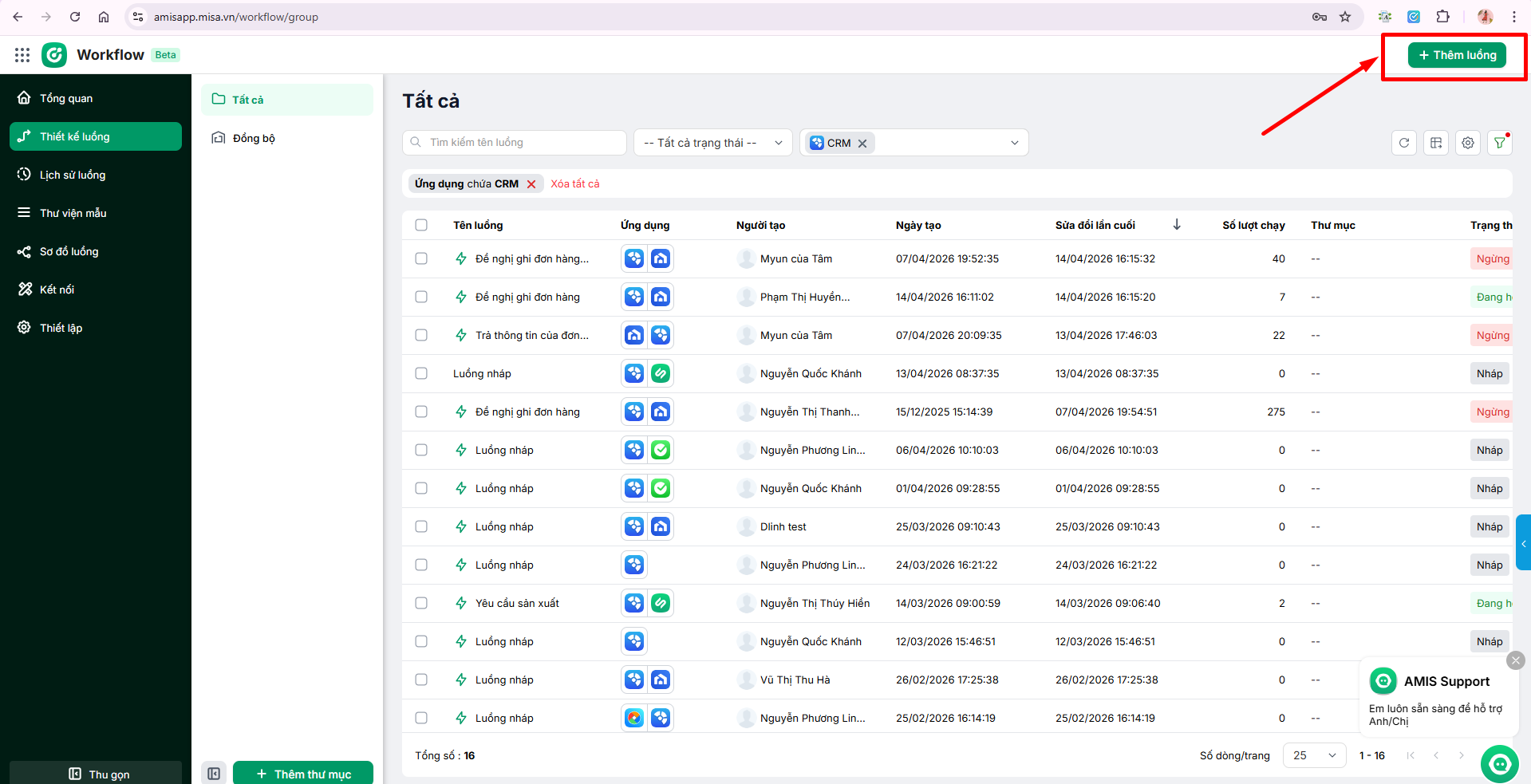
Bước 2: Tại mục Thiết kế luồng, chọn Thêm luồng
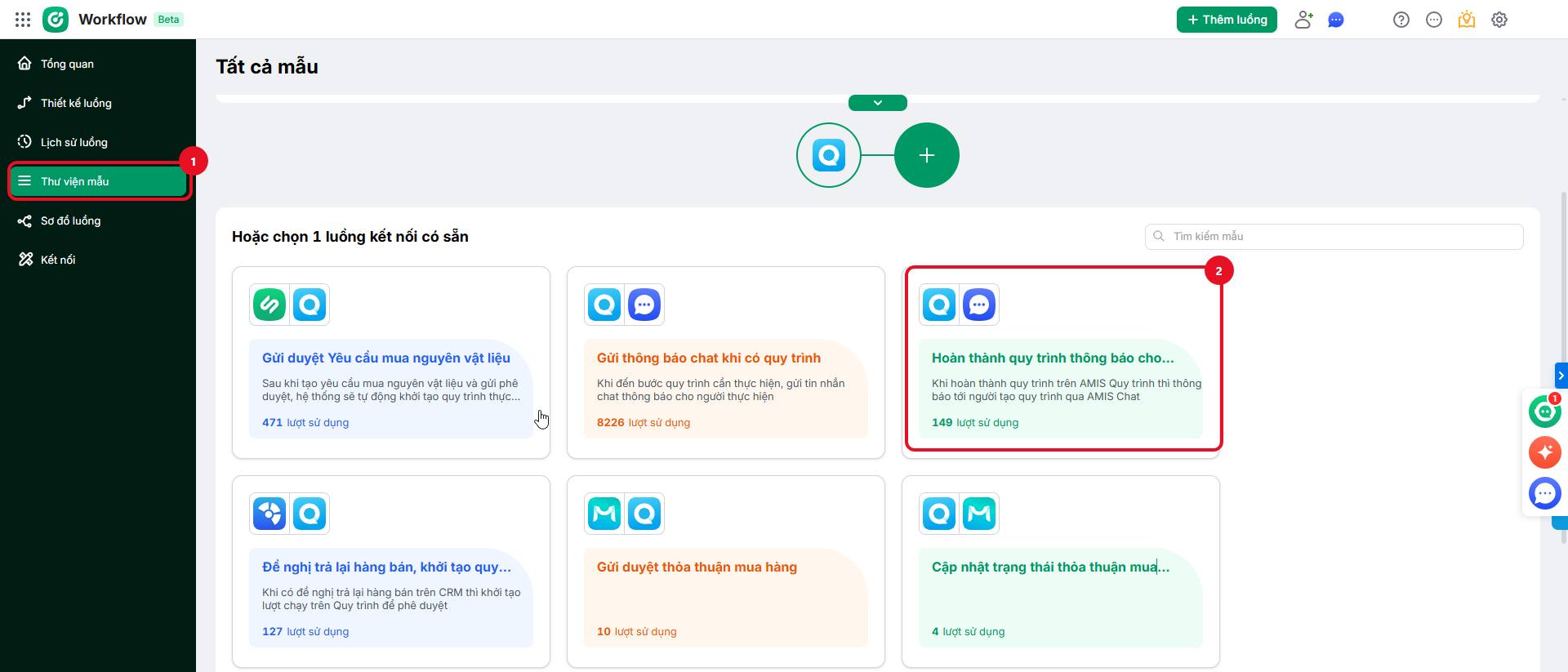
Lưu ý: Có thể sử dụng luồng mẫu trong Thư viện mẫu
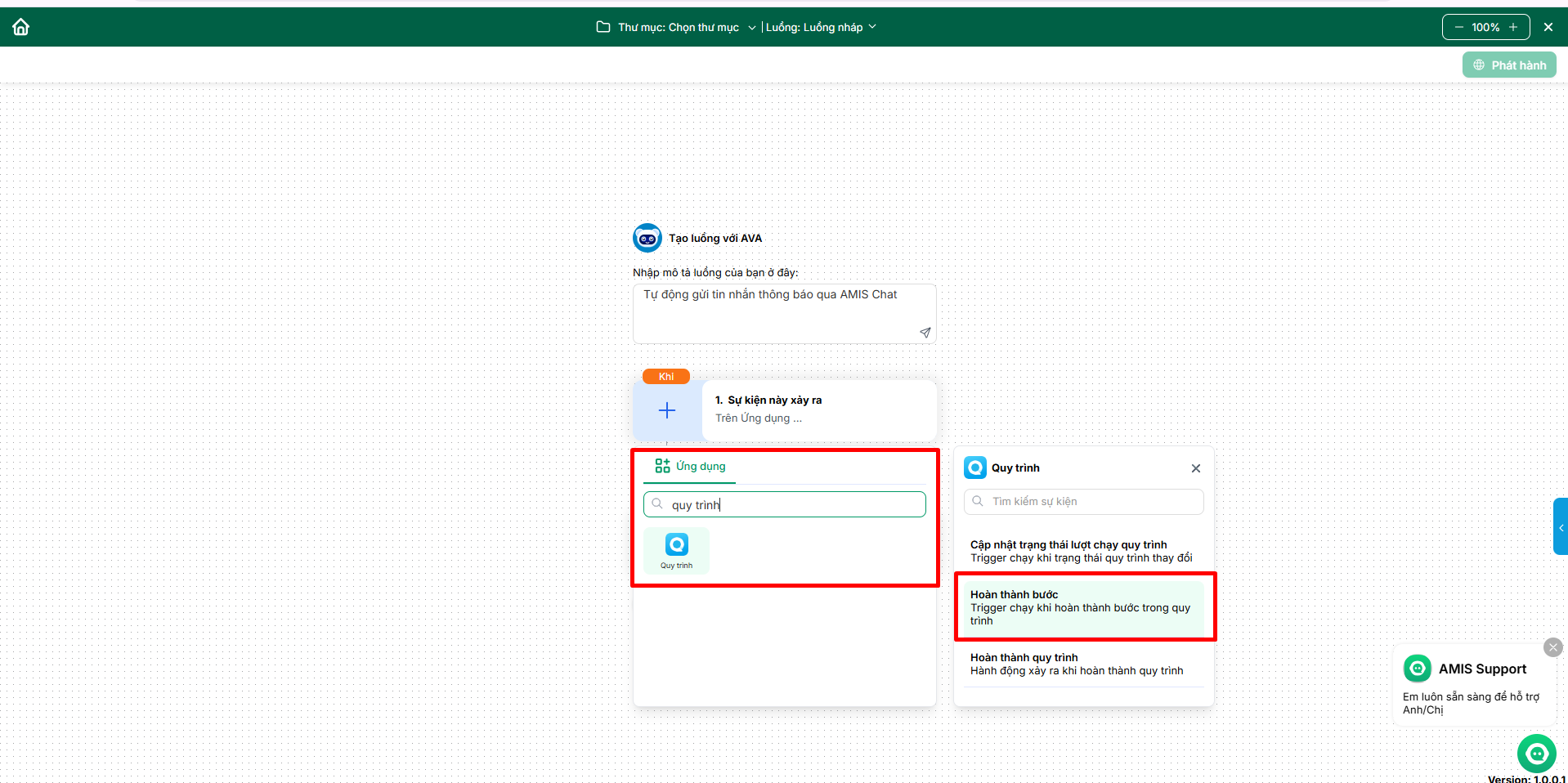
Bước 3: Trên giao diện thiết lập, thực hiện:
- Chọn ứng dụng nơi sự kiện xảy ra là Amis Quy trình với điều kiện Hoàn thành bước/Cập nhật bước thực hiện/Cập nhật trạng thái lượt chạy quy trình/Hoàn thành quy trình
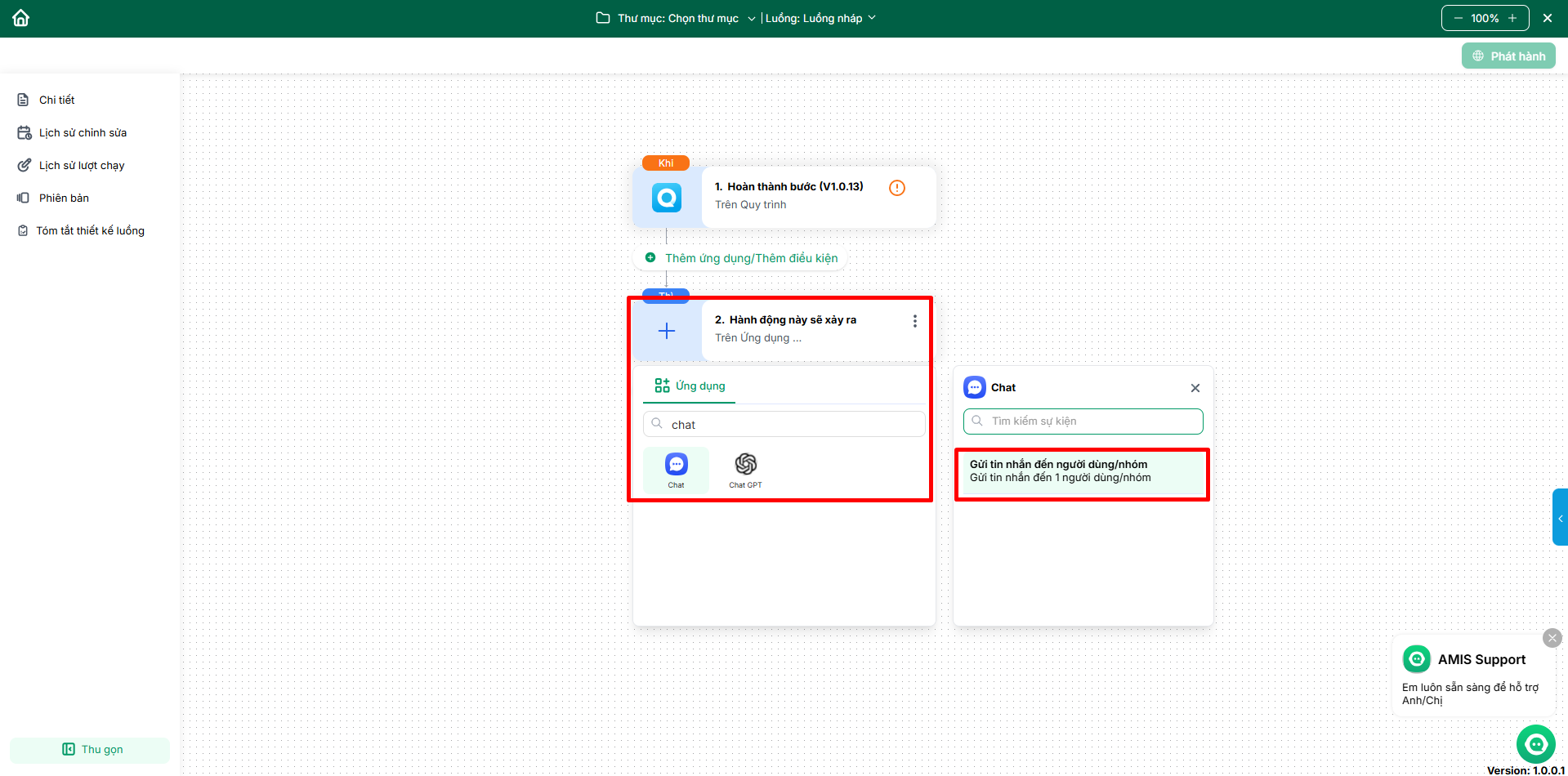
- Chọn ứng dụng nơi xảy ra hành động là Amis Chat với hành động Gửi tin nhắn đến người dùng/nhóm.
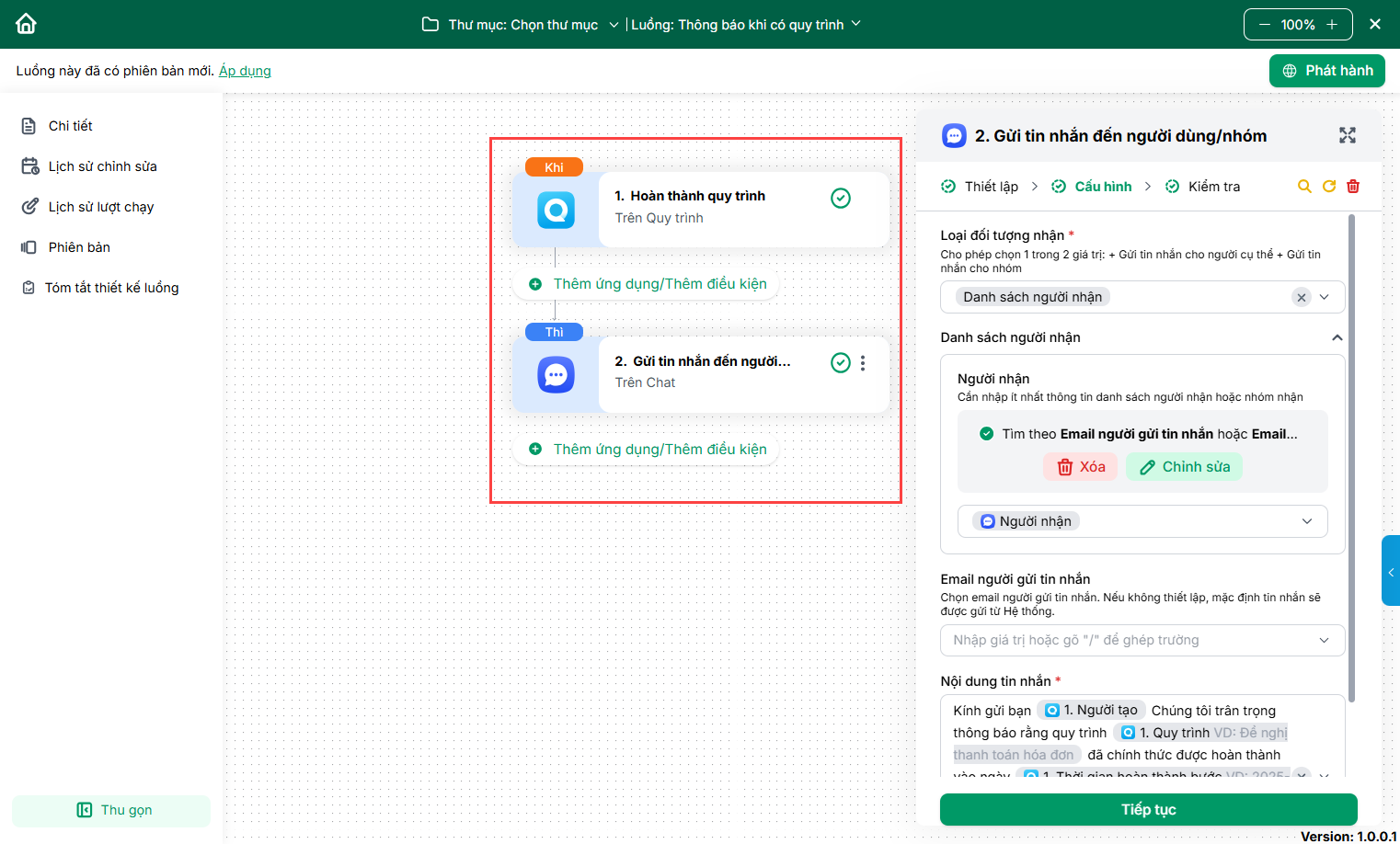
Bước 4: Thực hiện cấu hình luồng
Tạo giao diện thiết lập, thực hiện cấu hình thông tin: Loại đối tượng nhận, Email người gửi tin nhắn, Tiêu đề tin nhắn, Nội dung tin nhắn, File đính kèm, Danh sách nút
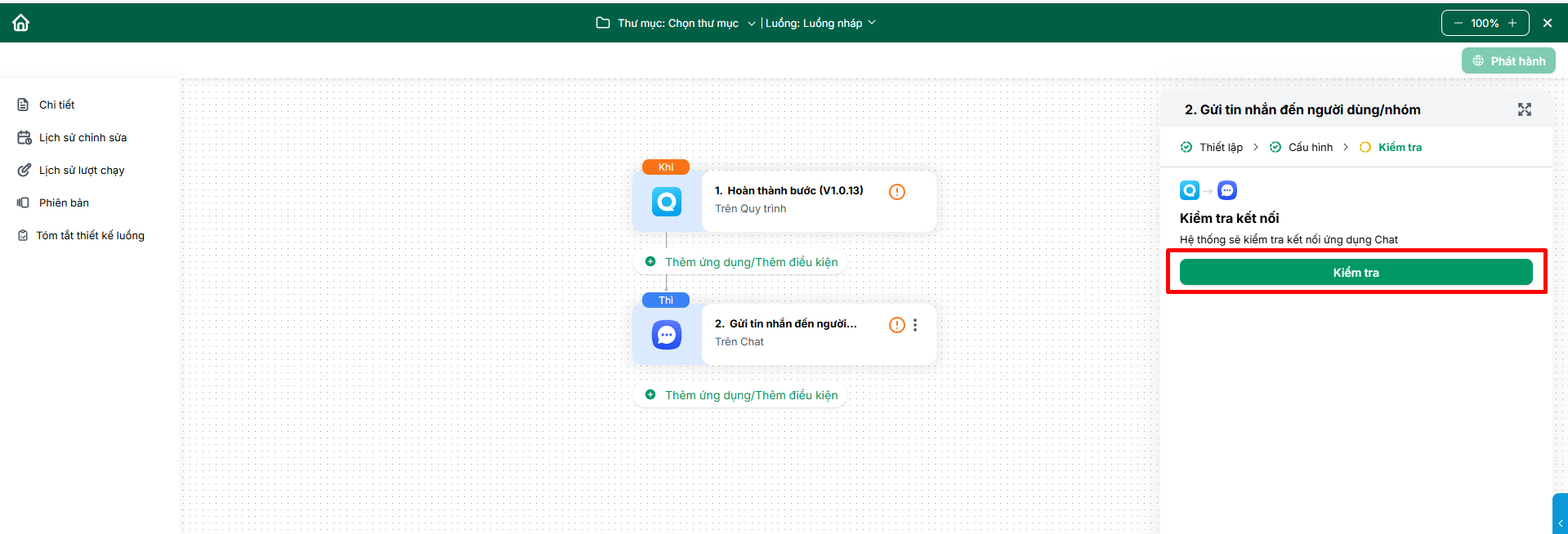
Bước 5: Kiểm tra và Phát hành luồng
Sau khi, cấu hình luồng thành công, thực hiện Kiểm tra và Phát hành luồng để sử dụng.
2.2. Tự động gửi tin nhắn khi hoàn thành quy trình
Bước 1: Truy cập vào Ams quy trình, thực hiện chạy quy trình
Bước 2: Khi quy trình Hoàn thành bước/Cập nhật bước thực hiện/Cập nhật trạng thái lượt chạy quy trình/Hoàn thành quy trình tùy theo thiết lập, trên AMIS Chat tự động Gửi tin nhắn đến người dùng/nhóm.
Lưu ý: Khi quy trình Hoàn thành bước / Cập nhật bước thực hiện / Cập nhật trạng thái lượt chạy / Hoàn thành quy trình, hệ thống sẽ tự động gửi tin nhắn trên AMIS Chat đến người tạo hoặc người thực hiện bước đó. Hệ thống chưa hỗ trợ gửi tin nhắn cho người dùng khác hoặc gửi đồng thời cho người thực hiện ở nhiều bước.
3. Lưu ý
- Để đồng bộ dữ liệu giữa các ứng dụng (AMIS Kho hàng, AMIS Bán hàng, AMIS Mua hàng, AMIS Kế toán, AMIS Quy trình,….) với nhau, người dùng cần thiết lập luồng và Phát hành luồng tương ứng trên AMIS Workflow. >> Xem hướng dẫn chi tiết.
- Một số luồng kết nối thông dụng đã được thiết lập sẵn tại Thư viện mẫu luồng trên AMIS Workflow, có thể truy cập để tham khảo và áp dụng ngay cho đơn vị mình. >> Xem hướng dẫn chi tiết.
- Khi quy trình Hoàn thành bước / Cập nhật bước thực hiện / Cập nhật trạng thái lượt chạy / Hoàn thành quy trình, hệ thống sẽ tự động gửi tin nhắn trên AMIS Chat đến người tạo hoặc người thực hiện bước đó. Hệ thống chưa hỗ trợ gửi tin nhắn cho người dùng khác hoặc gửi đồng thời cho người thực hiện ở nhiều bước.
- Tài khoản của đối tượng nhận tin nhắn qua AMIS Chat phải khai báo đầy đủ thông tin Email tài khoản.
- Khi hoàn thành bước cuối, chương trình chưa đáp ứng gửi thông tin sang AMIS Chat do không có thông tin người nhận ở bước sau.
- Tích hợp AMIS Workflow: Tự động gửi tin nhắn thông báo qua AMIS Chat khi hoàn thành bước hoặc quy trình, không hỗ trợ gửi thông báo phát hành quy trình qua AMIS Chat. Tính năng gửi thông báo phát hành quy trình qua AMIS Chat, chỉ đang áp dụng riêng cho luồng trải nghiệm các quy trình thanh toán từ AMIS Kế toán. Các quy trình phát hành bằng cách Tự thiết kế/Chọn từ thư viện mẫu/Thiết kế cùng AVA trực tiếp trên AMIS Quy trình chưa đáp ứng gửi thông báo phát hành quy trình qua AMIS Chat.