1. Tổng quan
- Hướng dẫn nâng cấp tài nguyên phần mềm.
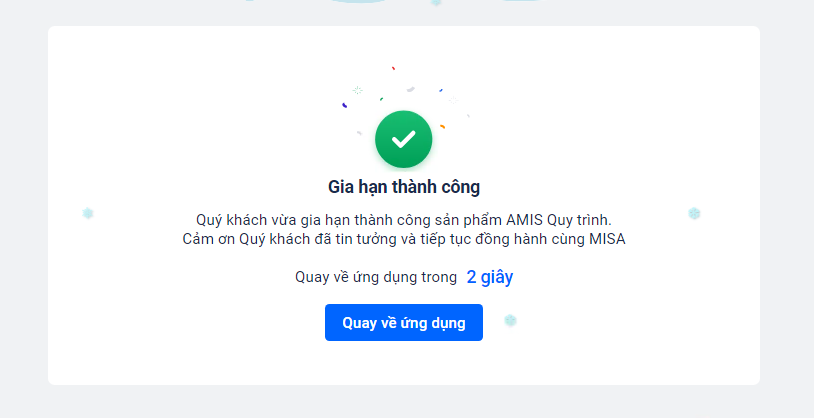
- Hướng dẫn thực hiện gia hạn phần mềm khi thời gian sử dụng sắp hết hoặc đã quá hạn.
2. Hướng dẫn thực hiện
2.1. Nâng cấp tài nguyên
Khi hết tài nguyên dùng thử hoặc không đủ tài nguyên người dùng, chương trình sẽ hiển thị thông để người dùng mua/nâng cấp gói sản phẩm.
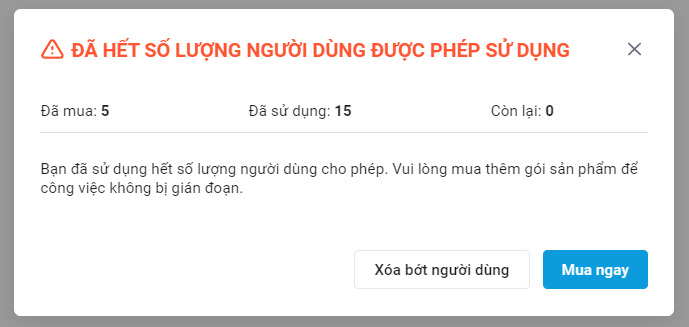
Khi đó, anh/chị thực hiện như sau:
Bước 1: Nhấn Mua ngay/Nâng cấp ngay
Bước 2: Chọn gói sản phẩm
- Chọn loại tài nguyên mua thêm
- Chọn gói sản phẩm
- Khai báo số lượng gói sản phẩm cần mua
- Kiểm tra lại thông tin tài nguyên, nhấn Xác nhận
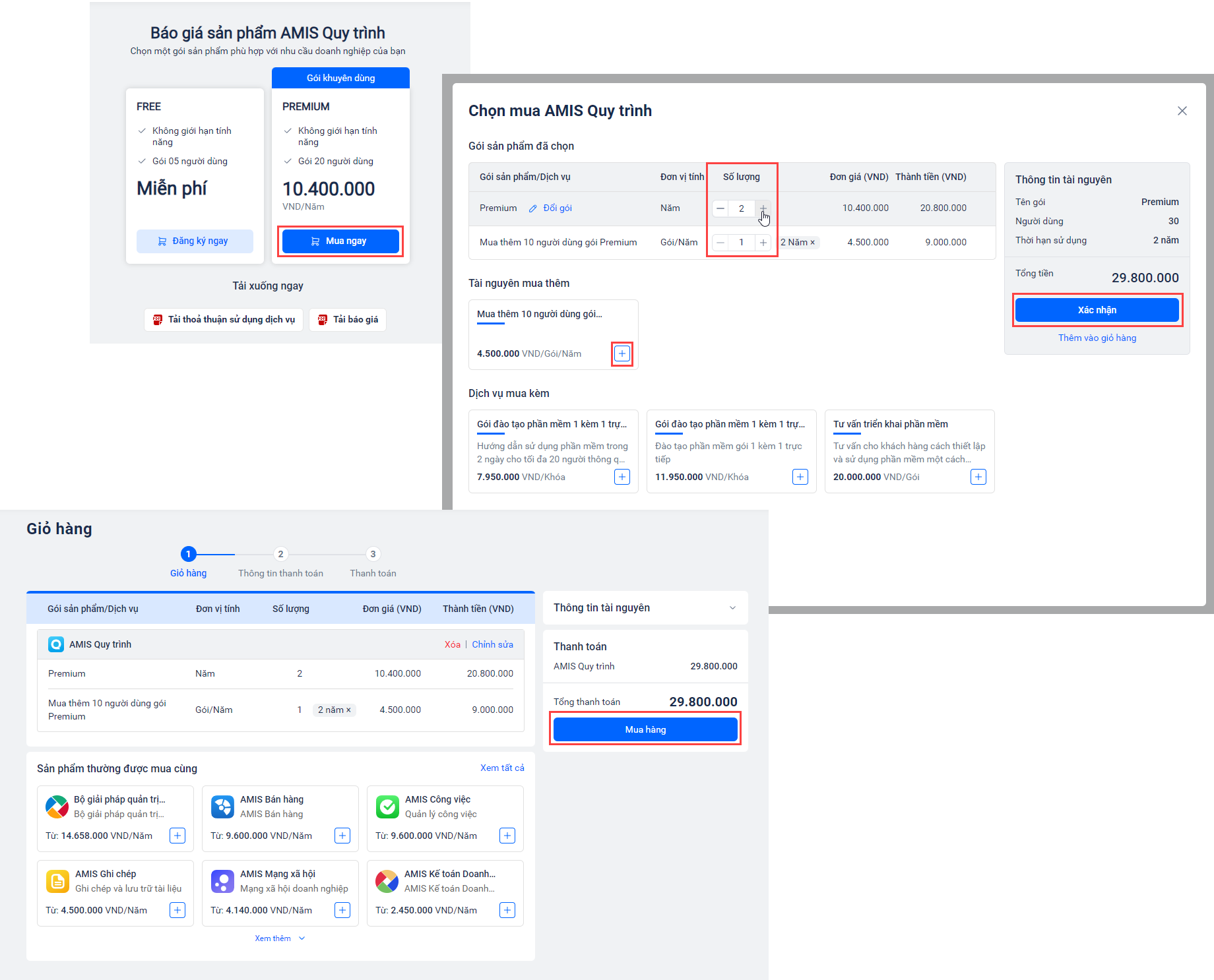
Bước 3: Khai báo thông tin thanh toán
- Chọn đối tượng nhận hóa đơn
- Khai báo thông tin người mua hàng
- Tích chọn phương thức thanh toán.
- Tích chọn Tôi đồng ý với Thỏa thuận mua hàng (có thể nhấn vào dòng chữ Thỏa thuận mua hàng để xem chi tiết thỏa thuận).
- Nhấn Thanh toán.
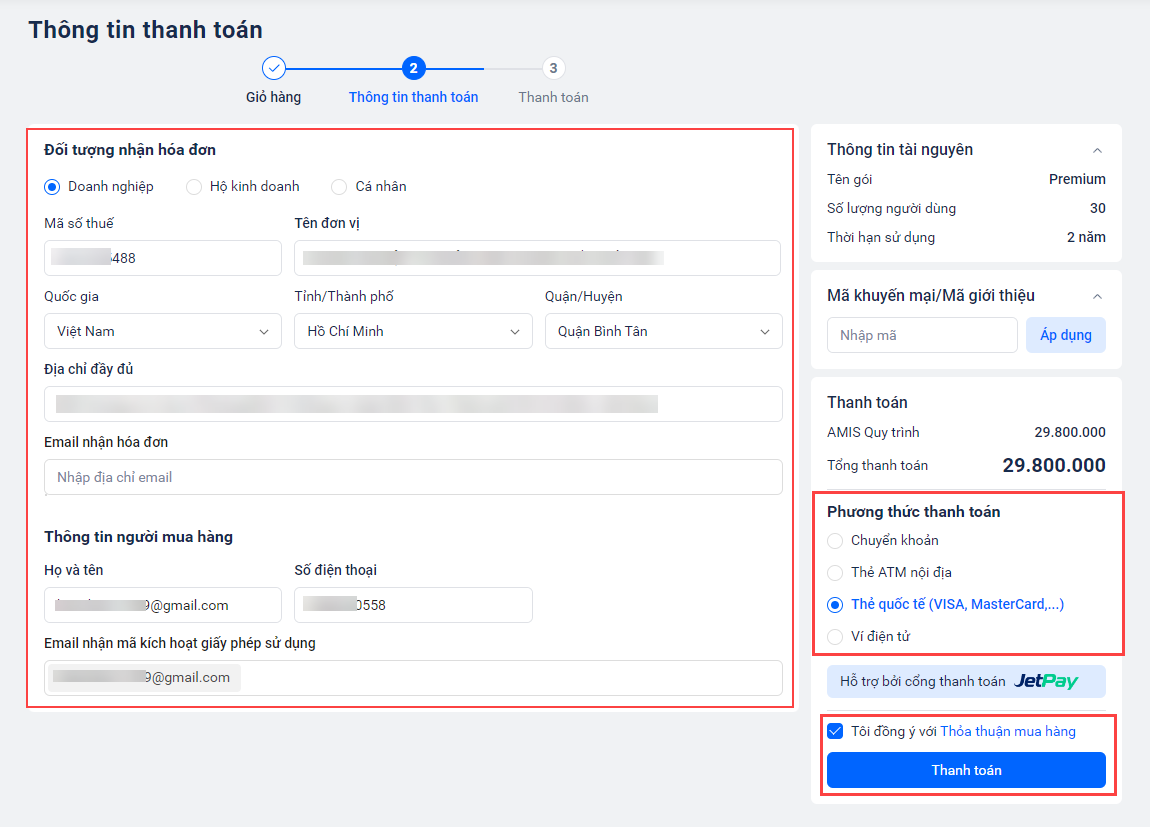
Bước 4: Thanh toán đơn hàng theo hình thức đã chọn. Xem hướng dẫn chi tiết tại đây.
Bước 5: Sau khi thanh toán thành công.
- MISA sẽ gửi hóa đơn mua hàng cho khách hàng qua email đã khai báo trong thông tin nhận hóa đơn
- Anh/chị vào lại Hệ thống/Quản lý tài nguyên để kiểm tra tài nguyên vừa gia hạn thêm.
2.2. Gia hạn dịch vụ sử dụng phần mềm
Khi hết thời hạn sử dụng phần mềm, chương trình sẽ hiển thị cảnh báo yêu cầu đơn vị gia hạn.
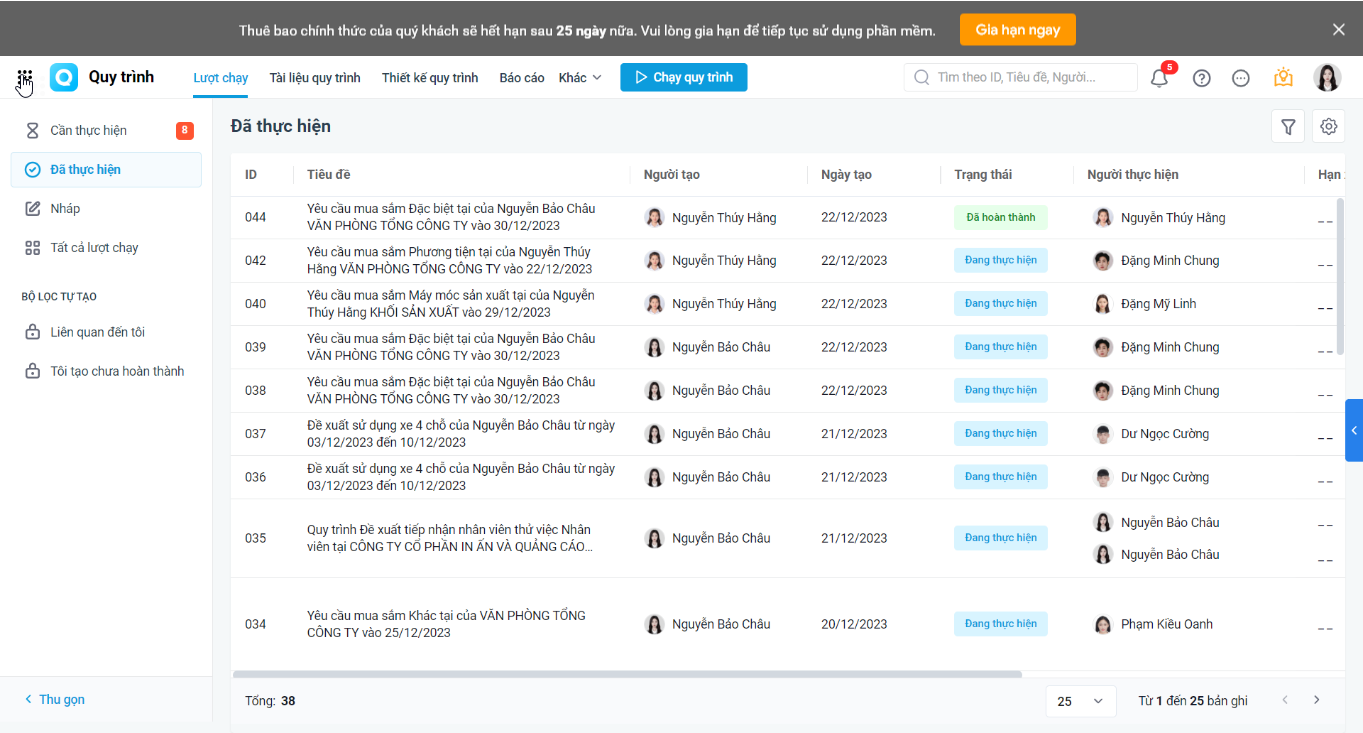
Anh/chị thực hiện như sau:
Bước 1: Nhấn Gia hạn ngay
Bước 2: Tại mục thông tin sản phẩm, nhấn Chỉnh sửa để khai báo chi tiết thông tin gia hạn
Bước 3: Nhập số năm muốn gia hạn dịch vụ, nhấn Xác nhận
Bước 4: Kiểm tra lại thông tin nhận hóa đơn
Chương trình lấy thông tin nhận hóa đơn theo thông tin đơn vị. Có thể sửa lại (nếu cần) bằng cách nhấn Chỉnh sửa.
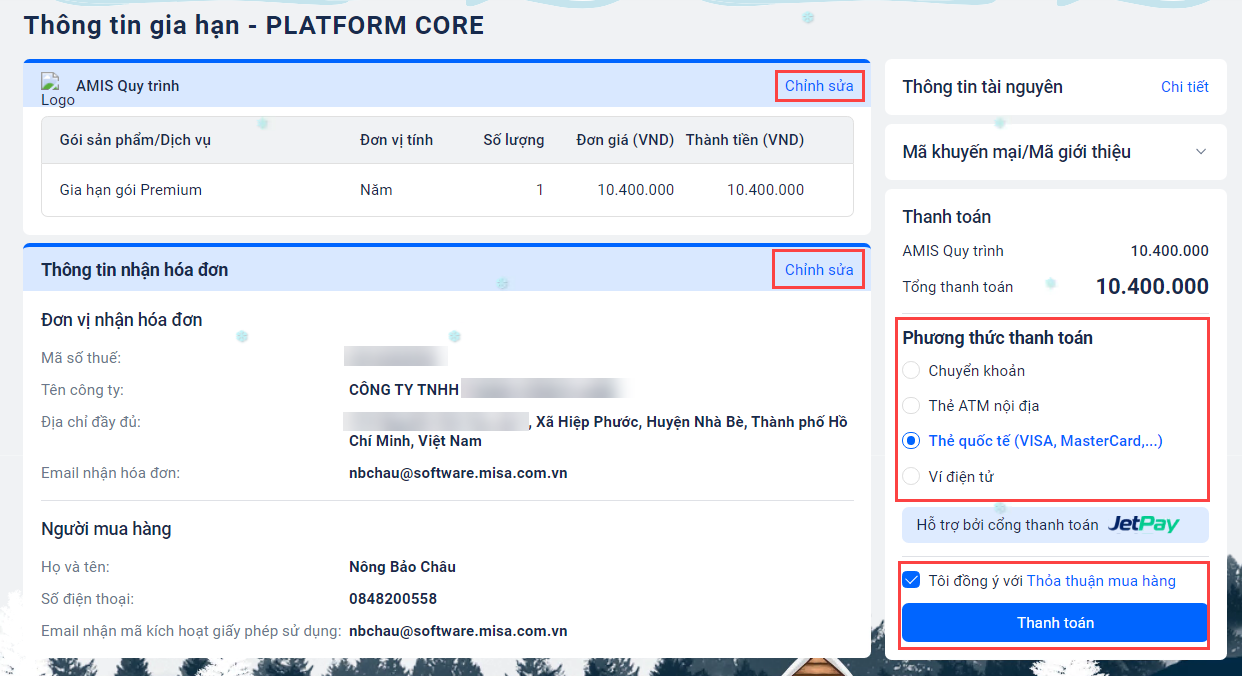
Bước 5: Chọn phương thức thanh toán
- Chọn phương thức thanh toán phù hợp
- Tích chọn “Tôi đồng ý với Thỏa thuận mua hàng” (có thể xem chi tiết thỏa thuận bằng cách nhấn Thỏa thuận mua hàng)
- Nhấn Thanh toán
Bước 6: Thanh toán đơn hàng theo phương thức đã chọn. Xem hướng dẫn tại đây
Lưu ý: Sau khi thanh toán thành công, đơn vị có thể tiếp tục sử dụng phần mềm theo gói đã gia hạn.