
1. Tổng quan
Bài viết giới thiệu tính năng “Chia sẻ bài viết qua AMIS Chat” cho phép dễ dàng gửi bài viết từ Bảng tin trên AMIS Mạng xã hội đến người nhận qua AMIS Chat, giúp tăng khả năng tiếp cận thông tin nội bộ, đặc biệt là với các bài viết quan trọng như thông báo, tin tuyển dụng, chính sách,…
Nội dung bài viết gồm: Các bước thực hiện chia sẻ bài viết qua AMIS Chat và lưu ý liên quan.
2. Hướng dẫn thực hiện
2.1. Phân quyền chia sẻ bài viết qua AMIS Chat
Lưu ý: Chỉ QTUD mới thực hiện được thao tác này.
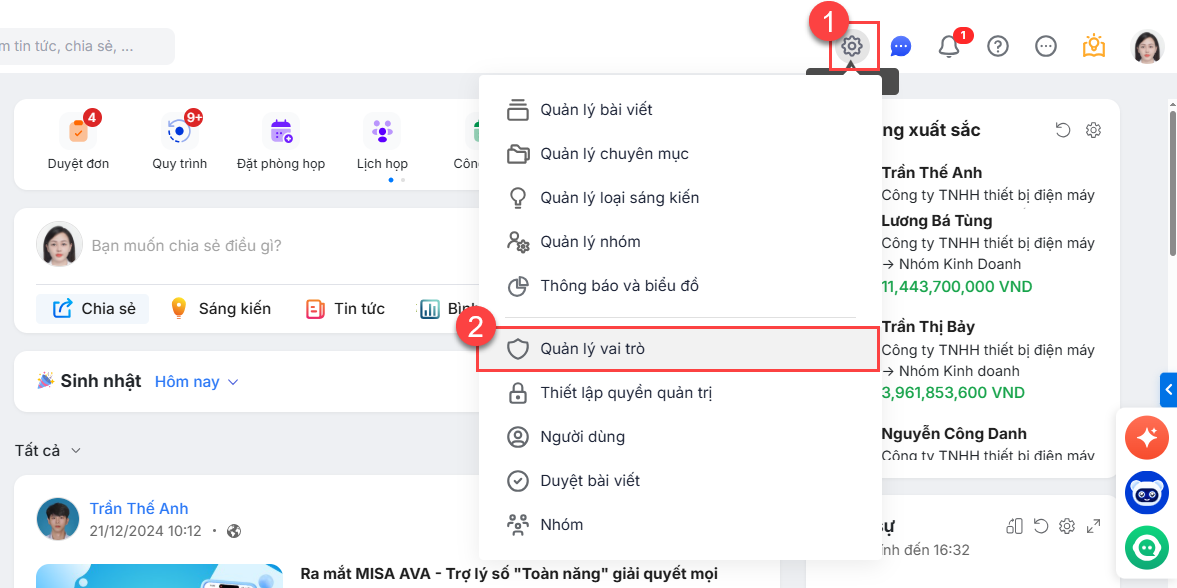
Bước 1: Truy cập Thiết lập (icon bánh răng)\ Quản lý vai trò.
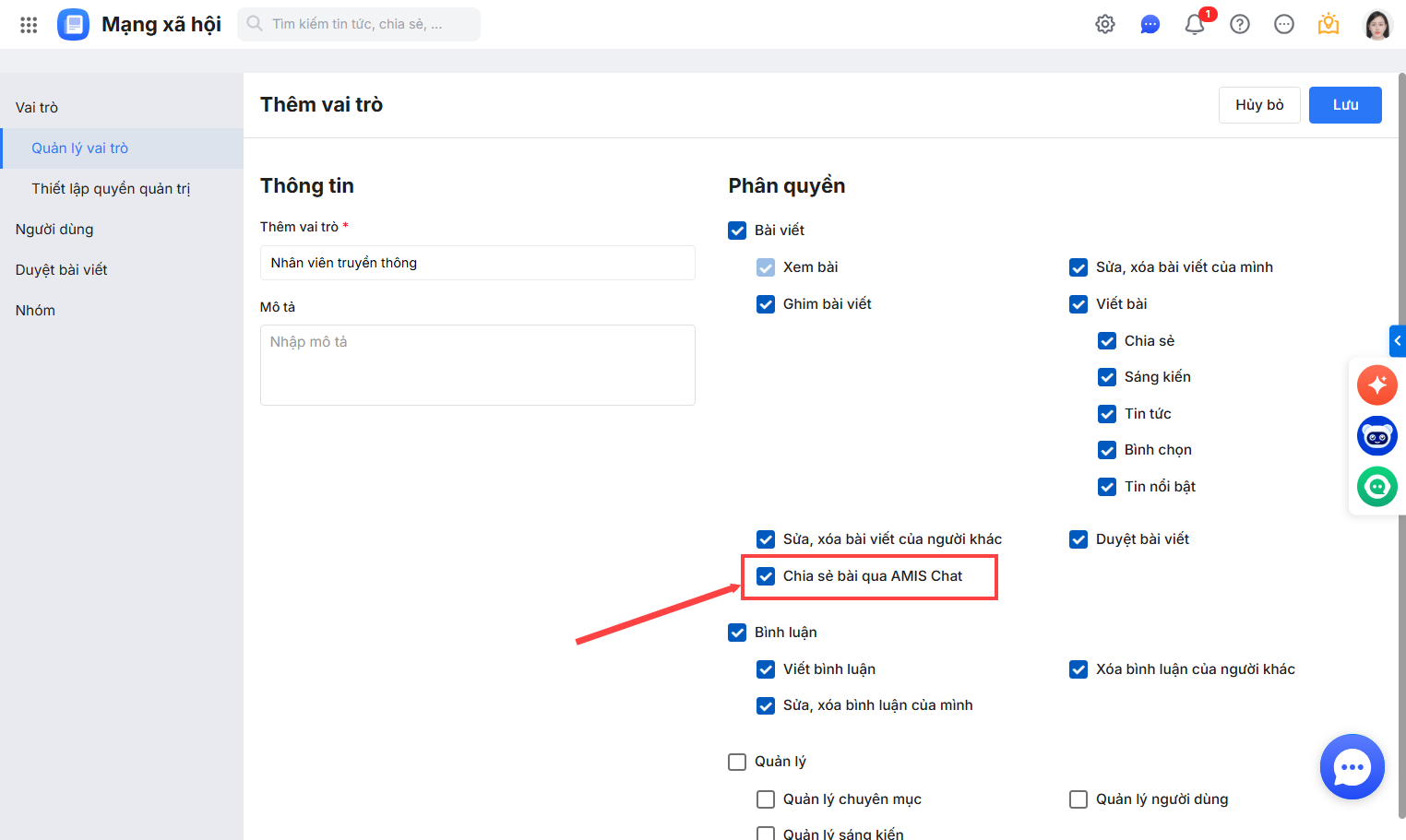
Bước 2: Khi thêm/sửa vai trò, tại phần Bài viết, tích chọn checkbox “Chia sẻ bài viết qua AMIS Chat”.
2.2. Chia sẻ bài viết khi tạo mới hoặc chia sẻ lại
Nếu được cấp quyền, có thể dễ dàng chia sẻ các bài viết từ Bảng tin hoặc Nhóm của mình qua tính năng Chat.
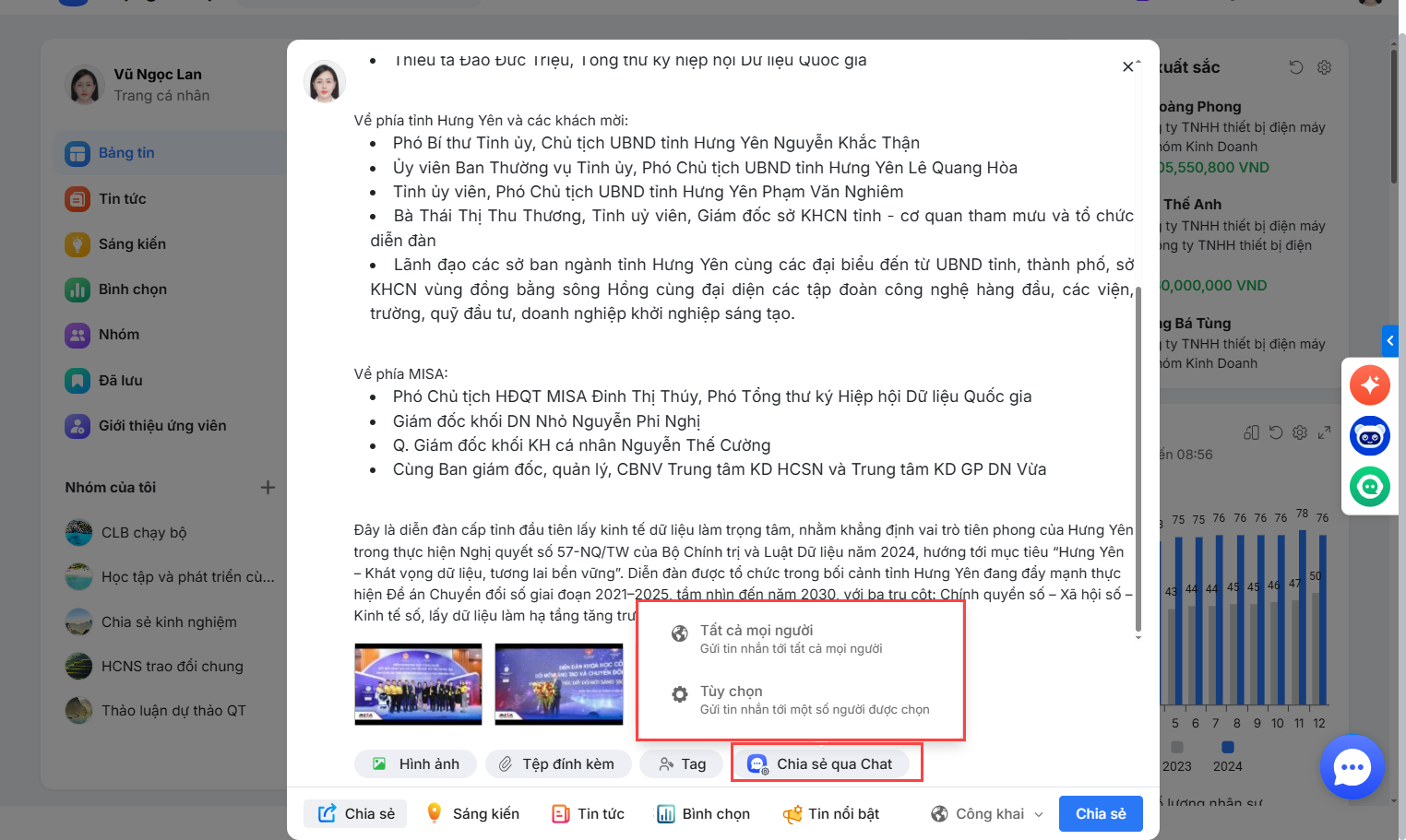
Bước 1: Tại Bảng tin hoặc Nhóm, khi tạo/chia sẻ bài viết, nếu bạn có quyền, sẽ thấy nút “Chia sẻ qua Chat”.
Bước 2: Nhấn nút này, màn hình sẽ hiển thị 2 tùy chọn:
-
-
Tất cả mọi người: Gửi tới toàn bộ người dùng AMIS MXH.
-
Tùy chọn: Gửi tới các phòng ban cụ thể và loại trừ cá nhân nhất định.
-
2.3. Thiết lập phạm vi nhận tin nhắn (nếu chọn Tùy chọn)
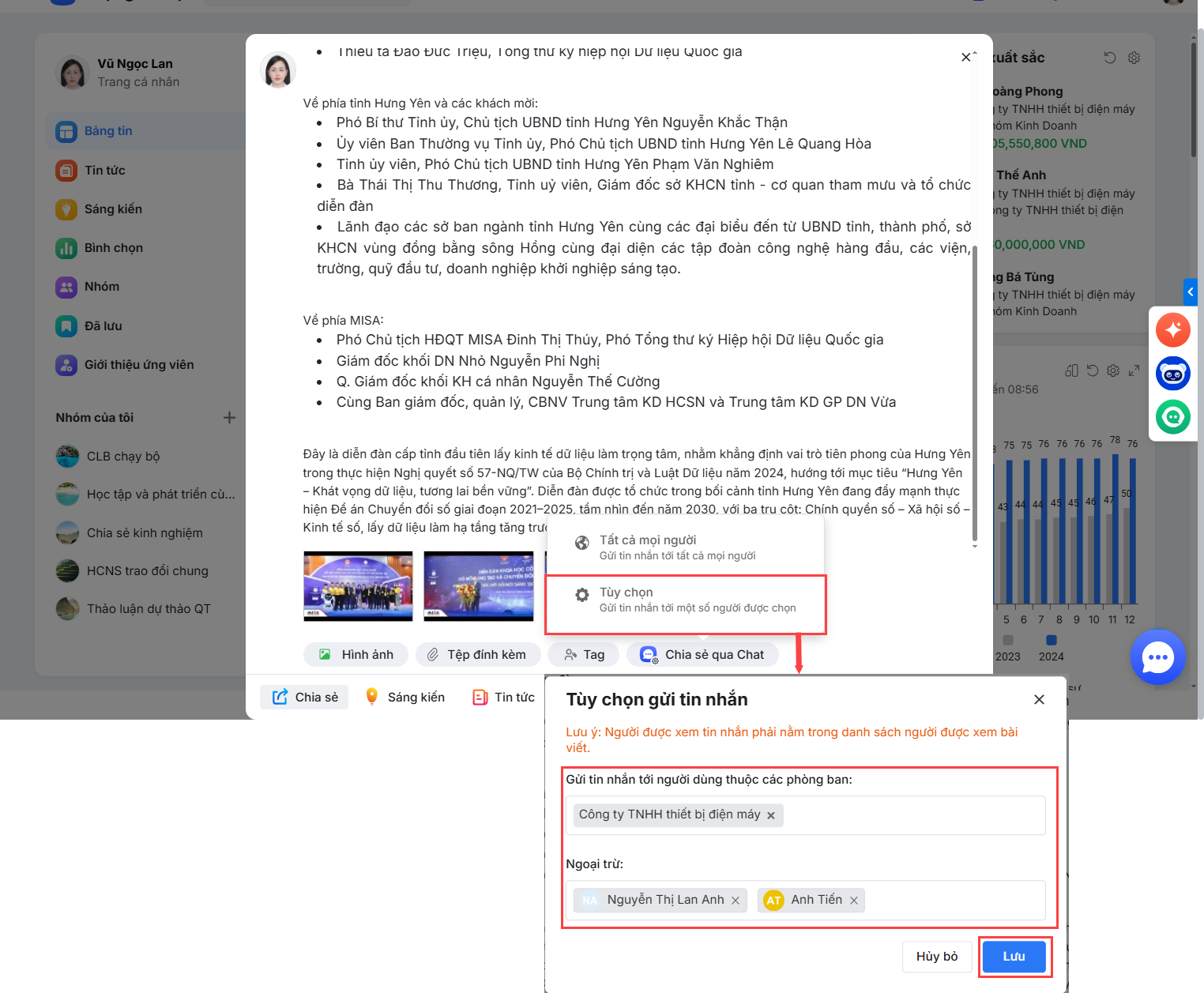
Bước 1: Hệ thống hiển thị pop-up gồm:
-
Chọn cơ cấu tổ chức nhận tin (theo phạm vi hiển thị).
-
Ngoại trừ: chọn người dùng không muốn gửi đến.
-
Giao diện ghi nhớ thiết lập gần nhất bạn đã dùng.
Bước 2: Nhấn Lưu để hoàn tất chọn người nhận.
2.4. Gửi bài viết và đồng bộ với AMIS Chat
Bước 1: Nhấn nút Chia sẻ.
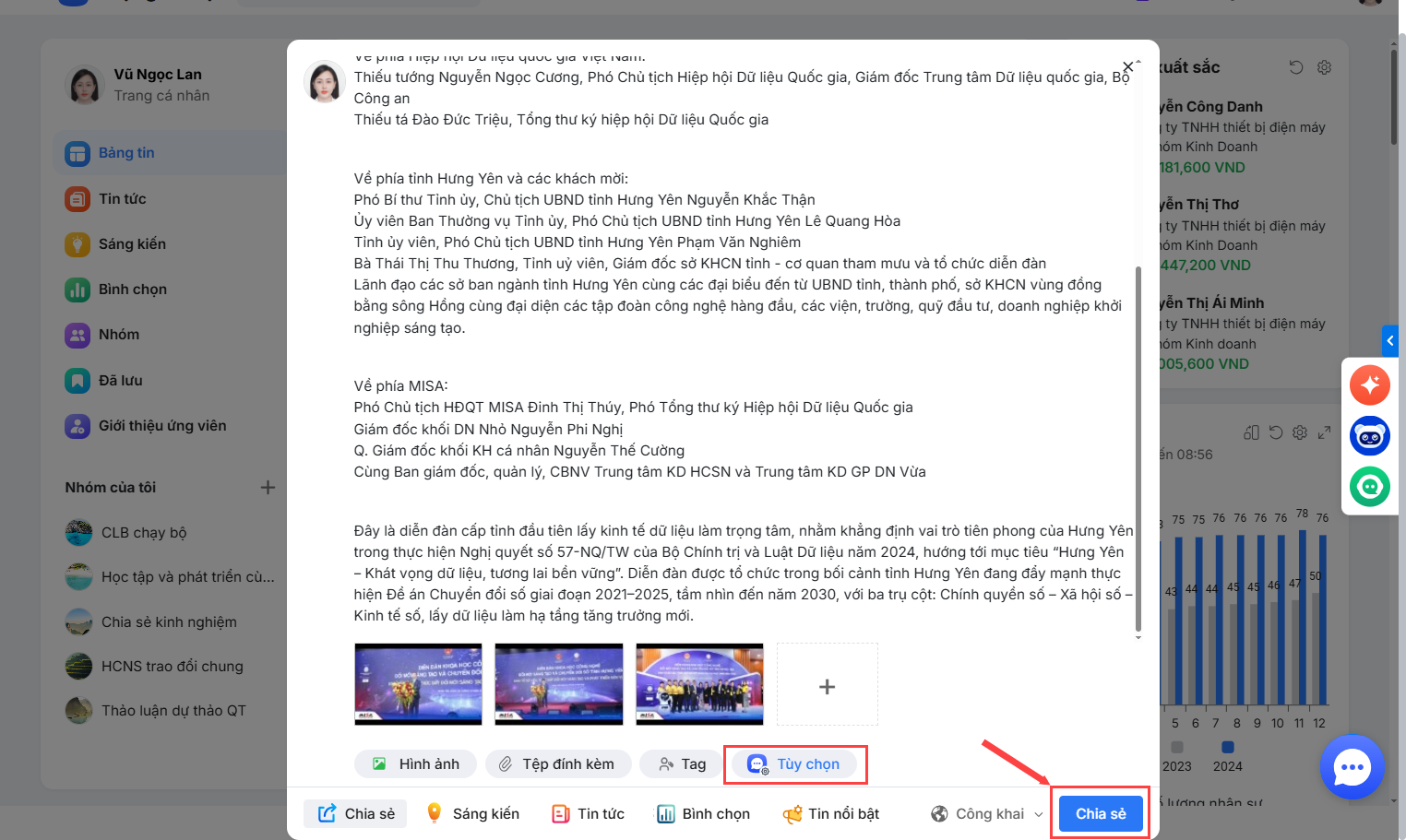
Bước 2: Tin nhắn sẽ được gửi tới người nhận qua AMIS Chat với nội dung: “[Tên người đăng] vừa đăng thông báo trong [Tên nhóm]” kèm nội dung, hình ảnh, file đính kèm và link bài viết.
Lưu ý:
- Chỉ những bài viết được thiết lập chia sẻ qua AMIS Chat mới gửi được tin nhắn.
- Khi sửa bài viết, nội dung tin nhắn được cập nhật lại, nhưng không thay đổi người nhận.