
1. Tổng quan
Bài viết hướng dẫn anh/chị cách sử dụng thanh truy cập nhanh ứng dụng ngay trên AMIS MXH để mở nhanh các ứng dụng AMIS khác mà mình có quyền truy cập, không cần quay lại trang chủ. Anh/chị cũng có thể tự thêm, bớt, sắp xếp thứ tự ứng dụng và ẩn/hiện toàn bộ thanh theo nhu cầu sử dụng.
Nội dung gồm: cách mở ứng dụng từ thanh lối tắt, cách tùy chỉnh danh sách lối tắt và cách bật/tắt thanh truy cập nhanh.
Áp dụng cho: người dùng sử dụng AMIS MXH và đồng thời có quyền trên các ứng dụng AMIS khác.
2. Hướng dẫn thực hiện
2.1. Mở nhanh ứng dụng từ thanh truy cập
Thanh truy cập nhanh giúp anh/chị chuyển sang ứng dụng AMIS khác ngay trong luồng làm việc trên MXH, giảm thao tác tìm ứng dụng thủ công.
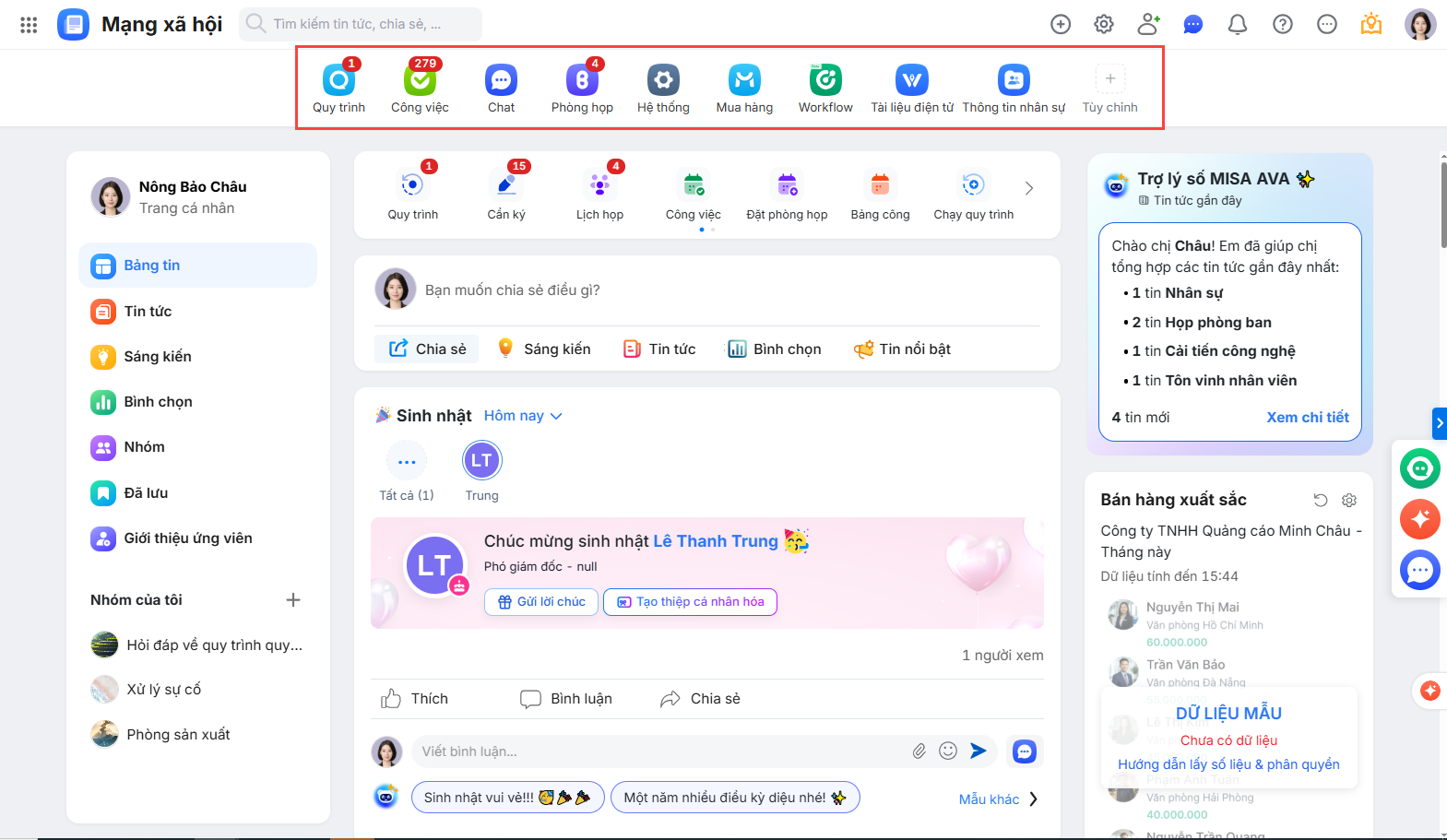
Bước 1: Quan sát phía trên màn hình AMIS MXH, bên dưới thanh tiêu đề chính, hệ thống hiển thị thanh truy cập nhanh ứng dụng. Mỗi ứng dụng được hiển thị bằng icon kèm tên ứng dụng để anh/chị dễ nhận biết.
Bước 2: Trên mỗi icon hiển thị số thông báo, công việc cần thực hiện (Ví dụ: Số quy trình cần duyệt, số mail chưa đọc, công việc cần thực hiện,…) trên các ứng dụng đó để anh/chị nắm được.
Bước 3: Nhấn vào ứng dụng cần mở trên thanh truy cập nhanh, hệ thống sẽ chuyển sang ứng dụng đó để anh/chị thực hiện công việc.
2.2. Tùy chỉnh danh sách ứng dụng trên thanh truy cập nhanh
Tính năng này giúp anh/chị chỉ giữ lại những ứng dụng thường dùng và sắp xếp theo đúng thói quen làm việc cá nhân.
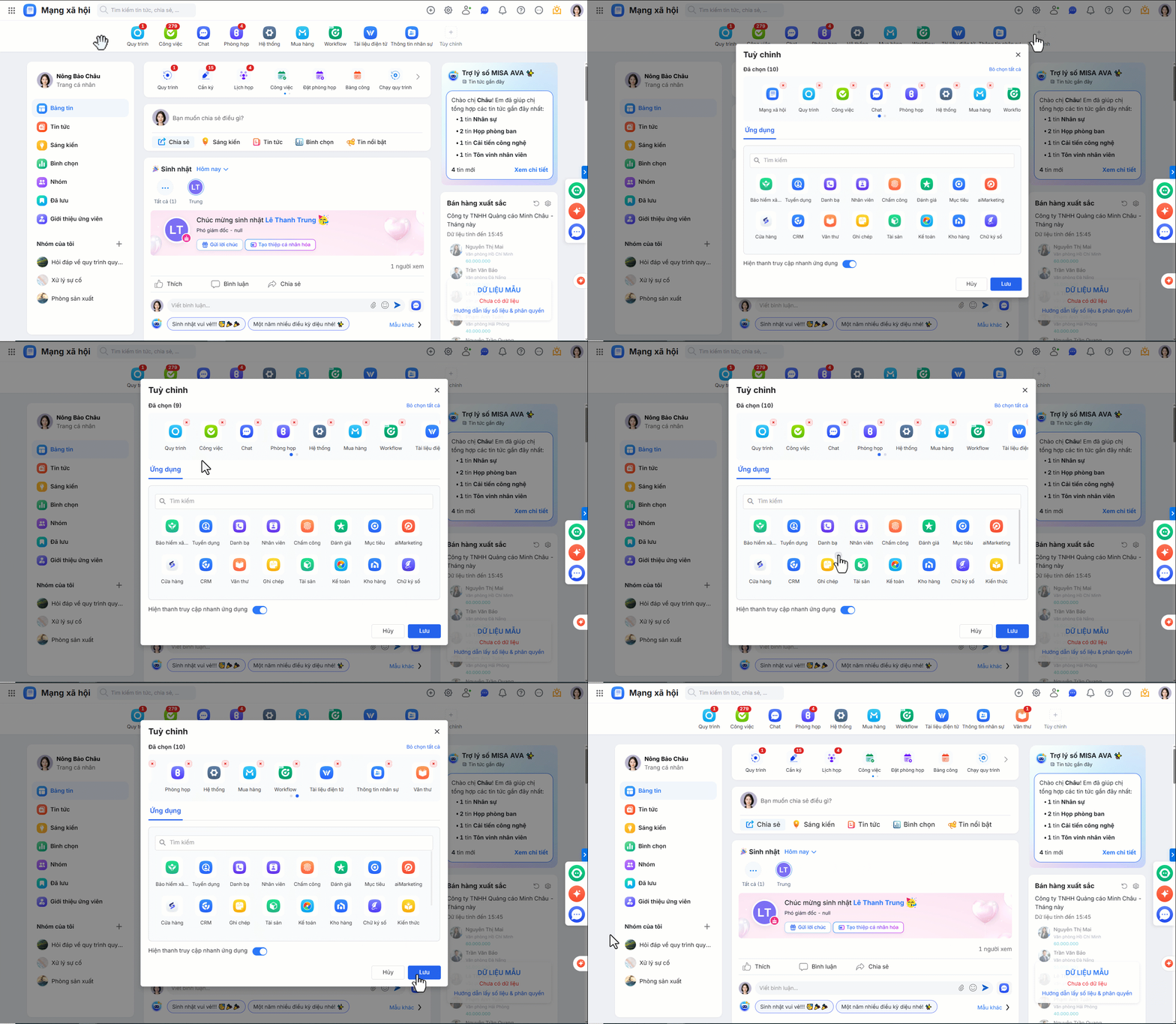
Bước 1: Di chuyển đến cuối thanh, nhấn nút + Tùy chỉnh trên thanh tiêu đề.
Bước 2: Thêm hoặc xóa ứng dụng trong danh sách lối tắt:
- Tại vùng Thêm lối tắt phía trên, hệ thống hiển thị các ứng dụng đang có trên thanh truy cập nhanh.
- Nhấn nút x trên ứng dụng nếu muốn xóa ứng dụng đó khỏi thanh lối tắt.
- Ở vùng bên dưới, tìm ứng dụng anh/chị muốn thêm trong danh sách các ứng dụng AMIS mình có quyền truy cập nhưng chưa được ghim.
- Nhấn vào icon ứng dụng, hệ thống đưa ứng dụng đó lên vùng Thêm lối tắt.
Bước 3: Sắp xếp lại thứ tự hiển thị.
- Kéo thả các ứng dụng trong vùng Thêm lối tắt, hệ thống thay đổi thứ tự ngay trên popup để anh/chị xem trước cách hiển thị.
Bước 4: Nhấn Lưu, hệ thống lưu danh sách và thứ tự ứng dụng, đóng popup và cập nhật ngay trên thanh truy cập nhanh.
2.3. Bật hoặc tắt thanh truy cập nhanh ứng dụng
Thiết lập này giúp anh/chị chủ động ẩn hoặc hiện thanh truy cập nhanh trên màn hình chính MXH.
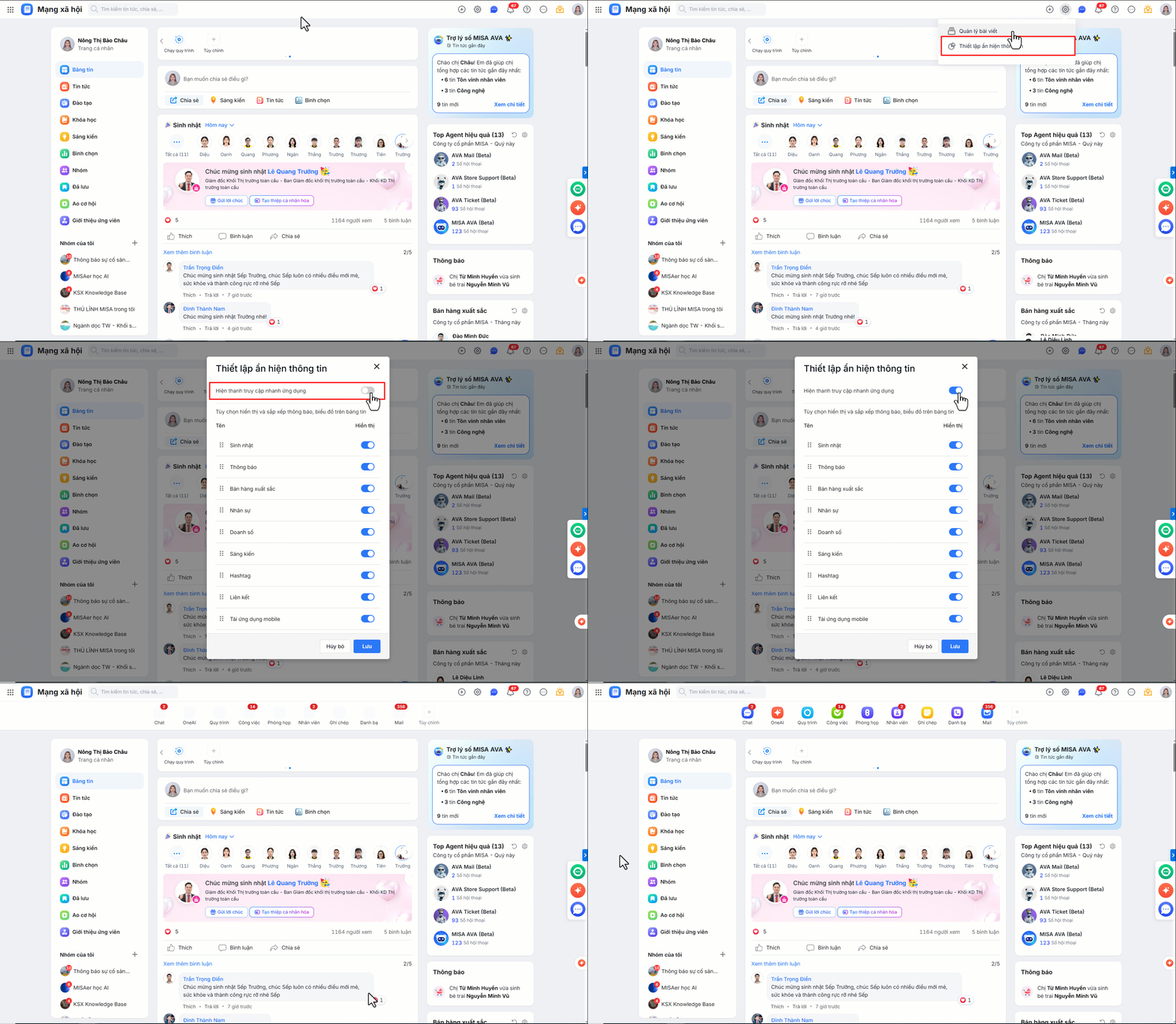
Bước 1: Nhấn icon bánh răng trên thanh tiêu đề, chọn Thiết lập ẩn hiện thông tin, hệ thống mở popup thiết lập.
Bước 2: Tìm tùy chọn Hiện thanh truy cập nhanh ứng dụng.
- Gạt bật để hiển thị thanh truy cập nhanh trên màn hình chính.
- Gạt tắt để ẩn thanh truy cập nhanh khỏi màn hình chính.
Bước 3: Nhấn Lưu, hệ thống cập nhật ngay giao diện theo thiết lập của anh/chị.
3. Lưu ý
- Thiết lập danh sách ứng dụng, thứ tự hiển thị và trạng thái ẩn/hiện được lưu riêng theo từng người dùng, không ảnh hưởng đến người khác trong cùng đơn vị.