I. Tổng quan
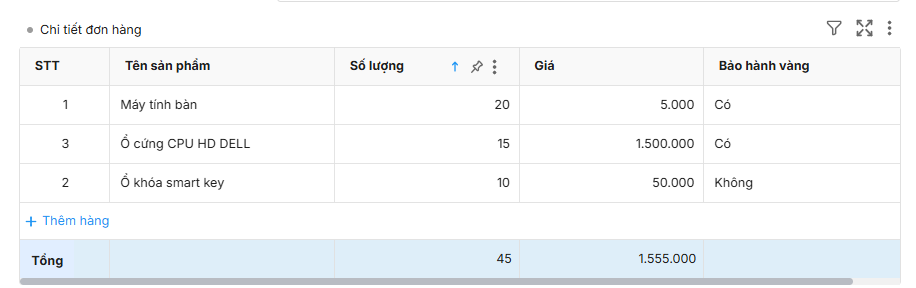
Chức năng thêm trường tùy chỉnh dạng bảng trên công việc giúp anh/chị ghi nhận đồng thời nhiều thông tin theo cấu trúc bảng, cho phép tổng hợp các sản phẩm hoặc mục chi tiết thuộc một công việc cụ thể. Đặc biệt phù hợp khi cần nhập số lượng sản phẩm, giá trị, thành tiền,… cho các đơn hàng, giao việc nhiều hạng mục.
Hướng dẫn gồm các bước: thiết lập trường tùy chỉnh bảng, điền dữ liệu vào bảng.
Đối tượng áp dụng:
- Thiết lập trường tùy chỉnh: Người thiết lập dự án, quản lý dự án.
- Điền dữ liệu vào bảng: Thành viên dự án có quyền xem và điền vào trường tùy chỉnh bảng.
II. Hướng dẫn chi tiết
Ví dụ:
Trong dự án Quản lý đơn hàng, mỗi đơn hàng là một công việc, khách hàng mua nhiều sản phẩm cùng một đơn hàng, nhân viên cần khai báo số lượng, đơn giá, thành tiền,… của từng sản phẩm.
Người dùng có thể thêm trường tùy chỉnh dạng bảng để nhân viên điền thông tin đơn hàng dễ dàng hơn.
1. Thiết lập trường tùy chỉnh dạng bảng
1. Trên giao diện dự án, chọn mục Thiết lập trường tùy chỉnh.
2. Nhấn Thêm để khởi tạo trường mới.
3. Đặt Tên trường: Ví dụ “Chi tiết đơn hàng”.
4. Chọn Kiểu dữ liệu: Bảng.
5. Đặt Tên bảng: Ví dụ “Danh sách sản phẩm”.
6. Khai báo từng cột cho bảng:
Ví dụ:
| Tên cột | Kiểu dữ liệu | Thiết lập dữ liệu |
| Sản phẩm | Danh sách |
|
| Số lượng | Số thập phân | |
| Số lượng | Số thập phân | |
| Thành tiền | Công thức | Số lượng*Đơn giá |
7. Thiết lập bắt buộc điền trường, thiết lập phân quyền ghi nhận trường nếu cần.
8. Có thể thiết lập phân quyền ghi nhận/xem cột trên bảng cho từng đối tượng cụ thể.
8. Nhấn Lưu để hoàn tất.

2. Điền thông tin vào bảng
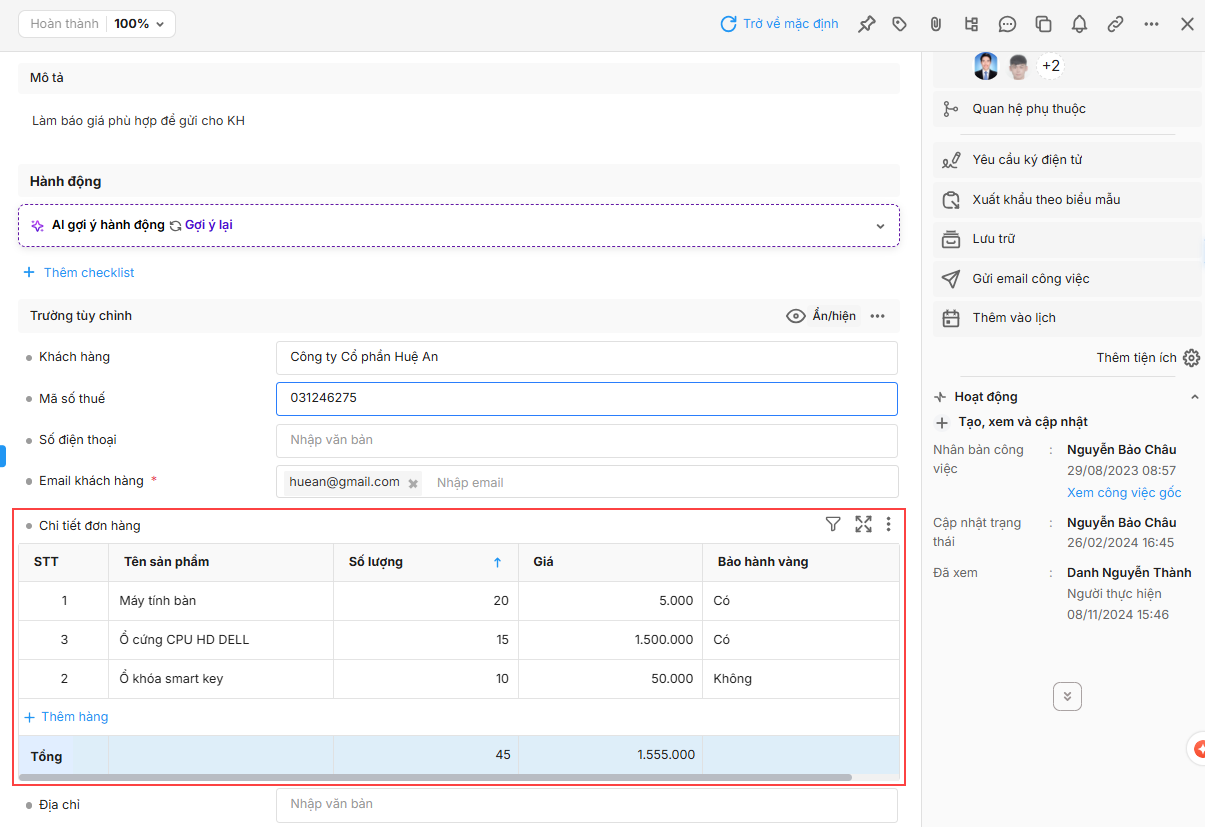
Cách 1: Nhập trực tiếp vào bảng
- Vào chi tiết công việc hoặc mở dự án với dạng bảng.
- Ở trường tùy chỉnh dạng bảng, nhập trực tiếp dữ liệu vào bảng hoặc nhấn vào biểu tượng mở rộng bảng sau đó điền thông tin.
- Chọn Thêm hàng để thêm dòng mới trong bảng.
- Nhấn Lưu.
Cách 2: Nhập khẩu dữ liệu vào bảng
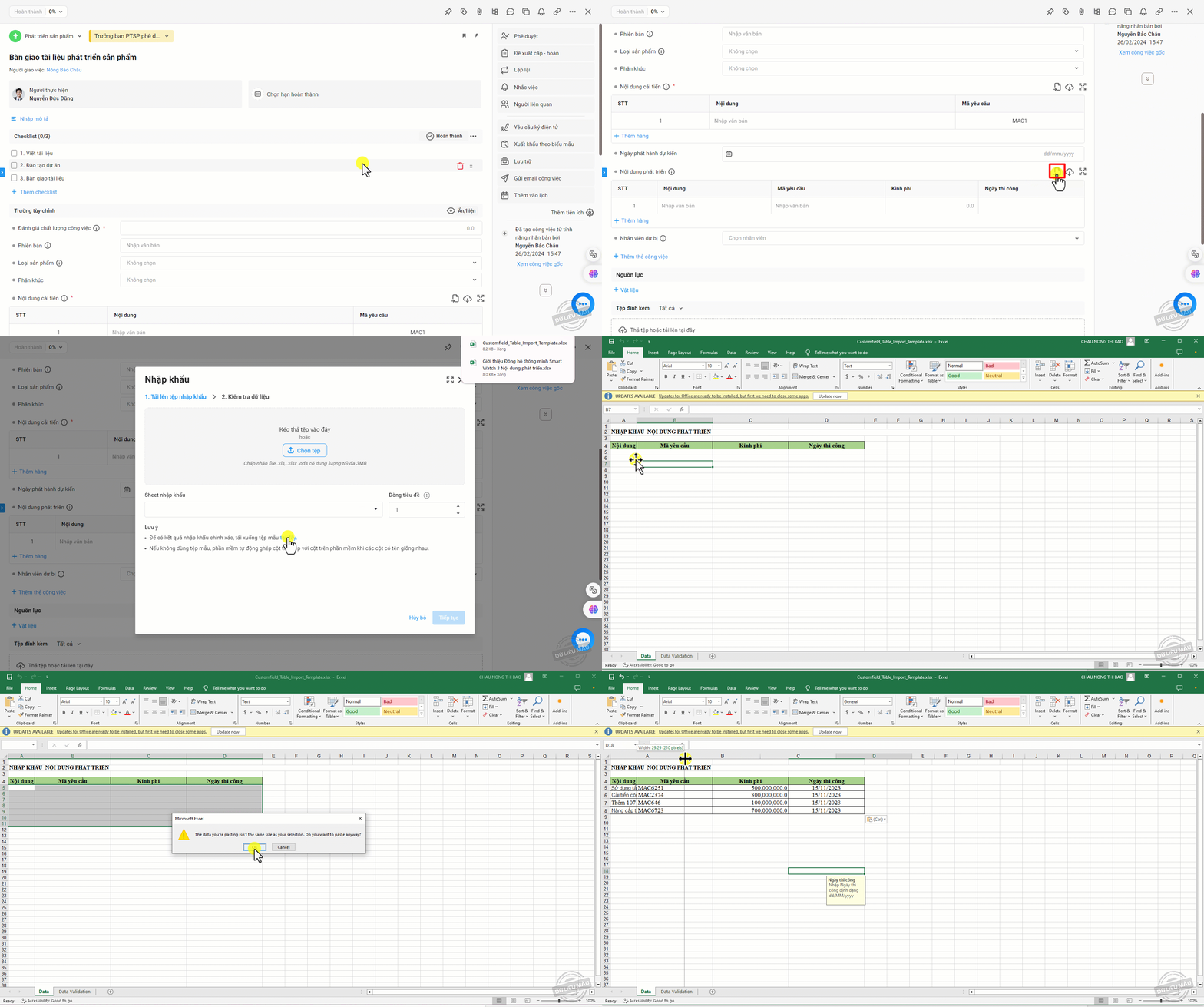
Để nhập liệu nhanh chóng, tiết kiệm thời gian và công sức cho người dùng, chương trình cho phép nhập khẩu dữ liệu vào trường dạng bảng trên công việc dưới dạng file excel.
Bước 1: Chuẩn bị file nhập khẩu
Đầu tiên anh/chị cần 1 file nhập khẩu (xl, xls). Để nhập khẩu dữ liệu chính xác hơn anh/chị nên tải file mẫu trên phần mềm.
1. Trên giao diện chi tiết công việc, tại trường bảng > nhấn  Nhập khẩu > tải file mẫu tại mục Lưu ý.
2. Mở file vừa tải xuống và nhập liệu theo mẫu
Bước 2: Nhập khẩu dữ liệu
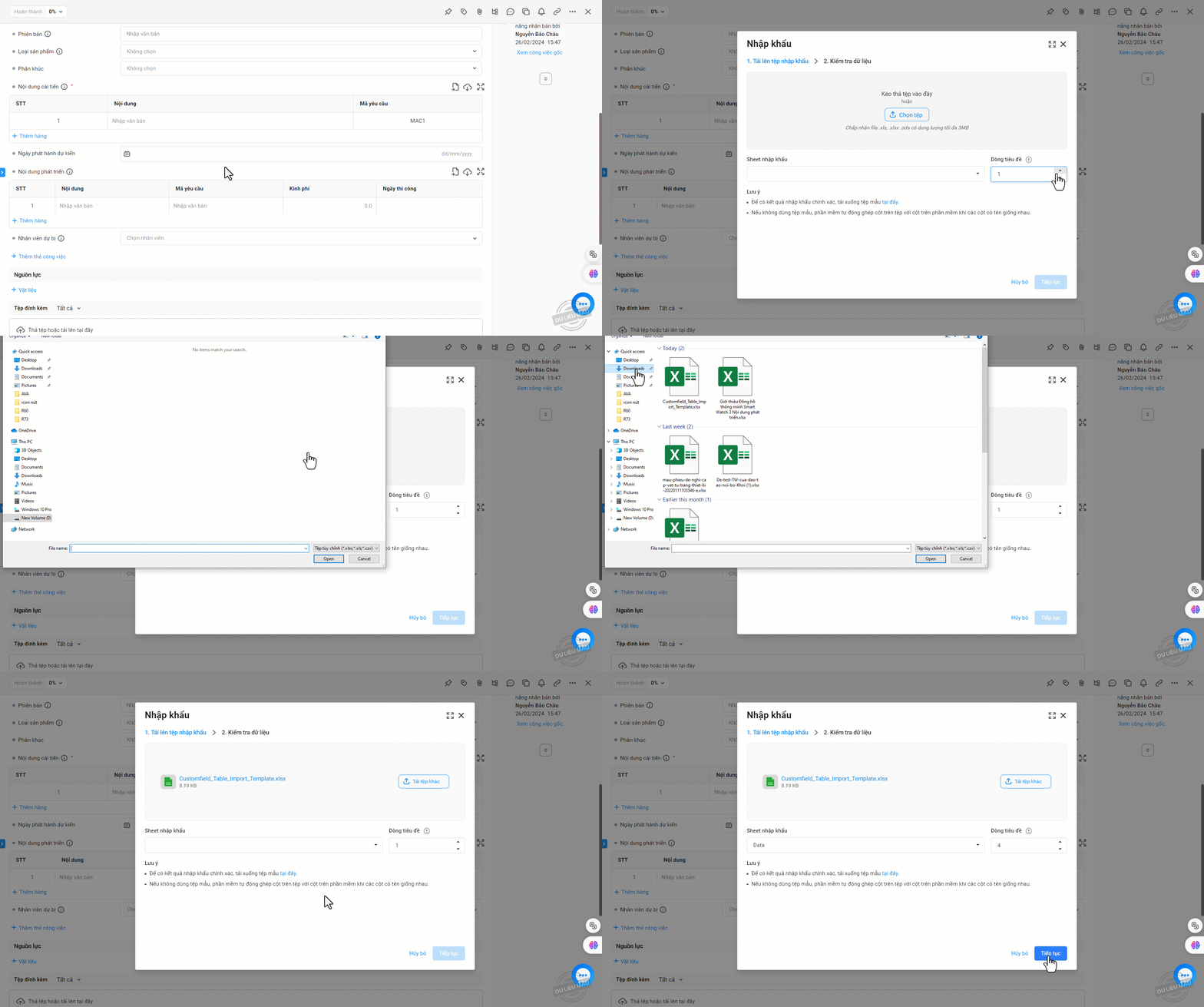
Sau khi đã có tệp mẫu, anh/chị thực hiện nhập khẩu lên phần mềm:
Bước 2.1: Tải tệp lên phần mềm
Tại Bảng > nhấn Nhập khẩu > chọn tệp vừa tạo > nhấn Tiếp theo
Bước 2.2: Kiểm tra dữ liệu
Chương trình sẽ tự động nhập các dữ liệu vào bảng nhanh chóng, anh/chị có thể chỉnh sửa lại nếu cần thiết.
Lưu ý: Những dữ liệu không hợp lệ sẽ được cảnh báo để người dùng nắm được và chỉnh sửa lại.
3. Xem trường tùy chỉnh dạng bảng
Quản lý và CBNV có thể xem bảng trên chi tiết công việc/dự án với nhiều tiện ích: