
1. Tổng quan
Bài viết hướng dẫn tính năng Thống kê chi phí sử dụng theo từng công việc, giúp người dùng ghi nhận các chi phí phát sinh theo kế hoạch và trên thực tế tại từng đầu mục công việc trong dự án. Hệ thống tự động tổng hợp thành bảng kê khai chi phí sử dụng của toàn dự án, hỗ trợ quản lý dễ dàng theo dõi và cân đối tài chính.
Nội dung bài viết gồm:
- Thiết lập cách tính dữ liệu chi phí
- Thêm danh sách chi phí sử dụng lên công việc
- Thống kê chi phí thực hiện các công việc trên dự án
2. Hướng dẫn thực hiện
2.1. Thiết lập cách tính dữ liệu
Để ghi nhận chi phí phát sinh trên mỗi đầu việc, quản lý cần thiết lập cách tính là Tổng hợp chi phí từ công việc.
Bước 1: Trên giao diện Dự án/Nhóm cần thiết lập, nhấn vào biểu tượng bánh răng trên cùng góc trái màn hình, chọn Thông tin dự án/nhóm.

Bước 2: Tại giao diện Thiết lập chung, mục Quản lý nguồn lực, tích chọn thiết lập Bổ sung các tiện ích quản lý nguồn lực (vật liệu, chi phí) trong dự án.

Bước 3: Chọn cách tính Tổng hợp chi phí từ công việc và nhấn Đóng.
2.2. Thêm danh sách chi phí sử dụng lên công việc chi tiết
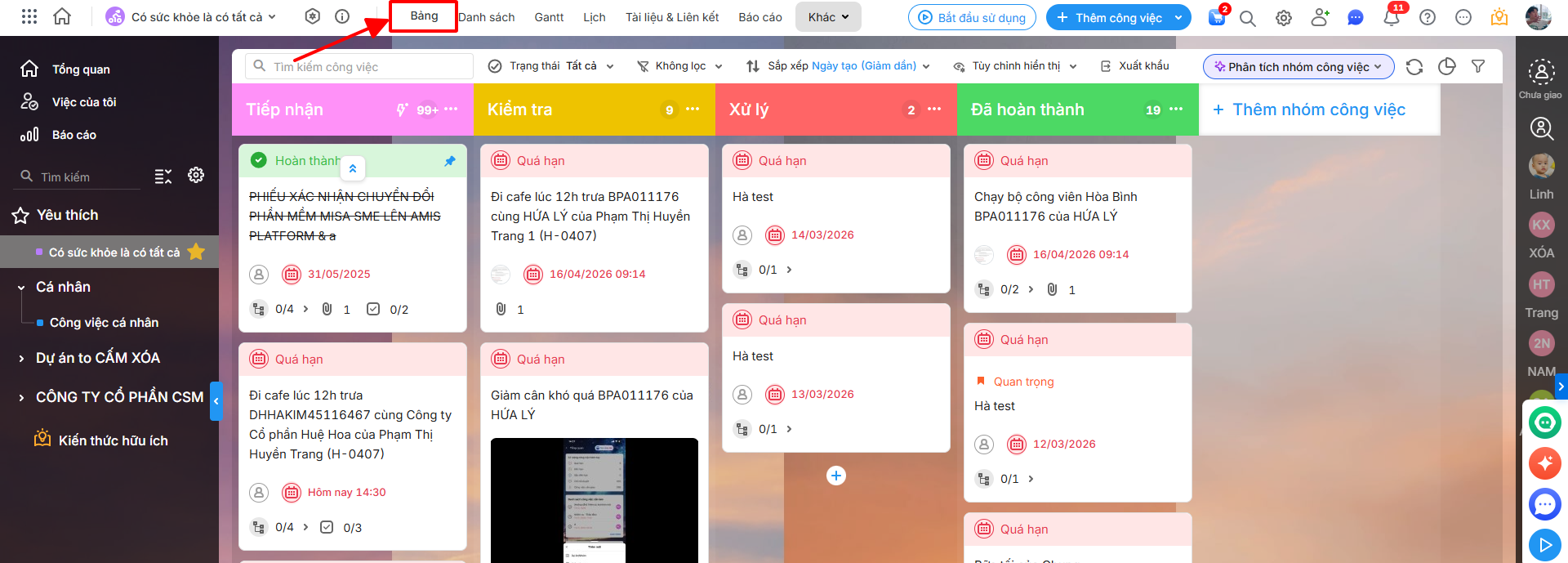
Bước 1: Trên giao diện Dự án/Nhóm cần thiết lập, chọn giao diện dạng Bảng, tích chọn hoặc thêm mới công việc cần ghi nhận chi phí.
Bước 2: Tìm tới mục Nguồn lực, nhập các thông tin chi phí:
-
- Loại chi phí
- Nội dung chi
- Đơn vị tính
- Số lượng
- Đơn giá
- Thành tiền (hệ thống tự động tính)
- Người sử dụng
- Ngày chi

Lưu ý:
- Để khai báo danh sách Chi phí, Vật tư. Xem hướng dẫn tại đây.
- Để thêm các loại chi phí nhanh hơn, có thể sử dụng chức năng nhập khẩu. Hướng dẫn chi tiết Tại đây.
2.3. Thống kê chi phí thực hiện các công việc trên dự án
Hệ thống tự động tổng hợp thông tin chi phí trên các công việc thành bảng kê khai chi phí sử dụng của toàn dự án, giúp quản lý dễ dàng theo dõi và cân đối tài chính thực hiện dự án theo kế hoạch.
Bước 1: Trên giao diện Dự án/Nhóm cần thiết lập, chọn Nguồn lực\ chọn Chi phí.

Bước 2: Hệ thống hiển thị Danh sách chi phí sử dụng trên tất cả các công việc tại dự án.
Tại đây, người dùng có thể:
- Lọc danh sách chi phí theo nhu cầu.
- Xuất khẩu dữ liệu chi phí dự án ra file Excel để sử dụng theo nhu cầu.
