
1. Tổng quan
Bài viết hướng dẫn tính năng nhập khẩu dữ liệu trường bảng, giúp tiết kiệm thời gian và công sức khi cần cập nhật nhiều thông tin vào phần mềm công việc.
Nội dung bài viết gồm:
- Chuẩn bị file mẫu nhập khẩu.
- Thực hiện nhập khẩu dữ liệu vào trường bảng.
- Lưu ý về định dạng và kiểm tra dữ liệu.
2. Hướng dẫn thực hiện
Bước 1: Chuẩn bị file nhập khẩu
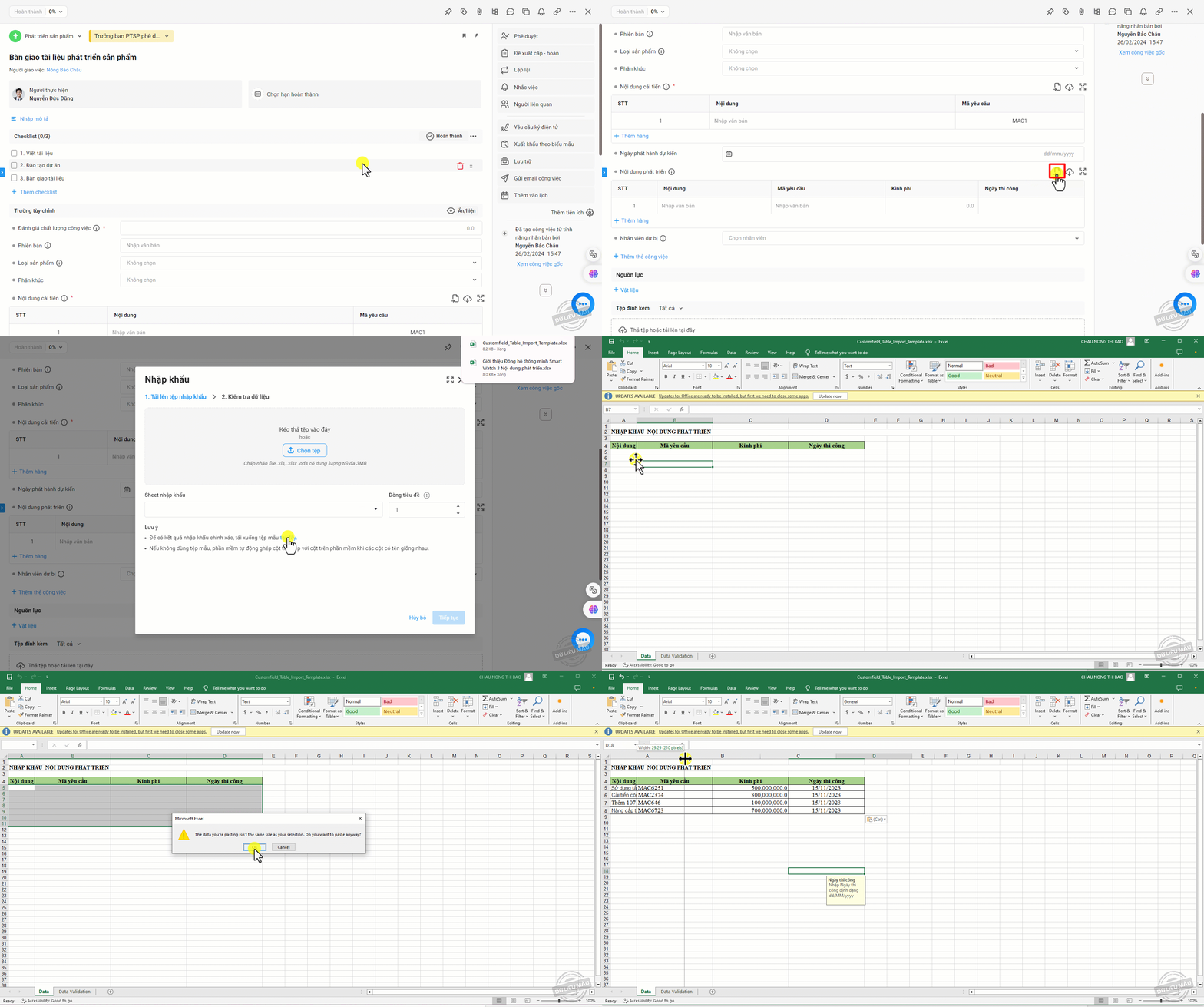
- Tại giao diện Chi tiết công việc, di chuyển tới trường dạng bảng cần nhập liệu.
- Nhấn Nhập khẩu.
- Tại cửa sổ nhập khẩu, vào mục Lưu ý để tải file mẫu về máy.
- Mở file mẫu vừa tải (định dạng .xls, .xlsx), điền dữ liệu cần nhập theo đúng cấu trúc mẫu.
Bước 2: Nhập khẩu dữ liệu
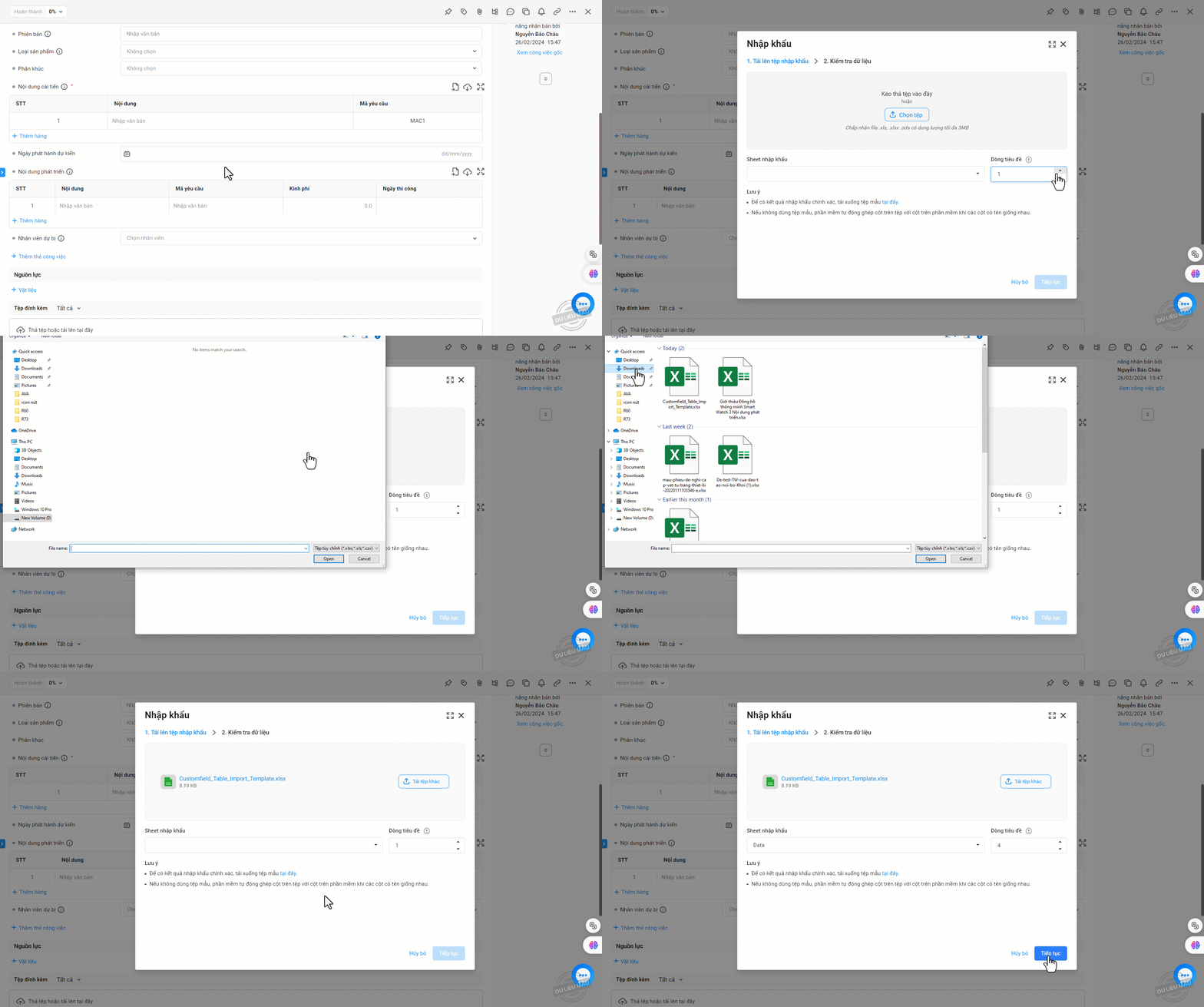
- Quay lại giao diện trường bảng, nhấn lại nút Nhập khẩu.
- Chọn tệp dữ liệu đã chuẩn bị.
- Nhấn Tiếp theo để tải file lên.
- Kiểm tra dữ liệu hiển thị trên màn hình, xác nhận nhập khẩu (nếu đúng).
Lưu ý:
- Nên sử dụng file mẫu hệ thống cung cấp để tránh lỗi định dạng.
- Không thay đổi tiêu đề hoặc thứ tự các cột trong file mẫu.
- Đảm bảo dữ liệu nhập đúng theo quy định (định dạng ngày, số, ký tự…).
- Nếu file có nhiều sheet, chỉ nhập dữ liệu vào sheet đầu tiên.
- Hệ thống sẽ có cảnh báo nếu dữ liệu không hợp lệ.
- Mỗi lần chỉ nhập khẩu 1 file cho 1 trường bảng.