
1. Tổng quan
Chức năng tự động lưu trữ công việc theo mốc thời gian giúp anh/chị dễ dàng ẩn đi các công việc đã hoàn thành tại một thời điểm xác định (ví dụ: 23h mỗi ngày hoặc một số ngày/thứ nhất định trong tuần). Điều này giúp màn hình quản lý luôn gọn gàng, tránh dữ liệu rác xuất hiện khi chuyển sang ngày làm việc mới.
Nội dung bài viết gồm:
- Truy cập chức năng Lưu trữ công việc
- Thiết lập tự động lưu trữ: tùy chọn “Sau một thời điểm”
- Chọn chu kỳ theo ngày hoặc tuần, cấu hình thời điểm lưu trữ
Đối tượng áp dụng: Người dùng có quyền cấu hình nhóm công việc/dự án.
2. Hướng dẫn thực hiện
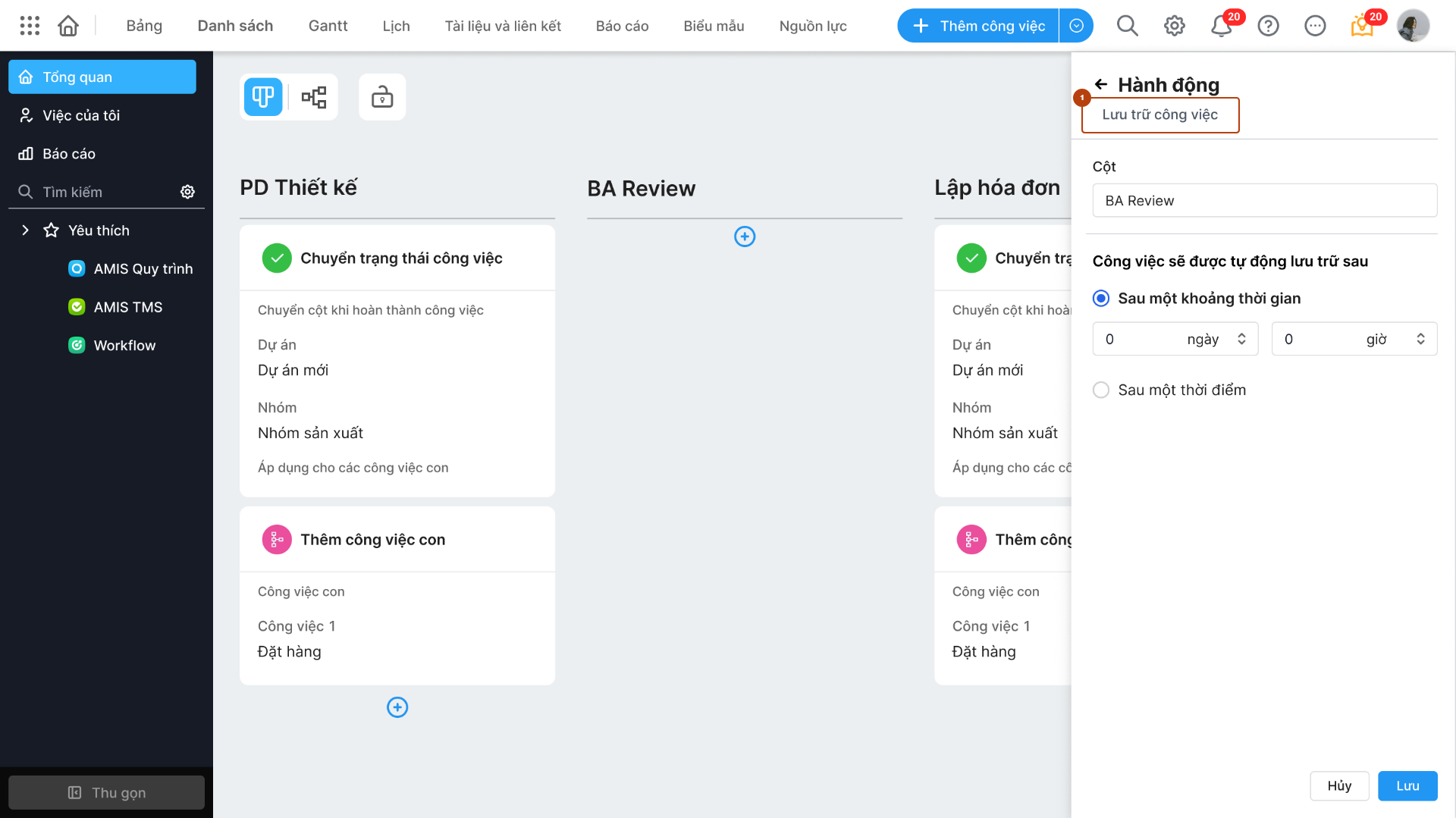
Bước 1: Truy cập chức năng Lưu trữ công việc
- Trên giao diện dự án chọn Thiết lập tự động, thêm hành động Lưu trữ công việc
Bước 2: Chọn kiểu tự động lưu trữ theo thời điểm
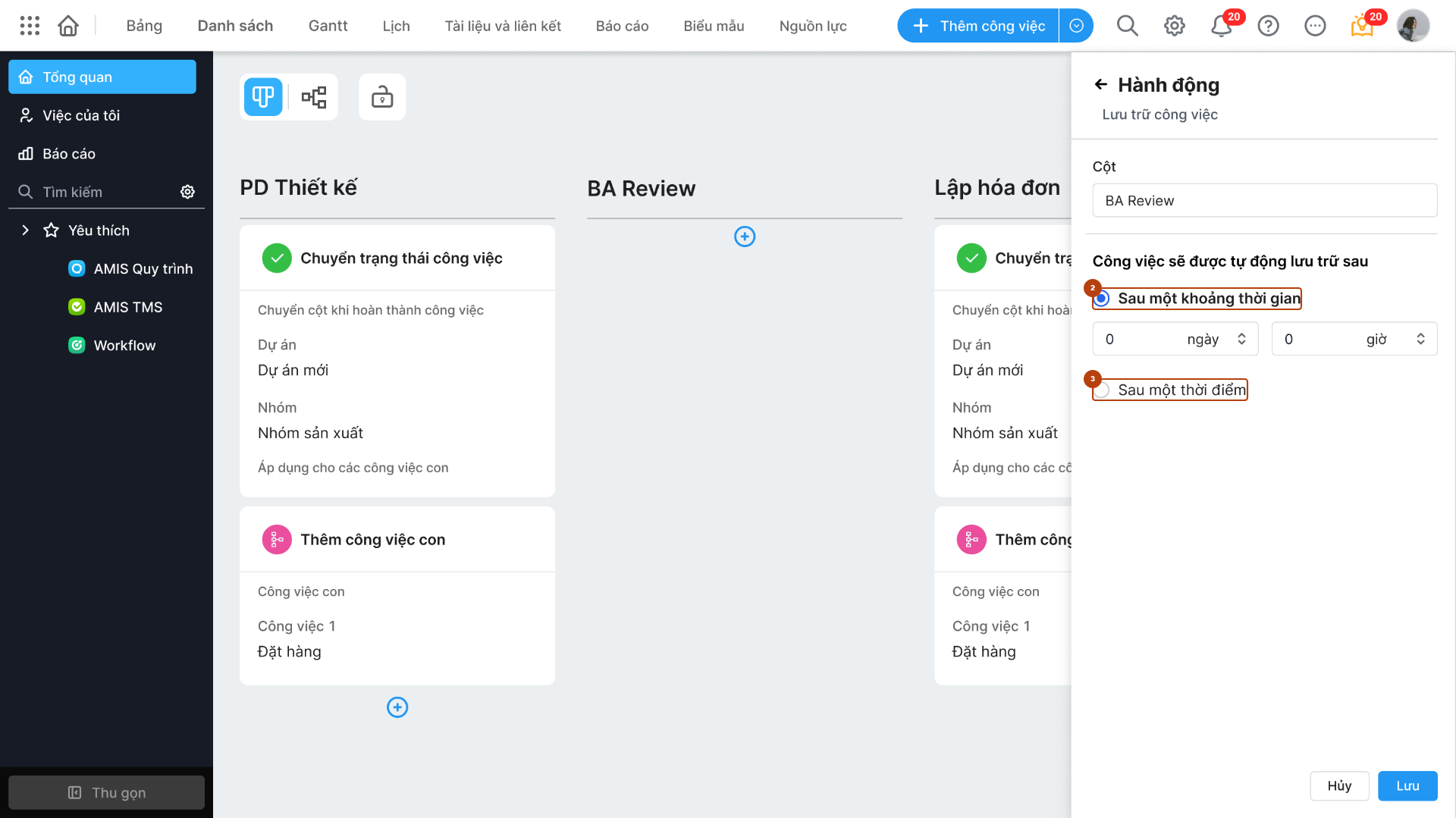
Tại màn hình thiết lập, anh/chị sẽ thấy hai lựa chọn:
- Sau một khoảng thời gian (mặc định: sau X giờ/ngày chuyển sang trạng thái hoàn thành)
- Sau một thời điểm (tự động lưu trữ vào mốc cụ thể)
- Chọn Sau một thời điểm để thiết lập tự động lưu trữ dựa theo giờ/ngày/thứ cụ thể, giúp đảm bảo công việc đã hoàn thành sẽ ẩn vào đúng thời điểm anh/chị mong muốn, không phụ thuộc vào thời gian hoàn thành thực tế.
2.3. Thiết lập chu kỳ và thời gian lưu trữ tự động
- Sau khi chọn Sau một thời điểm, anh/chị có thể thiết lập chi tiết:
- Theo ngày:
- Nhập số ngày chu kỳ (1–31 ngày).
- Đặt giờ lưu trữ theo định dạng hh:mm (tối thiểu 00:00, tối đa 23:59).
- Theo tuần:
- Chọn chu kỳ tuần (1–5 tuần)
- Chọn ngày/thứ trong tuần cần thực hiện tự động lưu trữ (ví dụ: chỉ vào thứ 6 hoặc thứ 2–6)
- Thiết lập giờ lưu trữ tương tự như trên
- Đọc chú thích phía dưới cấu hình để biết hệ thống sẽ tự động lưu trữ theo đúng chu kỳ và mốc giờ anh/chị đã chọn.
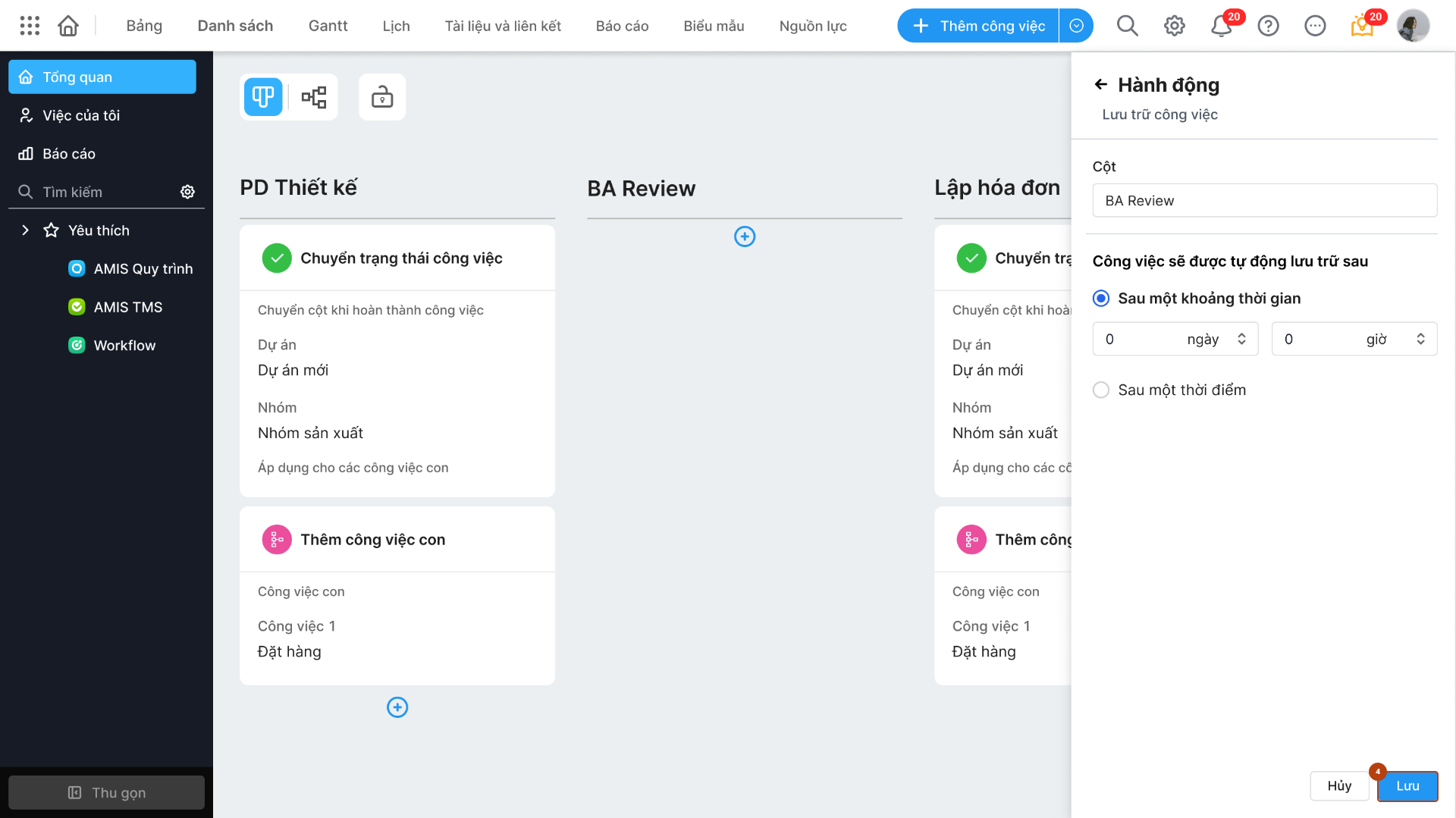
- Nhấn Lưu để hoàn tất thiết lập và hệ thống sẽ áp dụng lịch tự động lưu trữ công việc cho nhóm được chọn.
3. Lưu ý
- Nếu chuyển đổi giữa hai kiểu lưu trữ (theo khoảng thời gian/sau một thời điểm), hệ thống sẽ ghi lại nhật ký thay đổi và hiển thị đầy đủ nội dung chuyển đổi.
- Việc thiết lập ngày nghỉ trên phần mềm không ảnh hưởng tới lịch lưu trữ tự động công việc.
- Chỉ những ai có quyền cấu hình nhóm công việc mới được thao tác các bước trên.