
1. Tổng quan
Bài viết hướng dẫn kết nối AMIS Mục tiêu với AMIS Công việc, giúp người dùng tạo công việc trực tiếp từ hành động trong kế hoạch hành động của mục tiêu, đồng thời tự động đồng bộ thông tin giữa hai ứng dụng để thuận tiện theo dõi tiến độ thực hiện mục tiêu.
Nội dung bài viết gồm:
- Kiểm tra kết nối giữa AMIS Mục tiêu và AMIS Công việc.
- Tạo công việc từ hành động trên AMIS Mục tiêu.
- Thiết lập thông tin mục tiêu hiển thị trên công việc.
- Theo dõi công việc từ kế hoạch hành động.
- Theo dõi thông tin được đồng bộ giữa hai ứng dụng.
- Xóa công việc đã tạo từ AMIS Mục tiêu.
Phạm vi áp dụng: Đơn vị sử dụng đồng thời AMIS Mục tiêu và AMIS Công việc.
2. Hướng dẫn thực hiện
2.1. Kiểm tra kết nối với AMIS Công việc
Để tạo và theo dõi công việc từ kế hoạch hành động, đơn vị cần sử dụng đồng thời AMIS Mục tiêu và AMIS Công việc. Hệ thống tự động thiết lập kết nối dựa trên cơ chế kết nối ứng dụng của bộ ứng dụng MISA AMIS.
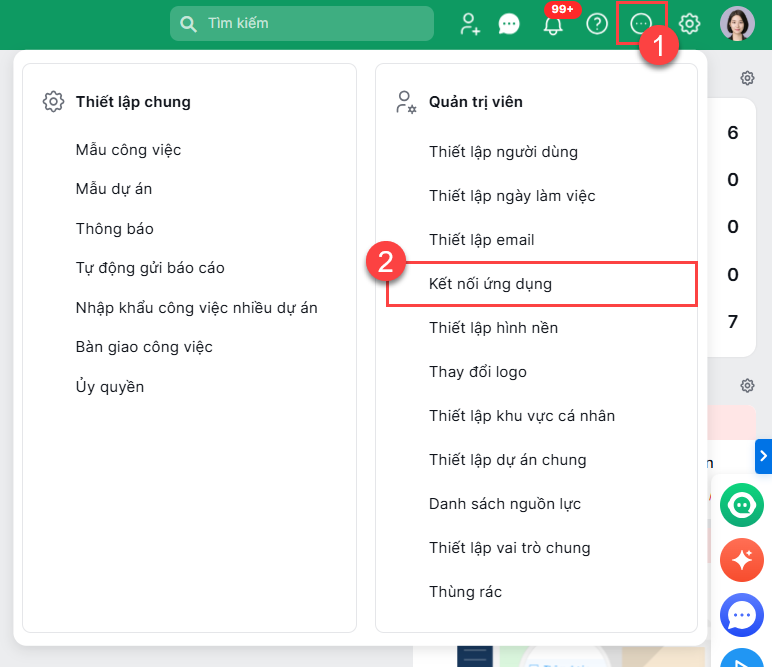
Bước 1: Trên AMIS Mục tiêu, vào Thiết lập ứng dụng\Kết nối ứng dụng.
Bước 2: Tại AMIS Công việc, kiểm tra trạng thái kết nối.
Sau khi kết nối, người dùng có thể sử dụng AMIS Công việc để tạo và theo dõi các công việc phát sinh từ kế hoạch hành động trên AMIS Mục tiêu.
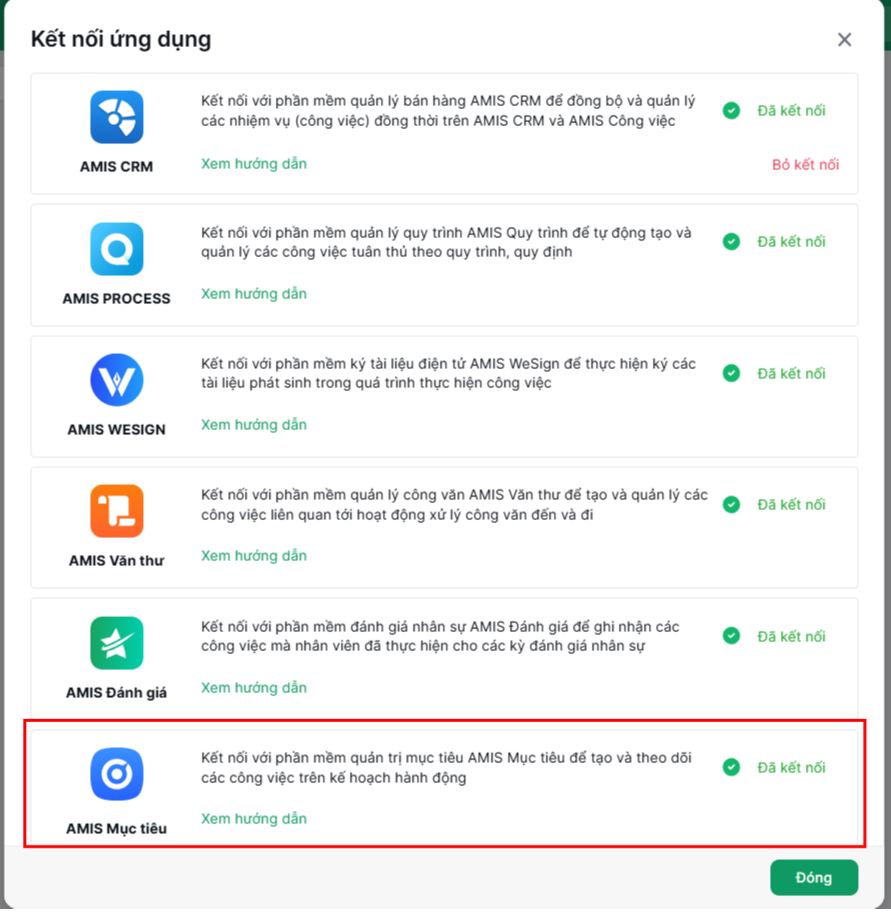
Khi đơn vị đang sử dụng đồng thời AMIS Mục tiêu và AMIS Công việc, hệ thống tự động thiết lập kết nối dựa trên cơ chế kết nối ứng dụng của bộ ứng dụng MISA AMIS.
2.2. Tạo công việc từ hành động trên AMIS Mục tiêu
Khi đã xác định một hành động cần giao cho cá nhân, anh/chị thực hiện chuyển một hành động trong kế hoạch hành động thành công việc để giao việc và theo dõi trên AMIS Công việc.
Bước 1: Trên AMIS Mục tiêu, vào Mục tiêu, mở mục tiêu cần thực hiện và chọn tab Kế hoạch hành động.
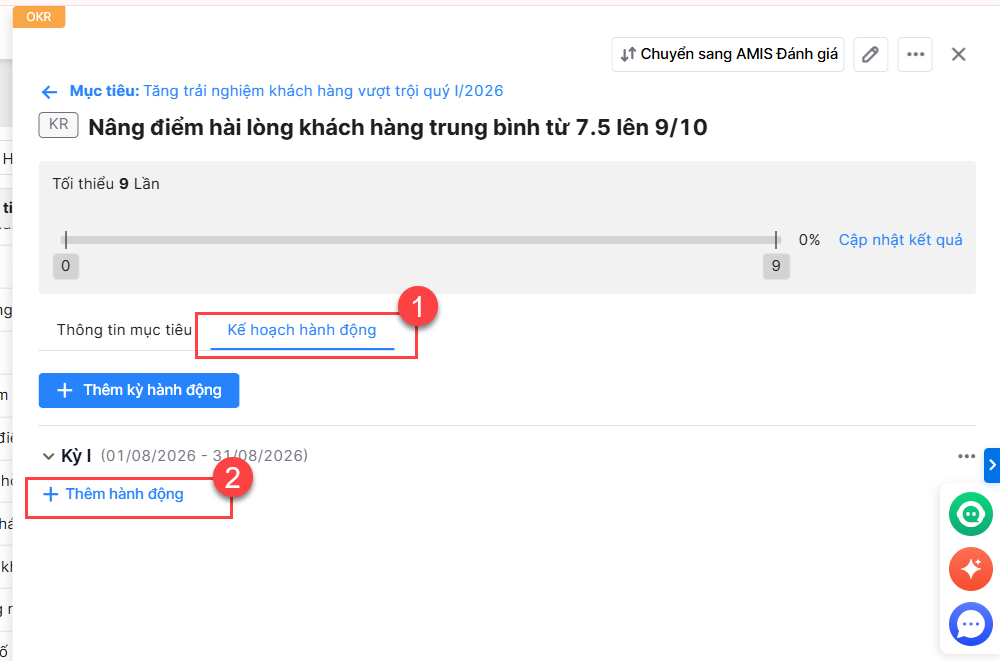
Bước 2: Tại hành động cần giao việc, nhấn Thêm hành động. Hệ thống mở màn hình tạo công việc.
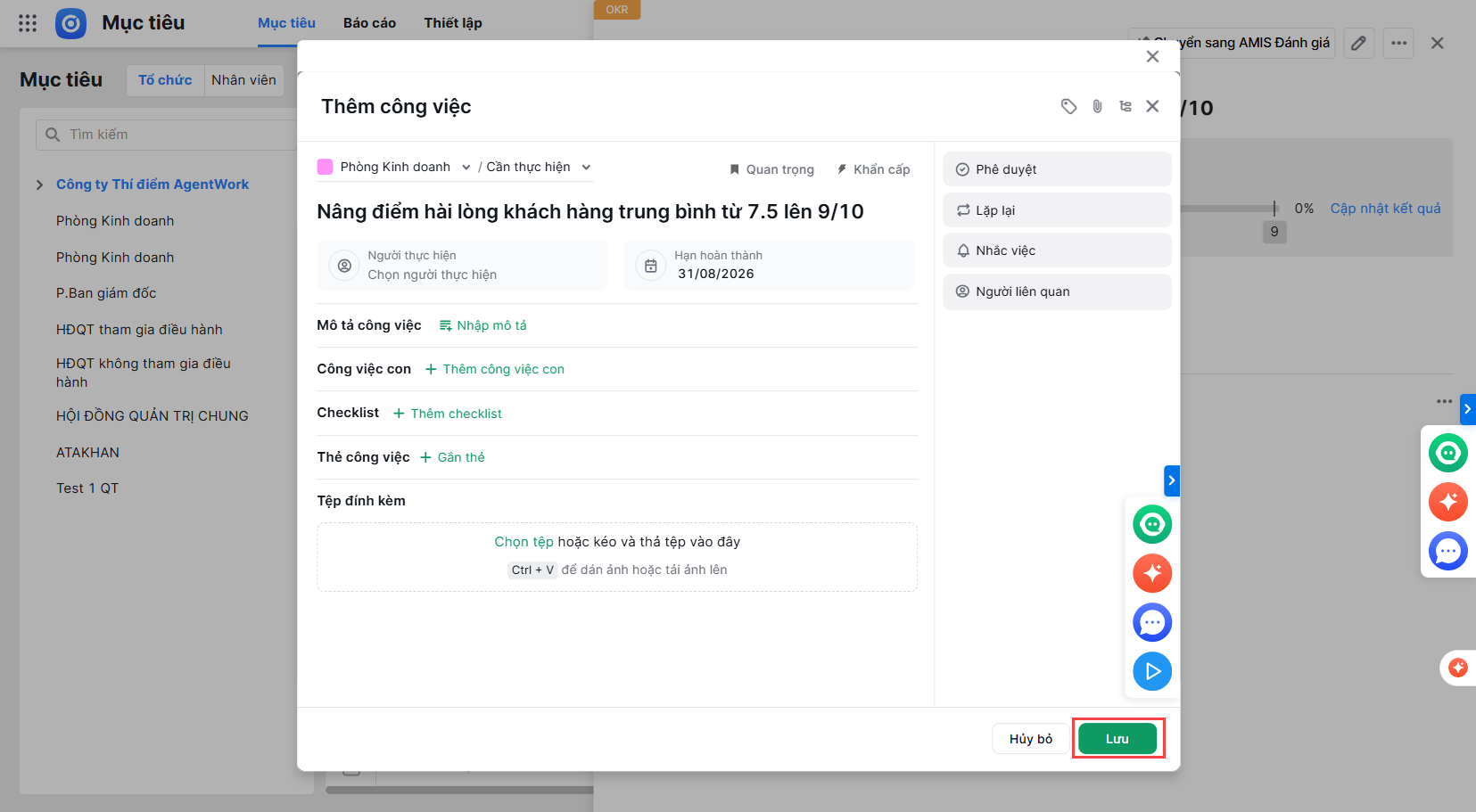
Bước 3: Chọn Dự án quản lý công việc. Hệ thống chỉ hiển thị các dự án anh/chị có quyền tạo công việc và mặc định chọn dự án đã tạo công việc gần nhất.
Bước 4: Kiểm tra và bổ sung thông tin công việc:
- Tên công việc: Hệ thống lấy theo tên hành động trên AMIS Mục tiêu.
- Người thực hiện: Chọn người chịu trách nhiệm thực hiện công việc; hệ thống không chọn sẵn.
- Hạn hoàn thành: Hệ thống lấy ngày cuối cùng của kỳ thực hiện hành động. Ví dụ, hành động thuộc Quý III/2026 thì hạn hoàn thành mặc định là 30/09/2026.
- Khai báo các thông tin khác của công việc theo nhu cầu và quyền được cấp trong dự án.
Bước 5: Nhấn Lưu, công việc được tạo trên AMIS Công việc và đồng thời được gắn với hành động tương ứng trên AMIS Mục tiêu để tiếp tục theo dõi.
2.3. Thiết lập thông tin mục tiêu hiển thị trên công việc
Để người được giao việc biết công việc đang phục vụ mục tiêu nào, quản lý dự án có thể thiết lập các thông tin của AMIS Mục tiêu được hiển thị trên chi tiết công việc.
Bước 1: Trên AMIS Công việc, mở dự án cần thiết lập, vào Thiết lập dự án\Kết nối dữ liệu.
Bước 2: Tại phần Thông tin mục tiêu từ AMIS Mục tiêu, bật thiết lập cho phép hiển thị dữ liệu mục tiêu trên các công việc được tạo từ AMIS Mục tiêu.
Khi bật thiết lập, hệ thống mặc định chọn toàn bộ các thông tin:
- Tên mục tiêu
- Loại mục tiêu
- Mục tiêu cần đạt
- Kỳ thực hiện
Bước 3: Bỏ chọn những thông tin không cần hiển thị hoặc chọn Chọn tất cả nếu muốn hiển thị đầy đủ.
Các trường được chọn sẽ xuất hiện tại mục Thông tin mục tiêu từ AMIS Mục tiêu trên chi tiết công việc.
Nhờ đó, khi xử lý công việc trên AMIS Công việc, người thực hiện có thể biết công việc đang gắn với mục tiêu nào, mục tiêu cần đạt và kỳ thực hiện mà không cần chuyển sang AMIS Mục tiêu để tra cứu.
2.4. Theo dõi công việc trên AMIS Mục tiêu
Bước 1: Trên AMIS Mục tiêu, mở mục tiêu cần theo dõi và chọn tab Kế hoạch hành động.
Bước 2: Tìm đến kỳ thực hiện và hành động đã tạo công việc. Công việc liên quan được hiển thị ngay tại hành động để anh/chị nhận biết nội dung đang được giao thực hiện.
Bước 3: Nhấn vào tên công việc, hệ thống kiểm tra quyền xem công việc trên AMIS Công việc và hiển thị thông tin công việc nếu anh/chị có quyền truy cập.
Khi cần xem đầy đủ nội dung hoặc cập nhật công việc, có thể mở chi tiết công việc trên AMIS Công việc.
2.5. Theo dõi thông tin đồng bộ từ AMIS Mục tiêu sang AMIS Công việc
Sau khi công việc được tạo, nếu thông tin của mục tiêu thay đổi, hệ thống tự động cập nhật dữ liệu tương ứng trên chi tiết công việc để người thực hiện luôn nắm được thông tin mục tiêu mới nhất.
Các thông tin được đồng bộ gồm:
- Tên mục tiêu
- Loại mục tiêu
- Mục tiêu cần đạt
- Kỳ thực hiện
Ví dụ, khi thay đổi Mục tiêu cần đạt trên AMIS Mục tiêu, giá trị mới cũng được cập nhật tại mục Thông tin mục tiêu từ AMIS Mục tiêu trên chi tiết công việc.
Thông tin nào được hiển thị trên công việc phụ thuộc vào các trường đã chọn tại Thiết lập dự án\Kết nối dữ liệu\Thông tin mục tiêu từ AMIS Mục tiêu.
2.6. Theo dõi công việc trên AMIS Mục tiêu
Bước 1: Mở mục tiêu và chọn Kế hoạch hành động.
Bước 2: Tại hành động đã giao việc, nhấn tên công việc để xem chi tiết nếu có quyền truy cập trên AMIS Công việc.
Trong quá trình thực hiện, các thay đổi về tên công việc, người thực hiện, hạn hoàn thành, dự án, tiến độ và trạng thái được tự động cập nhật về AMIS Mục tiêu.
Ví dụ, khi công việc đạt 50% tiến độ, hành động trên AMIS Mục tiêu hiển thị 50% Hoàn thành; khi công việc hoàn thành, hành động chuyển sang Đã hoàn thành.
2.6. Xóa công việc đã tạo
Bước 1: Tại hành động có công việc cần xóa, chọn chức năng Xóa công việc.
Bước 2: Nếu có quyền xóa trên AMIS Công việc, xác nhận xóa; nếu không có quyền, hệ thống hiển thị cảnh báo tương ứng.
Sau khi xóa, thao tác được ghi nhận trong Hoạt động trên AMIS Công việc.
3. Lưu ý
-
- Nếu tài khoản hết thời gian dùng thử hoặc AMIS Công việc hết hạn sử dụng, hệ thống sẽ thông báo khi tạo công việc.
- Khi thay đổi Tên mục tiêu, Loại mục tiêu, Mục tiêu cần đạt, Kỳ thực hiện, thông tin tương ứng trên công việc được tự động cập nhật.
- Khi nhân bản mục tiêu, hệ thống không nhân bản kế hoạch hành động của mục tiêu cũ.
- Việc kết nối không ảnh hưởng đến Xuất khẩu/Nhập khẩu, Biểu mẫu, Mẫu email và các chế độ hiển thị Bảng, Danh sách, Gantt.