
1. Tổng quan
Bài viết hướng dẫn tính năng kết nối giữa AMIS Văn thư và AMIS Công việc, hỗ trợ giao nhiệm vụ xử lý văn thư nhanh chóng, đồng bộ dữ liệu và trạng thái công việc hai chiều, giúp người dùng dễ dàng theo dõi và giám sát tiến độ thực hiện công việc trên cả hai ứng dụng.
Nội dung bài viết gồm:
- Tạo công việc từ AMIS Văn thư.
- Thực hiện và theo dõi tình hình xử lý công việc trên AMIS Công việc và AMIS Văn thư.
- Thiết lập tùy chọn đồng bộ thông tin văn bản.
Phạm vi áp dụng: Áp dụng cho đơn vị sử dụng đồng thời AMIS Công việc và AMIS Văn thư.
2. Hướng dẫn thực hiện
2.1. Tạo công việc trên AMIS Văn thư
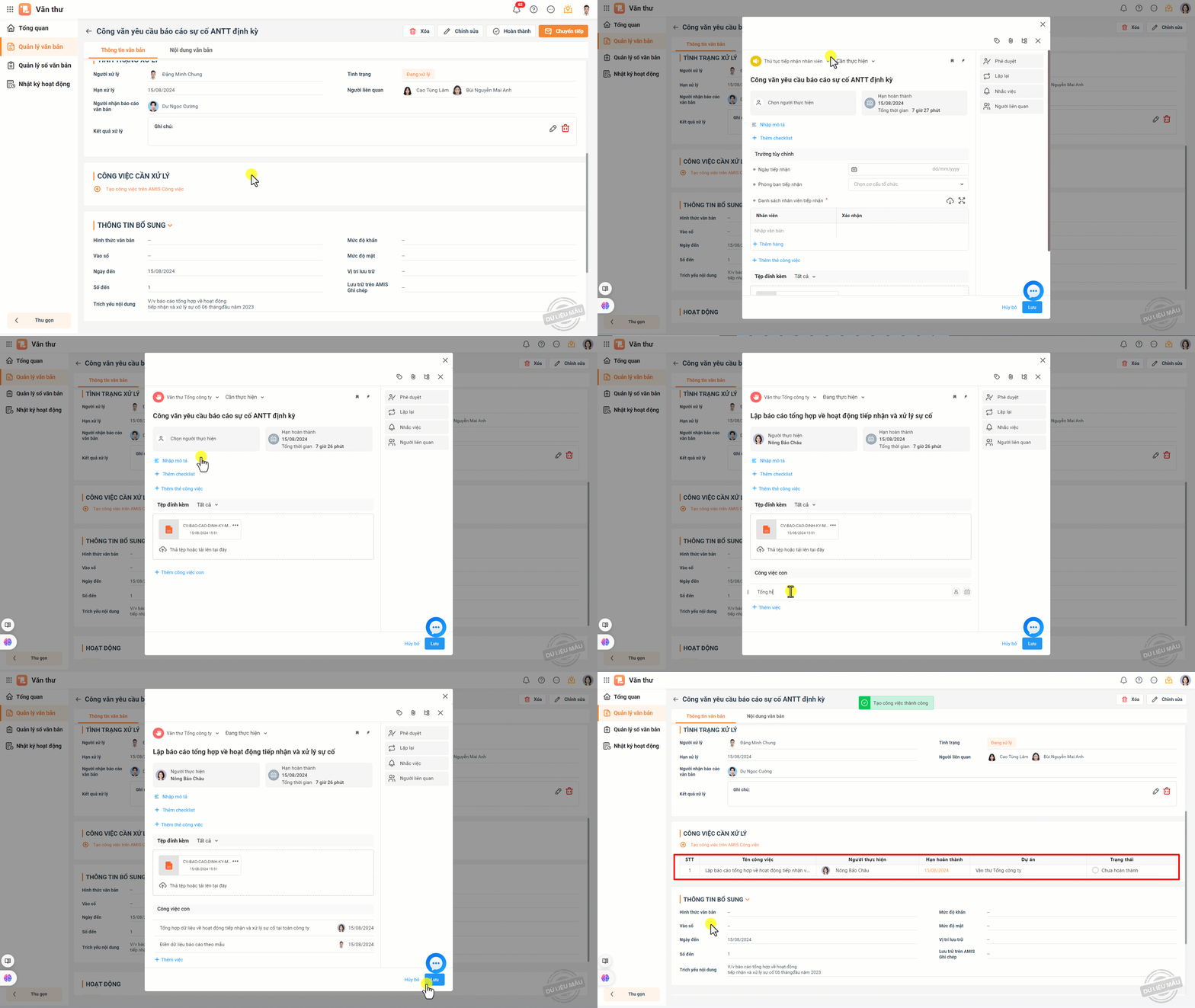
Bước 1: Trên giao diện Chi tiết văn bản, nhấn Tạo công việc.
Bước 2: Hệ thống hiển thị giao diện Thêm công việc. Điền các thông tin công việc:
- Chọn Dự án/Cột nhóm cần thêm công việc.
- Điền Tên công việc, chọn Người thực hiện, Hạn hoàn thành…
- Điền các trường tùy chỉnh trên công việc (nếu có).
Bước 3: Nhấn Lưu để hoàn tất.
Bước 4: Hệ thống thêm công việc vào dự án ngay lập tức. Người dùng có thể truy cập để thực hiện và theo dõi công việc.
Lưu ý: Chỉ thêm được công việc vào các phòng ban/dự án/nhóm mà người dùng có quyền giao và tạo công việc.
2.2. Thực hiện và theo dõi tình hình xử lý công việc
Hệ thống tự động đồng bộ dữ liệu liên tục 2 chiều giữa AMIS Công việc và AMIS Văn thư, giúp người dùng thực hiện công việc liền mạch trên cả hai ứng dụng.
2.2.1. Trên AMIS Công việc
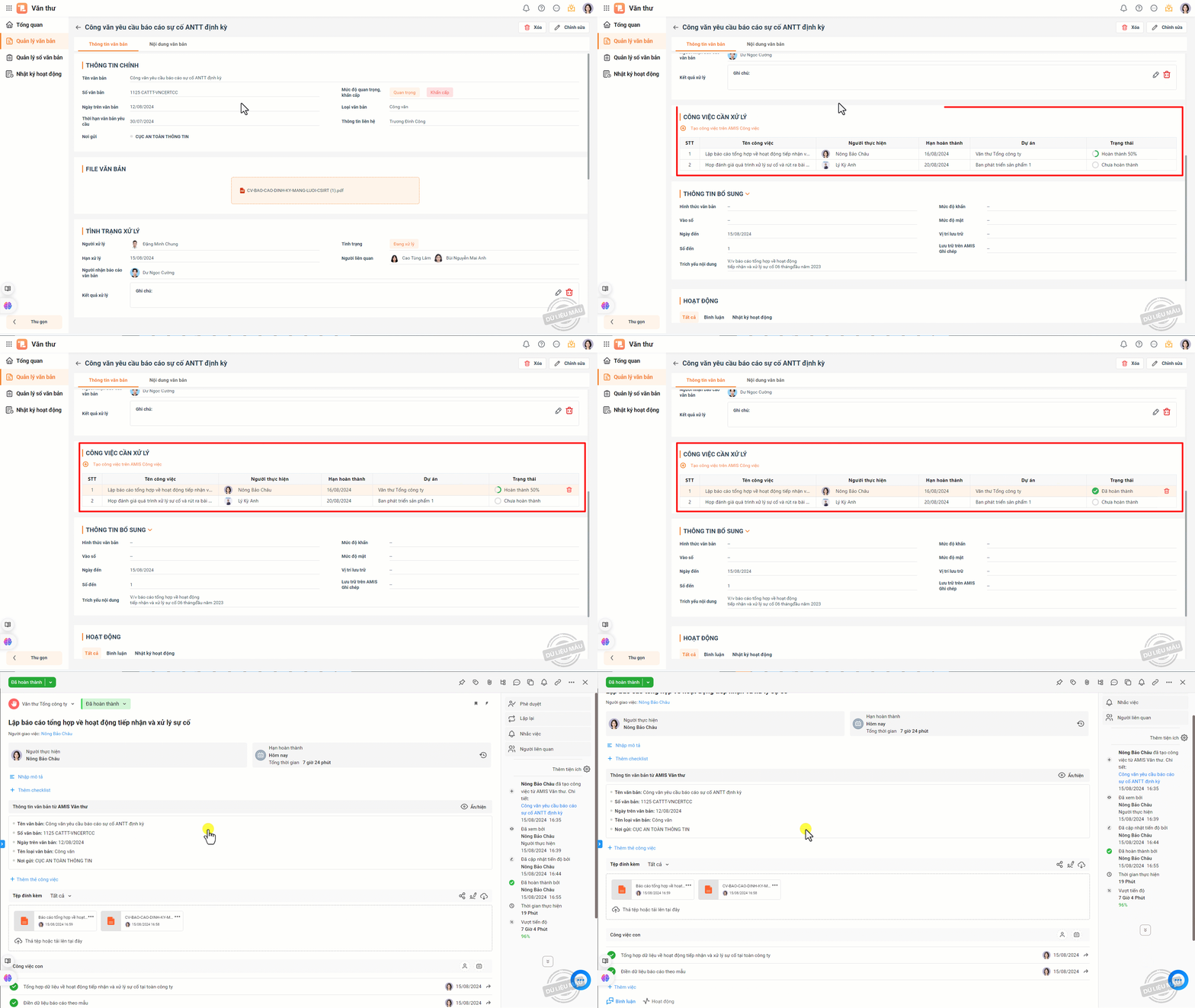
Bước 1: Tại giao diện AMIS Công việc, người thực hiện và người quản lý vào chi tiết công việc để thực hiện và cập nhật tiến độ.
Bước 2: Theo dõi Thông tin văn bản đồng bộ từ AMIS Văn thư để nắm các thông tin chung về tài liệu cần xử lý.
Bước 3: Nhấn Ẩn/Hiện để tích chọn thiết lập hiển thị các thông tin văn bản theo nhu cầu.
Lưu ý:
-
- Nếu thông tin văn bản trên AMIS Văn thư được thay đổi, chỉnh sửa, chương trình sẽ tự động đồng bộ dữ liệu mới lên công việc nhanh chóng.
- Quản lý dự án có thể thiết lập tùy chọn đồng bộ các thông tin văn bản từ AMIS Văn thư theo nhu cầu. Hướng dẫn chi tiết tại mục 3.

2.2.2. Trên AMIS Văn thư
Bước 1: Trên giao diện Chi tiết văn bản, vào mục Công việc cần xử lý.
Bước 2: Hệ thống hiển thị danh sách các công việc đã tạo với các thông tin: Người thực hiện, Hạn hoàn thành, Trạng thái công việc…
Bước 3: Khi thông tin được chỉnh sửa, cập nhật trên AMIS Công việc, dữ liệu sẽ được đồng bộ ngay tại mục Công việc cần xử lý trên AMIS Văn thư, giúp theo dõi tình hình thực hiện công việc thuận tiện.
2.3. Thiết lập tùy chọn đồng bộ thông tin văn bản
Khi tạo công việc từ AMIS Văn thư, hệ thống mặc định đồng bộ tất cả các thông tin chung của văn bản (Tên văn bản, Loại văn bản, Số văn bản, Ngày văn bản…). Người dùng có thể tùy chỉnh các thông tin được đồng bộ theo nhu cầu.
Bước 1: Trên Thiết lập Dự án, chọn Kết nối dữ liệu.
Bước 2: Bật kết nối Thông tin nhiệm vụ từ AMIS Văn thư.
Bước 3: Tích chọn hoặc bỏ chọn các thông tin văn bản cần đồng bộ theo nhu cầu.
Bước 4: Hệ thống áp dụng thiết lập. Các công việc được tạo từ AMIS Văn thư sẽ đồng bộ thông tin văn bản theo đúng cấu hình đã chọn.
Lưu ý: Chỉ Toàn quyền dự án mới thực hiện được chức năng này.

3. Lưu ý
- Để sử dụng tính năng kết nối, đơn vị cần sử dụng đồng thời 2 ứng dụng: AMIS Công việc và AMIS Văn thư. Khi sử dụng đồng thời, hệ thống tự động kết nối — có thể kiểm tra trạng thái tại mục Kết nối.
- Chỉ thêm được công việc vào các phòng ban/dự án/nhóm mà người dùng có quyền giao và tạo công việc.
- Khi thông tin văn bản trên AMIS Văn thư được thay đổi hoặc chỉnh sửa, hệ thống tự động đồng bộ dữ liệu mới lên công việc tương ứng trên AMIS Công việc.
- Chỉ người có vai trò Toàn quyền dự án mới được thực hiện chức năng Thiết lập tùy chọn đồng bộ thông tin văn bản (mục 2.3).