
1. Tổng quan
Bài viết hướng dẫn tính năng đính kèm file online Google Drive lên công việc, giúp truy cập chỉnh sửa, cập nhật tức thời một cách tiện lợi.
Nội dung bài viết gồm:
- Đăng nhập tài khoản Gmail
- Đính kèm tệp từ Google Drive
- Chỉnh sửa, cập nhật nội dung tệp Online
2. Hướng dẫn thực hiện
2.1. Đăng nhập tài khoản Gmail
Bước 1. Trên chi tiết công việc > Tệp đính kèm > chọn nguồn từ Google Drive.
Bước 2. Chọn một tác vụ và Đăng nhập tài khoản Google Drive của mình.
Lưu ý: Sau khi đăng nhập, chương trình sẽ hiển thị gmail, anh/chị có thể nhấn Đổi tài khoản để đăng nhập tài khoản khác nếu muốn.

2.2. Đính kèm tệp từ Google Drive
Sau khi đăng nhập, có thể đính kèm tệp qua các cách sau:
Cách 1. Tạo tệp mới
-
- Chọn Loại tệp: Google tài liệu; Google trang tính; Google trang trình bày
- Điền tên tệp
- Thiết lập quyền truy cập và chỉnh sửa tài liệu


Cách 2. Chọn tệp và hiển thị dưới dạng tài liệu: chọn tệp và tải lên như một tài liệu offline, phù hợp với trường hợp tải lên bản cuối và không cần chỉnh sửa, cập nhật gì thêm.


Cách 3. Chọn tệp và hiển thị dưới dạng liên kết: chọn 1 tệp trong drive của mình để tải lên. Người dùng có thể truy cập tệp dưới dạng online.


Cách 4. Đính kèm tệp từ liên kết: nếu đã có sẵn liên kết tệp, anh/chị có thể dán và điền tên tệp. Người dùng có thể truy cập tệp dưới dạng online.


2.3. Chỉnh sửa, cập nhật nội dung tệp Online
Sau khi đính các tệp lên, người dùng có thể nhấn vào tệp và chỉnh sửa nội dung tệp qua Google Drive tiện lợi.
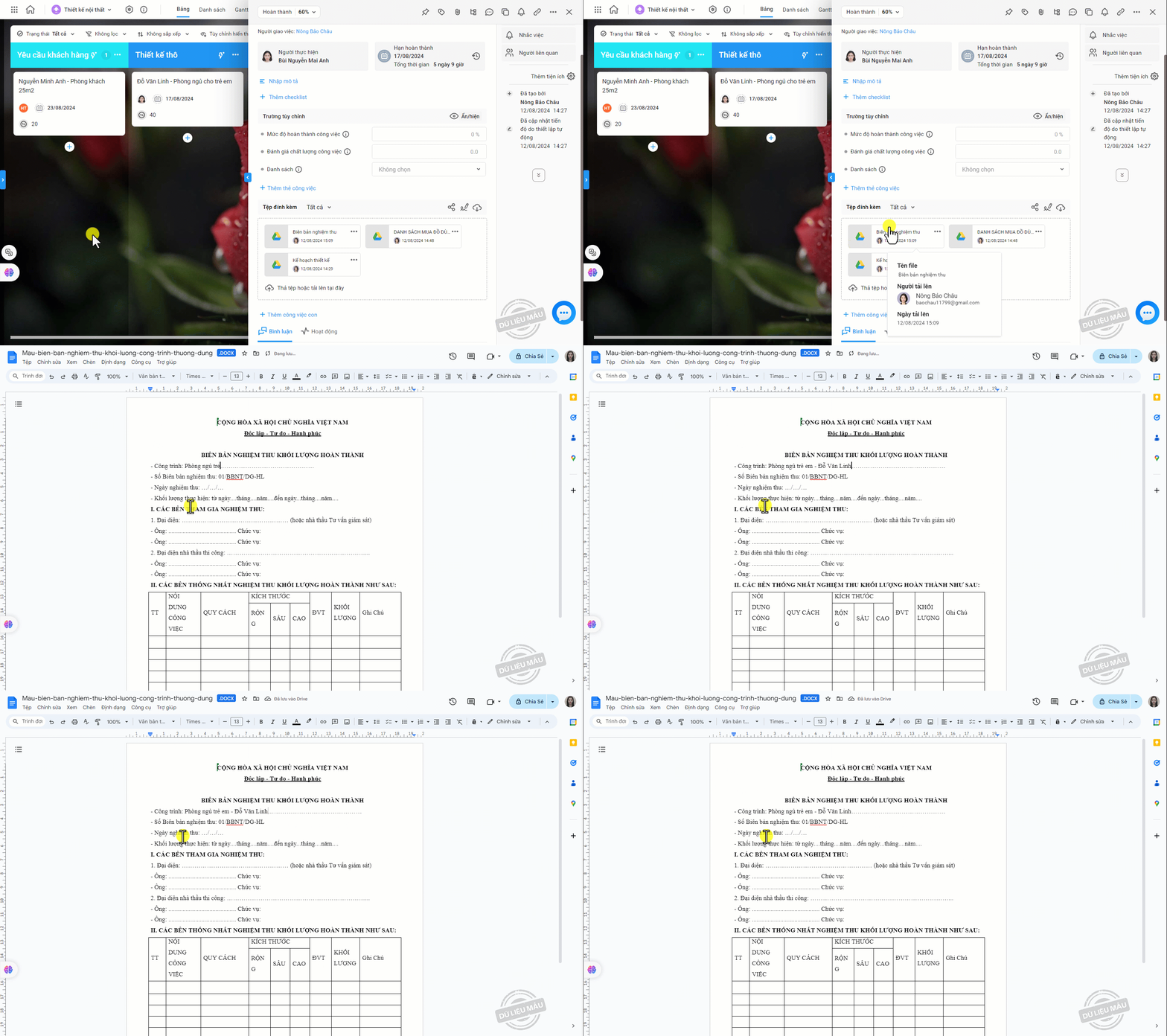
Lưu ý: Khi tải xuống, gửi phê duyệt hoặc đính kèm tài liệu lên luồng ký chương trình sẽ tự động lấy bản được lưu gần nhất và chuyển đổi thành dạng Offline để thực hiện các tác vụ đó.