
1. Tổng quan
Bài viết hướng dẫn tính năng phím tắt trên màn hình chi tiết công việc, giúp người dùng thao tác nhanh các tiện ích mà không cần sử dụng chuột, tiết kiệm thời gian và nâng cao hiệu suất làm việc. Người dùng có thể mở/phóng to các tính năng như Phê duyệt, Chạy quy trình, Lặp lại, Nhắc việc, Người liên quan, Xuất khẩu, Xóa, Nhân bản công việc,… chỉ bằng tổ hợp phím ngắn gọn.
Nội dung bài viết gồm:
- Danh sách phím tắt thao tác trên taskbar và menu tiện ích
- Cách sử dụng phím tắt trên Windows và MacOS
Phạm vi áp dụng: Tất cả người dùng quản lý hoặc thực hiện công việc trên hệ thống.
2. Hướng dẫn thực hiện
2.1. Sử dụng phím tắt trên taskbar chi tiết công việc
Bước 1: Mở chi tiết công việc.
Bước 2: Nhấn tổ hợp phím bên dưới để gọi nhanh tính năng tương ứng.
| Tính năng trên thanh taskbar | Phím tắt Windows | Phím tắt MacOS |
|---|---|---|
| Phê duyệt | Alt + A | Option (⌥) + A |
| Chạy quy trình | Ctrl + Alt + P | Command (⌘) + Option (⌥) + P |
| Lặp lại | Ctrl + Alt + R | Command (⌘) + Option (⌥) + R |
| Nhắc việc | Alt + M | Option (⌥) + M |
| Người liên quan | Alt + P | Option (⌥) + P |
2.2. Sử dụng phím tắt trên menu tiện ích (dấu ba chấm)
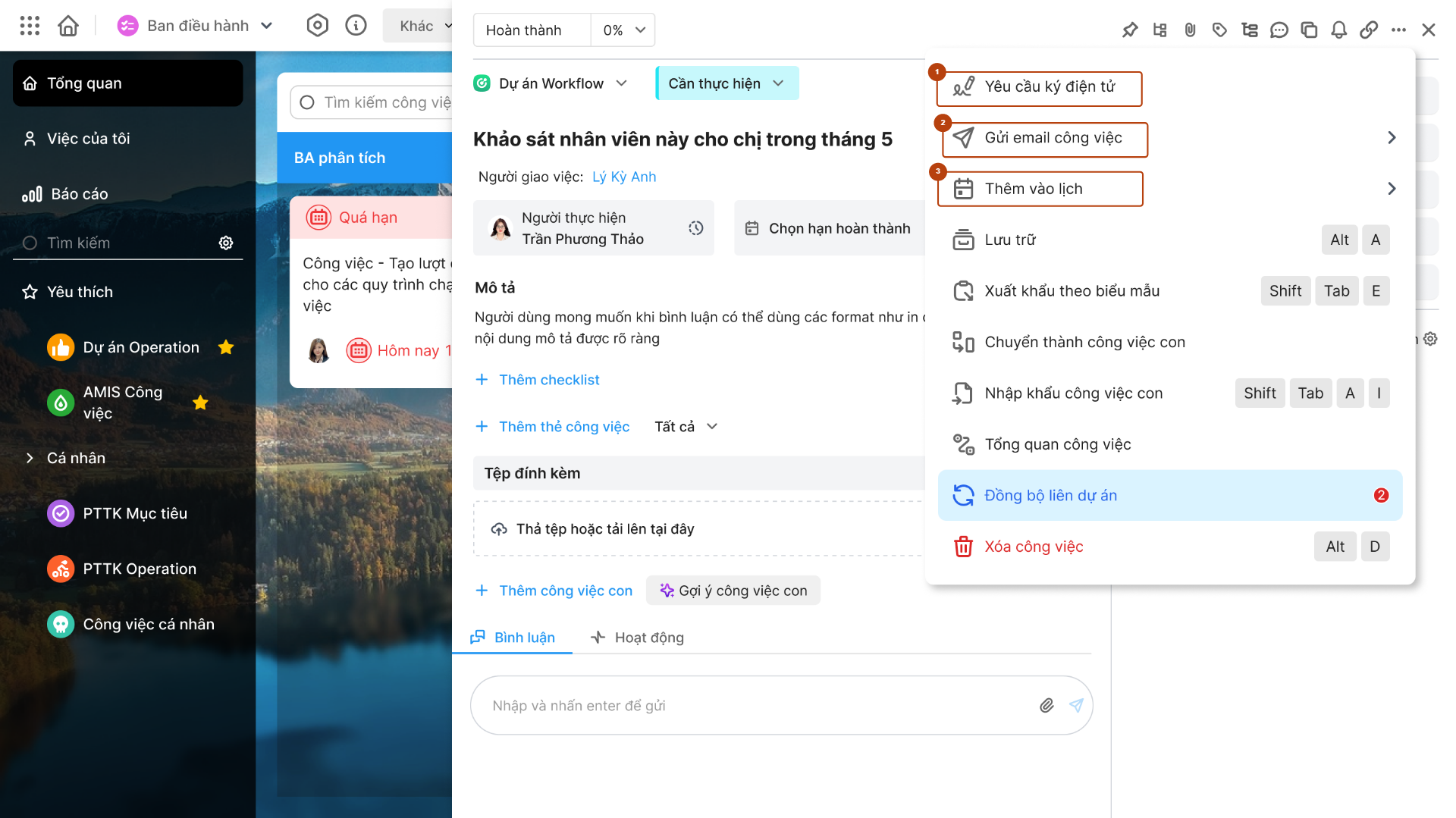
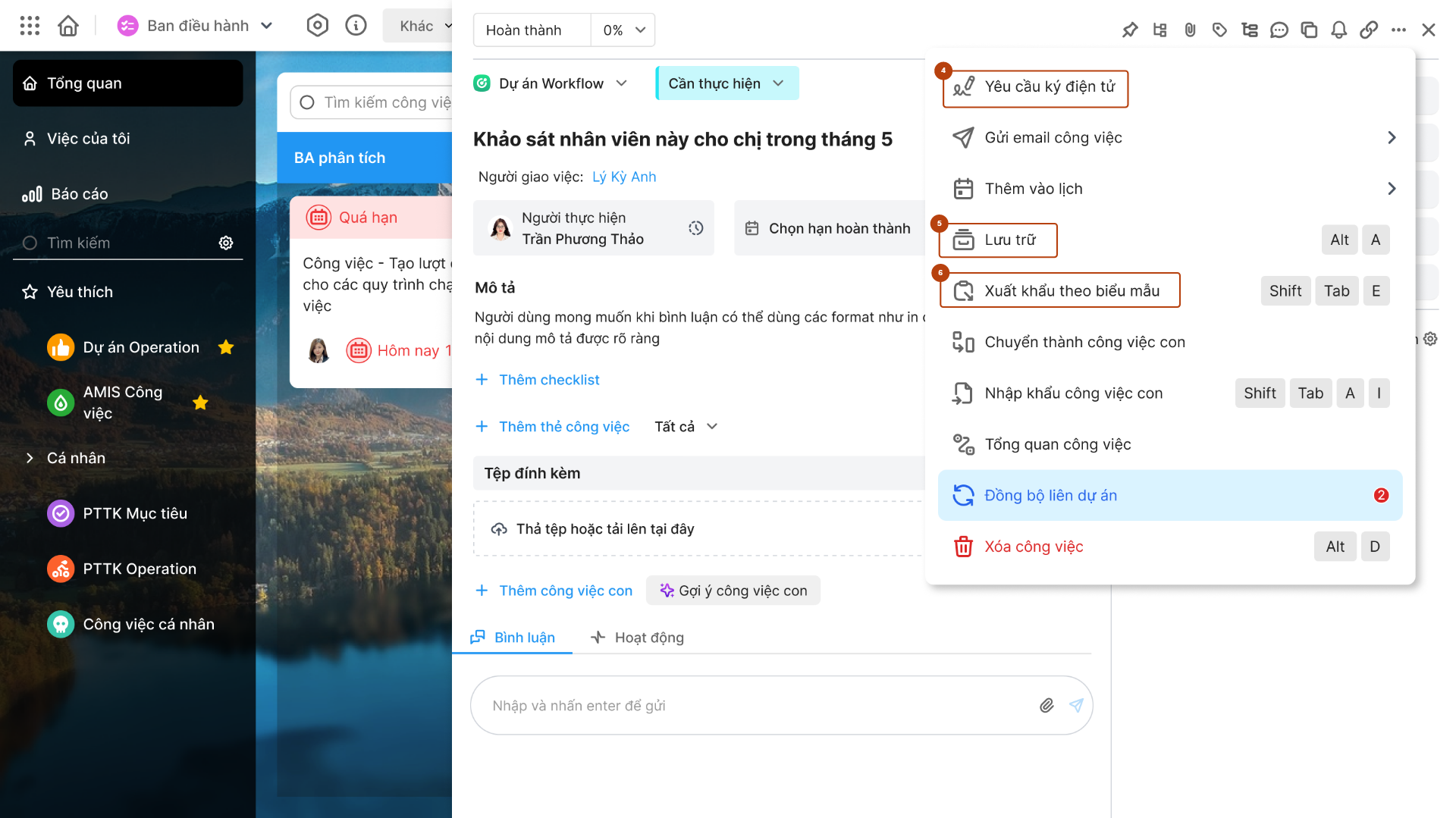
Bước 1: Mở chi tiết công việc, bấm vào Thêm tiện ích (dấu ba chấm), anh/chị sẽ thấy danh sách các tính năng bổ sung kèm phím tắt cho từng tiện ích.
Bước 2: Có thể dùng ngay các tổ hợp phím sau, không cần mở menu: (3)
| Tính năng trong menu tiện ích | Phím tắt Windows | Phím tắt MacOS |
|---|---|---|
| Yêu cầu ký điện tử | Ctrl + Alt + S | Command (⌘) + Option (⌥) + S |
| Lưu trữ | Ctrl + Alt + A | Command (⌘) + Option (⌥) + A |
| Xuất khẩu theo biểu mẫu | Alt + E | Option (⌥) + E |
| Xóa công việc | Ctrl + Delete | Command (⌘) + Delete |
2.3. Phím tắt tiện ích khác
Ngoài các chức năng trên, anh/chị có thể dùng thêm các phím tắt sau khi đang thao tác tại cửa sổ chi tiết công việc:
| Tính năng | Phím tắt Windows | Phím tắt MacOS |
|---|---|---|
| Thêm công việc | Alt + N | ⌥ + N |
| Nhân bản công việc | Alt + D | Option (⌥) + D |
| Đóng cửa sổ/chuyển về danh sách | Alt + X | Option (⌥) + X |
| Gắn thẻ | Alt + L | Option (⌥) + L |
| Tài liệu | Alt + U | Option (⌥) + U |
3. Lưu ý
- Khi hover vào icon các tính năng này, hệ thống sẽ hiển thị tooltip hướng dẫn phím tắt tương ứng.
- Các thao tác phím tắt chỉ hiệu lực khi cửa sổ chi tiết công việc đang được chọn. Nếu đang nhập nội dung (tên công việc, mô tả, bình luận), ưu tiên các phím tắt soạn thảo văn bản như Ctrl+B, Ctrl+I.
- Phím tắt có thể khác giữa hệ điều hành Windows và MacOS. Xem bảng chi tiết từng tính năng ở trên.
- Nếu tổ hợp phím không hoạt động, hãy kiểm tra xem anh/chị có đang ở đúng cửa sổ chi tiết công việc hoặc có đang dùng trình duyệt/ứng dụng cho phép gửi tổ hợp phím này không.