
1. Tổng quan
Bài viết hướng dẫn tính năng thêm trường tùy chỉnh kiểu dữ liệu Bảng trên công việc, cho phép ghi nhận đồng thời nhiều thông tin theo cấu trúc bảng, phù hợp với các tình huống tổng hợp danh sách sản phẩm, chi tiết đơn hàng, giao việc nhiều hạng mục với các thông tin số lượng, đơn giá, thành tiền…
Nội dung bài viết gồm:
- Thiết lập trường tùy chỉnh kiểu dữ liệu Bảng.
- Điền dữ liệu vào bảng (nhập trực tiếp hoặc nhập khẩu từ file Excel).
- Xem trường tùy chỉnh dạng bảng
2. Hướng dẫn thực hiện
2.1. Thiết lập trường tùy chỉnh kiểu dữ liệu Bảng
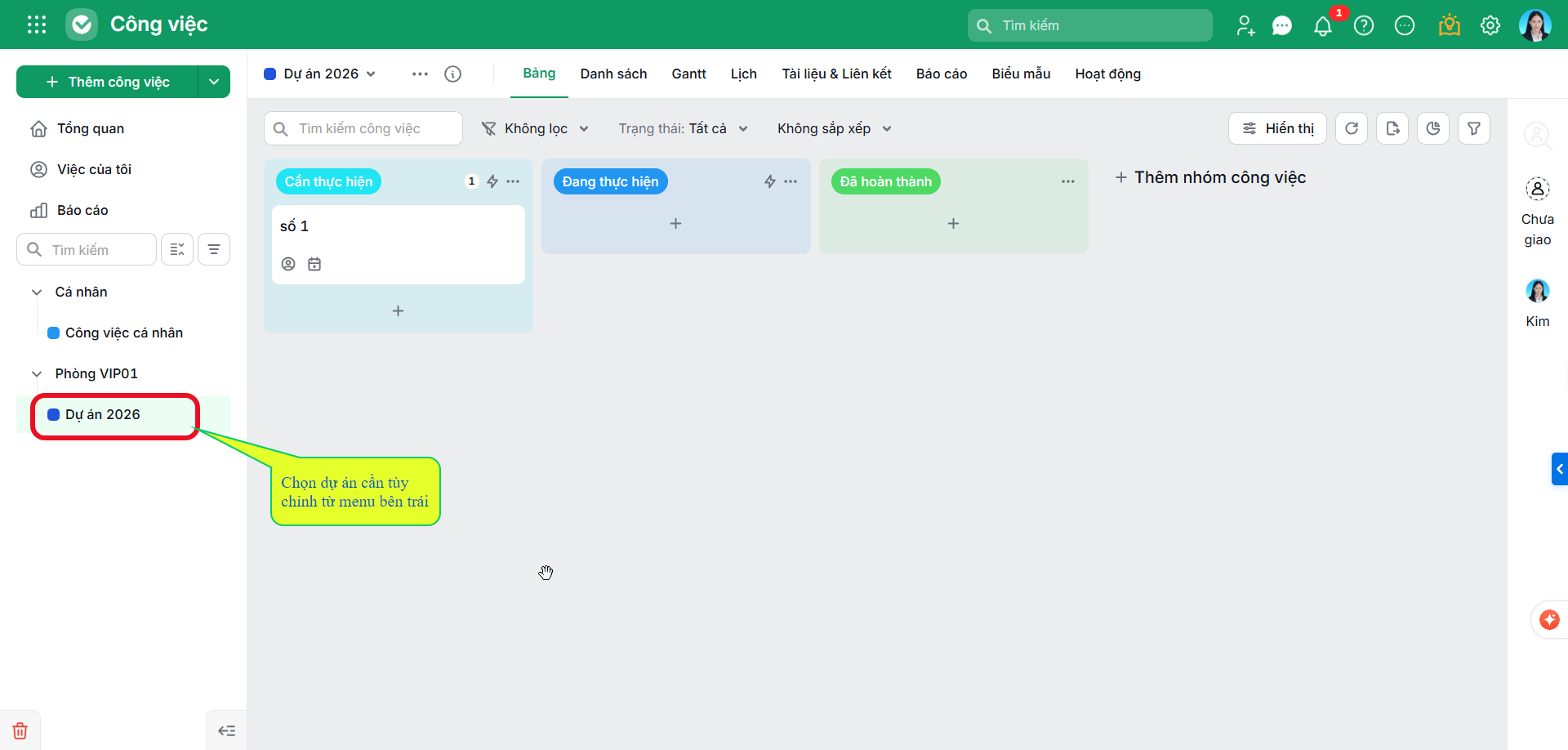
Bước 1: Chọn Dự án cần tùy chỉnh từ menu bên trái.
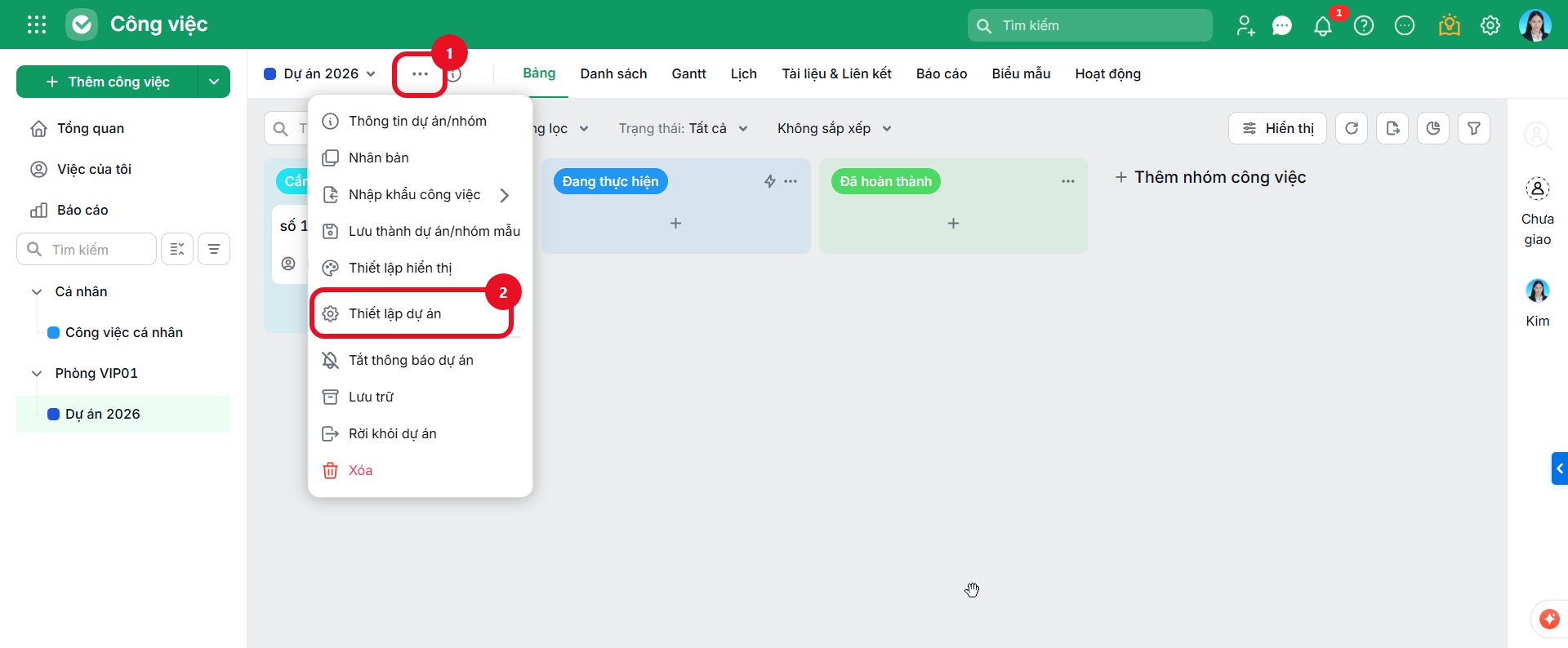
Bước 2: Tại giao diện Dự án đã truy cập, nhấp vào biểu tượng ... (Tùy chọn) nằm bên cạnh tên dự án ở góc trên bên trái → Chọn Thiết lập dự án.
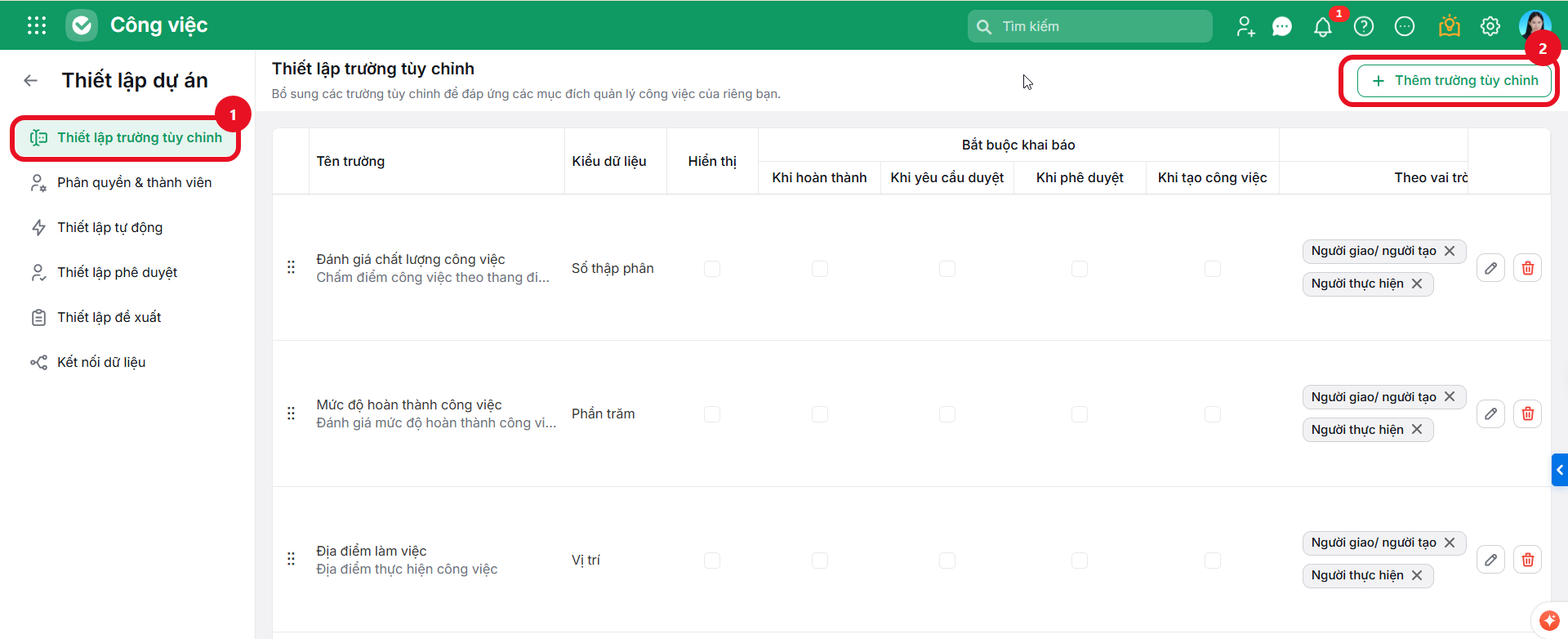
Bước 3: Tại giao diện Thiết lập dự án → chọn Thiết lập trường tùy chỉnh, nhấn Thêm trường tùy chỉnh để thêm.
Bước 4: Đặt Tên trường (Ví dụ: Chi tiết đơn hàng) và chọn Kiểu dữ liệu là Bảng.
Bước 5: Khai báo từng cột cho bảng, bao gồm Tên cột, Kiểu dữ liệu

Ngoài ra, có thể tích chọn Thiết lập phân quyền từng cột để phân quyền ghi nhận hoặc xem cột trên bảng cho từng đối tượng cụ thể.

Bước 6: Nhấn Lưu để hoàn tất.
Lưu ý:
- Kiểu dữ liệu chỉ chọn được lần đầu tiên khi thêm mới, sau khi Lưu sẽ không sửa sang kiểu dữ liệu khác được.
- Khi xóa cột trong bảng, các dữ liệu đã nhập trên cột bị xóa ở các công việc trước đó sẽ không còn nữa.
2.2. Điền thông tin vào bảng
2.2.1. Nhập trực tiếp vào bảng
Bước 1: Vào chi tiết công việc hoặc mở dự án ở dạng bảng.
Bước 2: Tại trường tùy chỉnh dạng bảng, nhập trực tiếp dữ liệu vào bảng, hoặc nhấn vào biểu tượng mở rộng bảng sau đó điền thông tin.
Bước 3: Chọn Thêm hàng để bổ sung dòng mới trong bảng.
Bước 4: Nhấn Lưu để ghi nhận dữ liệu.

Lưu ý:
- Đối với các dòng có dữ liệu tương tự nhau, có thể di chuột lên các dòng và nhấn “Sao chép” để sao chép nội dung cho các dòng dưới.

- Khi cần chuyển hoặc sao chép toàn bộ dữ liệu của một cột sang cột khác, anh/chị có thể nhấn icon 3 chấm, chọn “Sao chép”. Sau đó chọn cột muốn dán dữ liệu, sau đó nhấn Dán. Nếu định dạng dữ liệu phù hợp, giá trị trong hàng sẽ được dán vào cột lựa chọn.
2.2.2. Nhập khẩu dữ liệu vào bảng
Bước 1: Chuẩn bị file nhập khẩu:
- Trên giao diện Chi tiết công việc, tại trường bảng, chọn Nhập khẩu > Tải file mẫu tại mục Lưu ý.
- Mở file mẫu vừa tải xuống và nhập liệu theo định dạng có sẵn.
Bước 2: Thực hiện nhập khẩu:
- Tại trường bảng, chọn Nhập khẩu.
- Chọn tệp mẫu vừa chuẩn bị, sau đó nhấn Tiếp tục.
Bước 3: Kiểm tra dữ liệu sau khi nhập khẩu. Chương trình tự động đưa dữ liệu vào bảng, người dùng có thể chỉnh sửa lại nếu cần thiết.
Lưu ý: Những dữ liệu không hợp lệ sẽ được cảnh báo để nắm được và chỉnh sửa lại.

2.2.3. Sao chép thông tin từ file excel vào trường tùy chỉnh bảng
Để tiết kiệm thời gian nhập liệu, anh/chị có thể sao chép (copy) và dán trực tiếp một cột dữ liệu từ file Excel vào một cột tương ứng trên TTC Bảng mà không cần chỉnh sửa lại file mẫu hay thao tác tải lên.
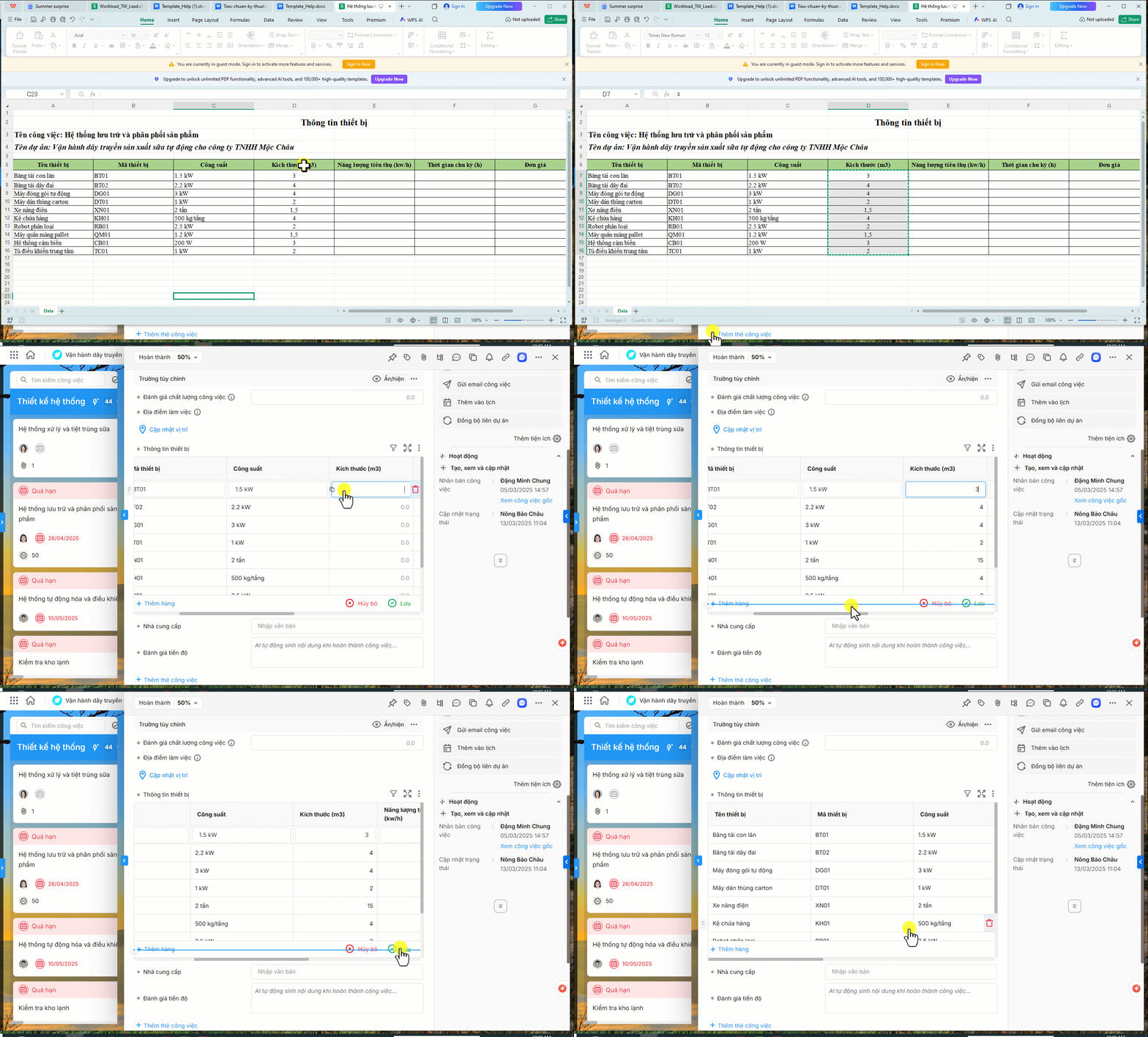
Bước 1: Trên file Excel, tìm đến cột anh/chị muốn nhập lên trường tùy chỉnh, chọn vùng dữ liệu muốn sao chép, chọn sao chép (Ctrl + C)
Bước 2: Truy cập công việc, mở trường tùy chỉnh bảng, di chuột đến ô đầu tiên của cột muốn paste.
Bước 3: Nhấn tổ hợp phím Ctrl+V để dán dữ liệu đã sao chép từ Excel. Hệ thống sẽ tự động nhập dữ liệu xuống các dòng, bắt đầu từ ô bạn đang chọn trong cột đó.
Lưu ý:
- Chỉ nên copy và dán từng cột một từ Excel vào TTC Bảng.
- Đảm bảo dữ liệu phù hợp với định dạng của cột để tránh mất dữ liệu hoặc bỏ sót thông tin.
- Khi paste dữ liệu có độ dài vượt quá số dòng hiện tại, TTC Bảng sẽ tự động thêm dòng mới.
- Hệ thống sẽ chỉ dán giá trị vào đúng kiểu dữ liệu phù hợp; các dòng sai hoặc không đúng định dạng sẽ được để trống.
2.3. Xem trường tùy chỉnh dạng bảng
Người quản lý và nhân viên có thể xem trường dạng bảng trên chi tiết công việc hoặc giao diện dự án với các tiện ích sau:
