1. Tổng quan
Bài viết hướng dẫn thiết lập phòng ban nhiều cấp trên phần mềm AMIS Công việc, giúp phân cấp theo cơ cấu tổ chức (CCTC) một cách rõ ràng. Từ đó, việc quản lý công việc theo phòng ban/bộ phận trở nên dễ dàng và hợp lý hơn.
Nội dung bài viết gồm:
- Thiết lập phòng ban theo cơ cấu tổ chức
- Các tiện ích khi thiết lập phòng ban theo cơ cấu tổ chức
2. Hướng dẫn thực hiện
2.1. Thiết lập phòng ban theo cơ cấu tổ chức
2.1.1. Thêm phòng ban trực thuộc
Bước 1: Truy cập vào AMIS Công việc, tại thanh menu bên trái, di chuyển chuột tới dòng Phòng ban cần thêm Phòng ban trực thuộc:
- Tích vào biểu tượng dấu cộng +.
- Chọn Thêm phòng ban trực thuộc.

Bước 2: Điền Tên phòng ban → chọn phòng ban cha → thêm thành viên → nhấn Lưu.

2.1.2. Thêm phòng ban theo cơ cấu tổ chức trong Hệ thống
Để tiết kiệm thao tác tạo mới phòng ban, chương trình cho phép tạo nhanh các cấp phòng ban/dự án theo CCTC đã được thiết lập trên AMIS Hệ thống.
Bước 1: Tại thanh menu bên trái, nhấn vào biểu tượng ⏷ mũi tên bên cạnh Thêm công việc, chọn Thêm phòng ban theo cơ cấu tổ chức.

Bước 2: Tích Chọn phòng ban/dự án muốn thêm vào AMIS Công việc, chọn loại là Phòng ban hoặc Dự án, nhấn Tiếp tục.
Lưu ý:
- Tại mục Xem trước, các đơn vị đã chọn sẽ được chuyển đổi thành phòng ban, trong đó những đơn vị cấp nhỏ nhất sẽ được chuyển thành dự án.
- Có thể thay đổi các đơn vị cấp con này thành phòng ban nếu cần.

Bước 3: Nhấn Tiếp tục. Tại đây, có thể thêm thành viên và phân quyền cho các phòng ban/dự án bằng cách tích vào các lựa chọn:
- Tự động thêm thành viên vào phòng ban/dự án: Các thành viên trong phòng ban trên Hệ thống sẽ được tự động thêm vào phòng ban trên AMIS Công việc.
- Tự động thêm trưởng đơn vị là toàn quyền: Trưởng đơn vị của phòng ban trên Hệ thống sẽ được cấp quyền quản lý phòng ban và dự án trên AMIS Công việc.
- Tự động thêm tôi là toàn quyền của phòng ban/dự án: Người thêm phòng ban trên AMIS Công việc sẽ được cấp quyền quản lý toàn bộ phòng ban/dự án.

2.2. Các tiện ích khi thiết lập phòng ban theo cơ cấu tổ chức
2.2.1. Lọc theo cơ cấu tổ chức
Khi cần xem riêng một số bộ phận/phòng ban nhất định, sử dụng tiện ích Lọc theo cơ cấu tổ chức trên giao diện danh sách dự án tại màn hình Tổng quan. Chương trình sẽ trả về dữ liệu phòng ban tương ứng. Xem hướng dẫn chi tiết Tại đây.
Ví dụ: Quản lý muốn xem tình hình triển khai công việc tại phòng ban Nội dung như thế nào, có thể sử dụng bộ lọc để chương trình hiển thị riêng ban Nội dung.

2.2.2. Hiển thị theo cấp tại báo cáo
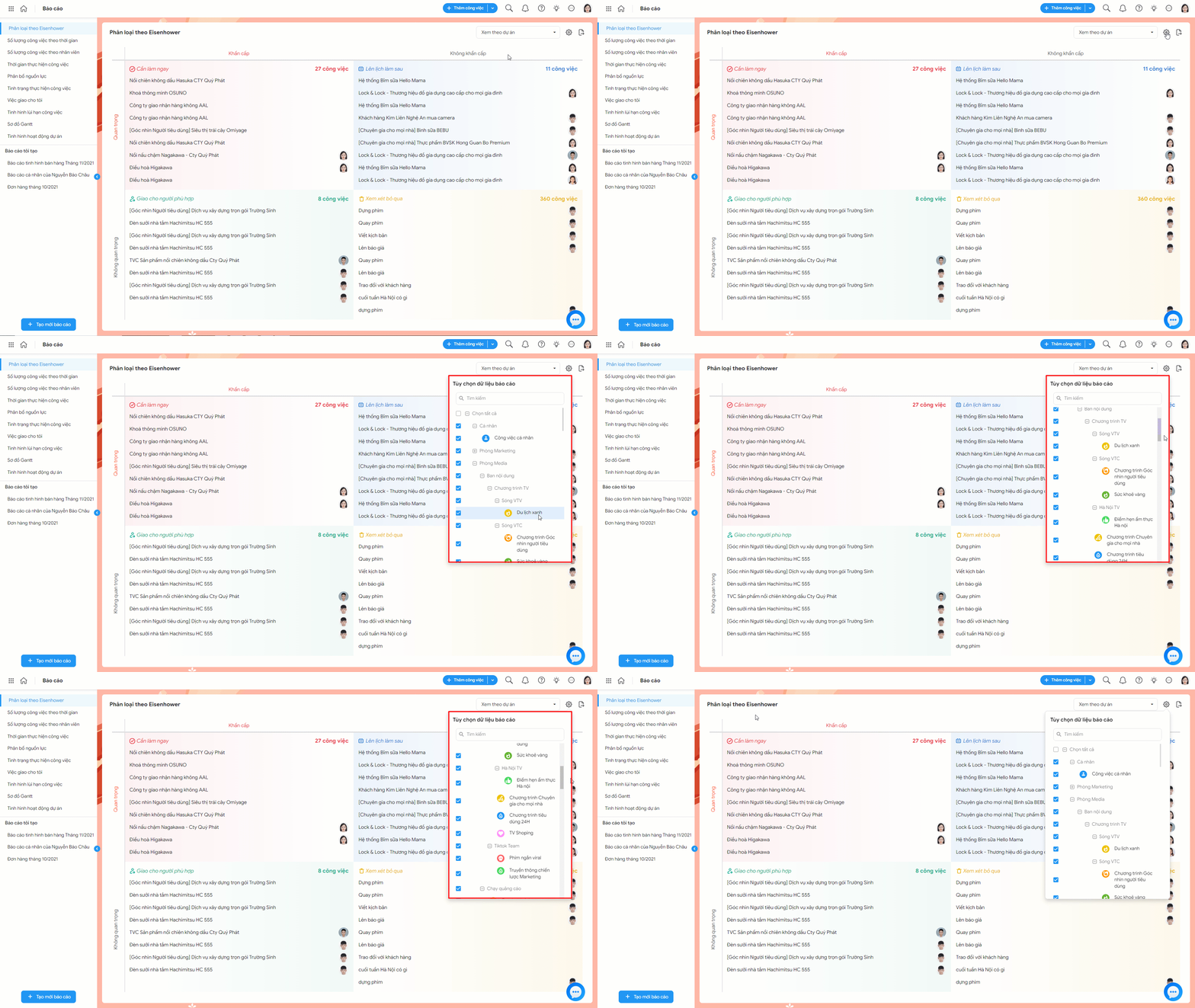
Tại các báo cáo, cơ cấu phòng ban được hiển thị theo cấp, giúp dễ dàng theo dõi và tra cứu thông tin.