
1. Tổng quan
Bài viết hướng dẫn tính năng Chủ động rời khỏi Phòng ban/Dự án, giúp người dùng tự rời khỏi Phòng ban/Dự án khi không còn làm việc tại đó, tránh nhận các thông báo không liên quan gây nhầm lẫn.
Nội dung bài viết gồm:
- Rời khỏi Phòng ban
- Rời khỏi Dự án
- Các trường hợp xử lý khi rời khỏi Phòng ban/Dự án
2. Hướng dẫn thực hiện
2.1. Rời khỏi Phòng ban
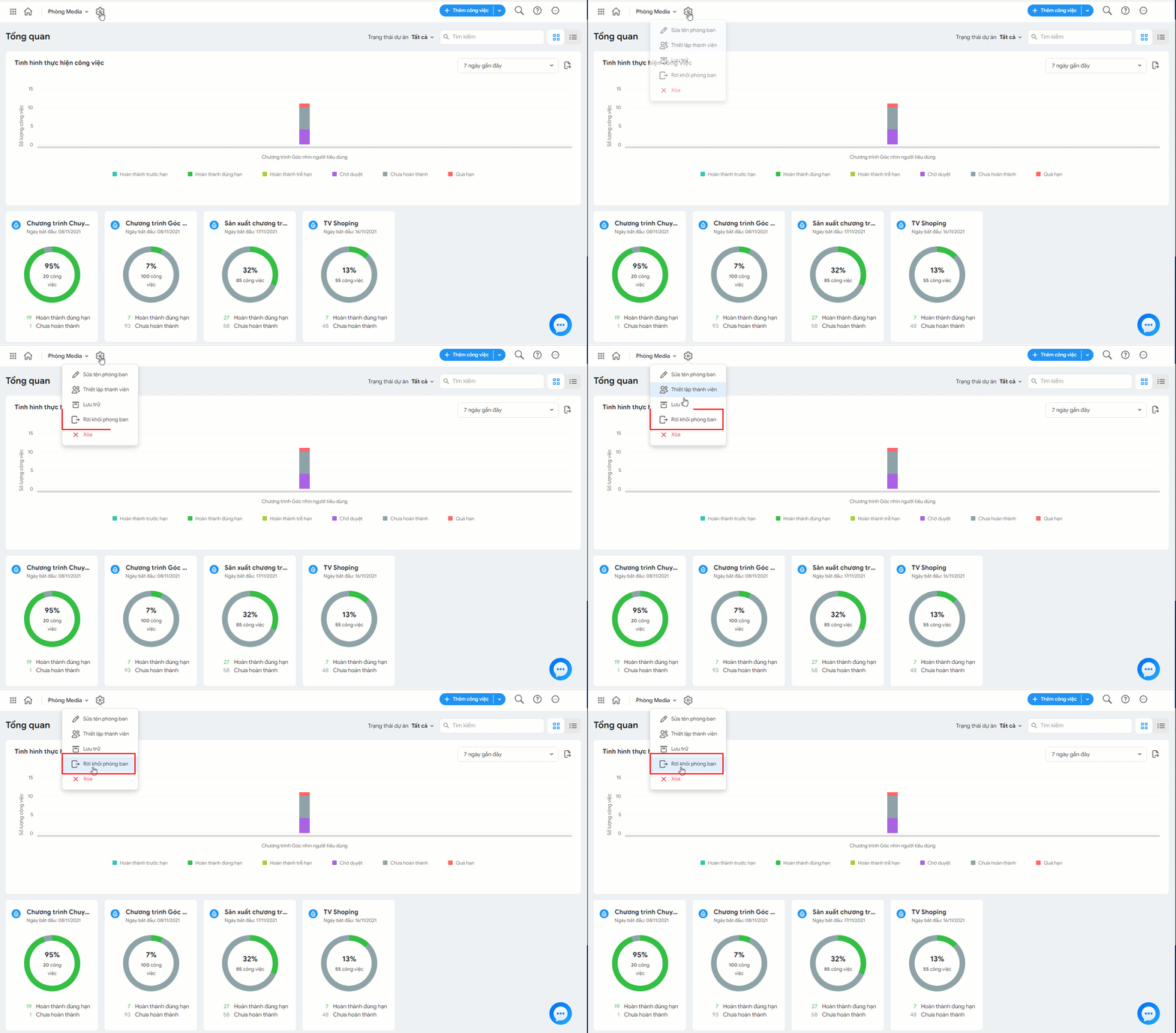
- Bước 1: Trên giao diện Phòng ban, nhấn vào biểu tượng bánh răng thiết lập.
- Bước 2: Chọn Rời khỏi Phòng ban để thực hiện thao tác rời khỏi.
2.2. Rời khỏi Dự án
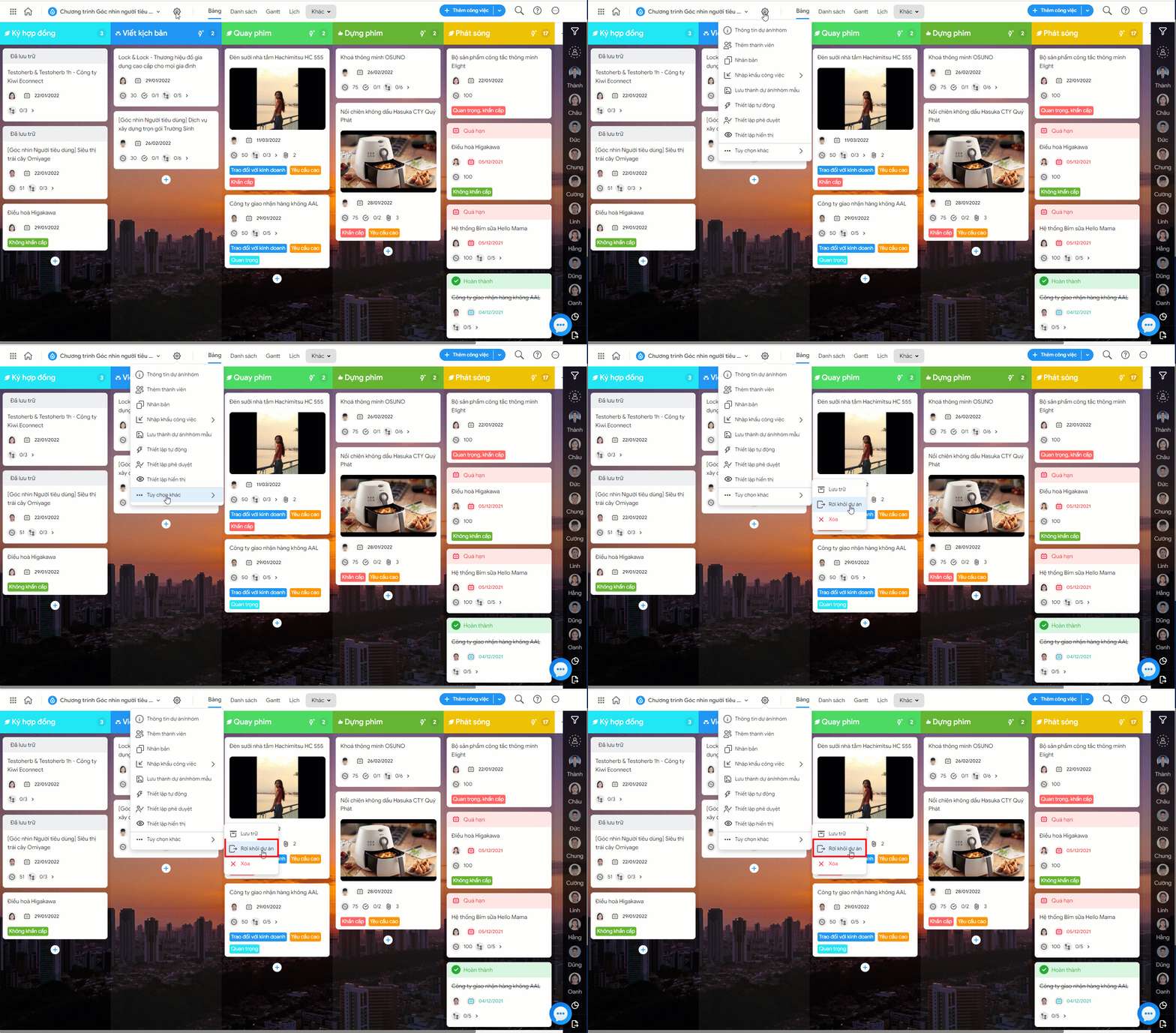
- Bước 1: Trên giao diện Dự án, nhấn vào biểu tượng bánh răng thiết lập.
- Bước 2: Chọn Tùy chọn khác, tích Rời khỏi Dự án để thực hiện thao tác rời khỏi.
2.3. Các trường hợp xử lý khi rời khỏi Phòng ban/Dự án
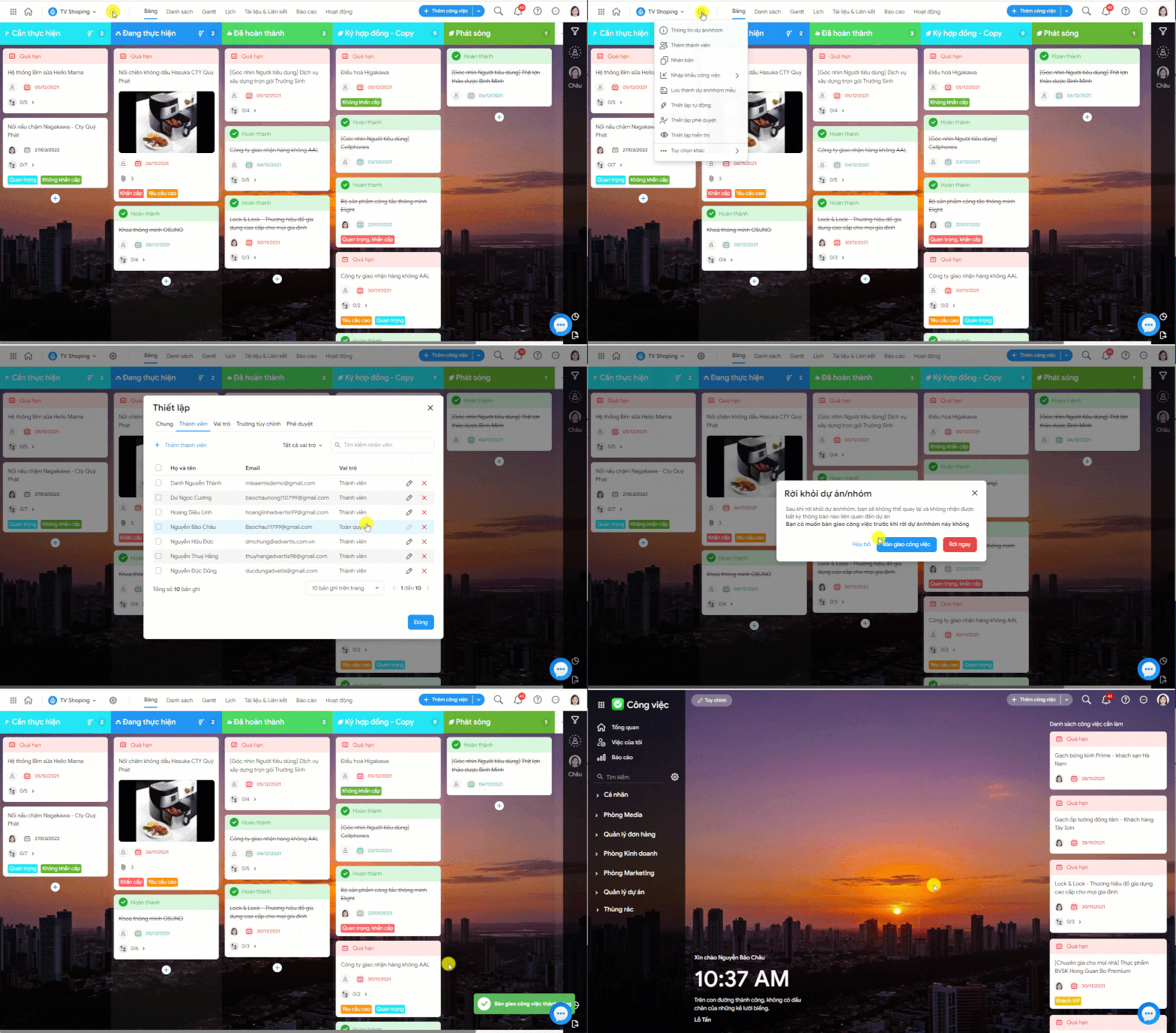
Sau khi lựa chọn rời khỏi Phòng ban/Dự án, hệ thống xử lý theo 3 trường hợp sau:
- Trường hợp 1: Người dùng không còn bất cứ công việc nào dưới vai trò Người thực hiện/Người liên quan/Người phê duyệt → được chuyển ra khỏi Phòng ban/Dự án tức thời.
- Trường hợp 2: Người dùng vẫn còn công việc có vai trò là Người thực hiện/Người liên quan/Người phê duyệt trong một số công việc → có thể bàn giao các công việc sang cho người khác tiếp tục phụ trách.
- Trường hợp 3: Người dùng có vai trò Toàn quyền duy nhất của dự án → cần vào thiết lập thành viên để chuyển vai trò Toàn quyền dự án sang cho người khác, sau đó mới có thể rời khỏi Phòng ban/Dự án.
3. Lưu ý
- Sau khi rời khỏi Phòng ban/Dự án, người dùng không còn là thành viên của dự án và không nhận được các thông báo từ dự án.
- Các hành động rời khỏi dự án sẽ được ghi nhận trong mục Hoạt động dự án.
- Người dùng vẫn nhận được thông báo của các công việc còn liên quan, có thể truy cập các công việc này từ thông báo cũ, phân hệ Việc của tôi,…