
2. Hướng dẫn thực hiện
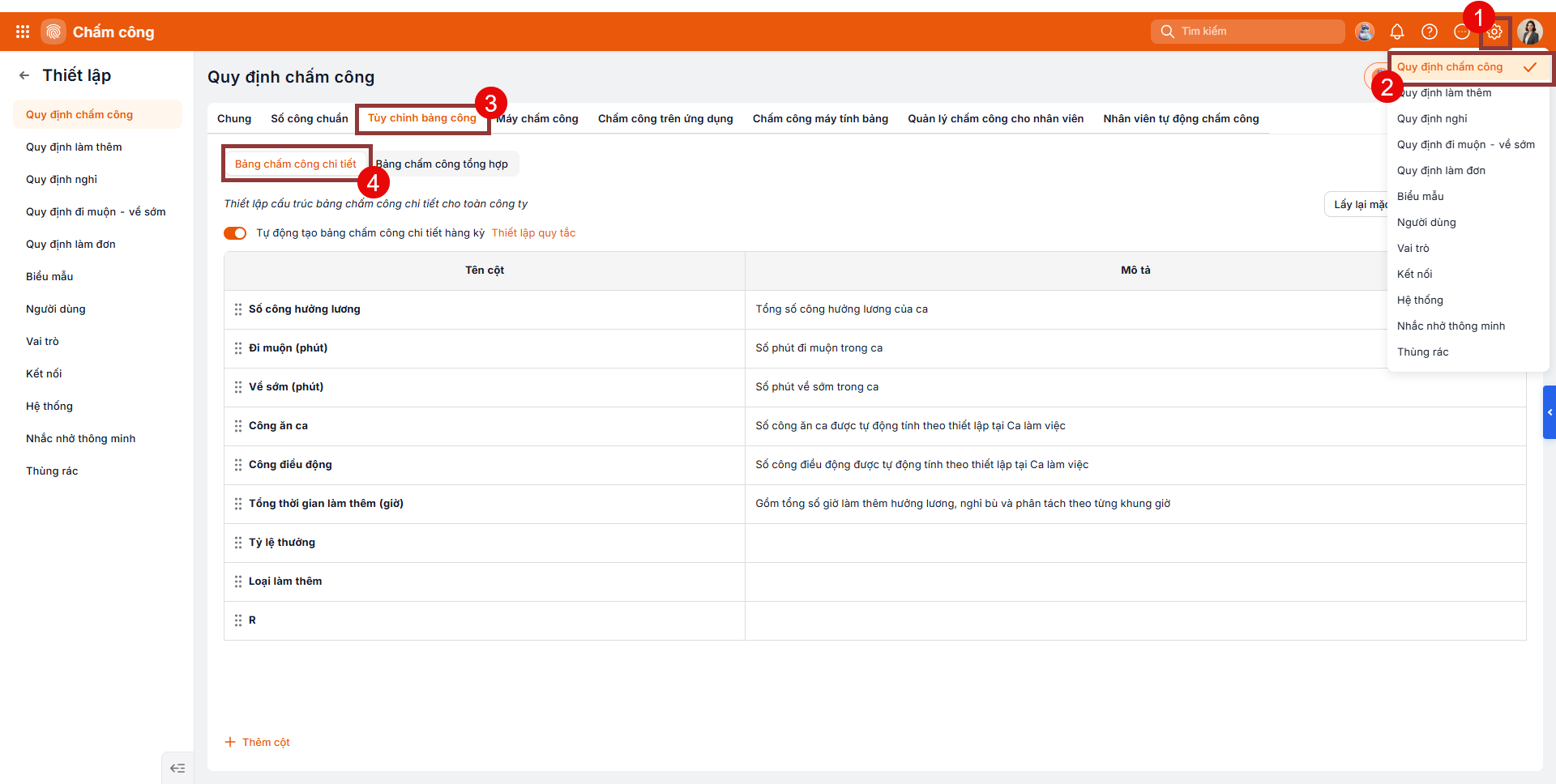
Bước 1: Trên AMIS Chấm công, vào Thiết lập (chọn biểu tượng bánh răng ⚙)\ chọn Quy định chấm công\ chọn Tùy chỉnh bảng công\ chọn Bảng chấm công chi tiết.
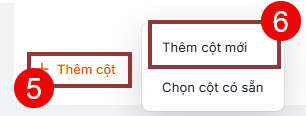
Bước 2: Chọn Thêm cột\ chọn Thêm cột mới.
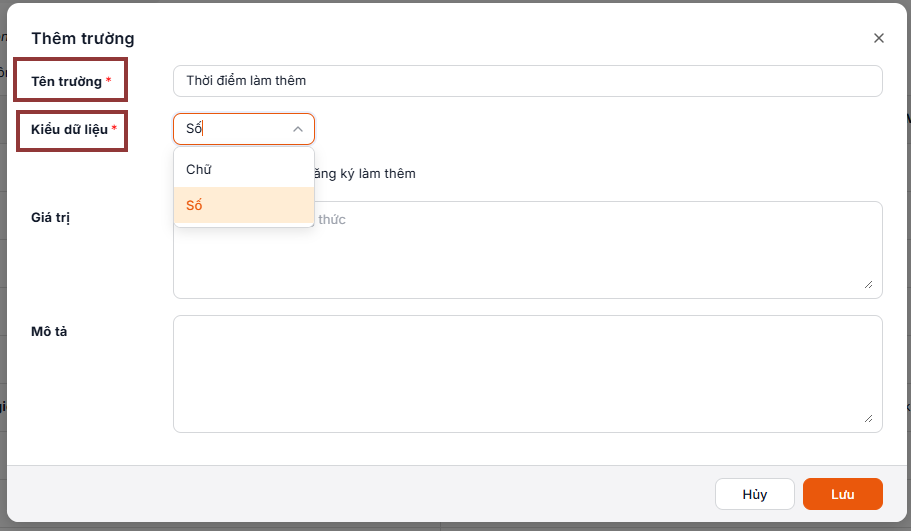
Bước 3: Tại màn hình Thêm cột mới, anh/chị thực hiện:
- Nhập tên trường: Nhập tên trường muốn hiển thị trên Bảng chấm công chi tiết. (Ví dụ: Thời điểm làm thêm).
- Chọn Kiểu dữ liệu: Chọn Chữ hoặc Số tùy theo loại thông tin muốn lấy từ Đơn đăng ký làm thêm.
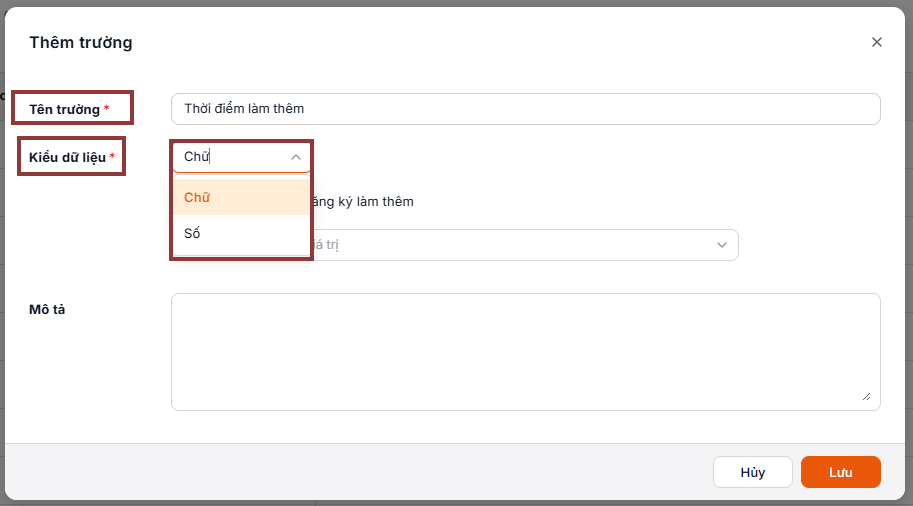
Bước 4: Tại màn hình Thêm cột mới, anh/chị khai báo thông tin trường cần theo dõi:
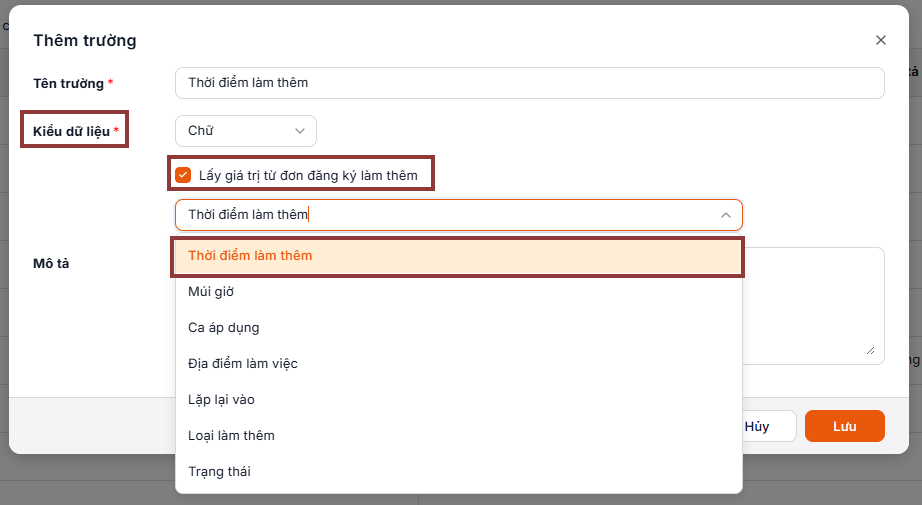
- Tên trường: Nhập tên trường muốn hiển thị trên Bảng chấm công chi tiết.(Ví dụ:Thời điểm làm thêm.)
- Kiểu dữ liệu: Chọn kiểu dữ liệu phù hợp với thông tin muốn lấy từ Đơn đăng ký làm thêm:
- Chọn Chữ nếu muốn lấy thông tin dạng chữ. Hệ thống sẽ hiển thị các trường có kiểu dữ liệu phù hợp dạng chữ trên Đơn đăng ký làm thêm, bao gồm cả trường mặc định và trường mở rộng.
- Chọn Số nếu muốn lấy thông tin dạng số. Hệ thống sẽ hiển thị các trường có kiểu dữ liệu số trên Đơn đăng ký làm thêm, bao gồm cả trường mặc định và trường mở rộng.
Với ví dụ trên, trường Thời điểm làm thêm là dữ liệu dạng chữ nên anh/chị chọn Chữ.
- Tích chọn Lấy giá trị từ đơn đăng ký làm thêm.
- Tại Chọn trường để lấy giá trị, chọn trường muốn lấy từ Đơn đăng ký làm thêm.
Với ví dụ trên, chọn Thời điểm làm thêm. - Danh sách trường có thể lựa chọn sẽ thay đổi theo Kiểu dữ liệu đã chọn. Vì vậy, anh/chị cần chọn đúng kiểu dữ liệu trước khi chọn trường cần lấy.
Bước 5: Nhấn Lưu để hoàn tất thiết lập.
Sau khi thiết lập, hệ thống sẽ lấy thông tin từ Đơn đăng ký làm thêm đã được duyệt và hiển thị tại trường tương ứng trên Bảng chấm công chi tiết.
Ví dụ: Nếu nhân viên lập Đơn đăng ký làm thêm và chọn Thời điểm làm thêm = Ngày nghỉ, sau khi đơn được duyệt, tại ngày làm thêm tương ứng trên Bảng chấm công chi tiết của nhân viên sẽ hiển thị:
Thời điểm làm thêm: Ngày nghỉ
Khi di chuột vào giá trị tại trường Thời điểm làm thêm, hệ thống hiển thị chú thích cho biết dữ liệu được lấy từ trường Thời điểm làm thêm trên Đơn đăng ký làm thêm.
Để kiểm tra thông tin chi tiết của đơn, anh/chị chọn Chi tiết. Hệ thống hiển thị các thông tin:
- Làm thêm: từ <Làm thêm từ> đến <Làm thêm đến>.
- Thời điểm làm thêm.
- Lý do làm thêm.
- Người duyệt.
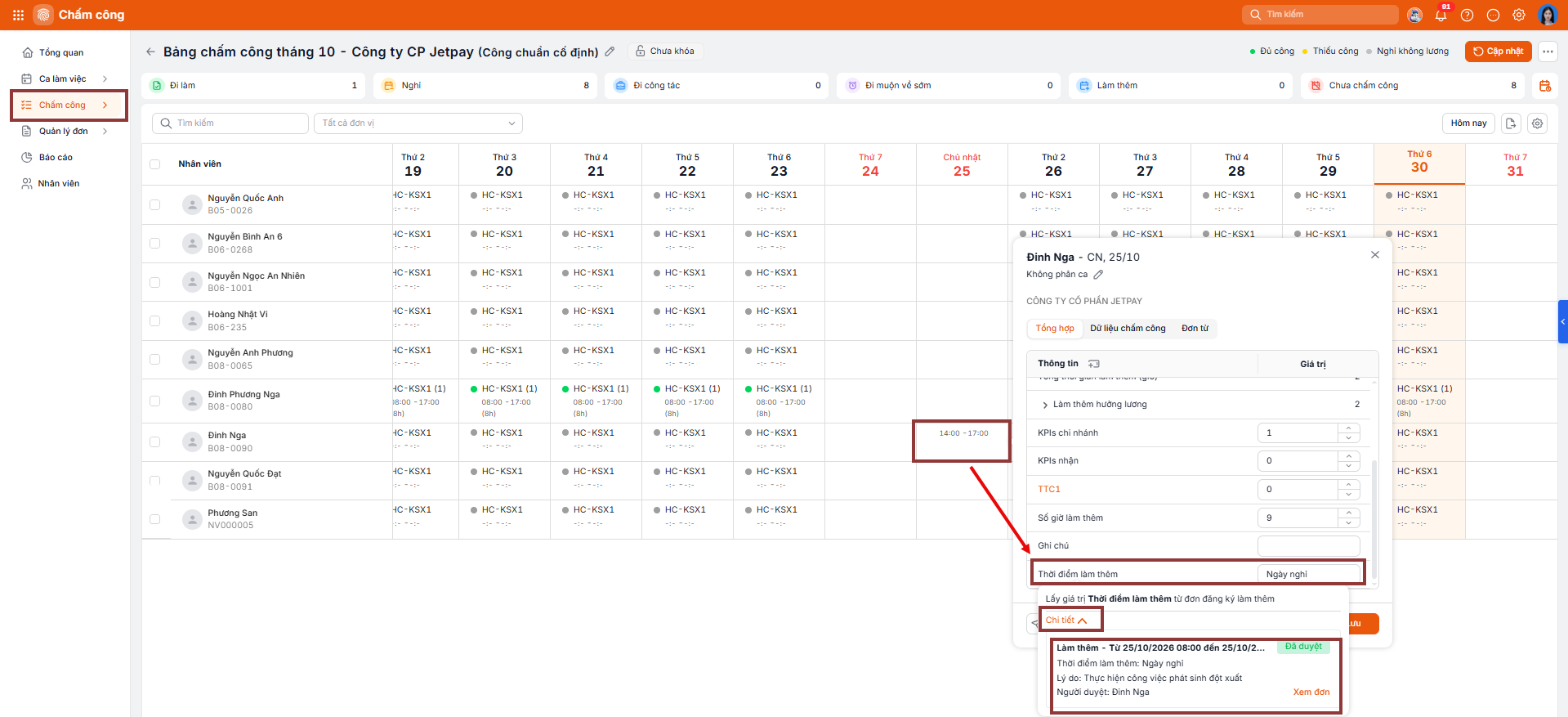
Nhờ đó, anh/chị có thể nhanh chóng đối chiếu dữ liệu trên Bảng chấm công chi tiết với thông tin trên Đơn đăng ký làm thêm.