
2. Hướng dẫn thực hiện
Ví dụ: Tại một chuỗi nhà hàng có hơn 200 mã ca làm việc, nhưng khi tổng hợp công và tính lương, HR chỉ cần thống kê công theo 3 loại ca chính: Ca thẳng, Ca gãy và Ca Part-time, thay vì phải tổng hợp theo từng mã ca làm việc chi tiết.
Để hệ thống tự động tổng hợp công theo các loại ca, anh/chị cần thiết lập Loại ca làm việc và gán các mã ca có cùng tính chất vào từng loại ca tương ứng. Khi đó, trên Bảng chấm công tổng hợp, hệ thống sẽ hiển thị số công theo từng Loại ca.
Để thực hiện, anh/chị làm theo các bước sau:
2.1 Hướng dẫn thiết lập và khai báo Loại ca cho ca làm việc trên AMIS Chấm công
Để hệ thống có cơ sở tổng hợp công theo từng Loại ca, anh/chị cần thiết lập danh sách Loại ca và khai báo từng ca làm việc vào loại ca tương ứng
Bước 1: Trên AMIS Chấm công, vào phân hệ Ca làm việc\ chọn Danh mục ca\ chọn Thêm mới.

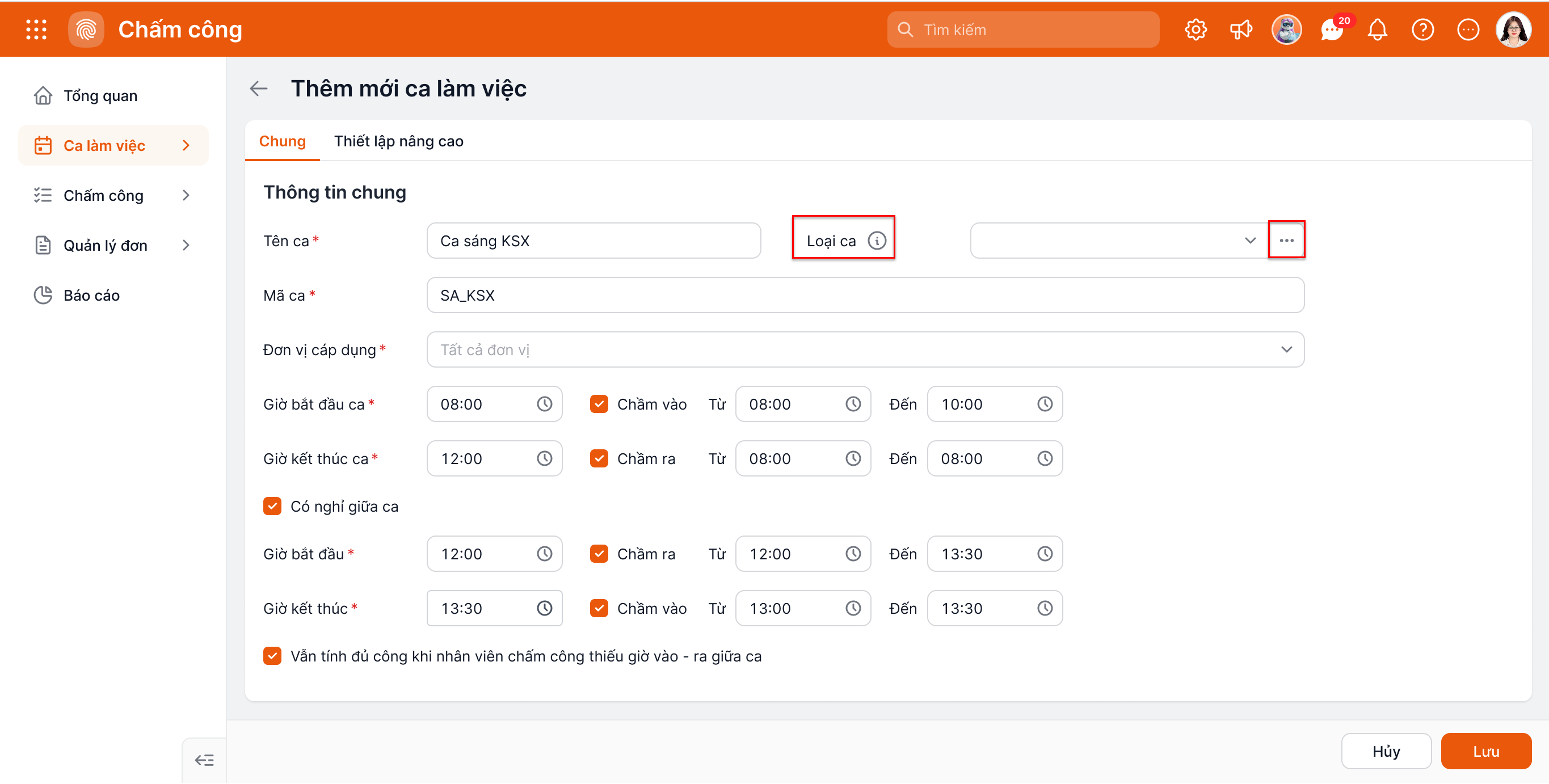
Bước 2: Trên giao diện Thêm mới ca làm việc, tại mục Loại ca, anh/chị nhấn vào biểu tượng dấu ba chấm để Thiết lập giá trị.
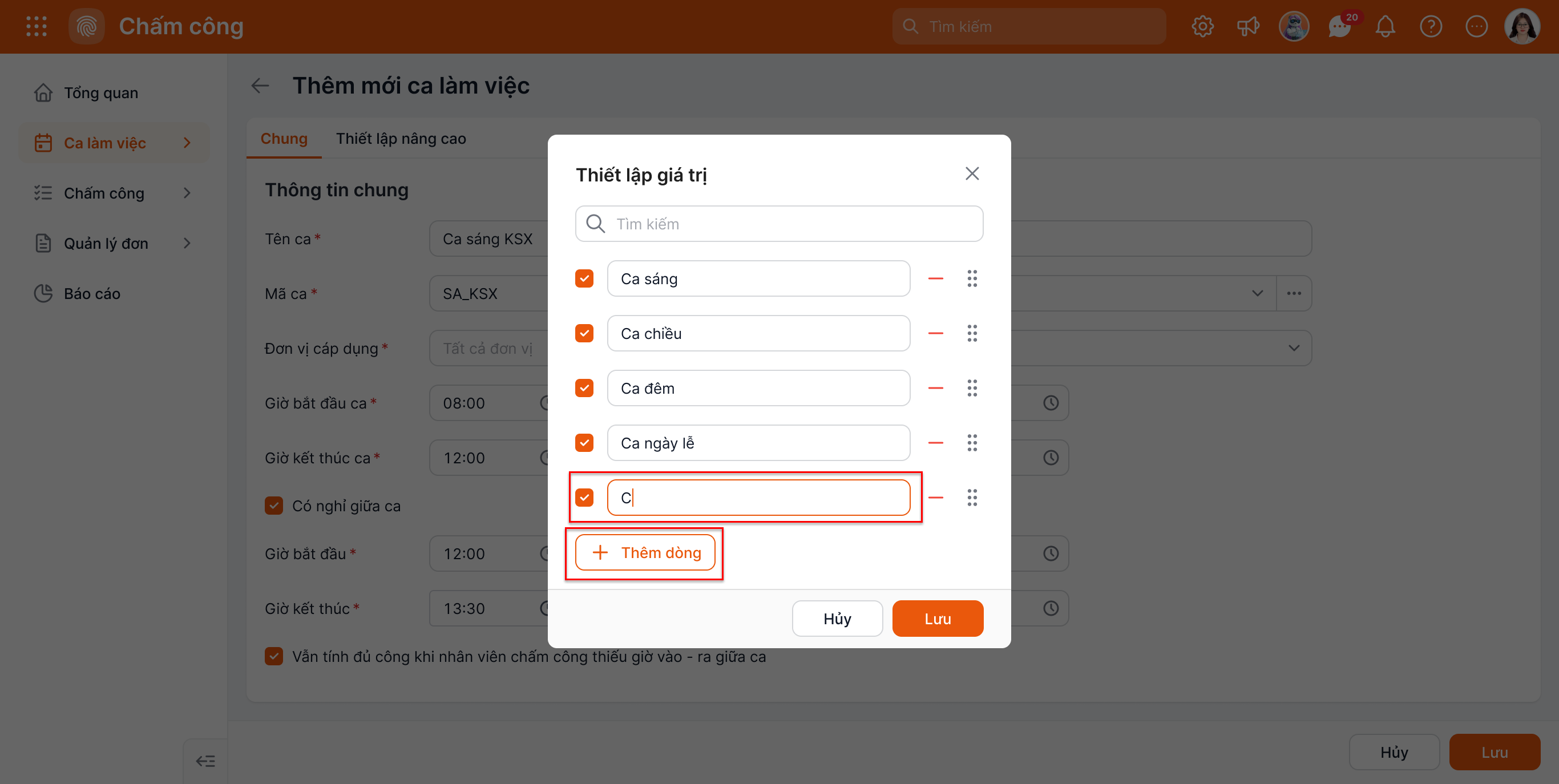
Bước 3: Chọn Thêm dòng, sau đó nhập tên loại ca cần thiết lập, ví dụ: Ca thẳng, Ca gãy,…
-
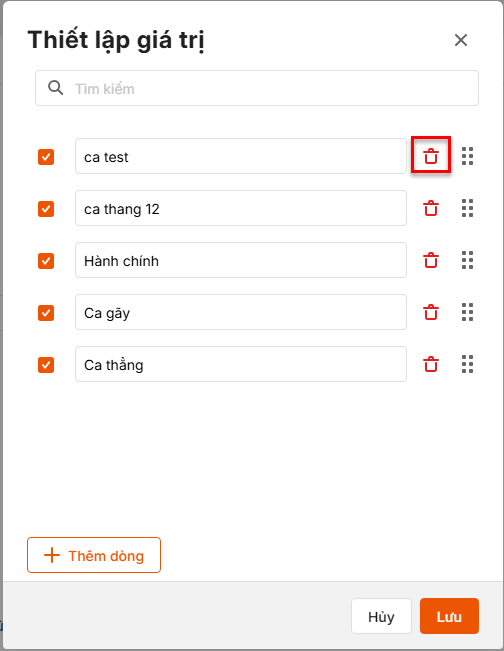
- Ngoài ra, anh/chị có thể xóa loại ca bằng cách nhấn vào biểu tượng thùng rác ở mỗi loại ca.
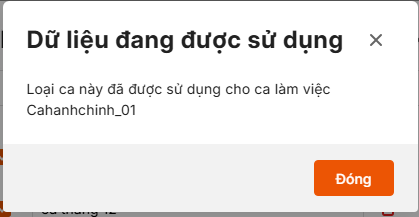
- Nếu Loại ca anh/chị muốn xóa đã được khai báo cho bất kỳ ca làm việc nào, hệ thống sẽ không cho phép xóa và hiển thị thông báo: “Loại ca này đã được sử dụng cho ca làm việc <tên ca làm việc>”.
- Ngoài ra, anh/chị có thể xóa loại ca bằng cách nhấn vào biểu tượng thùng rác ở mỗi loại ca.
Bước 4: Nhấn Lưu để hoàn tất thiết lập danh sách Loại ca.
Bước 5: Tại mục Loại ca trên giao diện Thêm mới ca làm việc, chọn loại ca phù hợp với ca làm việc đó.
Ví dụ:
- Các ca làm việc liên tục trong một khung giờ được khai báo vào Ca thẳng.
- Các ca chia thành nhiều khung giờ trong ngày được khai báo vào Ca gãy.
- Các ca làm việc theo giờ được khai báo vào Ca Part-time.

Bước 6: Nhấn Lưu để hoàn tất khai báo Loại ca cho ca làm việc.
2.2 Hướng dẫn theo dõi số công theo từng Loại ca trên Bảng chấm công tổng hợp.
Sau khi đã thiết lập danh sách Loại ca và khai báo ca làm việc vào từng loại ca tương ứng, anh/chị có thể theo dõi số công của nhân viên theo từng Loại ca trên Bảng chấm công tổng hợp.
Bước 1: Trên AMIS Chấm công, vào phân hệ Chấm công \ chọn Bảng chấm công tổng hợp\ Chọn Bảng chấm công tổng hợp cần theo dõi.

Bước 2: Nhấn bật tùy chọn Tách công theo ca làm việc.
Khi đó, hệ thống sẽ tự động tổng hợp và hiển thị số công theo từng Loại ca đã khai báo, ví dụ: Ca thẳng, Ca gãy, Ca Part-time. Nhờ đó, anh/chị có thể dễ dàng theo dõi và tổng hợp số công theo từng loại ca, thay vì phải tổng hợp theo từng mã ca làm việc chi tiết.
