
2. Hướng dẫn thực hiện
2.1 Hướng dẫn thiết lập hình thức chấm công linh hoạt khi nhân viên đi công tác.
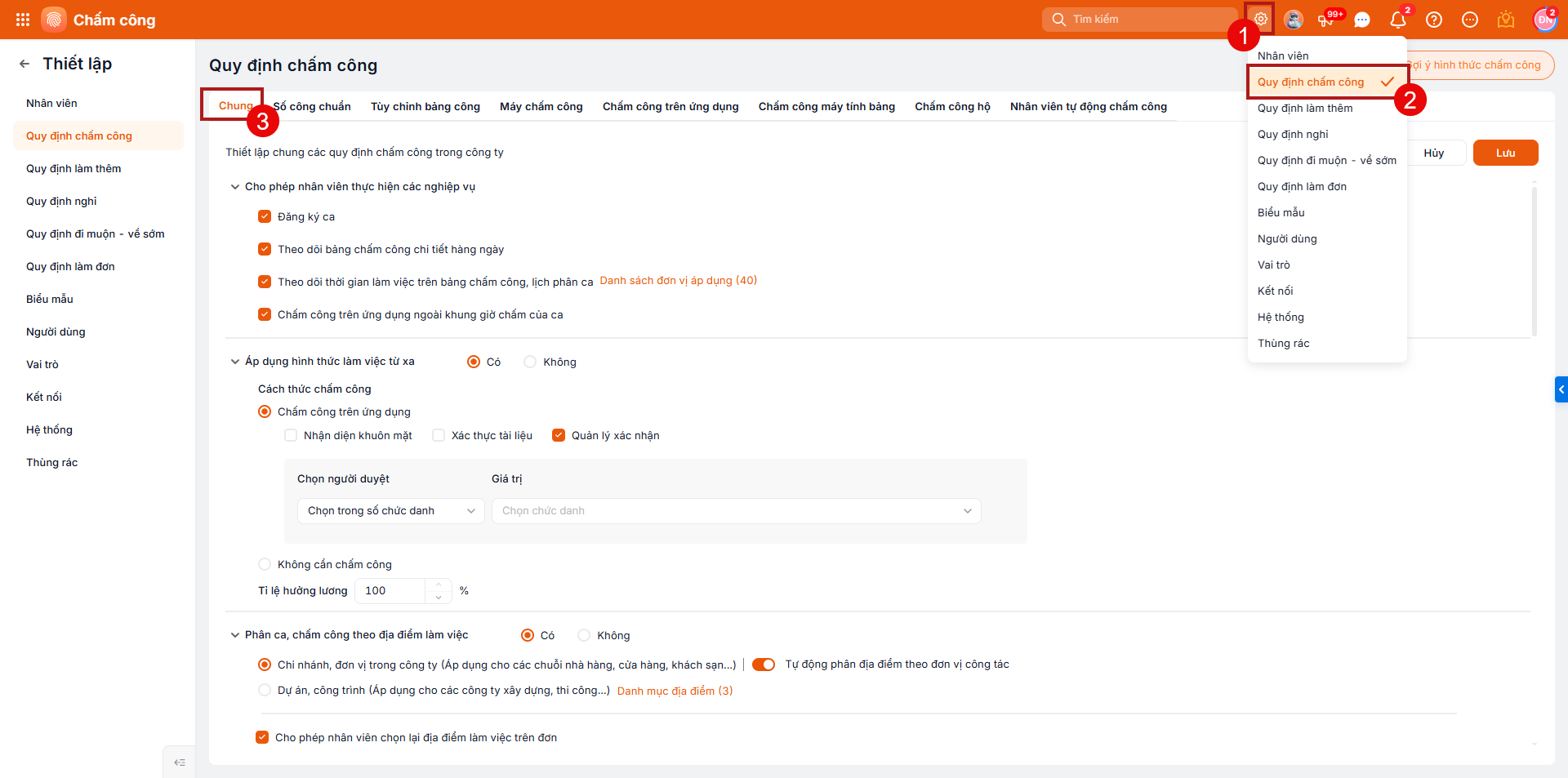
Bước 1: Trên AMIS Chấm công, vào Thiết lập ( biểu tượng bánh răng ⚙)\ chọn Quy định chấm công\ chọn Chung.
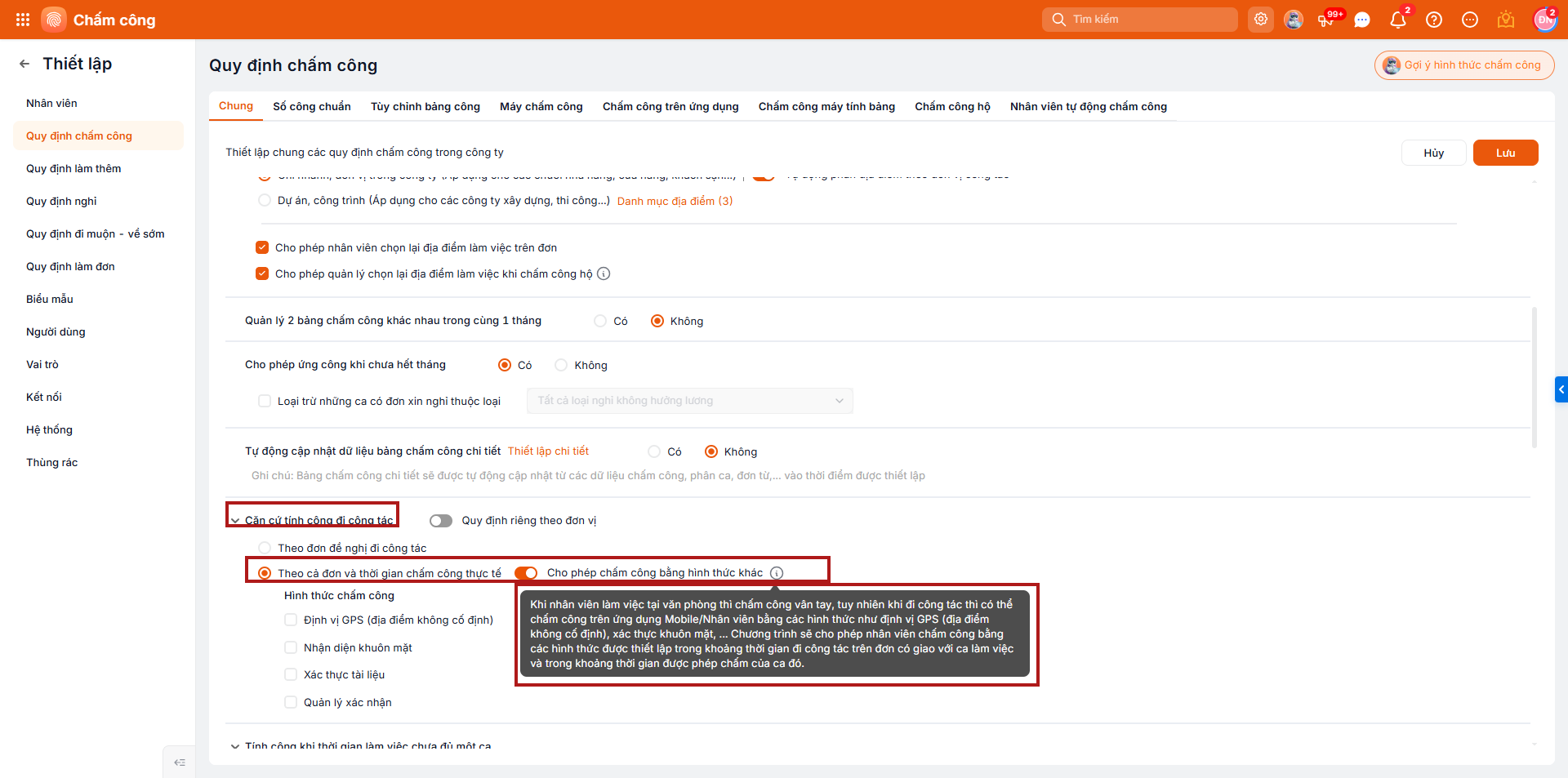
Bước 2: Tại mục Căn cứ tính công đi công tác, tích chọn Theo cả đơn và thời gian chấm công thực tế/ chọn bật Cho phép chấm công bằng hình thức khác.
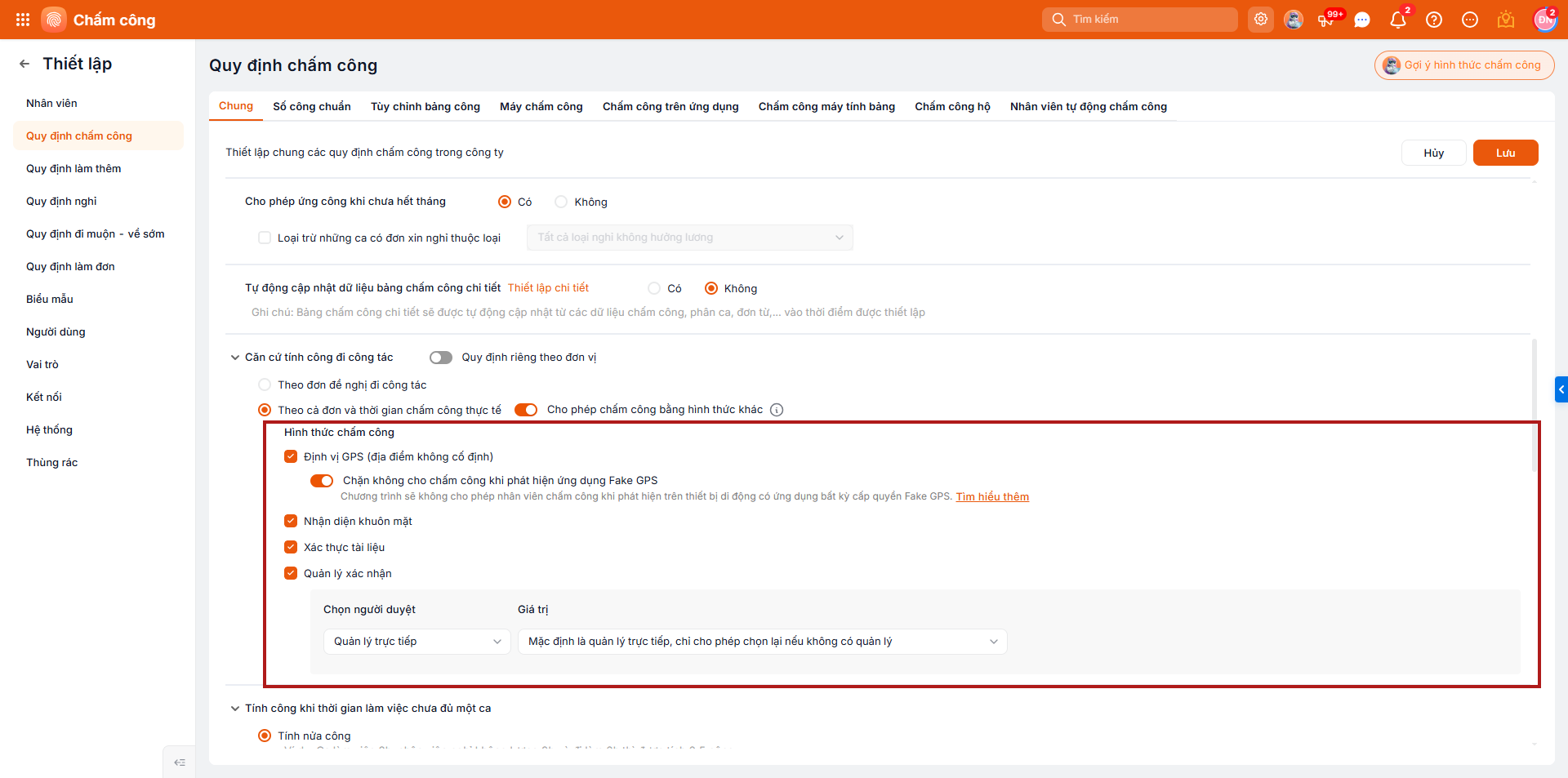
Bước 3: Tại mục Hình thức chấm công, tích chọn các phương thức muốn áp dụng cho nhân viên (có thể chọn nhiều hình thức cùng lúc):
-
- Định vị GPS (địa điểm không cố định): Cho phép chấm công dựa trên tọa độ thực tế.
- Nhận diện khuôn mặt: Xác thực qua camera.
- Xác thực tài liệu: Kiểm tra các giấy tờ liên quan.
- Quản lý xác nhận: Yêu cầu người quản lý phê duyệt sau khi chấm công.
- Nếu chọn Định vị GPS, hãy lưu ý thiết lập Chặn không cho chấm công khi phát hiện ứng dụng Fake GPS để đảm bảo tính chính xác của vị trí.
- Nếu chọn Quản lý xác nhận, thực hiện chọn người sẽ phê duyệt yêu cầu chấm công này.
Bước 4: Nhấn Lưu để hoàn tất thiết lập.
Quy tắc chấm công khi đi công tác.
Ví dụ: Ca làm việc của nhân viên A vào ngày 20/06 là ca 8h-17h:
- Chấm công 2 lần, cho phép chấm công vào trong khoảng từ 7h-9h, chấm công ra trong khoảng từ 16h30-19h.
Khi nhân viên A có đơn đăng ký đi công tác và đã được duyệt hệ thống sẽ áp dụng các quy tắc sau:
- Xác định khoảng thời gian được phép chấm công:
- Nếu có đơn đi công tác cả 1 ca làm việc (8h-17h): Thời gian được phép chấm = Thời gian của ca + Khoảng thời gian được phép chấm của đầu và cuối ca.
- Thời gian được phép chấm công của A = 8h-17h + 7h-9h + 16h30-19h.
- Nếu có đơn đi công tác 1 nửa ca làm việc (13h-17h): Thời gian được phép chấm = Khoảng thời gian trên đơn có giao với ca + Khoảng thời gian được phép chấm của các thời điểm đó.
-
- Thời gian được phép chấm công của A = 13h-17h + 16h30-19h.
-
- Nếu có đơn đi công tác cả 1 ca làm việc (8h-17h): Thời gian được phép chấm = Thời gian của ca + Khoảng thời gian được phép chấm của đầu và cuối ca.
- Hình thức chấm công: Nhân viên sẽ thực hiện lần lượt các hình thức xác thực đã được thiết lập (nếu có). Nếu không tích chọn hình thức nào, nhân viên chỉ cần nhấn nút Chấm công ngay mà không cần xác thực thêm.
2.2 Hướng dẫn thiết lập hình thức chấm công linh hoạt khi nhân viên làm việc từ xa (WFH).
Bước 1: Trên AMIS Chấm công, vào Thiết lập ( biểu tượng bánh răng ⚙)\ chọn Quy định chấm công\ chọn Chung.
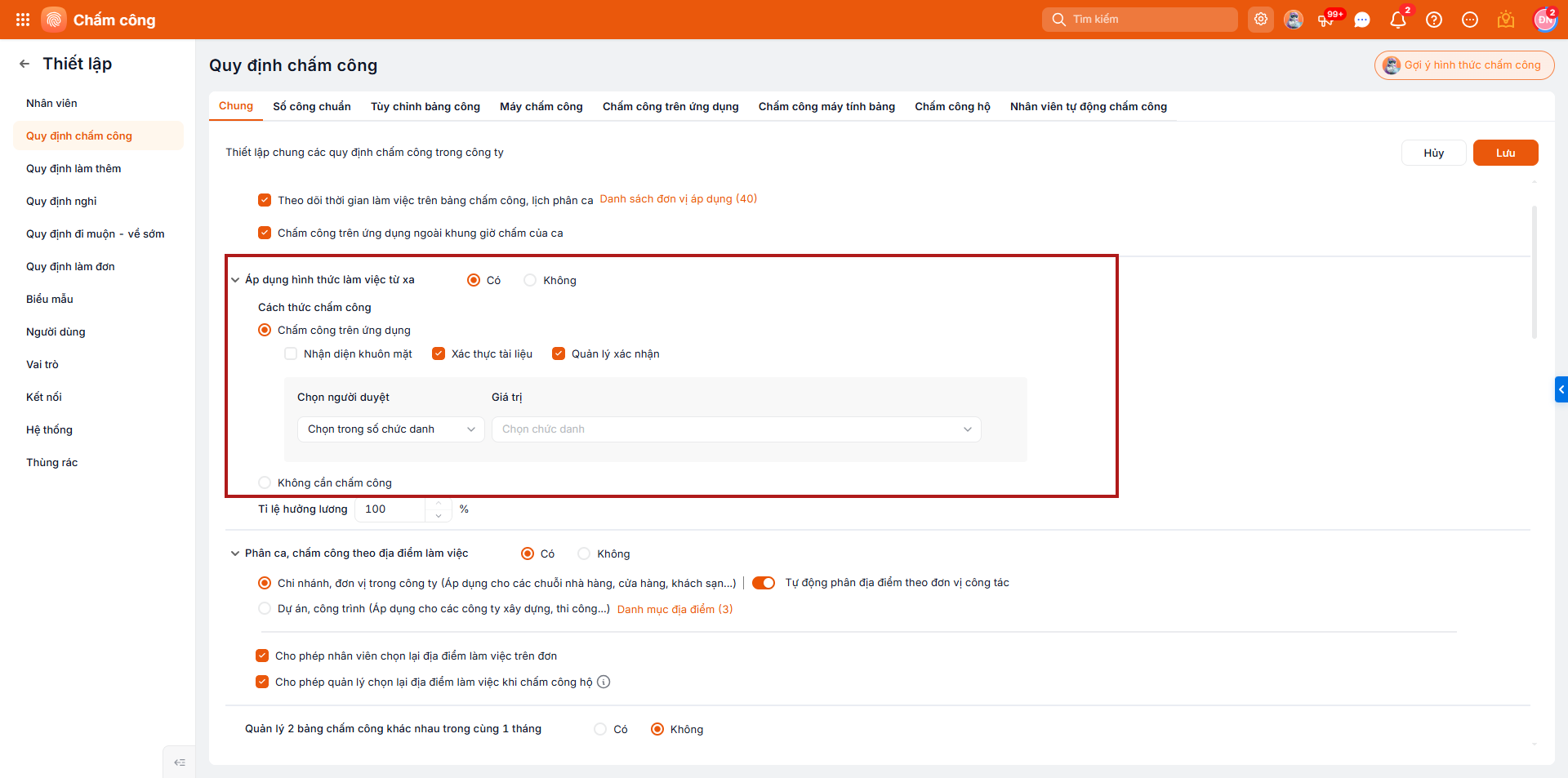
Bước 2: Tại mục Áp dụng hình thức làm việc từ xa, tích chọn Có\ tại mục Cách thức chấm công, tích chọn Chấm công trên ứng dụng\ tích chọn các phương thức muốn áp dụng cho nhân viên (có thể chọn nhiều hình thức cùng lúc):
-
- Nhận diện khuôn mặt: Xác thực qua camera.
- Xác thực tài liệu: Kiểm tra các giấy tờ liên quan.
- Quản lý xác nhận: Yêu cầu người quản lý phê duyệt sau khi chấm công.
- Nếu chọn Quản lý xác nhận, thực hiện chọn người sẽ phê duyệt yêu cầu chấm công này.
Bước 3: Nhấn Lưu để hoàn tất thiết lập.
Quy tắc chấm công khi đăng ký làm việc từ xa (WFH).
Ví dụ: Ca làm việc của nhân viên B vào ngày 20/06 là ca 8h-17h:
- Chấm công 2 lần, cho phép chấm công vào trong khoảng từ 7h-9h, chấm công ra trong khoảng từ 16h30-19h.
Khi nhân viên B có đơn đăng ký làm việc từ xa và đã được duyệt hệ thống sẽ áp dụng các quy tắc sau:
- Xác định khoảng thời gian được phép chấm công:
- Nếu có đơn đăng ký làm việc từ xa cả 1 ca làm việc (8h-17h): Thời gian được phép chấm = Thời gian của ca + Khoảng thời gian được phép chấm của đầu và cuối ca.
- Thời gian được phép chấm công của B = 8h-17h + 7h-9h + 16h30-19h.
- Nếu có đơn đăng ký làm việc từ xa 1 nửa ca làm việc (13h-17h): Thời gian được phép chấm = Khoảng thời gian trên đơn có giao với ca + Khoảng thời gian được phép chấm của các thời điểm đó.
-
- Thời gian được phép chấm công của B = 13h-17h + 16h30-19h.
-
- Nếu có đơn đăng ký làm việc từ xa cả 1 ca làm việc (8h-17h): Thời gian được phép chấm = Thời gian của ca + Khoảng thời gian được phép chấm của đầu và cuối ca.
- Hình thức chấm công: Nhân viên sẽ thực hiện lần lượt các hình thức xác thực đã được thiết lập (nếu có). Nếu không tích chọn hình thức nào, nhân viên chỉ cần nhấn nút Chấm công ngay mà không cần xác thực thêm.