
2. Hướng dẫn thực hiện
Lưu ý: Để gửi email báo cáo cho nhân viên, anh/chị cần thiết lập thêm cấu hình mail tại Thiết lập (biểu tượng bánh răng ⚙)\Hệ thống.
Để gửi email báo cáo chuyên nghiệp với các thông tin cá nhân hóa, anh/chị thực hiện các bước sau:
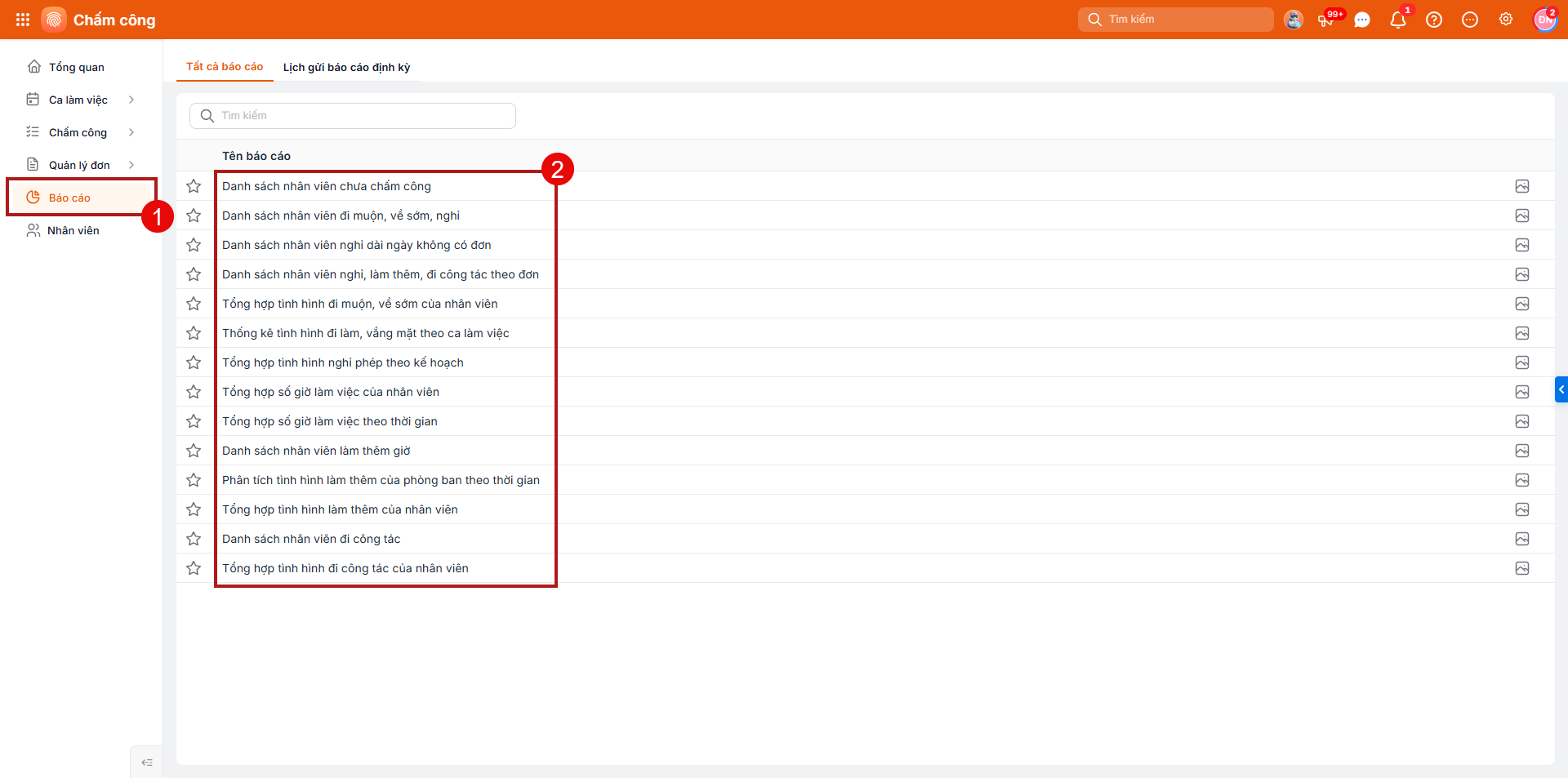
Bước 1: Trên AMIS Chấm công, vào phân hệ Báo cáo\ chọn báo cáo cần gửi.
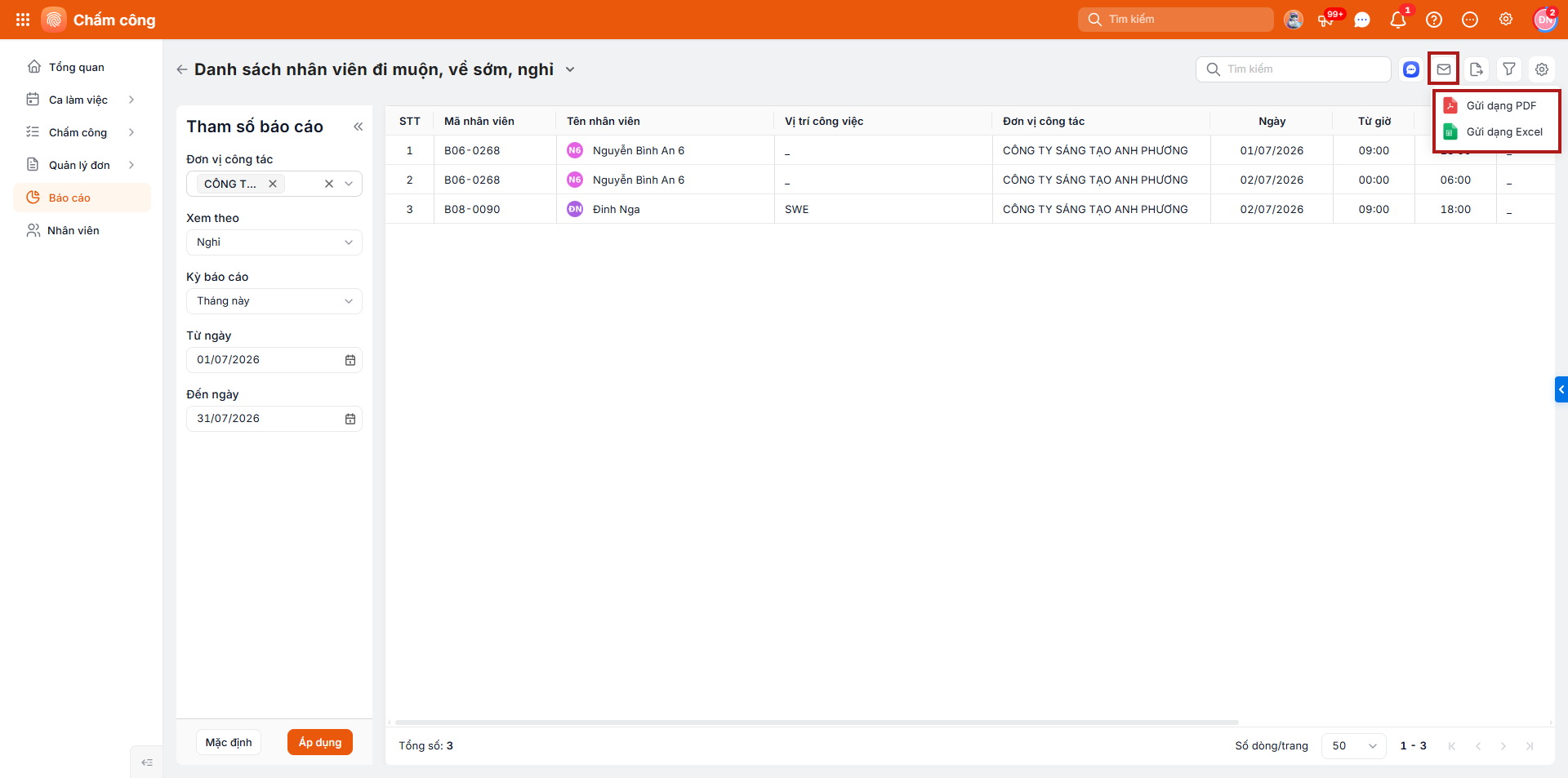
Bước 2: Chọn Gửi email, anh/chị có thể chọn gửi báo cáo dạng file PDF hoặc EXCEL.
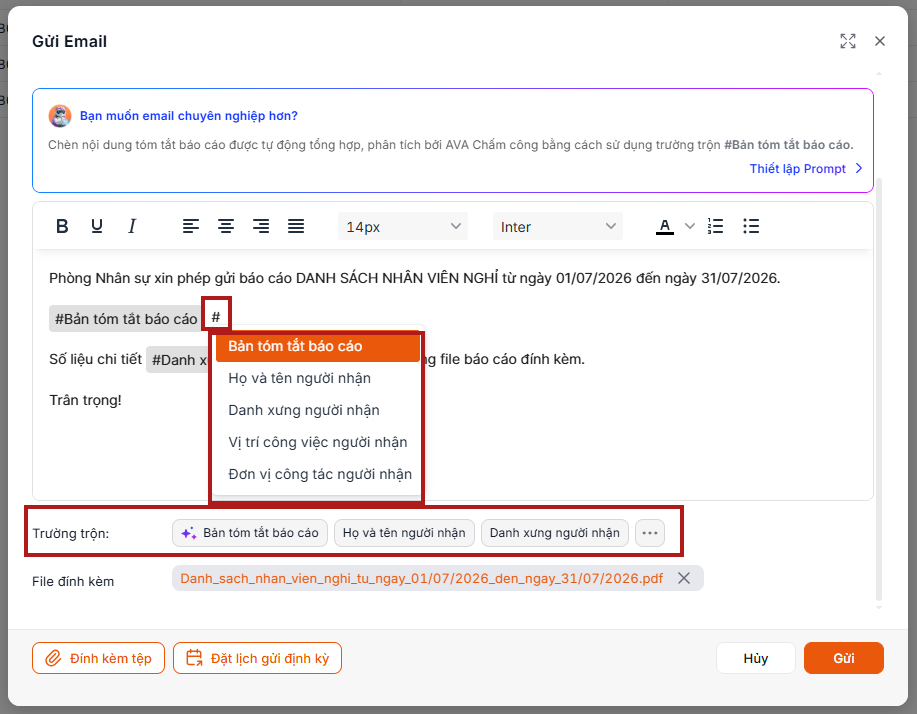
Bước 3: Trên giao diện Gửi email, anh/chị có thể nhấn chọn trường trộn từ danh sách gợi ý hoặc gõ ký tự # để hiện thị danh sách các trường trộn như: Bản tóm tắt báo cáo, Họ và tên người nhận,…
Để email có thêm phần tóm tắt thông tin nhanh chóng, anh/chị có thể thiết lập câu lệnh (Prompt) hướng dẫn AI như sau:
Bước 1: Trên AMIS Chấm công, vào phân hệ Báo cáo\ chọn báo cáo cần gửi.
Bước 2: Chọn Gửi email, anh/chị có thể chọn gửi báo cáo dạng file PDF hoặc EXCEL.
Bước 3: Trên giao diện Gửi email, chọn Thiết lập Prompt\ anh/chị nhập nội dung yêu cầu (tối đa 2.000 ký tự) để hướng dẫn AI cách tóm tắt báo cáo.
- Nếu muốn sử dụng mẫu có sẵn, chọn Lấy mẫu mặc định.
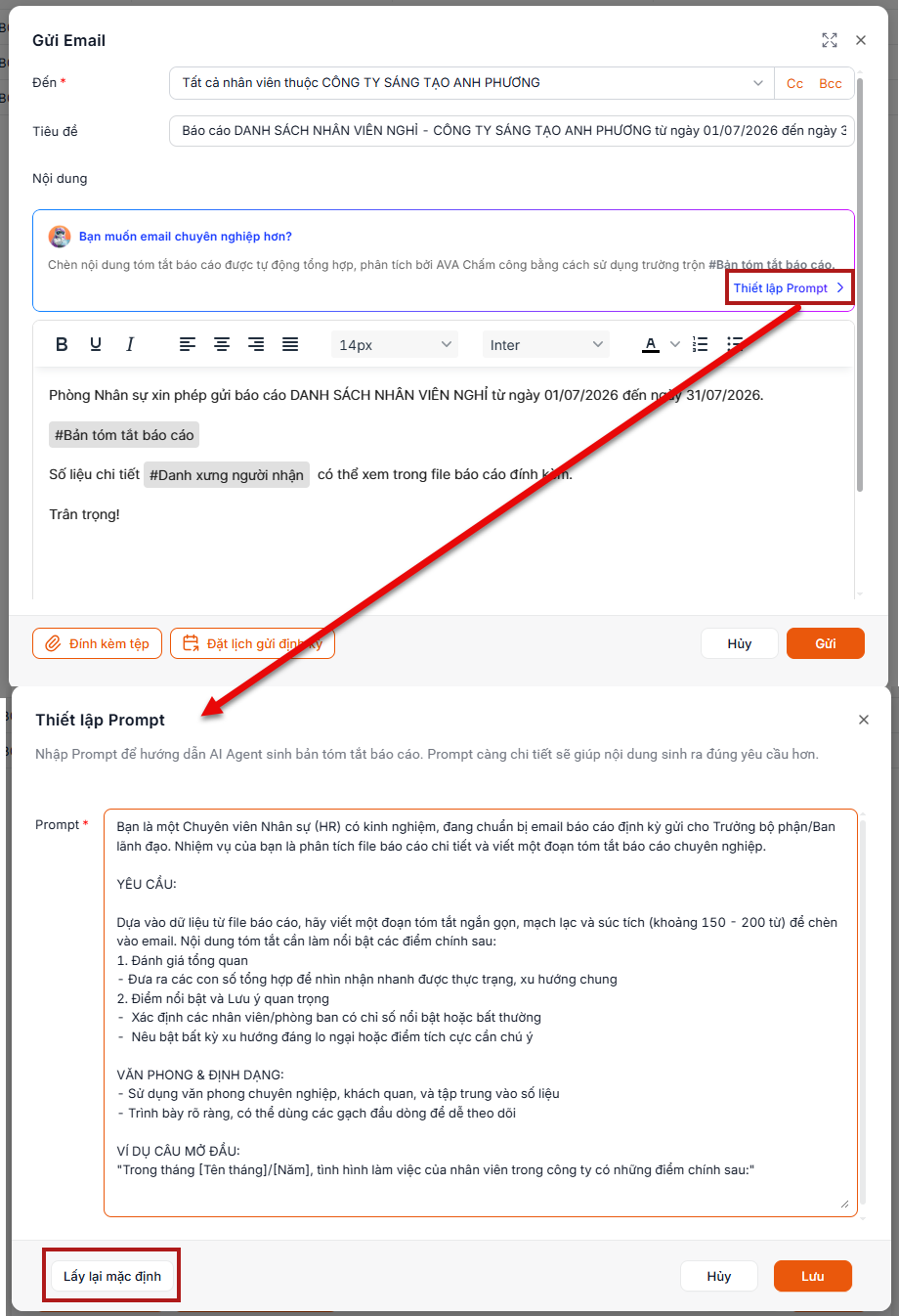
Bước 4: Sau khi hoàn tất, nhấn Lưu để hệ thống ghi nhớ thiết lập này cho các lần gửi báo cáo tương tự sau này.