Cách xử lý khi chấm công bằng Wi-Fi bị lỗi

Artboard 1 copy@4x

1. Tổng quan

Mục đích: Hướng dẫn xử lý lỗi chấm công bằng Wi-Fi trên phần mềm AMIS Chấm công.

Nội dung:

  • Trường hợp 1: Nhân viên chưa kết nối đúng Wi-Fi được phân quyền
  • Trường hợp 2: HR chưa khai báo đúng/đủ BSSID của Wi-Fi

Phạm vi áp dụng: Nhân viên, HR, Quản trị viên phần mềm

2. Cách xử lí

Trường hợp 1: Nhân viên chưa kết nối đúng vào Wi-Fi được phân quyền chấm công

Nhân viên nên đối chiếu với HR xem cần kết nối với Wi-Fi nào để thực hiện chấm công. Sau đó thao tác lại để được ghi nhận dữ liệu chấm công

Trường hợp 2: HR chưa khai báo đúng/đủ BSSID của Wi-Fi

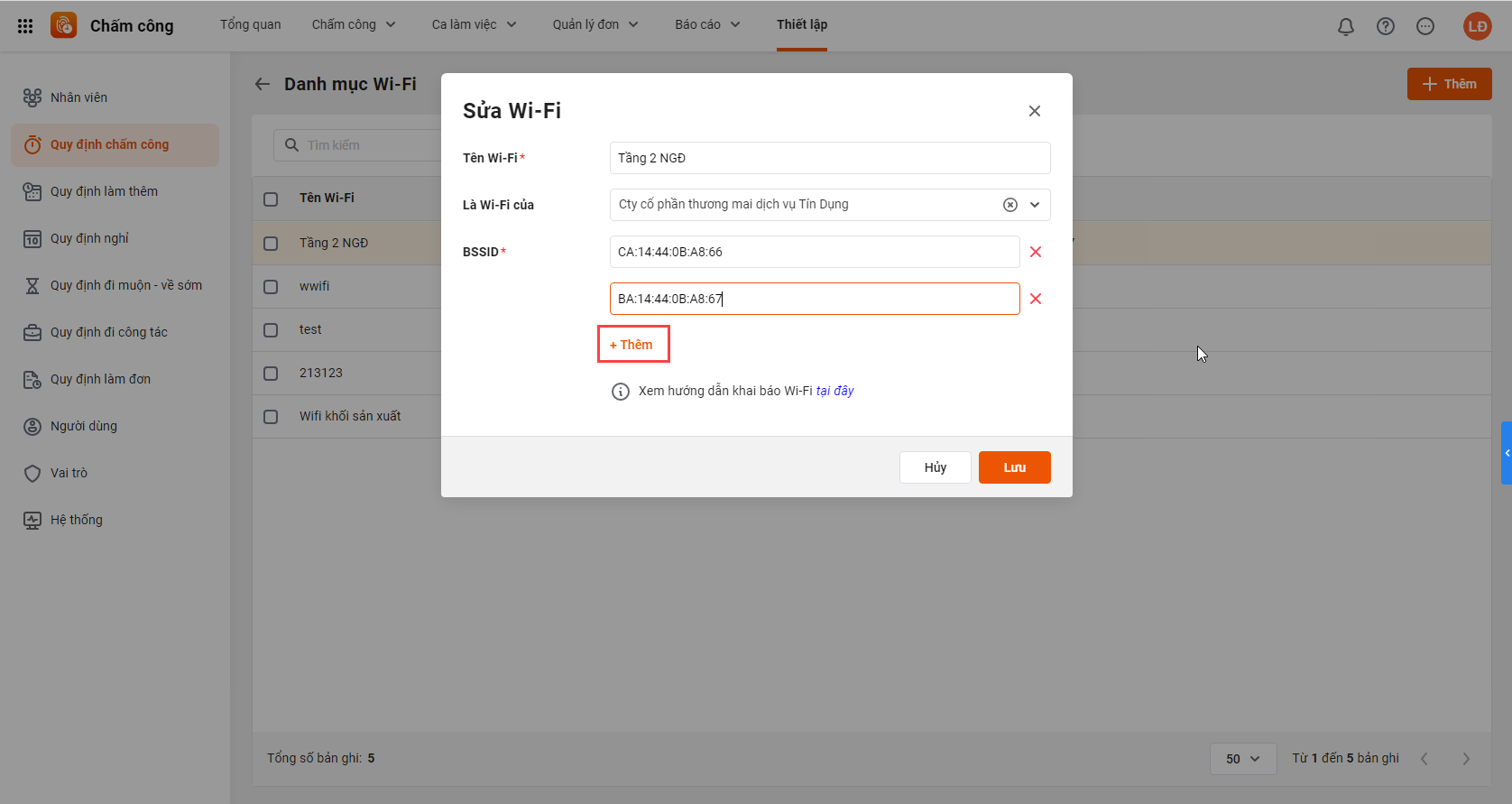
Nếu nhân viên đã kết nối đúng với địa chỉ Wi-Fi HR phân quyền mà vẫn không chấm công được thì rất có thể HR đang khai báo sai hoặc thiếu BSSID vào phân hệ Thiết lập \ Quy định Chấm công \ Chọn tab Chấm công trên Ứng dụng \ Nhấn  Kết nối WI-FI \ nhấn Danh mục WI-FI để kiểm tra  .

Để đảm bảo lấy được chính xác BSSID của Wi-Fi, xem hướng dẫn tại đây.

Một số trường hợp 1 Wi-fi có nhiều BSSID, HR cần vào thiết lập danh mục Wi-Fi để bổ sung BSSID.

Sau đó, Nhân viên thao tác chấm công lại là sẽ được ghi nhận dữ liệu.

>>> Xem thêm: Top phần mềm chấm công tốt nhất hiện nay

Bài viết này hữu ích với bạn không?
Lượt xem: 5018
Cập nhật 11/12/2025


Bài viết này hữu ích chứ?

Nền tảng quản trị doanh nghiệp hợp nhất MISA AMIS với gần 200.000 khách hàng doanh nghiệp đang sử dụng

Bài viết liên quan

Để lại bình luận

Đã dùng phần mềm là đang chuyển đổi số. Bạn đã có lộ trình?
Đăng kí ngay để nhận sách "Hướng dẫn Chuyển đổi số theo ngành nghề". Giúp tăng doanh thu, giảm chi phí, mở rộng hoạt động kinh doanh hiệu quả.