
2. Hướng dẫn thực hiện
Để thay đổi độ rộng của các cột ngày trong Bảng chấm công chi tiết hoặc Bảng phân ca tổng hợp, anh/chị thực hiện các bước sau:
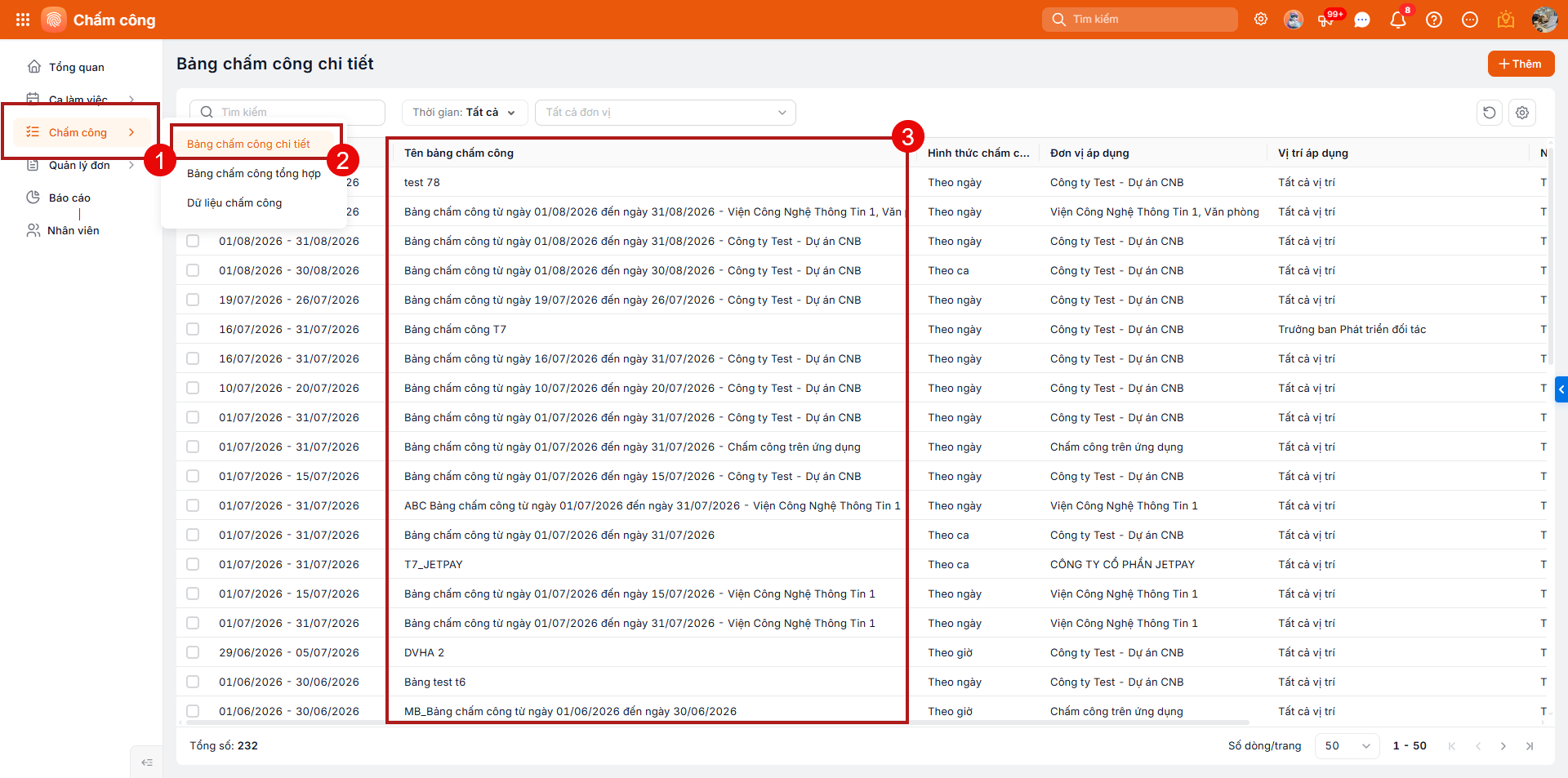
Bước 1: Trên AMIS Chấm công, vào phân hệ Chấm công\ chọn Bảng chấm công chi tiết\ chọn bảng chấm công cần theo dõi.
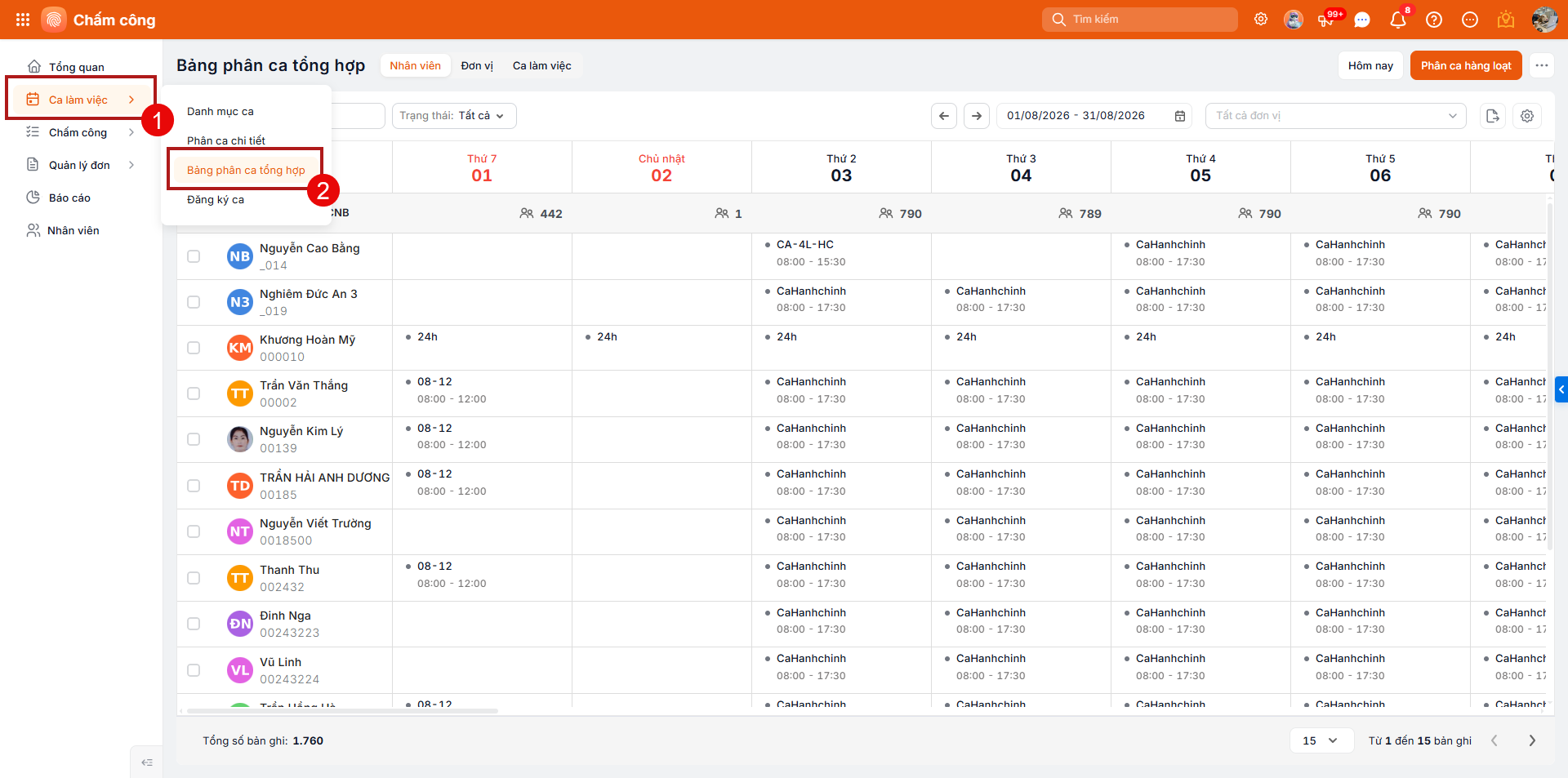
Hoặc vào phân hệ Ca làm việc\ chọn Bảng phân ca tổng hợp.
Bước 2: Trên giao diện Bảng chấm công chi tiết hoặc Bảng phân ca tổng hợp, chọn Tùy chỉnh (biểu tượng bánh răng ⚙). Tại mục Độ rộng của cột, chọn một trong 3 chế độ sau:
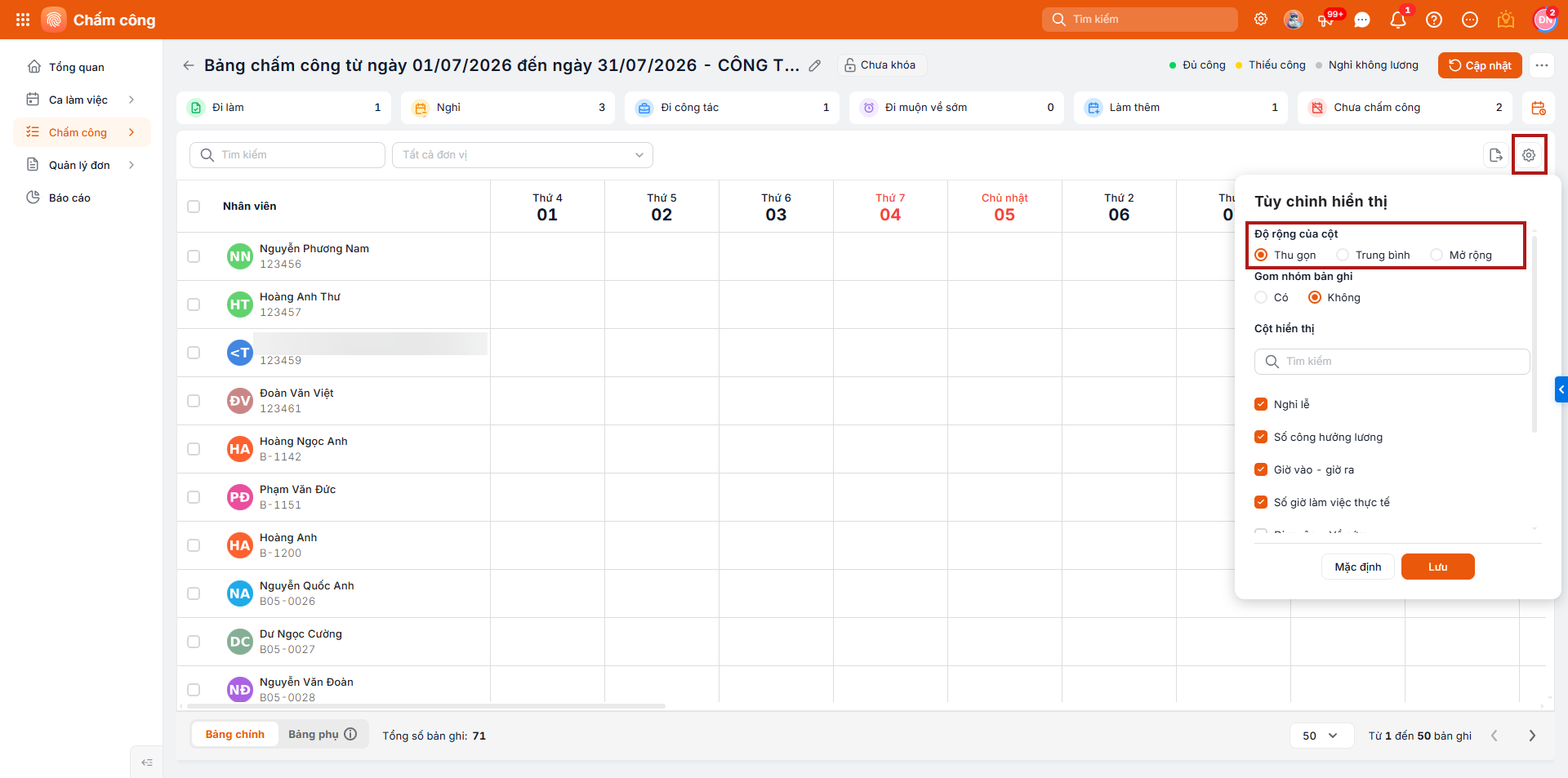
- Thu gọn: Độ rộng các cột ngày được thu nhỏ (140px), nội dung dài sẽ tự động xuống dòng để tiết kiệm diện tích.
- Trung bình: Độ rộng các cột ngày ở mức vừa phải (180px).
- Mở rộng: Độ rộng các cột hiển thị như mặc định (220px).
Bài viết này hữu ích với bạn không?
Lượt xem:
22