Hướng dẫn lập đơn xin nghỉ theo ca làm việc

1. Tổng quan

Bài viết nhằm hướng dẫn: Thiết lập đơn xin nghỉ theo từng ca làm việc trên app MISA AMIS.

Nội dung tổng quan bao gồm:

  • Hướng dẫn lập đơn xin nghỉ theo ca trên Mobile
  • Lưu ý khi lập đơn xin nghỉ hộ cho nhân viên

Phạm vi áp dụng: Nhân viên, quản lý, nhân sự (HR)

2. Hướng dẫn chi tiết

Để thiết lập đơn xin nghỉ theo ca trong ngày, nhân viên cần phải được quản lý hoặc HR phân ca từ trước.
Ví dụ: Nhân viên Dương Thanh Thảo và Anh Minh được phân 2 ca làm việc:
Ca sáng: 08h-12h
Ca đêm: 22h-06h

2.1 Nhân viên lập đơn xin nghỉ cho bản thân

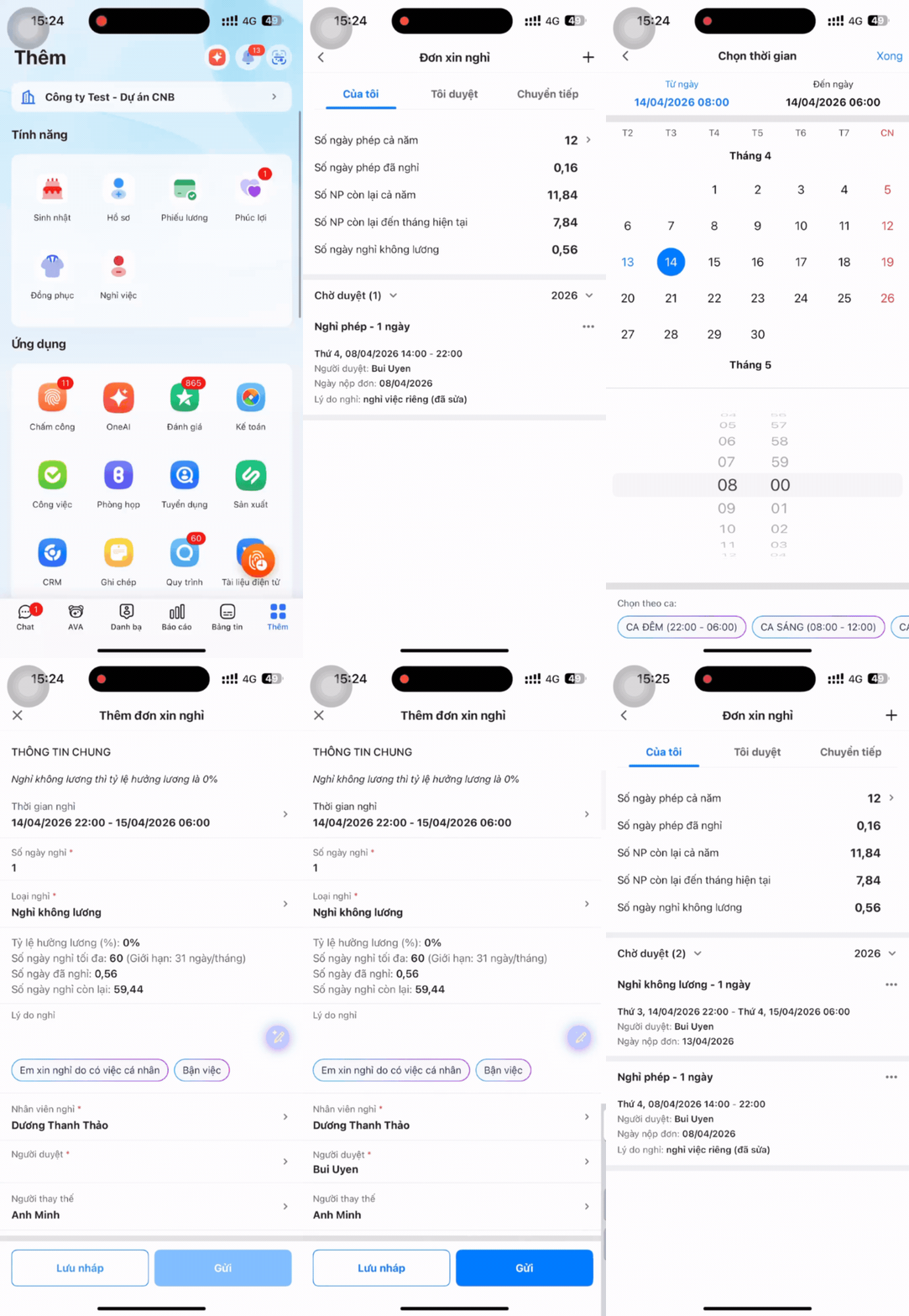
Truy cập app MISA AMIS (hướng dẫn cài đặt và đăng nhập).
Bước 1:
Tại MISA AMIS \ vào mục Thêm \ Chọn Chấm công
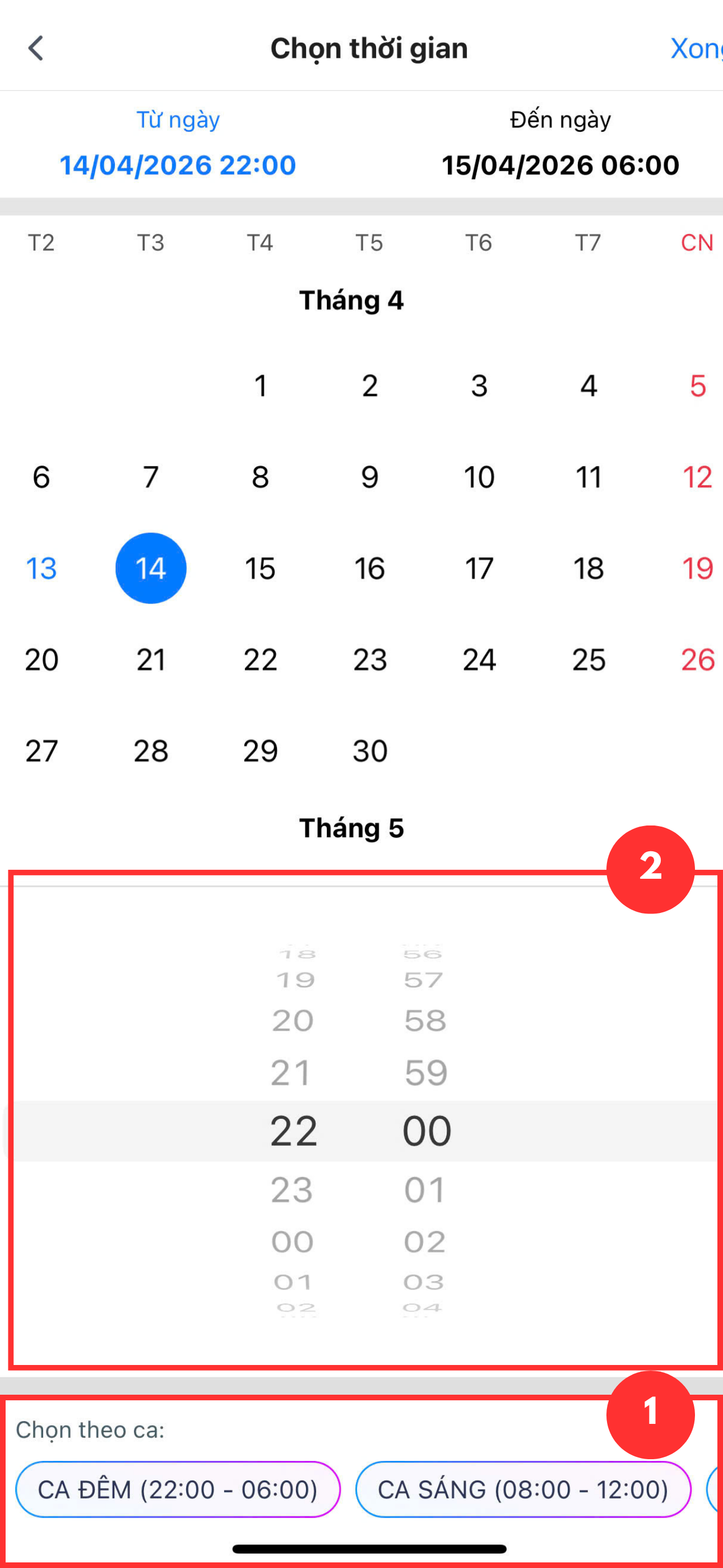
Bước 2: Đơn từ \Chọn Đơn xin nghỉ \ Chọn ngày nghỉ
Khi Nhấn chọn ngày nghỉ, phần mềm sẽ tự động hiển thị gợi ý chọn theo ca đã phân từ trước và sẽ điều chỉnh thời gian theo ca làm việc đó.


2.2 Nhân viên lập hộ đơn cho người khác

Bước 1: Tại MISA AMIS \ vào mục Thêm \ Chọn Chấm công
Bước 2: Đơn từ \Chọn Đơn xin nghỉ \ Chọn ngày nghỉ
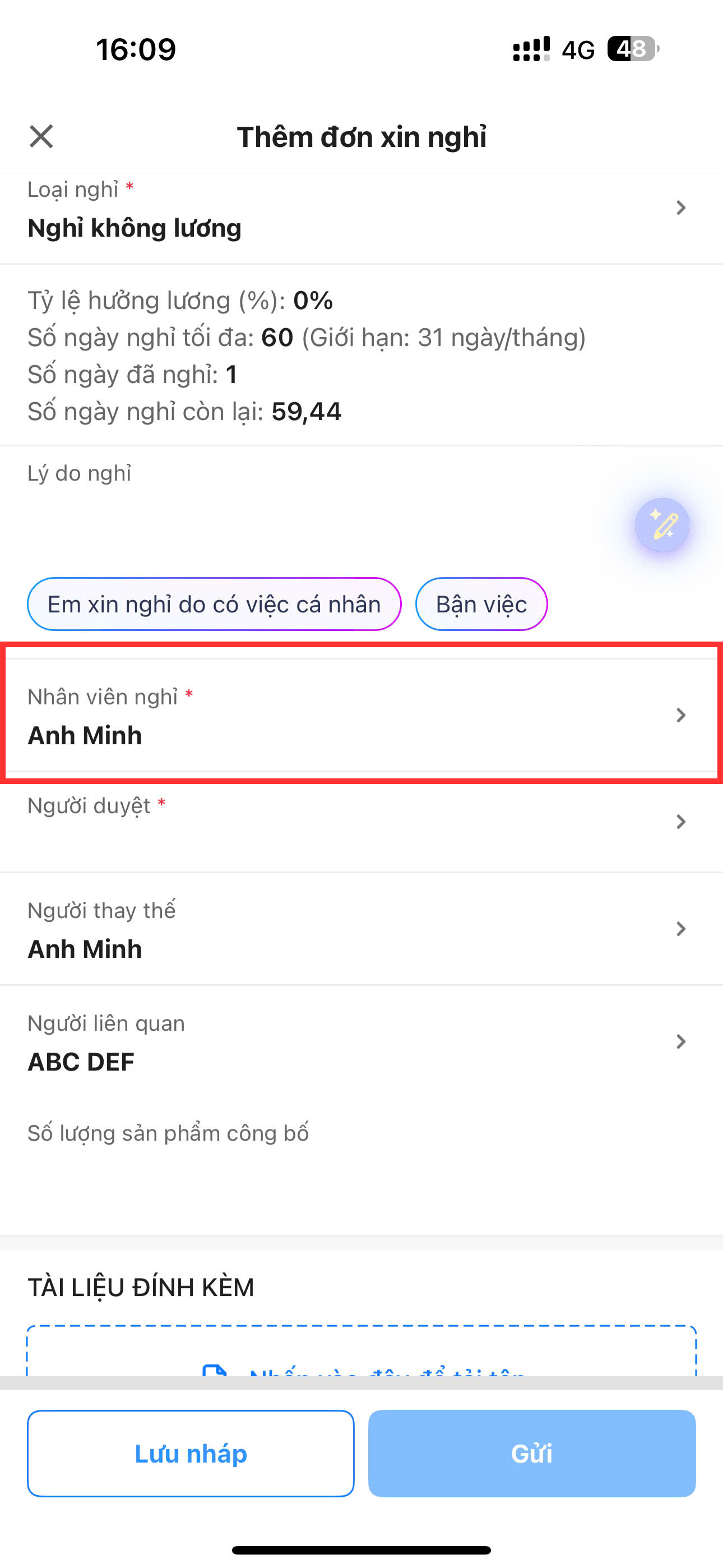
Bước 3:
Chọn Nhân viên nghỉ
Khi chọn Nhân viên nghỉ, phần mềm sẽ tự động hiển thị gợi ý chọn theo ca đã phân từ trước và sẽ điều chỉnh thời gian theo ca làm việc đó.


Lưu ý: Gợi ý chọn theo ca sẽ không áp dụng trong trường hợp nếu bạn muốn lập đơn xin nghỉ cho nhiều người và trong nhiều ngày.


Bài viết này hữu ích với bạn không?
Lượt xem: 45
Cập nhật 14/04/2026


Bài viết này hữu ích chứ?

Nền tảng quản trị doanh nghiệp hợp nhất MISA AMIS với gần 200.000 khách hàng doanh nghiệp đang sử dụng

Bài viết liên quan

Để lại bình luận

Đã dùng phần mềm là đang chuyển đổi số. Bạn đã có lộ trình?
Đăng kí ngay để nhận sách "Hướng dẫn Chuyển đổi số theo ngành nghề". Giúp tăng doanh thu, giảm chi phí, mở rộng hoạt động kinh doanh hiệu quả.