Thiết lập quy trình duyệt đơn nhiều cấp

1. Tổng quan

Mục đích: Hướng dẫn thiết lập và áp dụng quy trình phê duyệt đơn nhiều cấp trong phần mềm AMIS Nhân sự.

Nội dung:

  • Thiết lập quy trình phê duyệt đơn theo cấp bậc và thiết lập điều kiện
  • Áp dụng quy trình khi nhân viên lập đơn và quản lý duyệt

Phạm vi áp dụng: HR, quản lý nhân sự, Trưởng bộ phận, Nhân viên sử dụng AMIS Nhân sự.

2. Hướng dẫn chi tiết

2.1 Thiết lập quy trình duyệt đơn

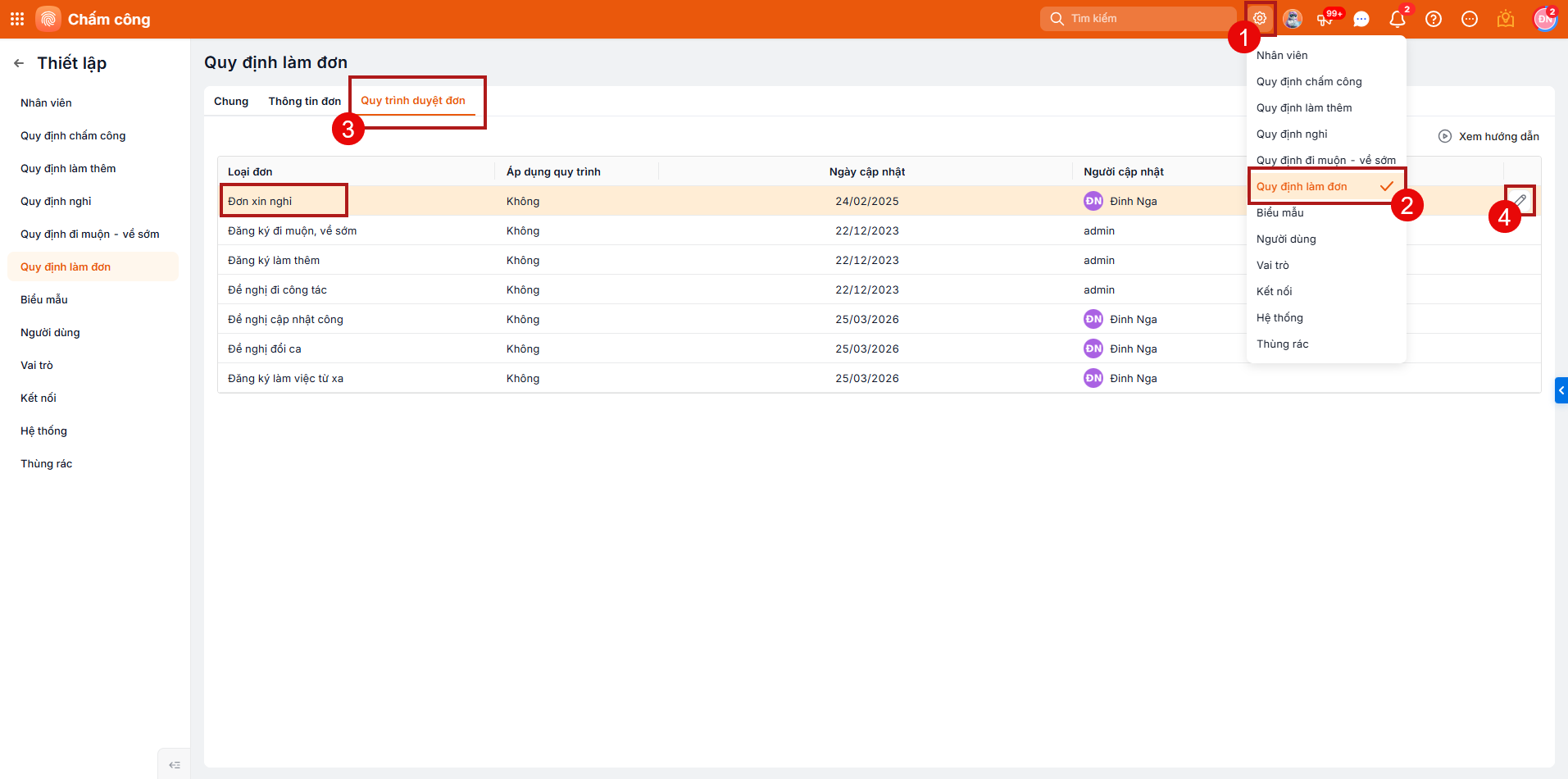
Bước 1: Tại phân hệ Thiết lập\Quy định làm đơn \Quy trình duyệt đơn: chọn loại đơn cần thiết lập quy trình.

Bước 2: Thiết lập “Có” hoặc “Không” áp dụng quy trình phê duyệt đơn: Bấm vào biểu tượng Cây bút tại loại đơn cần chỉnh để chọn “Có” hoặc “Không”

  • Với các loại đơn không cần áp dụng quy trình duyệt đơn: chọn Không tại trường Áp dụng quy trình. Khi đó, nhân viên lập đơn có thể chọn người duyệt bất kỳ trong danh sách nhân viên đang làm việc tại công ty
  • Với các loại đơn cần áp dụng quy trình duyệt đơn chặt chẽ: chọn tại trường Áp dụng quy trình và tiếp tục khai báo các bước duyệt và người duyệt đối với từng bước.

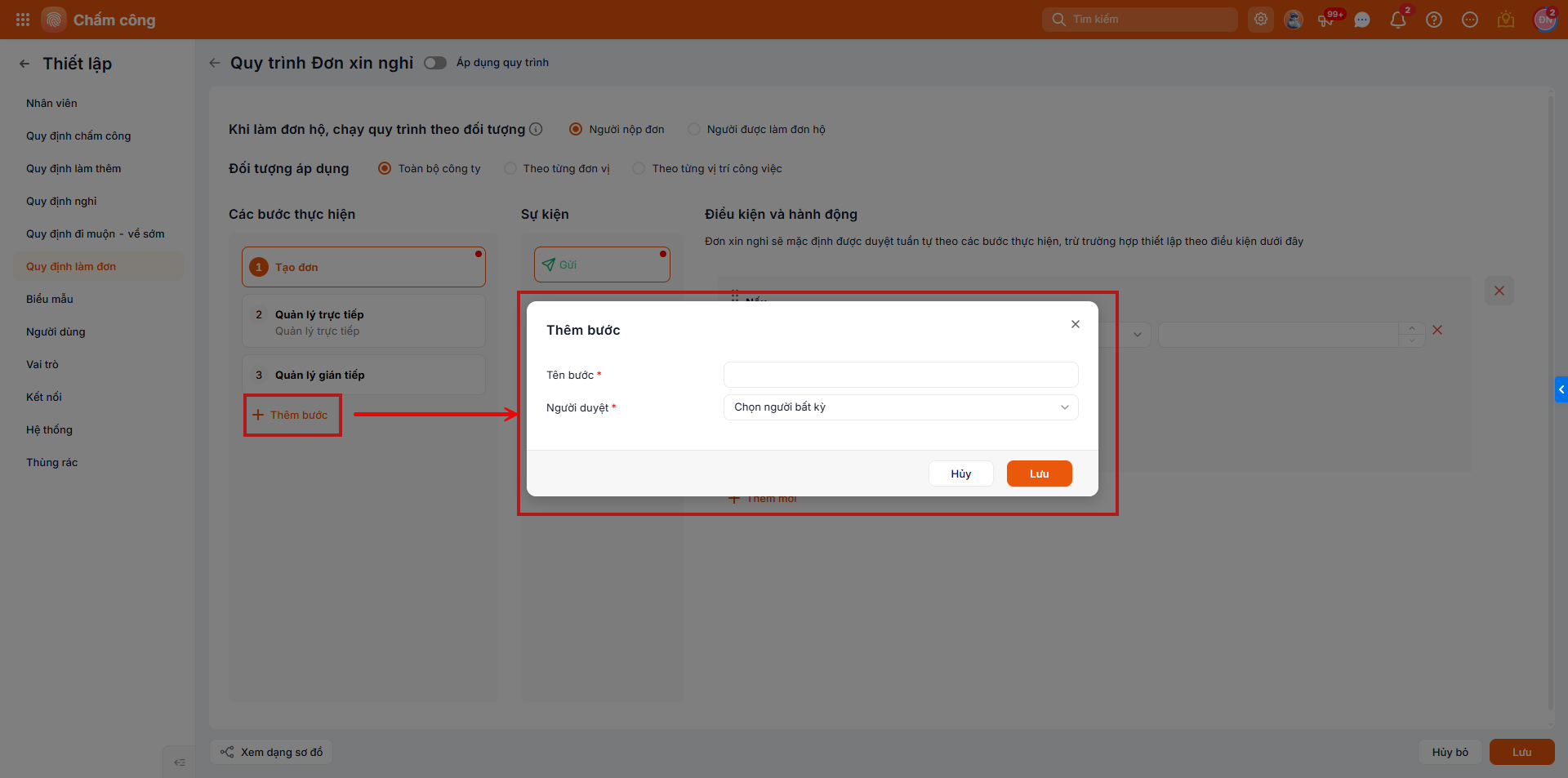
Bước 3: Thiết lập + Thêm bước, thêm điều kiện phê duyệt theo nhu cầu của đơn vị

Khi mới thiết lập, chương trình sẽ tạo sẵn 2 bước là Tạo đơn và Quản lý duyệt. Tùy thuộc vào quy định của công ty mà có thể sửa, thêm các bước thực hiện.

Bước 4: Bấm Lưu

Ví dụ: Công ty có quy trình duyệt đơn xin nghỉ như sau:

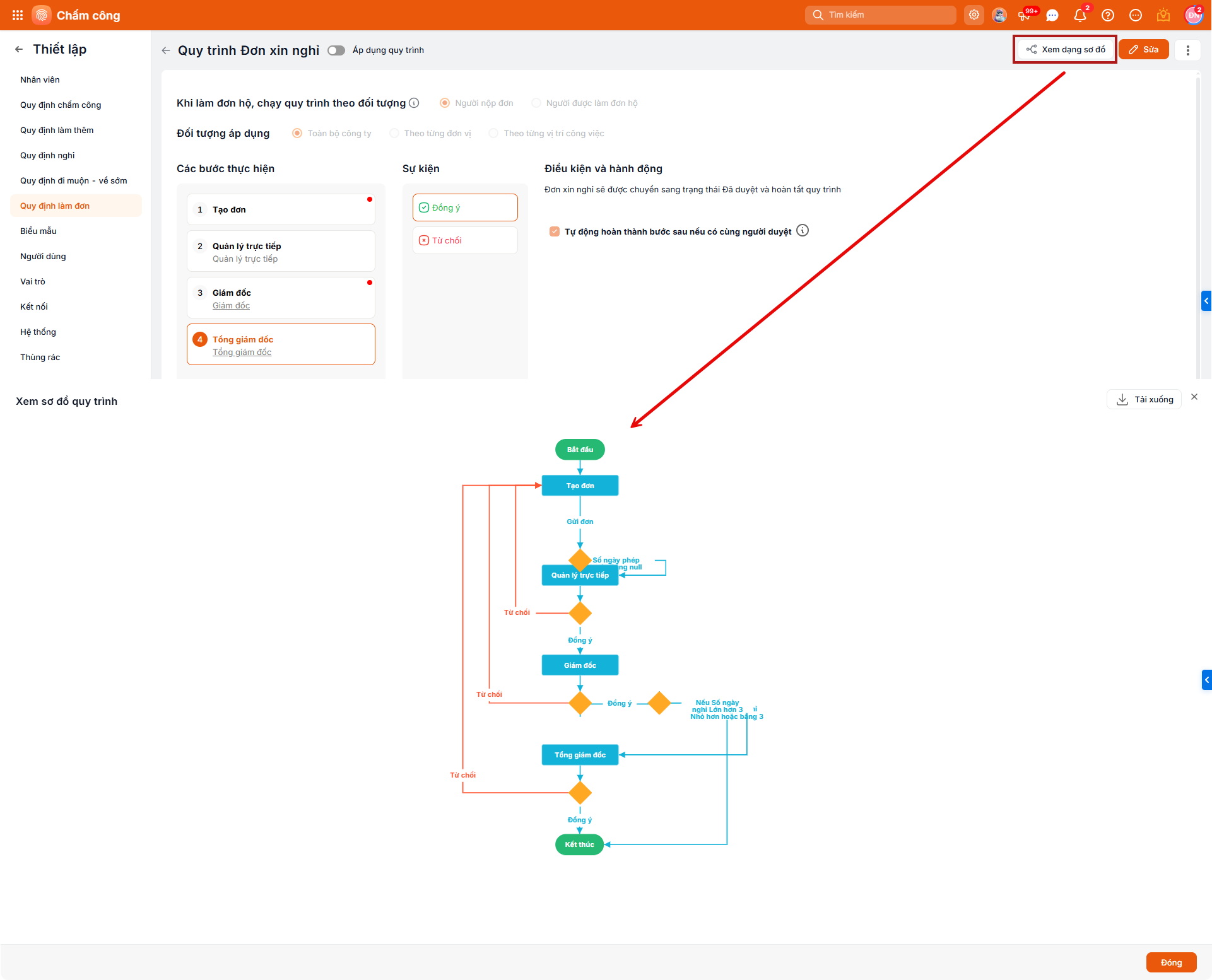
Nếu nhân viên nghỉ từ 3 ngày trở xuống thì cần qua 2 cấp duyệt là Quản lý trực tiếp và Giám đốc, nếu nghỉ trên 3 ngày thì cần qua 3 cấp duyệt là Quản lý trực tiếp, Giám đốc và Tổng giám đốc. Khi đó, quy trình duyệt đơn sẽ được khai báo như sau:

Tạo 4 bước thực hiện là: Tạo đơn, Quản lý trực tiếp duyệt, Giám đốc duyệt, Tổng giám đốc duyệt.

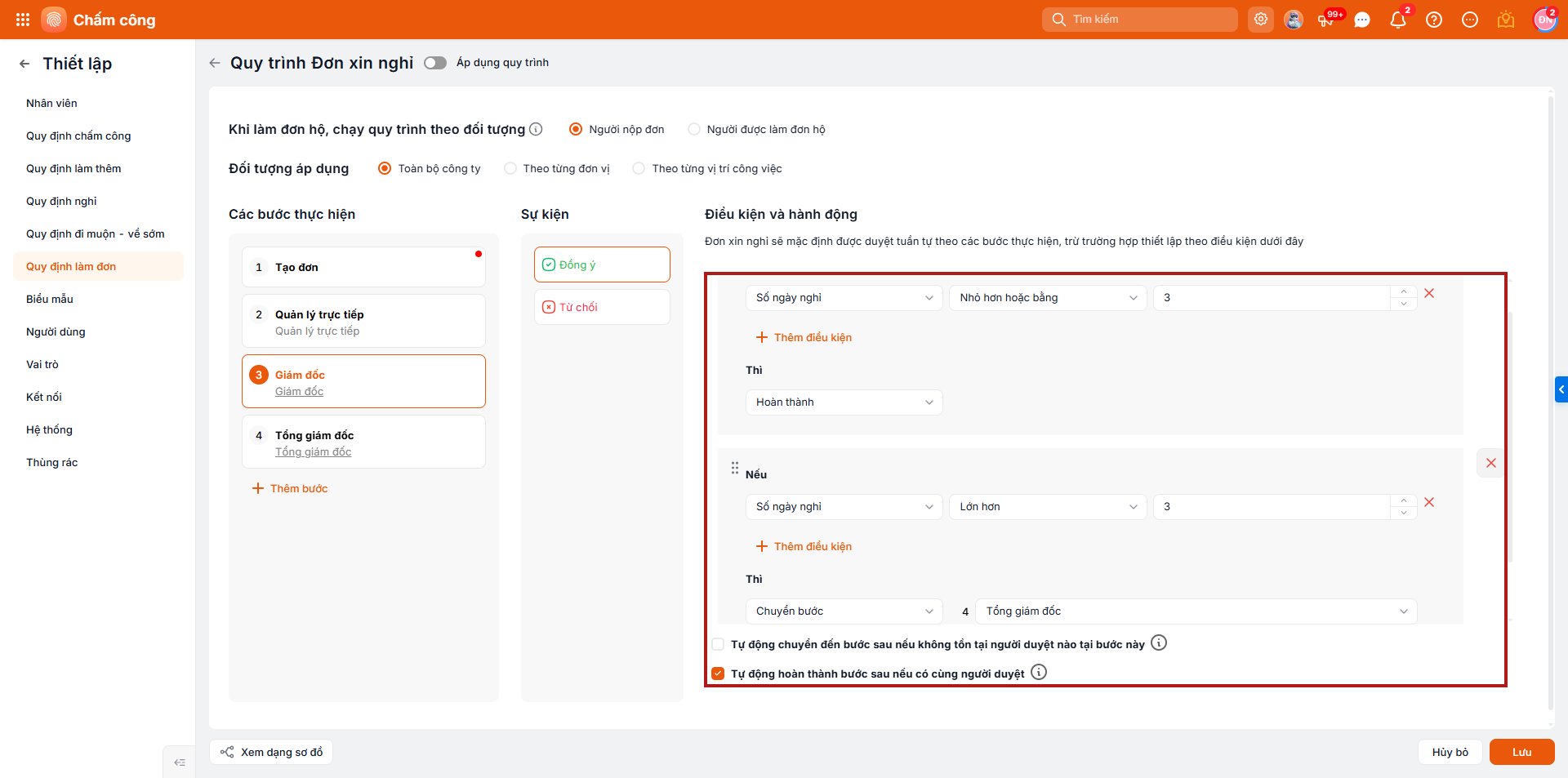
Trong đó, tại bước 3 (Giám đốc duyệt) thì thiết lập thêm điều kiện chuyển bước:

  • Nếu Số ngày nghỉ nhỏ hơn hoặc bằng 3 thì Hoàn thành
  • Nếu Số ngày nghỉ lớn hơn 3 thì chuyển sang bước 4 (Tổng giám đốc duyệt)

Sau khi thiết lập xong, có thể nhấn xem lại quy trình dạng sơ đồ để theo dõi một cách trực quan và dễ dàng kiểm tra tính chính xác.

Chi tiết thao tác xem tại video demo dưới đây:

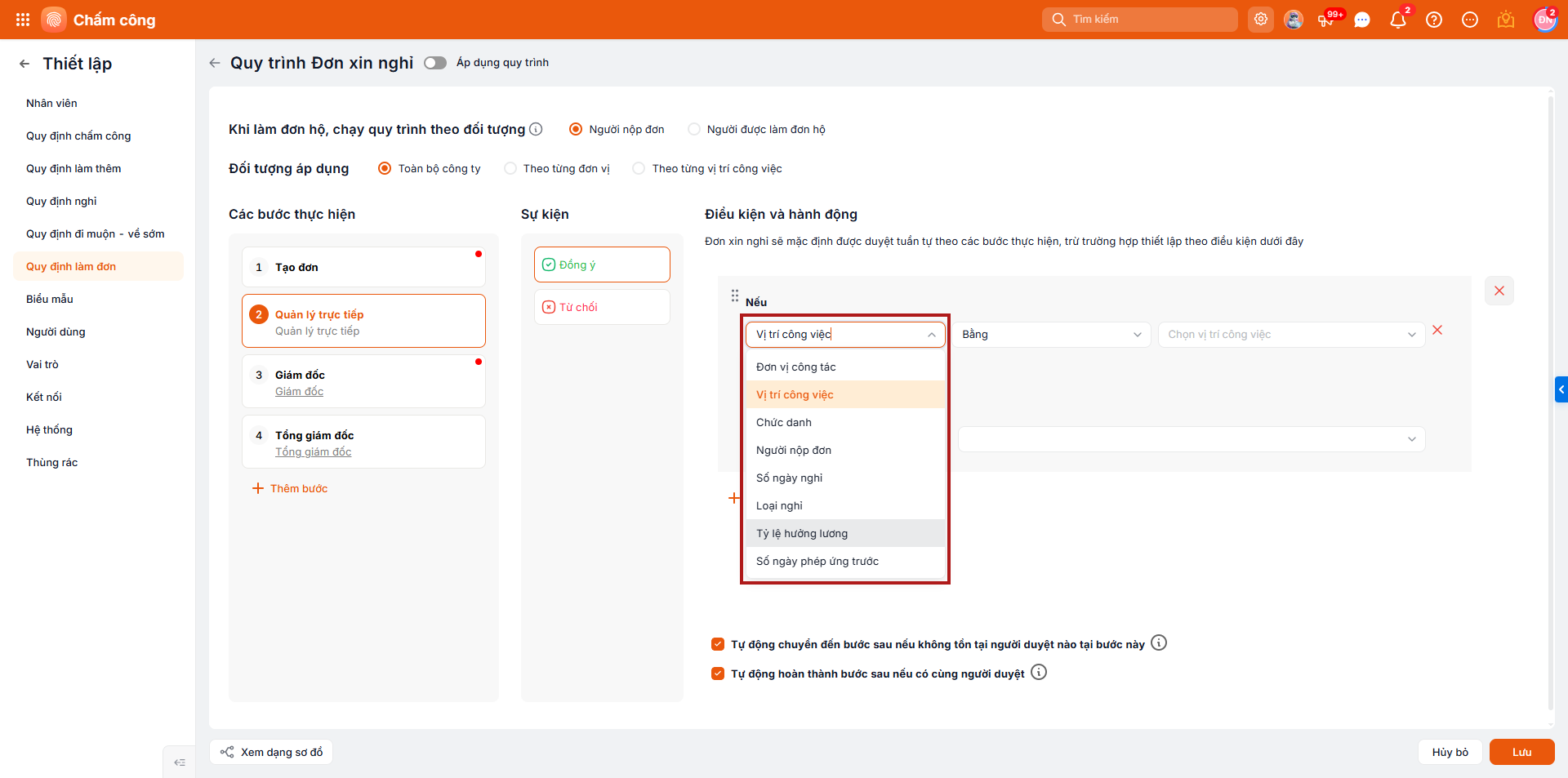
Ví dụ 2: Nếu nhân viên bình thường làm đơn thì sẽ cần qua đủ 3 cấp duyệt (Trưởng nhóm -> Trưởng phòng -> Trưởng trung tâm), nhưng nếu trưởng nhóm lập đơn thì sẽ chỉ cần 2 cấp duyệt là Trưởng phòng và Trưởng trung tâm. Tương tự Trưởng phòng lập đơn thì sẽ chỉ cần qua Trưởng trung tâm duyệt.

Khi đó, HR cần thêm điều kiện Chức danh/Vị trí công việc để quy trình  không chạy qua bước của người duyệt có vị trí chức danh thấp hơn người làm đơn.

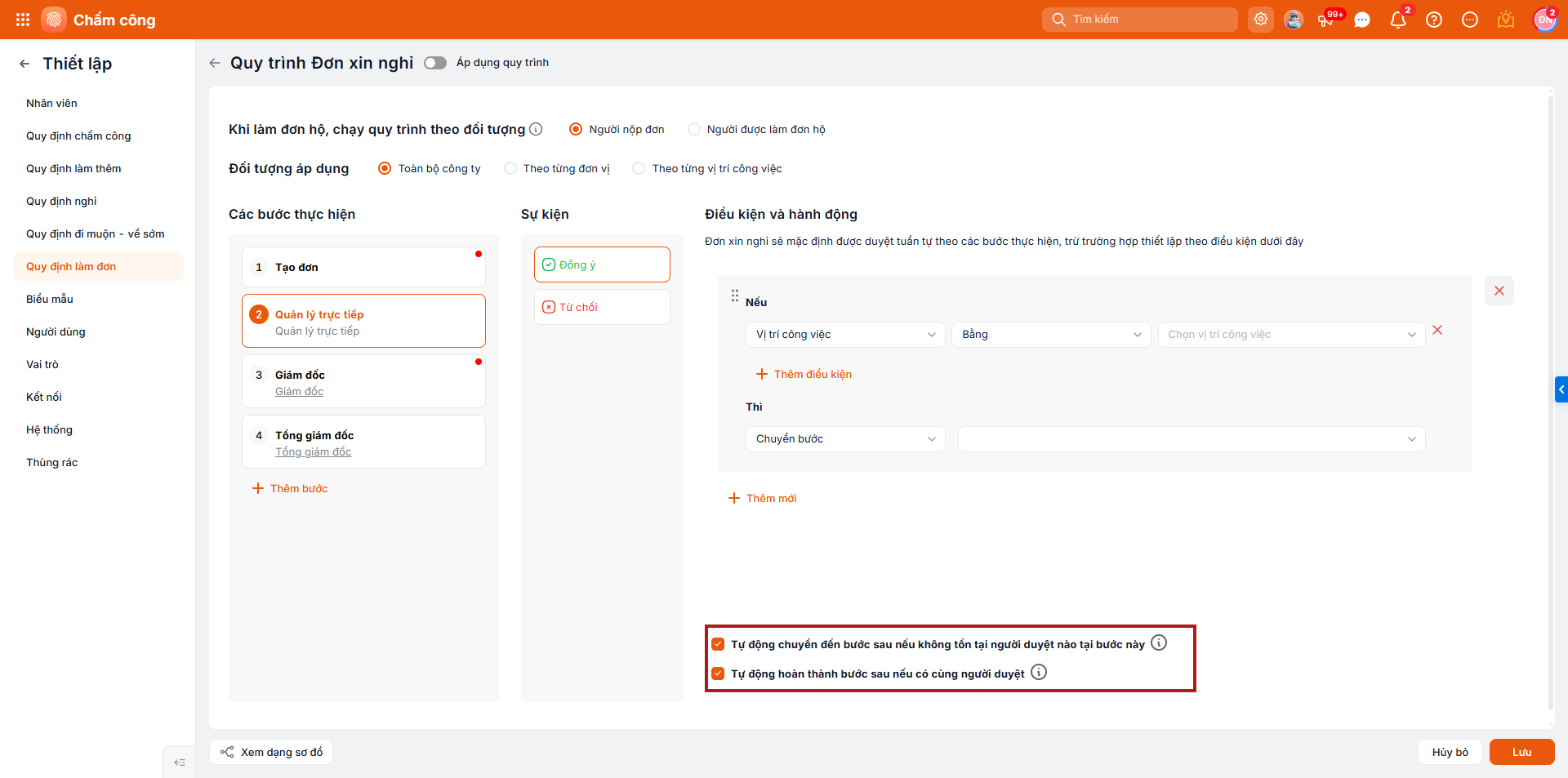
Ngoài ra, HR có thể tích chọn “Nếu không tồn tại người duyệt nào tại bước thì tự động chuyển đến bước tiếp theo”.

Khi đó nếu đến bước bất kỳ mà không có người duyệt thỏa mãn thì chương trình tự động chuyển sang bước tiếp theo để không bị đình trệ việc duyệt đơn cho nhân viên.

Ví dụ: Công ty có quy trình duyệt đơn: Nhân viên nộp đơn → Quản lý trực tiếp duyệt → Giám đốc duyệt. Tại thời điểm nộp đơn, quản lý trực tiếp của nhân viên nghỉ việc, chưa có người thay thế. Khi đó HR thiết lập tự động chuyển bước để khi đơn đến bước “Quản lý trực tiếp duyệt” chương trình sẽ tự động chuyển sang bước tiếp theo.

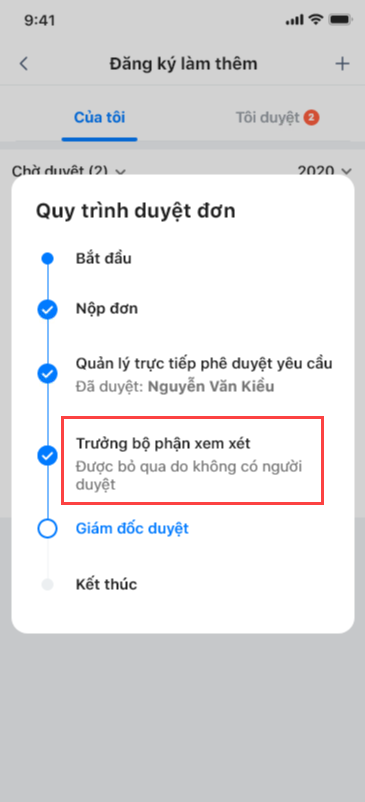
Khi nhân viên nộp đơn và quy trình duyệt đơn có bước được bỏ qua, chương trình sẽ hiển thị thông tin cụ thể để HR và nhân viên tiện theo dõi.

Ảnh minh họa: Trên điện thoại (Ứng dụng MISA AMIS)
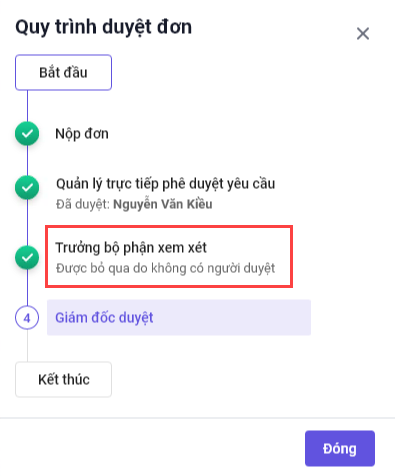
Ảnh minh họa: Trên website (Ứng dụng AMIS Nhân viên)
2.2 Áp dụng quy trình duyệt đơn

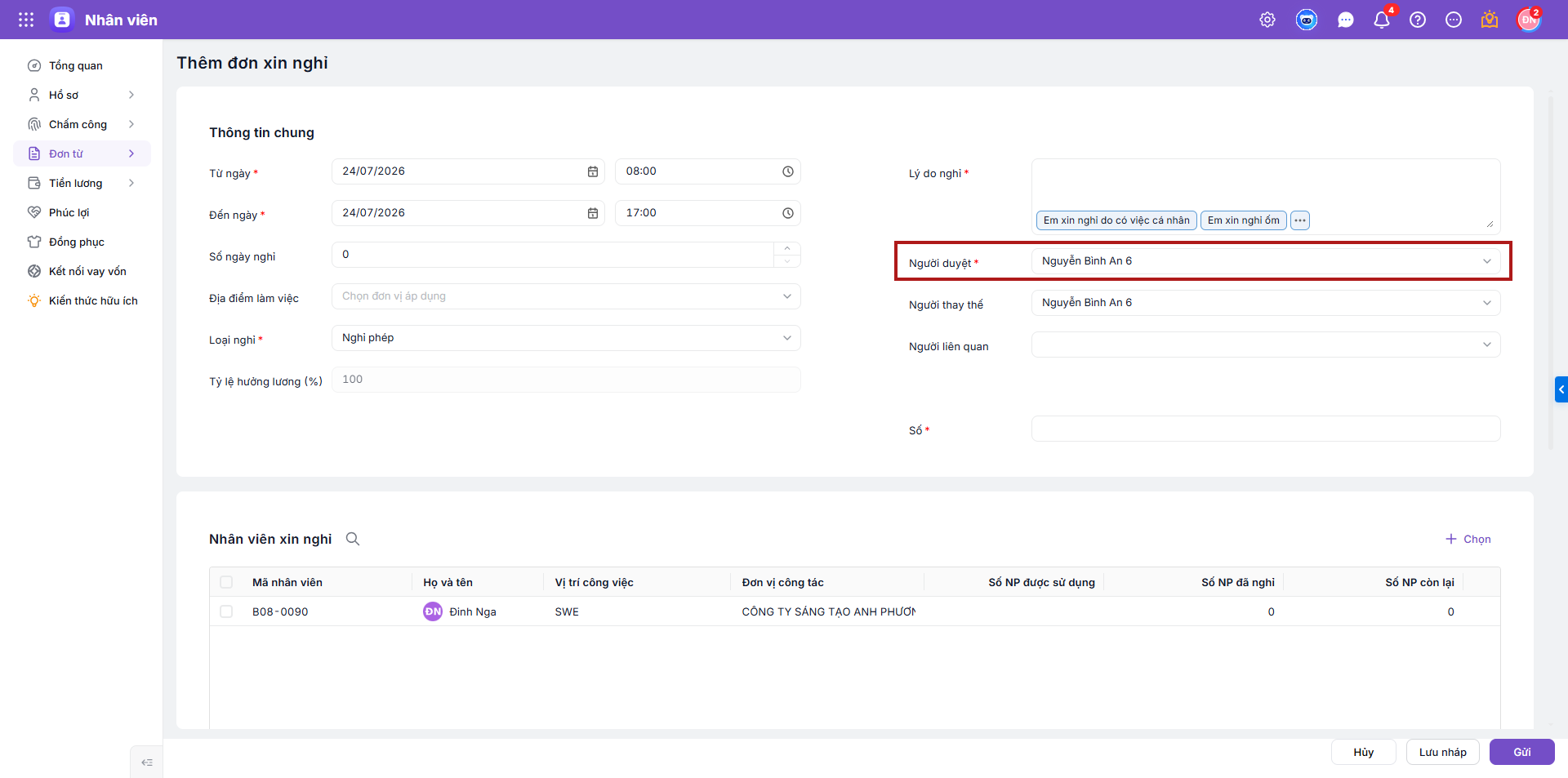
Sau khi HR thiết lập quy trình duyệt đơn, tại ứng dụng AMIS Nhân viên, khi nhân viên lập đơn, duyệt đơn sẽ tuân theo đúng quy trình này.

Ví dụ: HR thiết lập người duyệt đơn cấp 1 là trưởng nhóm thì nhân viên không được phép chọn người khác ngoài các trưởng nhóm; HR thiết lập quy trình duyệt đơn phải qua 2 cấp thì người duyệt cấp 1 chỉ được chuyển tiếp đơn cho người sau, không được phép duyệt luôn.

  • Với nhân viên lập đơn: Chỉ được chọn người duyệt trong phạm vi HR đã thiết lập
  • Với quản lý duyệt đơn:
    • Nếu chưa phải người duyệt cuối cùng thì sẽ không hiển thị nút Duyệt, chỉ có thể Chuyển người duyệt hoặc Từ chối đơn và khi chuyển tiếp cho người duyệt sau thì cũng chỉ chọn được những người trong phạm vi HR đã thiết lập
    • Nếu đã là người duyệt cuối cùng thì sẽ không hiển thị nút Chuyển người duyệt, chỉ có thể Duyệt hoặc Từ chối đơn

3. Trường hợp đơn vị có thay đổi quy trình duyệt đơn

Bước 1:Tại phân hệ Thiết lập\Quy định làm đơn \Quy trình duyệt đơn: chọn loại đơn cần thiết lập quy trình\ Bấm vào biểu tượng Cây bút để sửa

Bước 2: Chỉnh sửa về quy trình duyệt đơn:

  • Để Thêm bước: Bấm vào dấu + Thêm bước
  • Để Xóa: Bấm vào biểu tượng Thùng rác tại bước duyệt
  • Để Chỉnh sửa lại thông tin người duyệt: Tại Bước duyệt cần chỉnh \Chọn vào biểu tượng Cây Bút để sửa:

Tại đây, phần mềm  hỗ trợ tạo điều kiện Người duyệt đơn theo:

    • Chọn người bất kỳ : Có thể chọn người dùng bất kì để duyệt dơn
    • Trưởng đơn vị (Chọn theo cấp tổ chức): Căn cứ theo khai báo ở AMIS hệ thống\Quản lý danh mục\Cơ cấu tổ chức
    • Quản lí trực tiếp: Căn cứ theo khai báo tại Hồ sơ\AMIS Thông tin nhân sự hoặc ở mục Người dùng\Nhân viên trong AMIS Hệ thống của Nhân viên đó
    • Quản lí gián tiếp:Căn cứ theo khai báo tại Hồ sơ\AMIS Thông tin nhân sự hoặc ở mục Người dùng\Nhân viên trong AMIS Hệ thống của Nhân viên đó
    • Chọn trong số nhân viên: Có thể chọn một số nhân viên cố định để người làm đơn có thể chọn 1 trong số đó
    • Chọn trong số vị trí công việc: Căn cứ theo khai báo tại Hồ sơ\AMIS Thông tin nhân sự hoặc ở mục Người dùng\Nhân viên trong AMIS Hệ thống của Nhân viên đó
    • Chọn trong số chức danh : Căn cứ theo khai báo tại Hồ sơ\AMIS Thông tin nhân sự hoặc ở mục Người dùng\Nhân viên trong AMIS Hệ thống của Nhân viên đó

Bước 3: Để chỉnh sửa về điều kiện để phân luồng phê duyệt: Tại bước duyệt cần tạo điền kiện phân luồng\ Tại Sự kiện\Đồng ý\ +Thêm mới \ Để tạo điều kiện: 

  • Có thể thiết lập điều kiện Nếu với các thông tin Đơn vị công tác,Vị trí công việc,Chức danh, Người nộp đơn, Số ngày nghỉ, Loại nghỉ, Tỷ lệ hưởng lương, Số ngày phép ứng trước
  • Bấm Thêm điều kiện: Nếu cần thiết lập thỏa trên 2 điều kiện
  • Khi thỏa điều kiện trên sẽ trả hành động về bước Thì : 
    • Chuyển tiếp: chọn đến bước cần thực hiện tiếp thao
    • Hoàn thành: kết thúc quy trình duyệt đơn
  • Nếu cần tạo thêm nhiều điều kiện khác nhau: Bấm +Thêm mới và thiết lập điều kiện tương tự các bước trên
  • Ngoài ra, HR có thể tích chọn “Nếu không tồn tại người duyệt nào tại bước thì tự động chuyển đến bước tiếp theo”.

Lưu ý: Chương trình sẽ xét lần lượt các điều kiện để chuyển bước duyệt đơn. Ví dụ có 2 cặp điều kiện – hành động, nếu cặp điều kiện – hành động đầu tiên đã đạt rồi thì sẽ không xét cặp điều kiện – hành động còn lại nữa.

Bước 4: Bấm Lưu \ Phần mềm hiện bảng thông báo Cập nhật quy trình duyệt đơn áp dụng với các đơn chờ duyệt đã tạo trước thời điểm sửa quy trình

  • Vẫn chạy theo quy trình duyệt đơn cũ
  • Bắt buộc làm lại đơn theo quy trình duyệt mới: ( Các đơn này người duyệt cần từ chối để Nhân viên làm lại đơn mới)
Bài viết này hữu ích với bạn không?
Lượt xem: 2328
Cập nhật 21/03/2026


Bài viết này hữu ích chứ?

Nền tảng quản trị doanh nghiệp hợp nhất MISA AMIS với gần 200.000 khách hàng doanh nghiệp đang sử dụng

Bài viết liên quan

Đã dùng phần mềm là đang chuyển đổi số. Bạn đã có lộ trình?
Đăng kí ngay để nhận sách "Hướng dẫn Chuyển đổi số theo ngành nghề". Giúp tăng doanh thu, giảm chi phí, mở rộng hoạt động kinh doanh hiệu quả.