1. Tổng quan
Bài viết hướng dẫn đơn vị cách điền thông tin trong các thủ tục xin kí hợp đồng khám, chữa bệnh BHYT 651a, 651b.
2. Hướng dẫn thực hiện
Bước 1: Lập hồ sơ
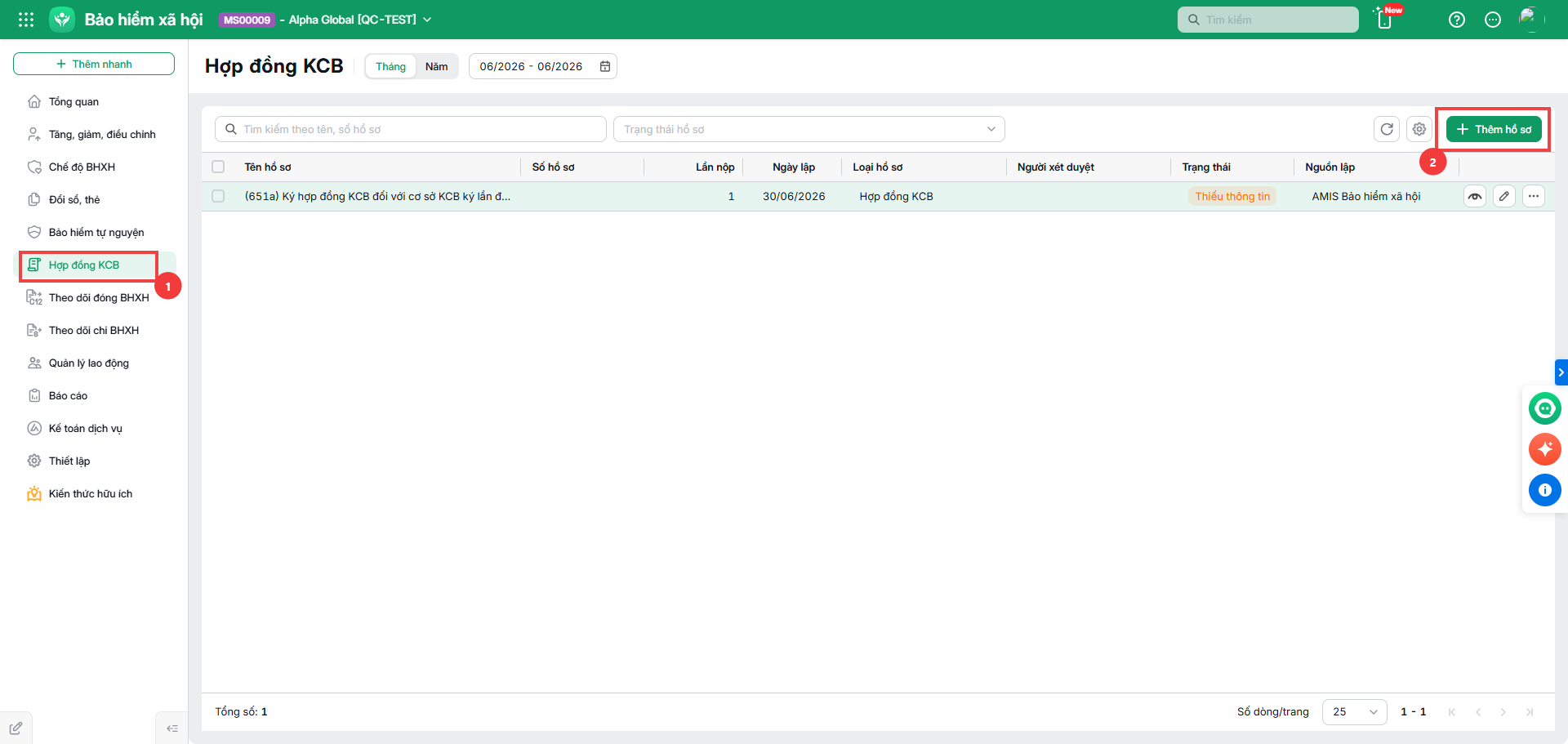
Trên phân hệ Hợp đồng KCB\nhấn Thêm hồ sơ\chọn Kỳ kê khai và Thủ tục\nhấn Thêm.
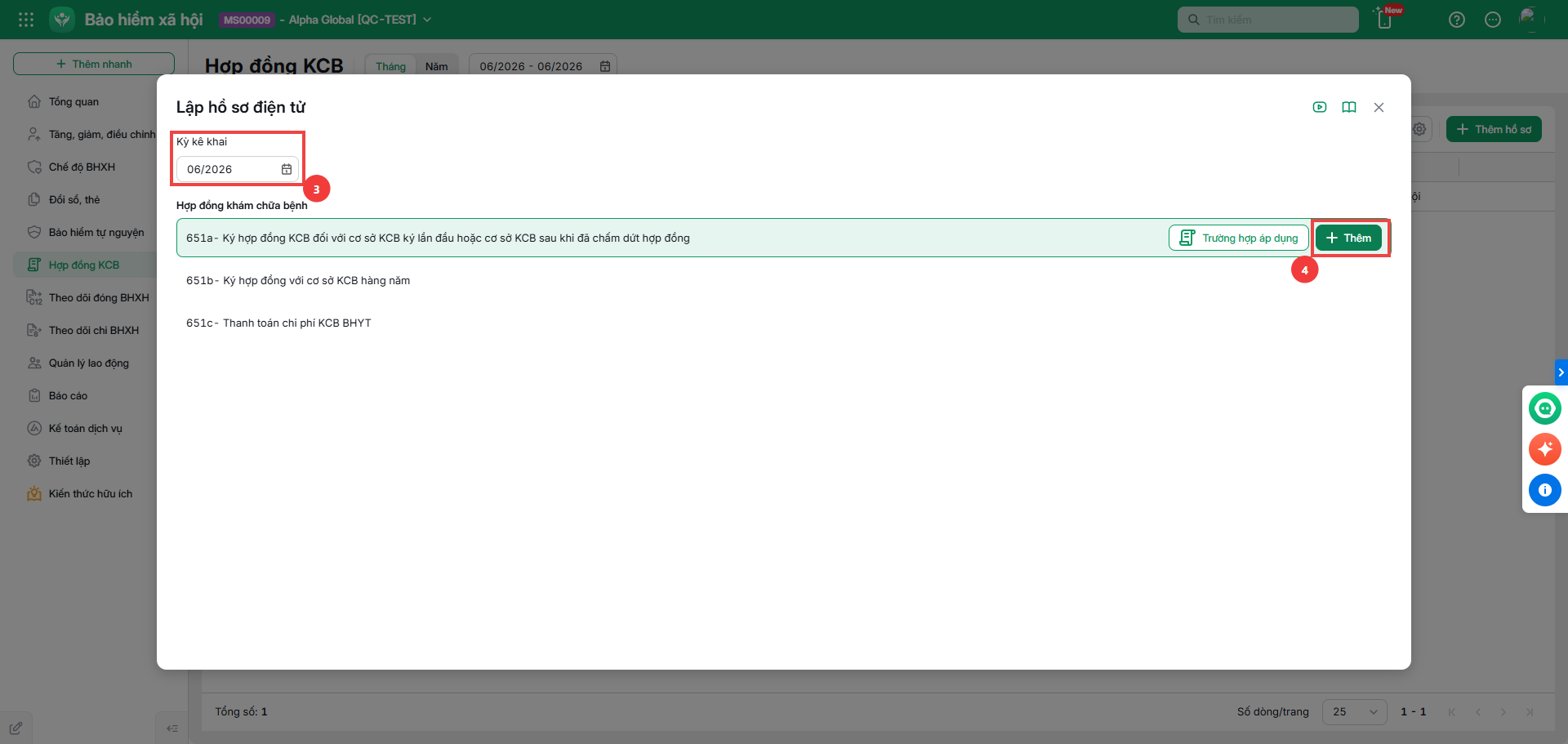
Sau khi chọn kì kê khai và chọn thủ tục khai báo, Anh/chị chuyển bước khai báo thông tin kí hợp đồng khám chữa bệnh.
1. Tại giao diện chính của thủ tục, chọn Chỉnh sửa.
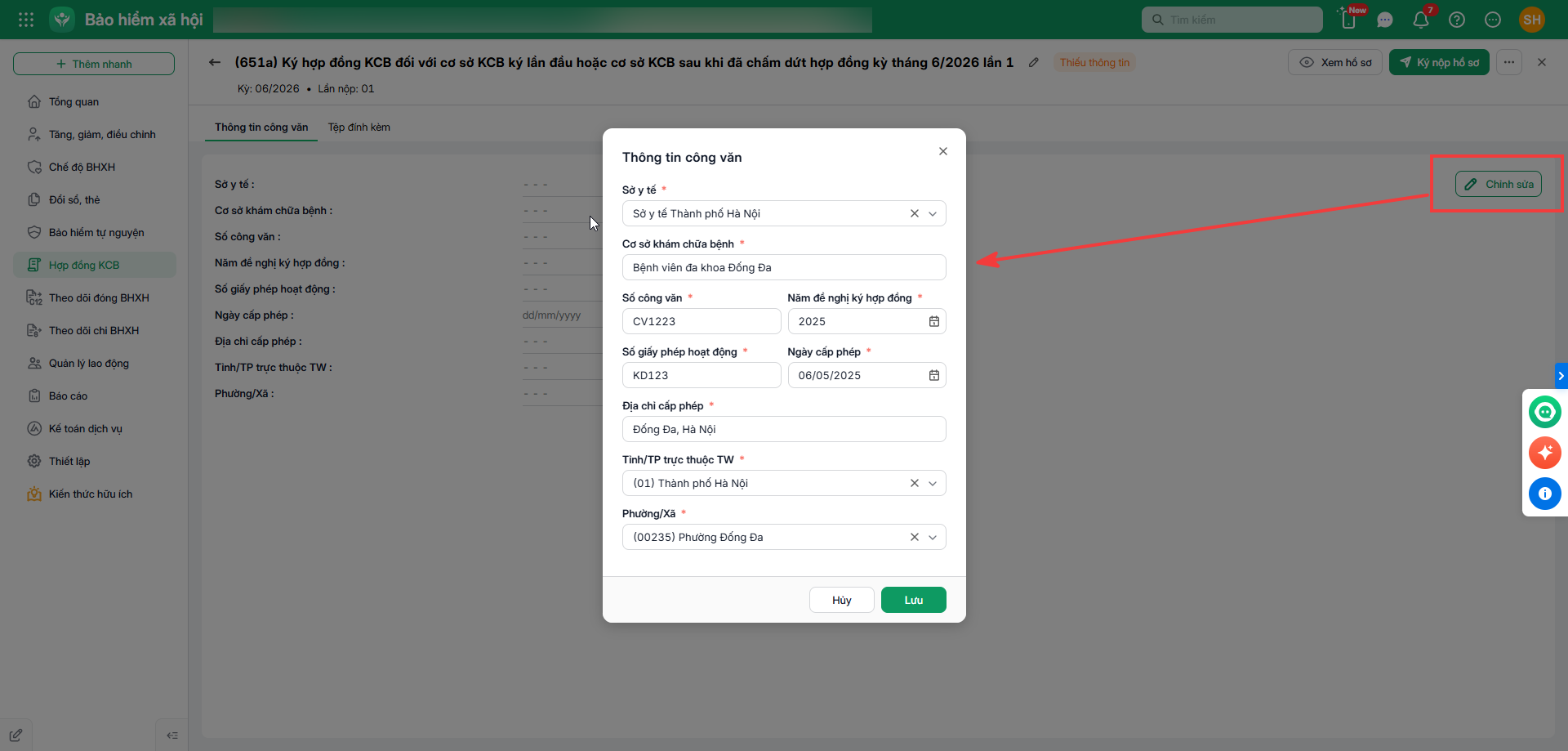
2. Khai báo thông tin tại bảng Thông tin công văn.
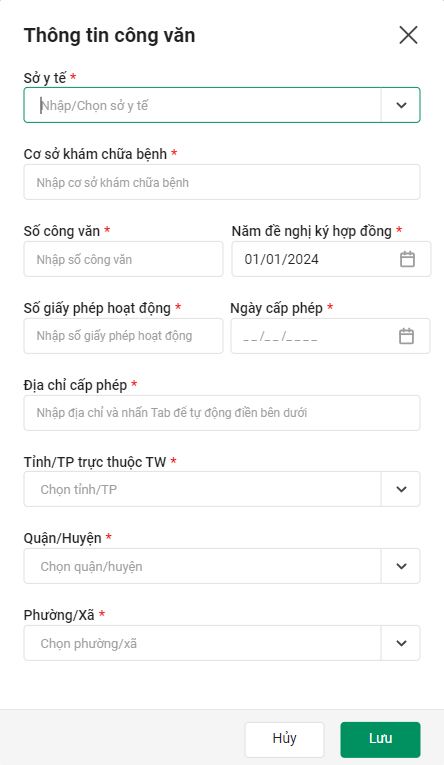
Cách điền chi tiết như sau:
| Trường thông tin | Hướng dẫn điền |
| Sở y tế | Chọn từ danh sách sẵn có sở y tế của tỉnh/thành phố |
| Cơ sở khám chữa bệnh | Nhập tên của cơ sở khám bệnh, chữa bệnh hoặc bệnh viện như trong giấy phép hoạt động khám bệnh, chữa bệnh do cơ quan nhà nước có thẩm quyền cấp |
| Số công văn | Nhập số hiệu công văn đề nghị ký hợp đồng của cơ sở khám bệnh, chữa bệnh |
| Năm đề nghị kí hợp đồng | Nhập năm bắt đầu kí hợp đồng khám chữa bệnh |
| Số giấy phép hoạt động | Nhập số giấy phép hoạt động khám bệnh, chữa bệnh do cơ quan nhà nước có thẩm quyền cấp cho cơ sở khám bệnh, chữa bệnh |
| Ngày cấp phép | Nhập ngày, tháng, năm cơ sở khám chữa bệnh được cơ quan nhà nước có thẩm quyền cấp phép hoạt động |
| Địa chỉ cấp phép | Nhập địa chỉ đặt trụ sở của cơ sở khám chữa bệnh như trong giấy phép hoạt động được cơ quan nhà nước có thẩm quyền cấp. (Nhập lần lượt Phường/Xã, Quận/Huyện, Tỉnh/TP trực thuộc TW vào trường Địa chỉ cấp phép sau đó nhấn nút Tab, chương trình sẽ tự động cập nhật xuống các trường địa chỉ chi tiết phía dưới |
3. Khai báo xong các thông tin, nhấn Lưu.
Thông tin kí hợp đồng khám chữa bệnh lần đầu của cơ sở y tế sau khi lưu lại sẽ hiển thị tại giao diện của thủ tục và tự động cập nhật vào biểu mẫu DNHDKCB.
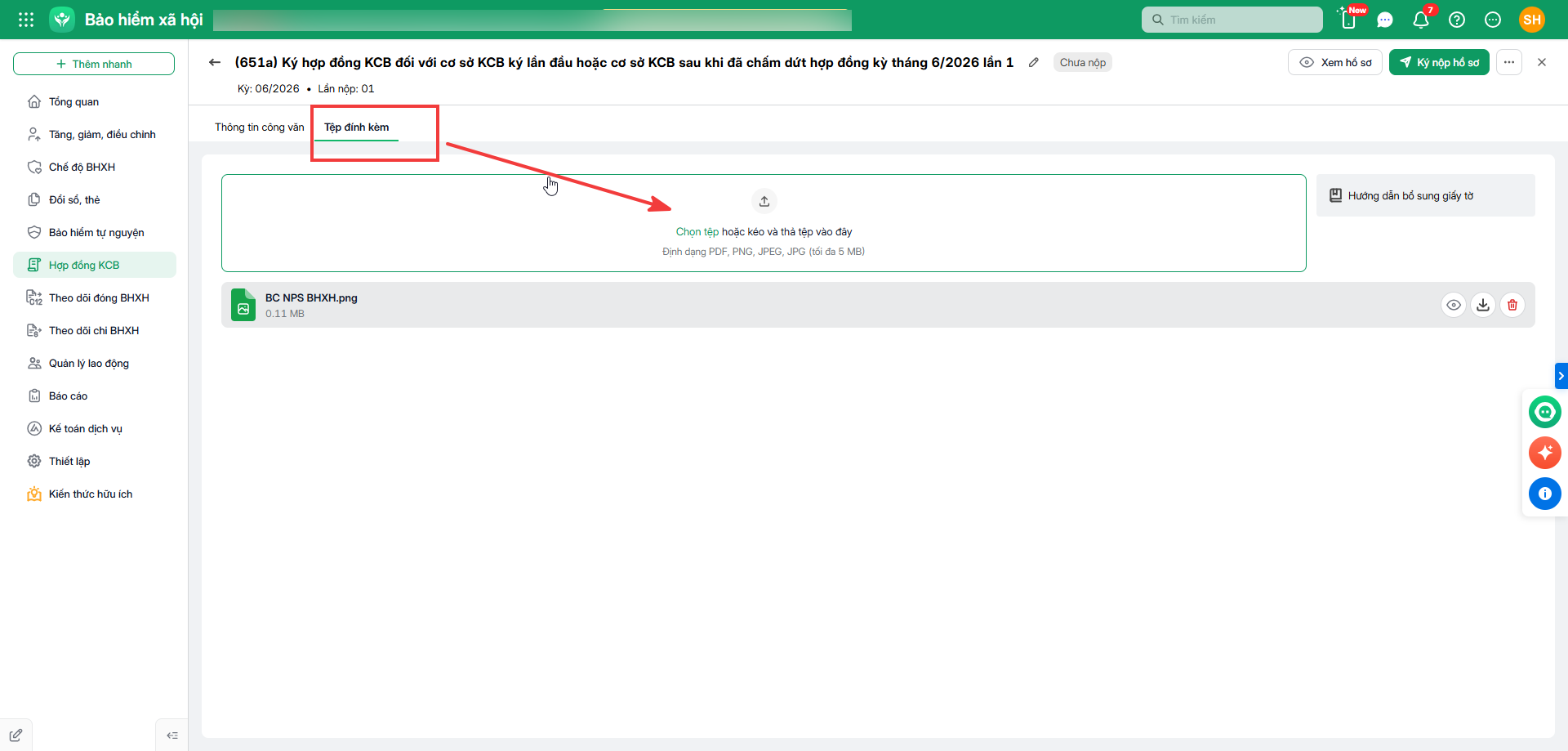
Bước 2: Tải tệp đính kèm
Anh/Chị tải lên giấy tờ theo hướng dẫn bổ sung giấy tờ.
Bước 3: Ký nộp hồ sơ
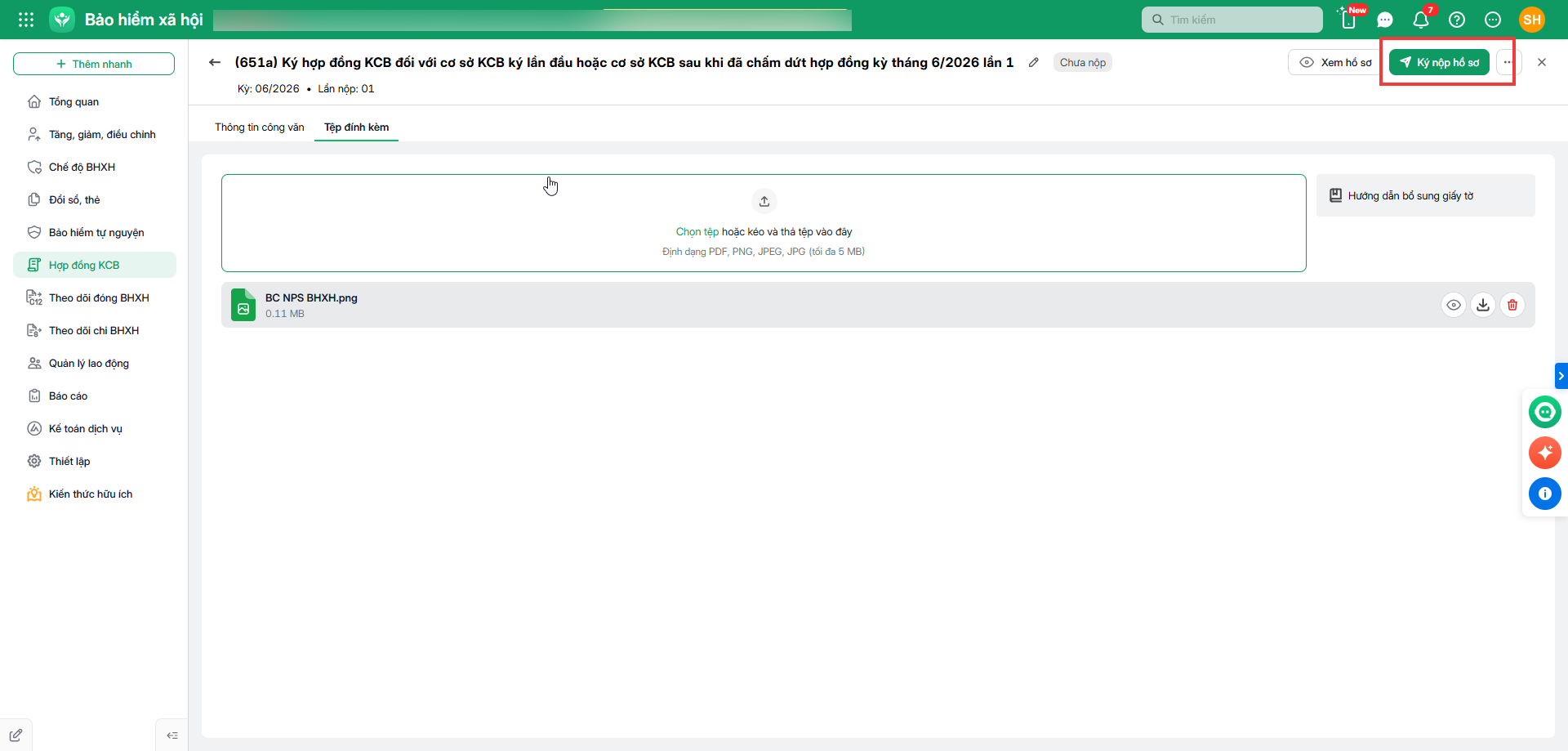
Sau khi hoàn thành khai báo và đính kèm các loại giấy tờ vào thủ tục. Anh/chị chuyển bước Kí nộp hồ sơ.
Lưu ý: Để ký nộp điện tử, đơn vị cần phải:
- Hoàn thành đăng ký sử dụng dịch vụ BHXH điện tử qua AMIS BHXH. Xem hướng dẫn tại đây.
- Cắm USB Token chứa chữ ký số vào máy tính (nếu ký nộp bằng USB Token). Xem hướng dẫn tại đây.
- Kết nối với chữ ký số từ xa MISA eSign (nếu ký nộp bằng chữ ký số từ xa). Xem hướng dẫn tại đây.
- Kết nối với chữ ký số từ xa VNPT SmartCA. Xem hướng dẫn tại đây.
Bước 4: Theo dõi trạng thái hồ sơ
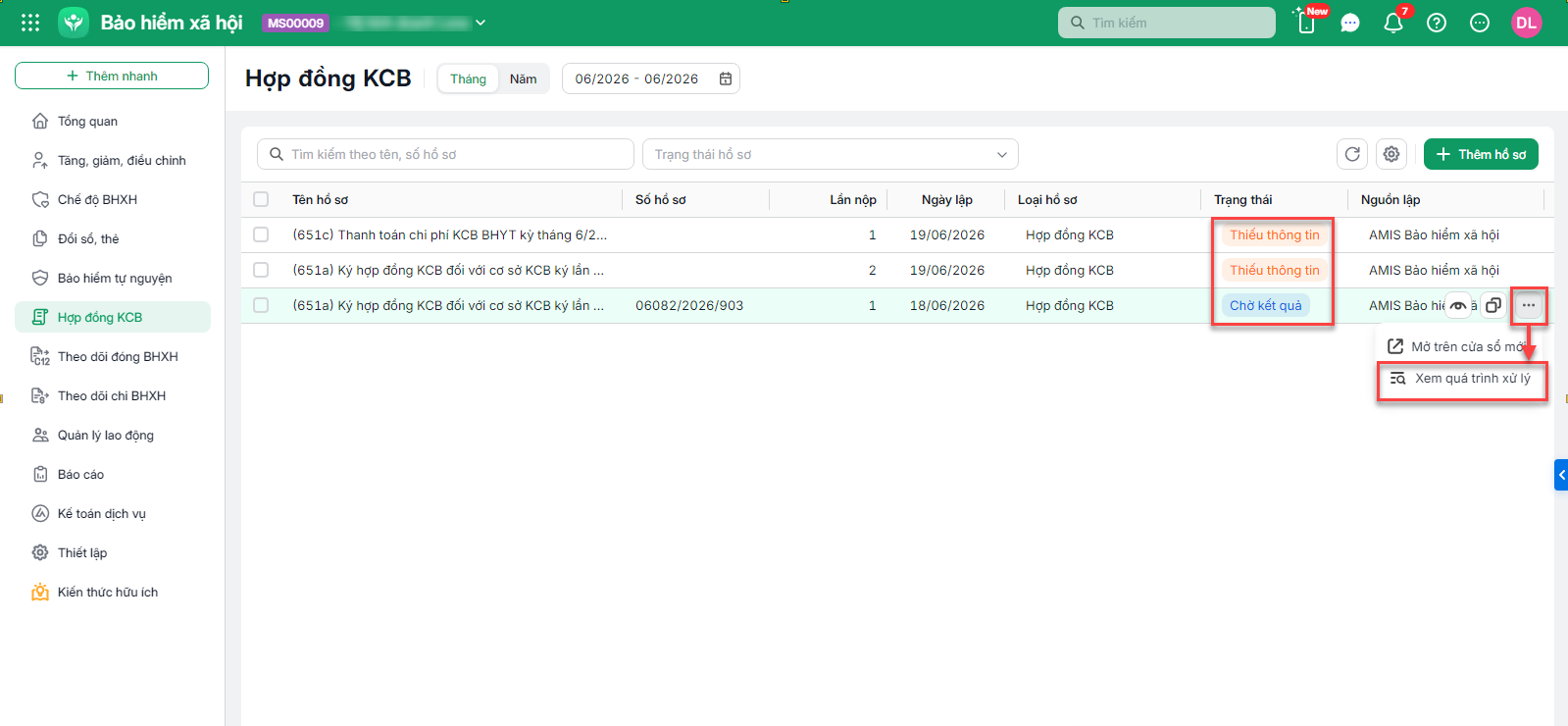
Hồ sơ sau khi ký nộp sẽ được chuyển lên cơ quan BHXH tiếp nhận và cập nhật trạng thái về phần mềm. Anh/Chị có thể theo dõi trạng thái hồ sơ tại cột Trạng thái hoặc Xem kết quả xử lý đối với hồ sơ có trạng thái Chờ kết quả.