
I. Tổng quan
Mục đích: Hướng dẫn anh/chị khai báo và kích hoạt tài khoản người dùng trên MISA AMIS thông qua email, số điện thoại hoặc đồng thời cả hai thông tin. Qua đó, giúp người dùng linh hoạt lựa chọn phương thức đăng nhập phù hợp với nhu cầu sử dụng.
Nội dung bài viết gồm:
- Kích hoạt tài khoản MISA AMIS qua cả email và số điện thoại.
- Kích hoạt tài khoản MISA AMIS qua email.
- Kích hoạt tài khoản MISA AMIS qua số điện thoại.
Đối tượng áp dụng: Quản trị viên và người dùng thuộc doanh nghiệp, hộ kinh doanh sử dụng MISA AMIS.
II. Hướng dẫn thực hiện
Tùy theo nhu cầu sử dụng, anh/chị có thể lựa chọn một trong hai cách kích hoạt tài khoản MISA AMIS dưới đây.
Cách 1: Khai báo và kích hoạt tài khoản MISA AMIS qua cả email và số điện thoại
Trường hợp muốn người dùng có thể đăng nhập MISA AMIS bằng cả email và số điện thoại, anh/chị thực hiện khai báo đồng thời hai thông tin này khi thêm mới hoặc chỉnh sửa tài khoản người dùng.
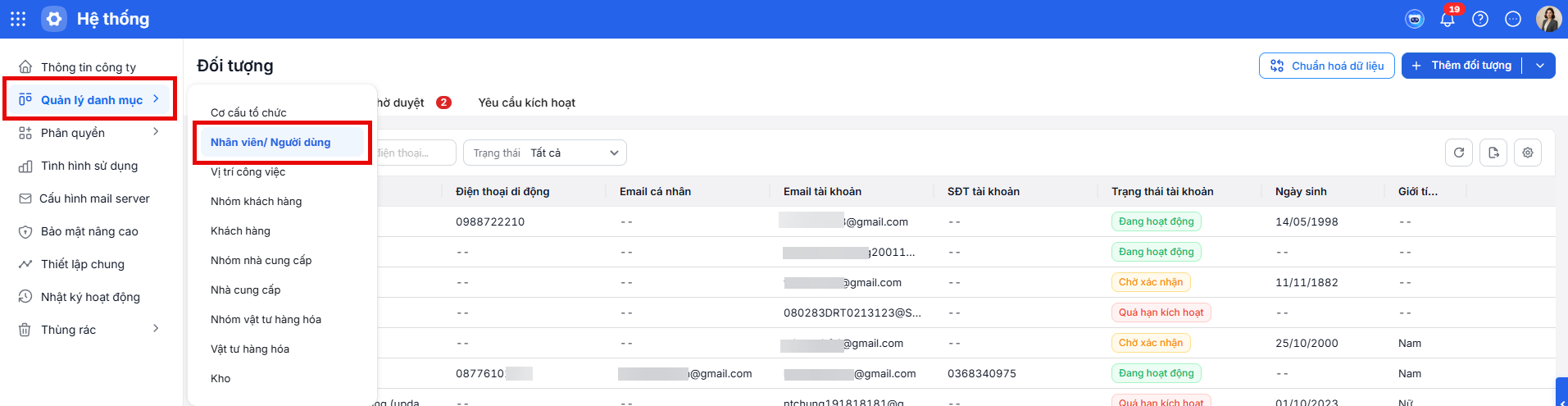
Bước 1: Trên AMIS Hệ thống, vào phân hệ Quản lý danh mục\ chọn Nhân viên/Người dùng.
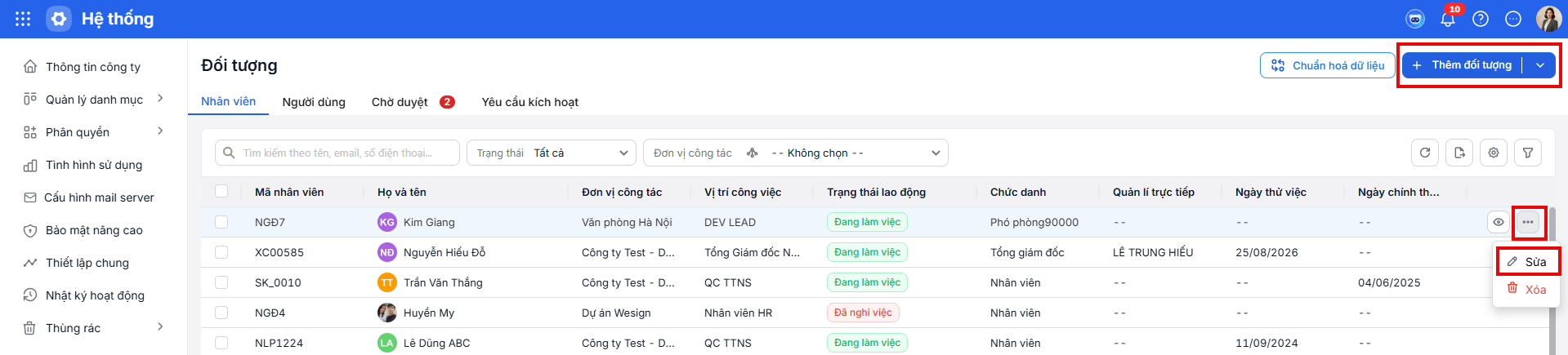
Bước 2: Chọn Thêm để khai báo nhân viên/người dùng mới hoặc chọn Sửa để cập nhật thông tin nhân viên/người dùng đã có.
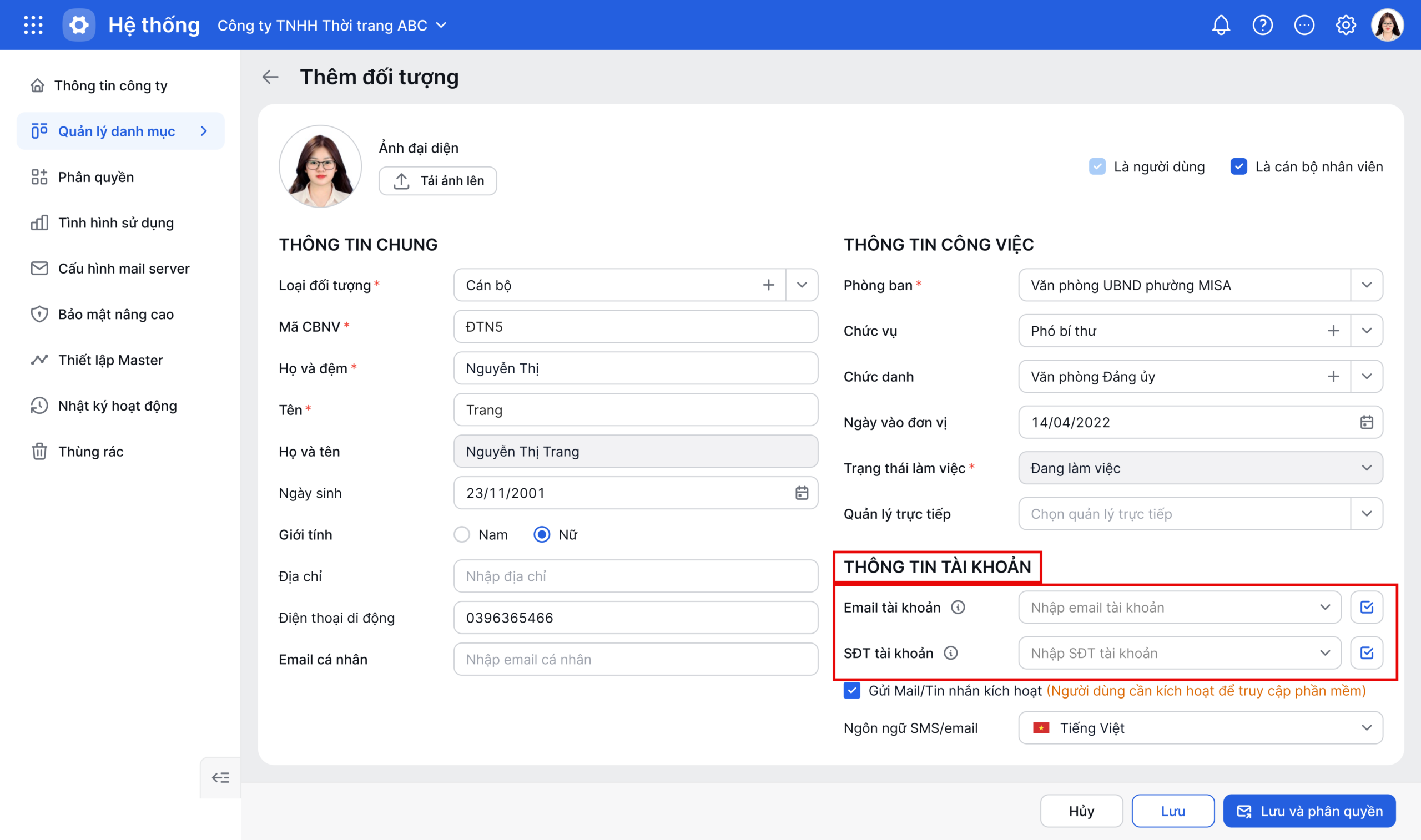
Bước 3: Tại phần Thông tin tài khoản, khai báo đồng thời:
- SĐT tài khoản: Nhập số điện thoại người dùng muốn sử dụng để đăng nhập.
- Email tài khoản: Nhập địa chỉ email người dùng muốn sử dụng để đăng nhập.
Lưu ý: Một số trường hợp không thể thêm mới hoặc chỉnh sửa tài khoản nhân viên/người dùng
Khi khai báo email và số điện thoại tài khoản, anh/chị có thể gặp một số trường hợp hệ thống hiển thị cảnh báo và không cho phép lưu thông tin:
Trường hợp 1: Email và số điện thoại đã được sử dụng cho nhân viên/người dùng khác trên MISA AMIS.
- Hệ thống không cho phép sử dụng lại các thông tin tài khoản này để thêm mới hoặc cập nhật cho nhân viên/người dùng khác.
- Ví dụ: Nhân viên Nguyễn Văn B đã được khai báo với email [email protected] và SĐT 0123456789. Khi thêm mới nhân viên Nguyễn Văn A bằng hai thông tin trên, hệ thống sẽ không cho phép lưu do thông tin tài khoản đã được sử dụng.
Trường hợp 2: Email và số điện thoại thuộc hai tài khoản MISA ID khác nhau.
- Hệ thống hiển thị cảnh báo: “Email và SĐT đang thuộc 2 tài khoản MISAID khác nhau, vui lòng sử dụng email hoặc SĐT khác”.
- Ví dụ: Anh/chị thêm mới tài khoản cho nhân viên C với email đã được đăng ký với tài khoản MISA ID của nhân viên A, trong khi số điện thoại lại thuộc tài khoản MISA ID của nhân viên B. Do email và số điện thoại thuộc hai tài khoản MISA ID khác nhau, hệ thống sẽ không cho phép lưu và hiển thị cảnh báo:“Email và SĐT đang thuộc 2 tài khoản MISAID khác nhau, vui lòng sử dụng email hoặc SĐT khác”.
Anh/chị cần sử dụng email hoặc số điện thoại khác để hai thông tin thuộc cùng một tài khoản MISA ID.
Trường hợp 3: Số điện thoại đã được liên kết với email khác trên MISA ID.
- Hệ thống hiển thị cảnh báo: “SĐT [sđt đã được liên kết với email [email], vui lòng sử dụng SĐT khác”.
- Ví dụ: Anh/chị thêm mới tài khoản cho nhân viên C với email tài khoản và số điện thoại tài khoản là 0123456789. Tuy nhiên, số điện thoại này đã được liên kết với email của nhân viên A trên MISA ID. Do thông tin liên kết không khớp, hệ thống sẽ không cho phép lưu và hiển thị cảnh báo: “SĐT 0123456789 đã được liên kết với email [***@gmail.com], vui lòng sử dụng SĐT khác”.
Trường hợp 4: Email đã được liên kết với số điện thoại khác trên MISA ID.
- Hệ thống hiển thị cảnh báo: “Email [***@gmail.com] đã được liên kết với SĐT [*******123], vui lòng sử dụng email khác”.
- Ví dụ: Anh/chị thêm mới tài khoản cho nhân viên C với email tài khoản [email protected] và số điện thoại . Tuy nhiên, email này đã được liên kết với số điện thoại của nhân viên B trên MISA ID. Do thông tin liên kết không khớp, hệ thống sẽ không cho phép lưu và hiển thị cảnh báo “Email [email protected] đã được liên kết với SĐT [****321], vui lòng sử dụng email khác”.
Bước 4: Khai báo các thông tin cần thiết khác, tích chọn Gửi tin nhắn/email kích hoạt nếu muốn gửi thông báo kích hoạt ngay\ sau đó nhấn Lưu.
Bước 5: Hệ thống gửi thông báo kích hoạt đến email và số điện thoại đã khai báo. Người dùng có thể lựa chọn kích hoạt tài khoản bằng một trong hai thông tin trước:
- Kích hoạt qua email trước:
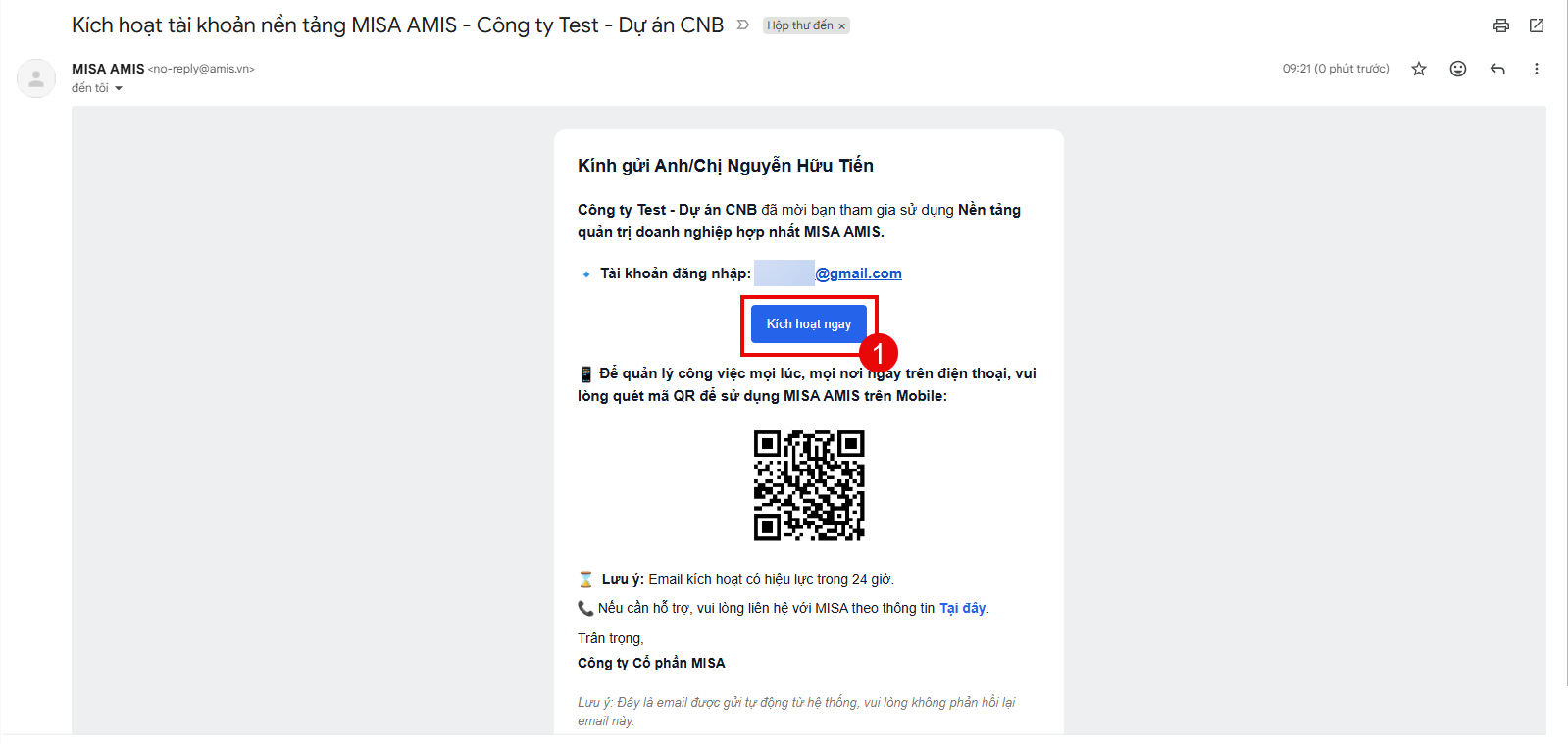
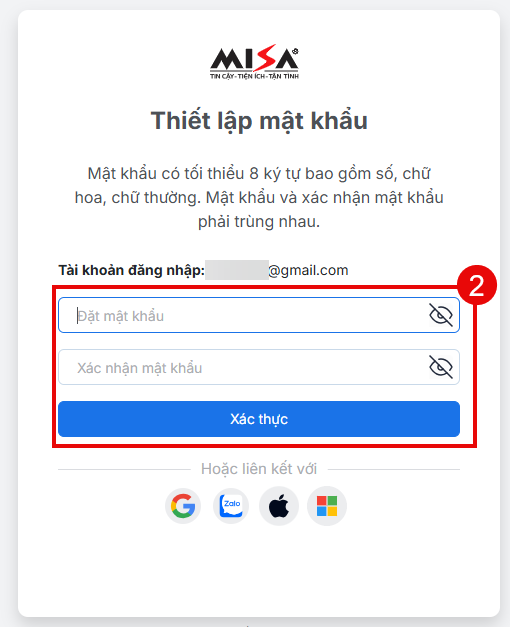
- Mở email kích hoạt, nhấn Kích hoạt ngay và Thiết lập mật khẩu.
-
-
- Sau đó, mở tin nhắn được gửi đến số điện thoại và nhấn đường dẫn kích hoạt để xác thực bổ sung số điện thoại.
-
- Kích hoạt qua số điện thoại trước:
- Mở tin nhắn SMS/Zalo, nhấn đường dẫn kích hoạt và thực hiện theo hướng dẫn.
- Sau đó, mở email đã khai báo để xác thực bổ sung email.
Sau khi hoàn tất xác thực cả hai thông tin, người dùng có thể đăng nhập MISA AMIS bằng email hoặc số điện thoại đã khai báo.
Cách 2: Khai báo và kích hoạt tài khoản MISA AMIS qua email
Trường hợp chỉ muốn sử dụng email để đăng nhập MISA AMIS, anh/chị lựa chọn khai báo email khi thêm mới/sửa người dùng.
Bước 1: Trên AMIS Hệ thống, vào phân hệ Quản lý danh mục\ chọn Nhân viên/người dùng.
Bước 2: Chọn Thêm đối tượng hoặc nhấn vào biểu tượng dấu ba chấm\chọn Sửa đối tượng.

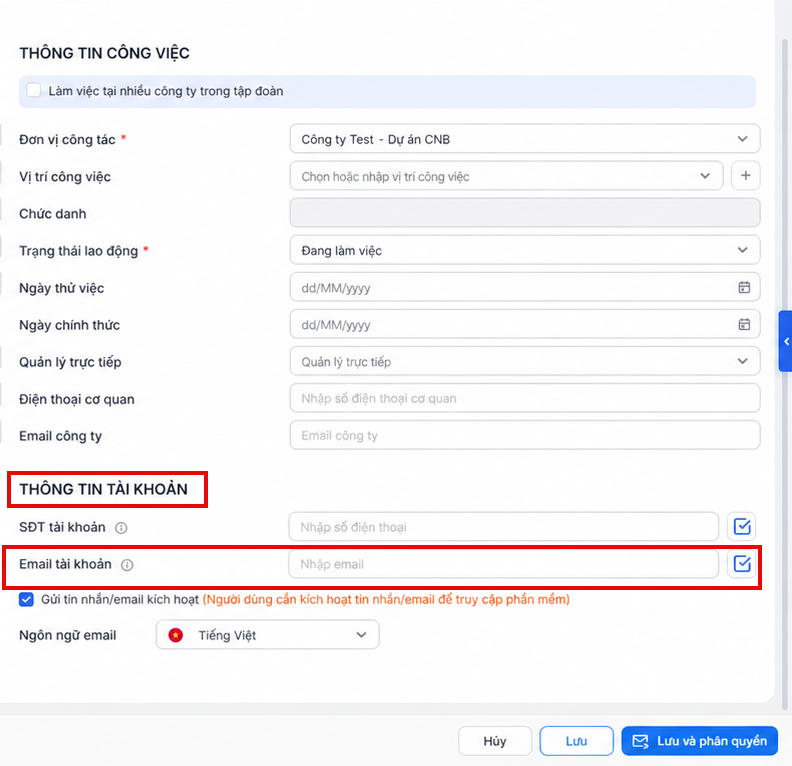
Bước 3: Tại phần Thông tin tài khoản, anh/chị thực hiện như sau:
- Nhập email tài khoản: Email này sẽ được sử dụng để đăng nhập MISA AMIS.
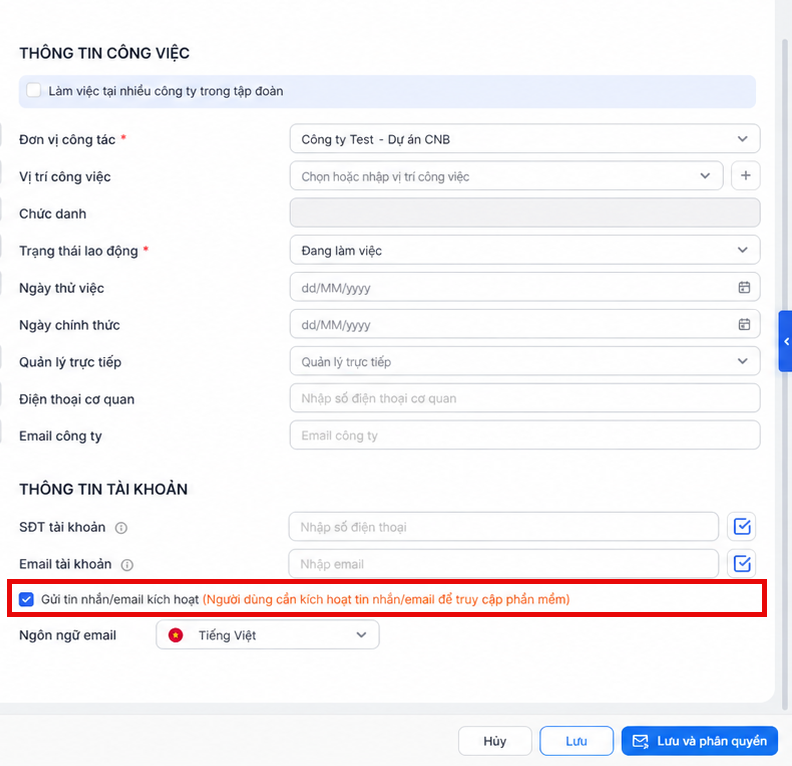
Bước 4: Khai báo các thông tin cần thiết khác, tích chọn Gửi tin nhắn/email kích hoạt nếu muốn gửi thông báo kích hoạt ngay/ Nhấn Lưu để hoàn tất thiết lập.
Bước 5: Người dùng thực hiện kích hoạt theo thông báo nhận được qua email đã khai báo:
- Anh/chị mở email kích hoạt tài khoản được gửi từ MISA AMIS, sau đó nhấn Kích hoạt ngay.
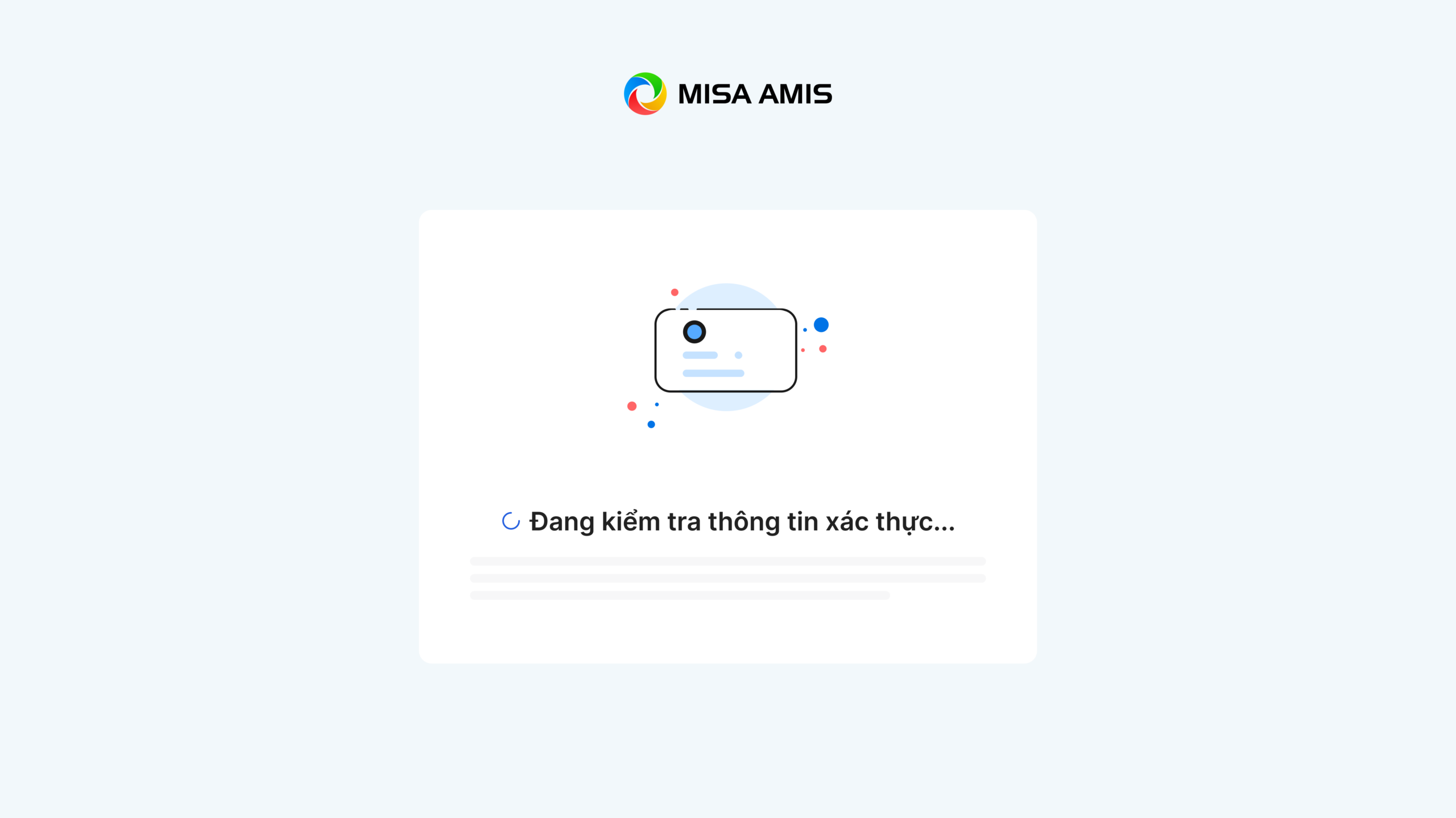
- Hệ thống sẽ tự động kiểm tra thông tin xác thực, sau đó sẽ chuyển đến đến màn hình Thiết lập mật khẩu. Sau khi thiết lập mật khẩu thành công, tài khoản của anh/chị sẽ được kích hoạt và có thể sử dụng để đăng nhập vào MISA AMIS.
- Sau khi thiết lập mật khẩu thành công, tài khoản của anh/chị sẽ được kích hoạt và có thể sử dụng để đăng nhập vào MISA AMIS.
Cách 3: Kích hoạt tài khoản MISA AMIS qua số điện thoại
Trường hợp chỉ muốn sử dụng số điện thoại để đăng nhập MISA AMIS, anh/chị lựa chọn khai báo số điện thoại khi thêm mới/sửa người dùng.
Bước 1: Trên AMIS Hệ thống, vào phân hệ Quản lý danh mục\ chọn Nhân viên/người dùng.
Bước 2: Chọn Thêm đối tượng hoặc nhấn vào biểu tượng dấu ba chấm\chọn Sửa đối tượng.
Bước 3: Tại phần Thông tin tài khoản, anh/chị thực hiện như sau:
- Nhập số điện thoại tài khoản: Số điện thoại này sẽ được sử dụng để đăng nhập MISA AMIS.
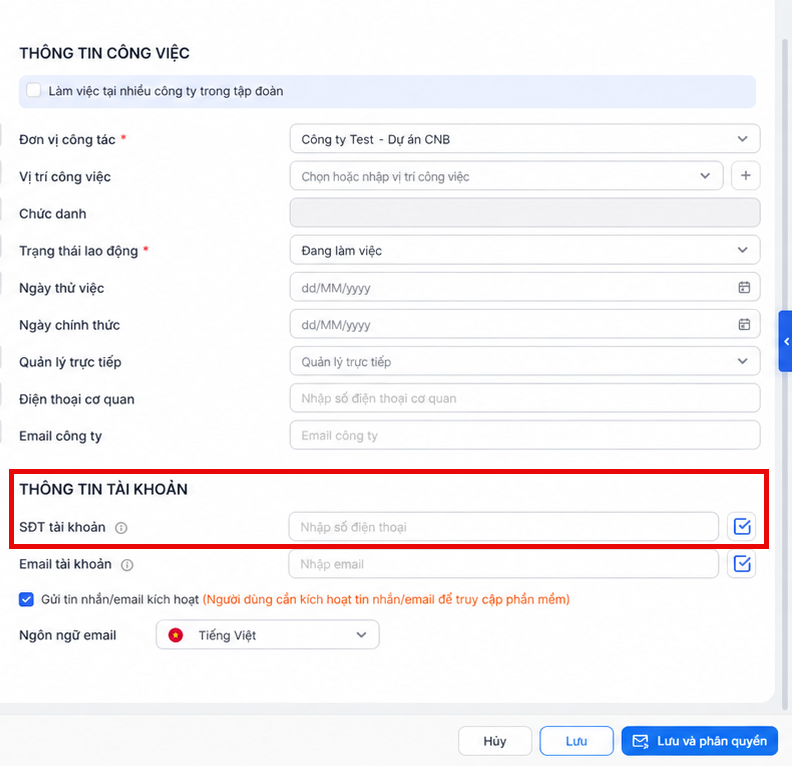
Bước 4: Khai báo các thông tin cần thiết khác, tích chọn Gửi tin nhắn/email kích hoạt nếu muốn gửi thông báo kích hoạt ngay/ Nhấn Lưu để hoàn tất thiết lập.
Bước 5: Người dùng thực hiện kích hoạt theo thông báo nhận được qua số điện đã khai báo:
- Anh/chị mở tin nhắn kích hoạt tài khoản của MISA AMIS, sau đó nhấn vào đường dẫn kích hoạt trong tin nhắn.
- Hệ thống sẽ tự động kiểm tra thông tin xác thực, sau đó sẽ chuyển đến đến màn hình Thiết lập mật khẩu.
- Sau khi thiết lập mật khẩu thành công, tài khoản của anh/chị sẽ được kích hoạt và có thể sử dụng để đăng nhập vào MISA AMIS.
Lưu ý: Khi anh/chị thực hiện kích hoạt tài khoản MISA AMIS qua số điện thoại, Hệ thống tự động kiểm tra số điện thoại đã khai báo:
- Nếu số điện thoại có sử dụng Zalo, thông báo kích hoạt sẽ được gửi qua Zalo.
- Trường hợp số điện thoại không sử dụng Zalo, hệ thống sẽ gửi thông báo kích hoạt qua SMS.