

I. Tổng quan
Tính năng Tùy chỉnh trường thông tin cho phép người dùng chủ động thiết lập, sắp xếp các trường thông tin hiển thị trên form thêm mới Văn bản đến và Văn bản đi. Việc này giúp doanh nghiệp linh hoạt điều chỉnh giao diện nhập liệu phù hợp với các loại văn bản và quy trình xử lý riêng, đảm bảo chỉ hiển thị những thông tin cần thiết, giúp nhân viên thao tác nhanh chóng và chính xác hơn.
II. Hướng dẫn thực hiện
Để thiết lập tùy chỉnh trường thông tin cho văn bản, anh/chị thực hiện như sau:
Bước 1: Truy cập vào thiết lập
- Tại menu chính của AMIS Văn thư, chọn Thiết lập.
- Tại mục Danh mục, nhấn vào Tùy chỉnh trường thông tin.
- Chọn loại văn bản cần thiết lập (Văn bản đến/Văn bản đi/Văn bản nội bộ) để bắt đầu tùy chỉnh.
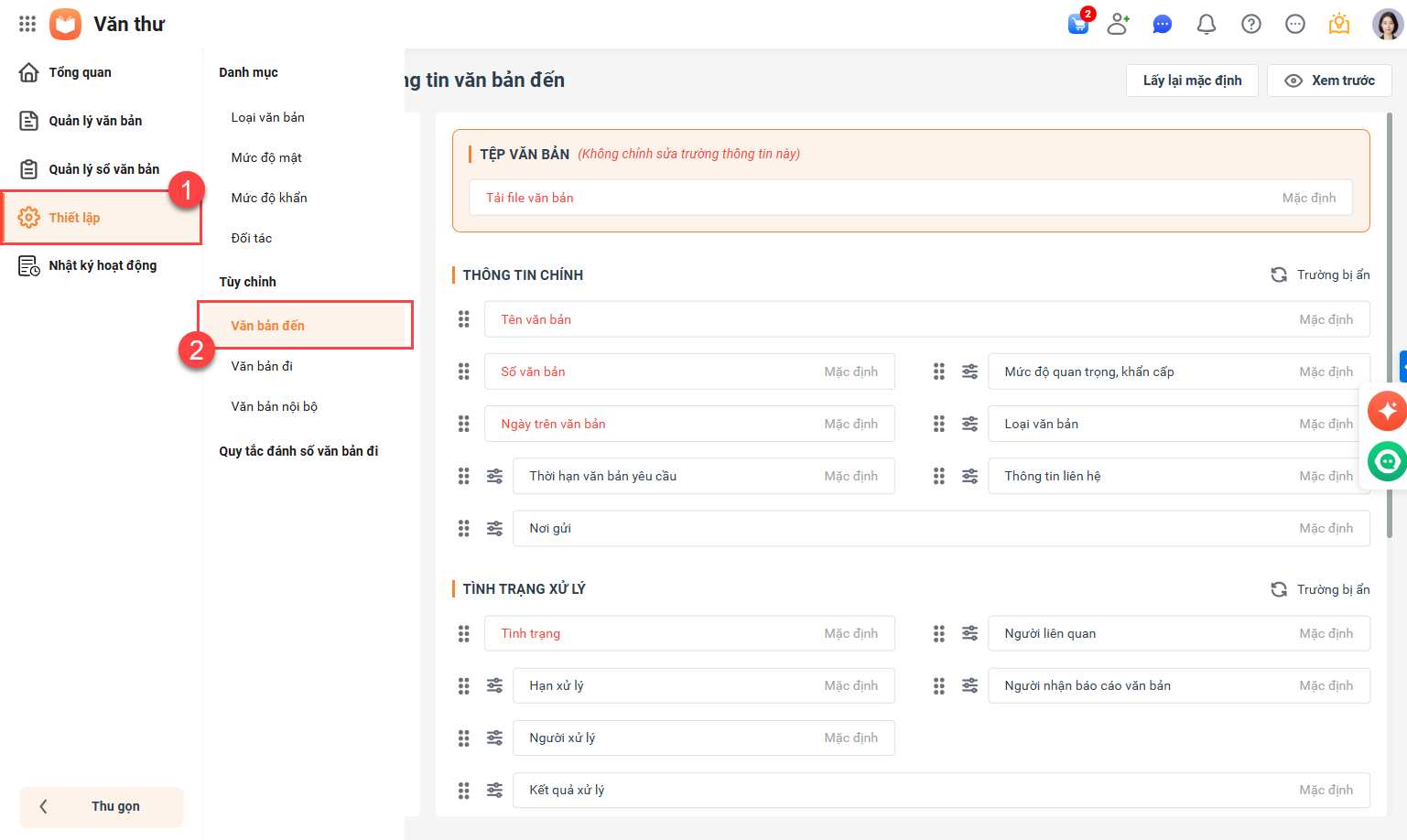
Bước 2: Tùy chỉnh giao diện form nhập liệu
Tại màn hình thiết lập, anh/chị có thể thực hiện các thao tác sau:
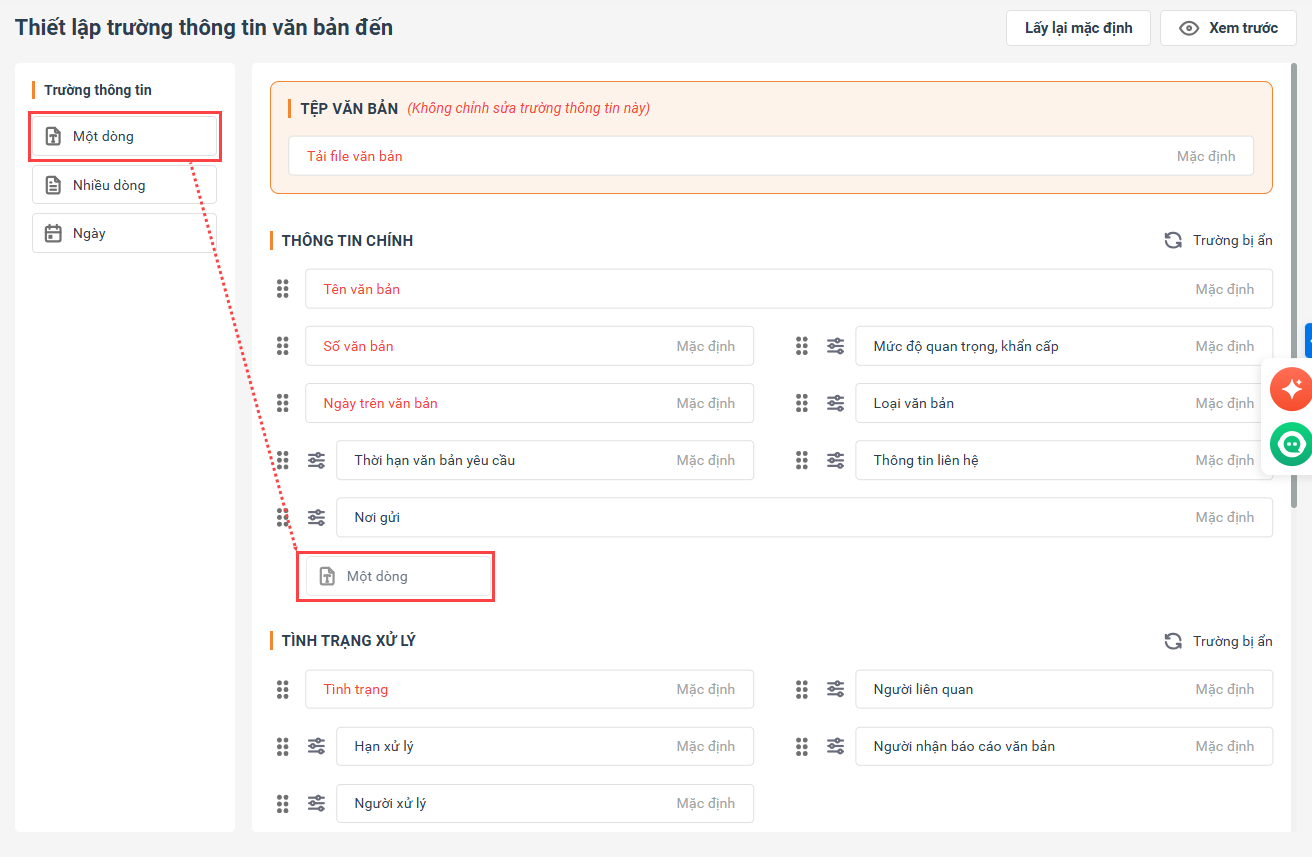
1. Thêm trường thông tin mới
- Từ cột Trường thông tin bên trái, chọn loại trường muốn thêm (ví dụ: Một dòng, Nhiều dòng, Ngày,…).
- Kéo và thả trường đó vào vị trí mong muốn trong khu vực Thông tin chính hoặc Thông tin bổ sung.
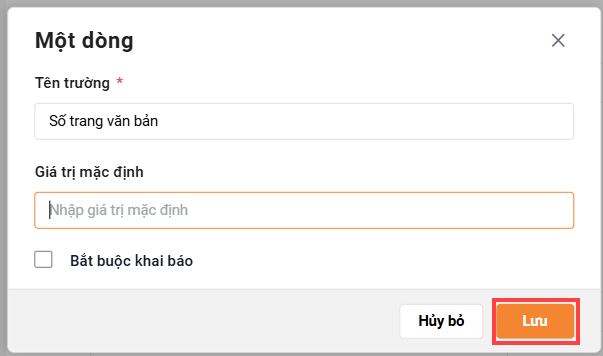
- Trên pop-up hiển thị, nhập Tên trường, thiết lập Giá trị mặc định (nếu có) và tích chọn Bắt buộc khai báo nếu đây là thông tin không được bỏ trống.
- Nhấn Lưu.
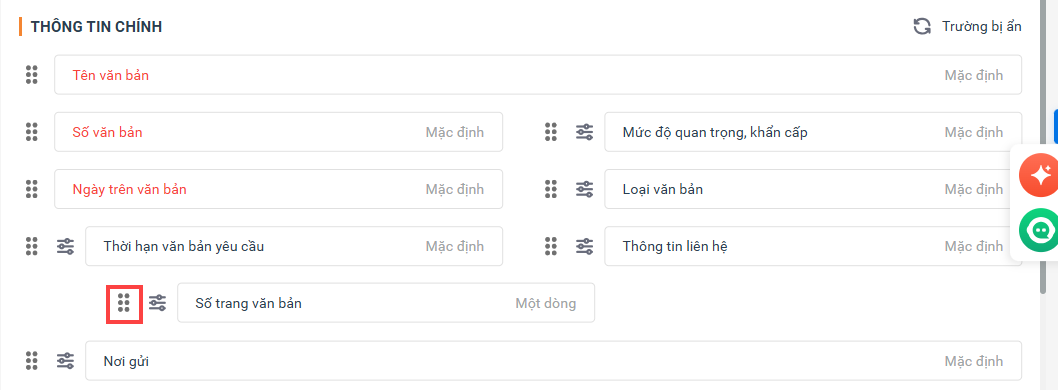
2. Thay đổi vị trí trường thông tin
- Nhấn giữ vào biểu tượng (sáu chấm)
::trước tên trường thông tin. - Kéo và thả đến vị trí mới mong muốn.
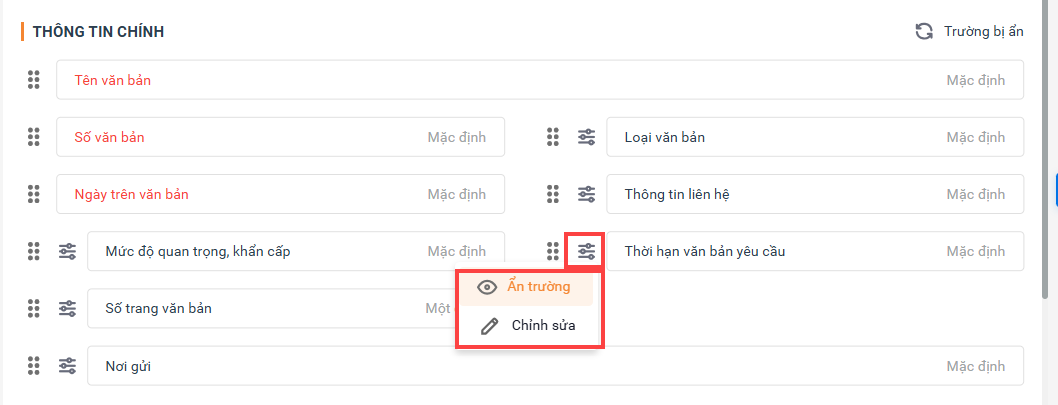
3. Ẩn/hiện hoặc chỉnh sửa trường thông tin
- Di chuột vào trường thông tin và nhấn vào biểu tượng
.... - Ẩn trường: Chọn để ẩn trường thông tin khỏi form nhập liệu. Nếu trường này đã có dữ liệu, chương trình sẽ hiển thị cảnh báo xác nhận.
- Chỉnh sửa: Mở lại pop-up thiết lập để thay đổi tên trường hoặc các thuộc tính khác.
- Xóa: Chỉ áp dụng cho các trường tự thêm mới, dùng để xóa hoàn toàn trường thông tin.
4. Xem lại các trường đã ẩn
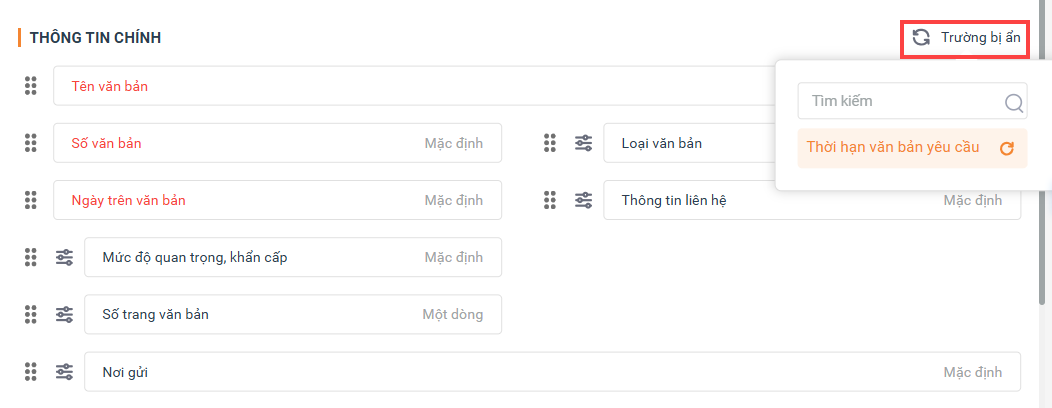
- Nhấn vào nút Trường bị ẩn để xem danh sách các trường đang bị ẩn.
- Tại đây, anh/chị có thể tìm kiếm hoặc chọn để hiển thị lại trường tại vị trí cũ.
5. Hoàn tất thiết lập
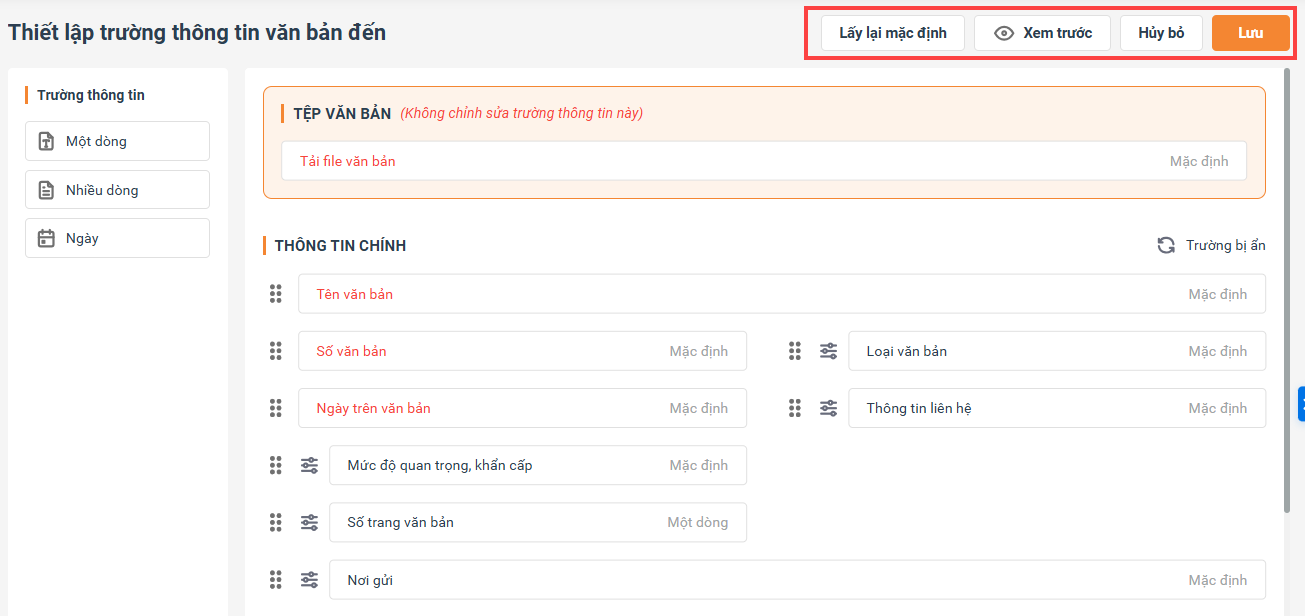
- Xem trước: Nhấn để xem trước giao diện form nhập liệu sau khi tùy chỉnh.
- Lấy lại mặc định: Nhấn để hủy toàn bộ thay đổi và quay về thiết lập ban đầu của hệ thống.
- Lưu: Nhấn để lưu lại tất cả các thay đổi vừa thực hiện.
III. Lưu ý
- Các thiết lập tùy chỉnh sẽ được áp dụng cho tất cả các văn bản (bao gồm cả những văn bản đã tạo trước đó).
- Một số trường thông tin mặc định, quan trọng của hệ thống (ví dụ: Tên văn bản, Tải file văn bản) hoặc các trường liên kết đến báo cáo sẽ có một số hạn chế khi tùy chỉnh (không thể ẩn, xóa hoặc chỉnh sửa).
- Các trường mặc định bị ẩn sẽ không xuất hiện trong Tùy chỉnh hiển thị, Bộ lọc và dữ liệu xuất khẩu trên danh sách văn bản.


