

1. Tổng quan
Bài viết hướng dẫn tính năng tùy chỉnh hiển thị thông tin văn bản đến, văn bản đi trên AMIS Văn thư, giúp doanh nghiệp linh hoạt thiết lập các trường thông tin theo nhu cầu quản lý và theo dõi riêng.
Nội dung bài viết gồm:
- Thêm trường thông tin
- Chỉnh sửa trường thông tin
- Sắp xếp thứ tự hiển thị trường
2. Hướng dẫn thực hiện
2.1. Thêm trường thông tin
Bước 1: Trên giao diện ứng dụng, vào phân hệ Thiết lập\ trên navbar mục Tùy chỉnh
Bước 2: Chọn chỉnh sửa Văn bản đến hoặc Văn bản đi.
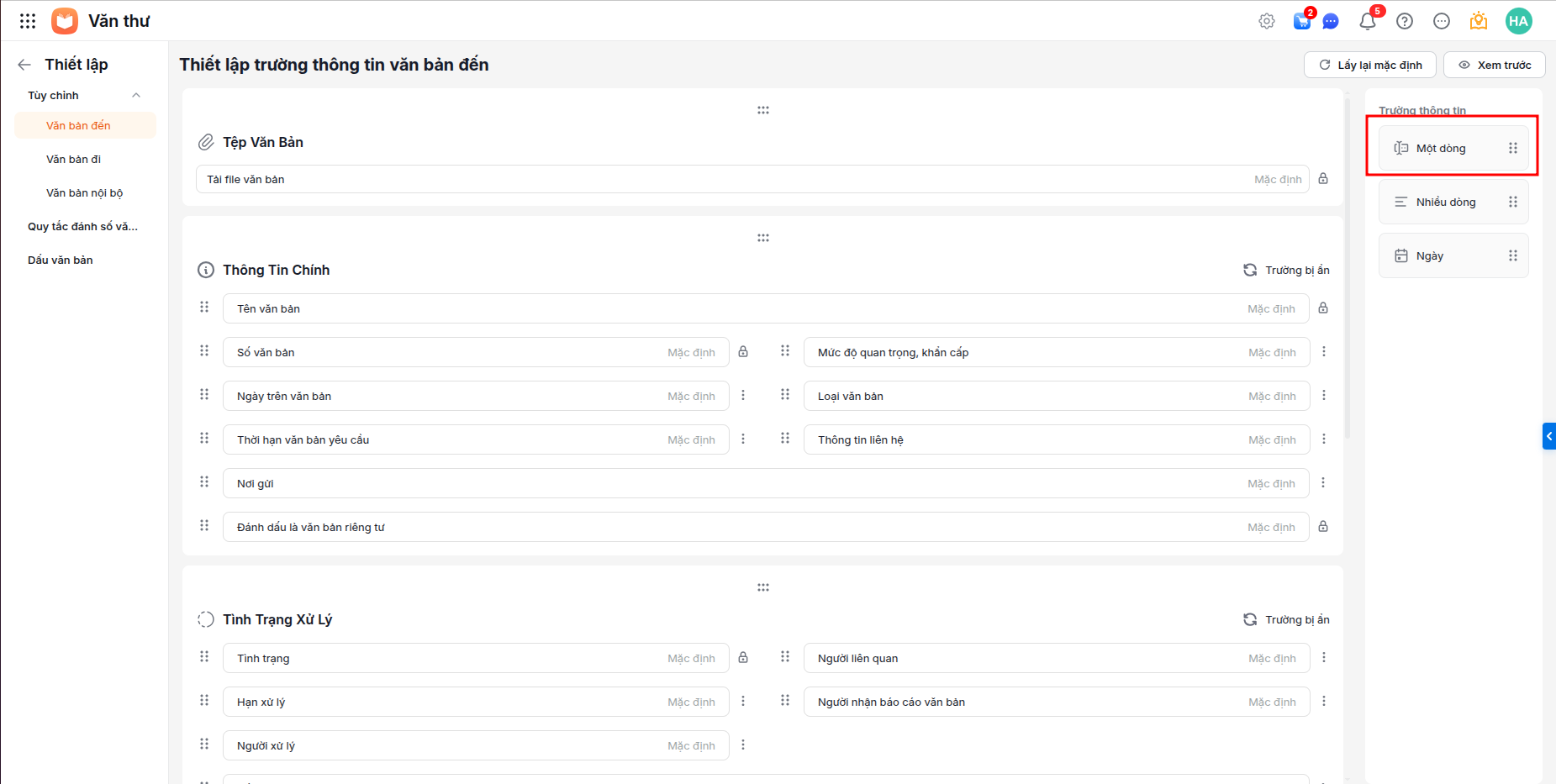
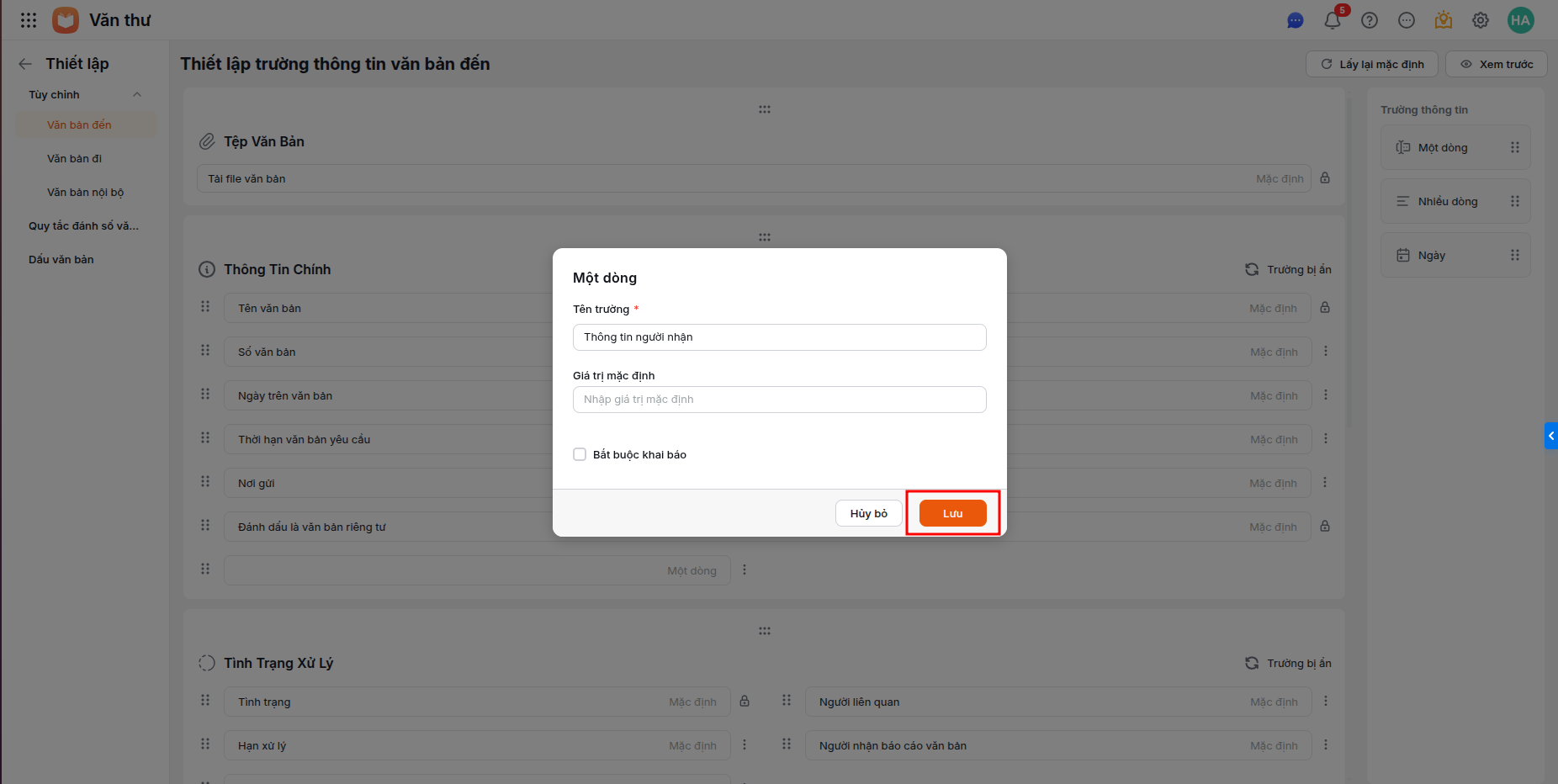
Bước 3: Thêm các trường tủy chỉnh vào văn bản nếu cần
Kéo thả loại trường vào thông tin văn bản (Ví dụ: muốn thêm trường “Ghi chú” thì kéo thả loại trường Một dòng hoặc Nhiều dòng).
2.2. Chỉnh sửa trường thông tin
Bước 1: Trên giao diện ứng dụng, vào phân hệ Thiết lập\ mục Tùy chỉnh trường thông tin
Bước 2: Chọn chỉnh sửa Văn bản đến hoặc Văn bản đi.
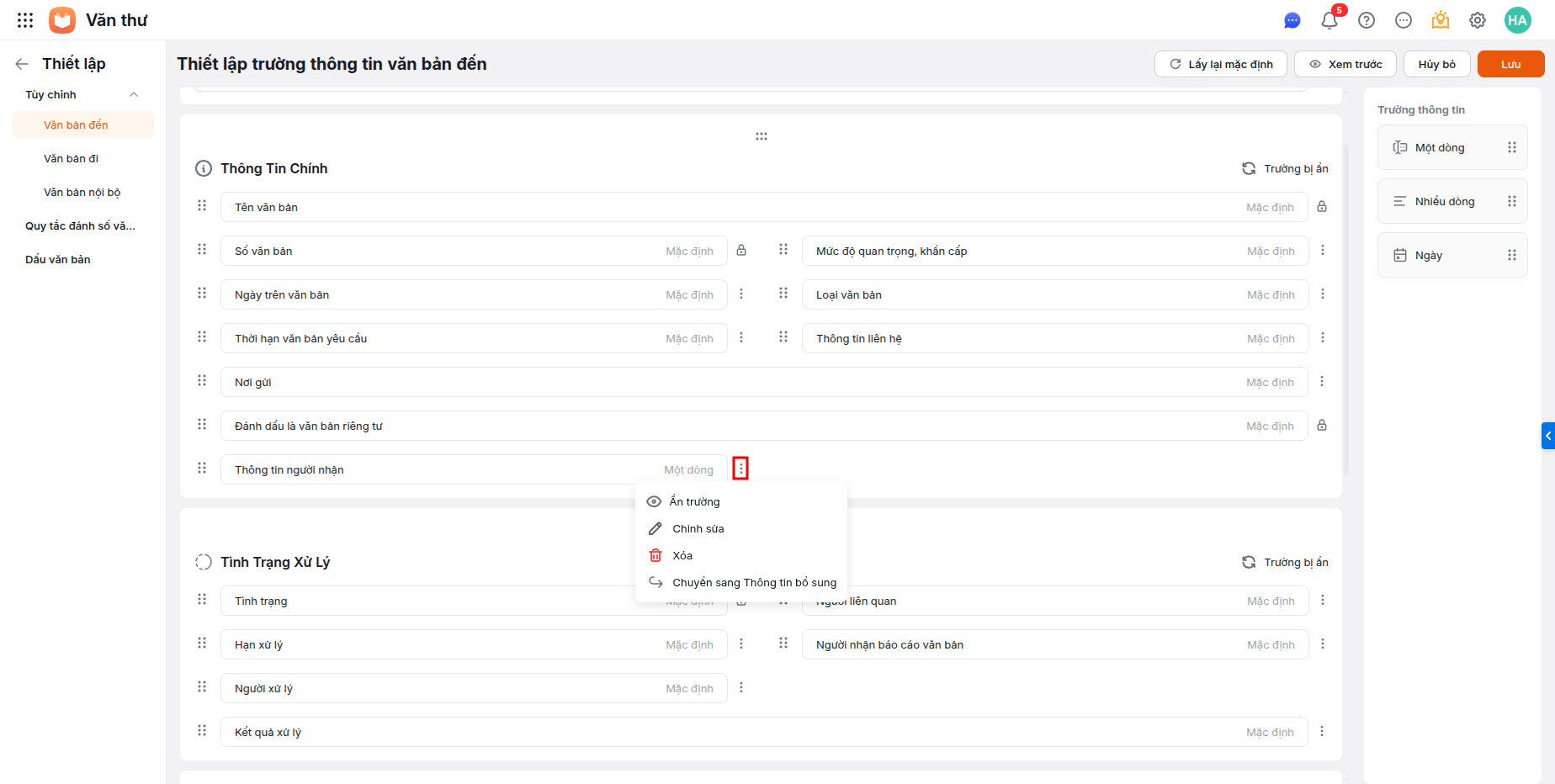
Bước 3: Với các trường thông tin mặc định và các trường tùy chỉnh đã thêm\ nhấn biểu tượng thiết lập Tùy chọn:
- Ẩn trường: trường sẽ bị ẩn đi trên thông tin văn bản. Anh/chị có thể nhấn vào “Trường bị ẩn” để xem danh sách các trường bị ẩn và khôi phục lại nếu cần thiết.
- Chỉnh sửa: nhấn chỉnh sửa, chương trình sẽ hiển thị giao diện thiết lập trường. Tại đây, anh/chị có thể chỉnh sửa Tên trường, Giá trị mặc định, tùy chọn Bắt buộc khai báo và nhấn Lưu.
- Xóa: xóa trường tùy chỉnh đã thêm, chương trình sẽ xóa mọi thông tin đã nhập vào trường này trên các văn bản.
Lưu ý: Đối với các trường Mặc định, chỉ có thể chỉnh sửa tùy chọn bắt buộc khai báo và không thể xóa trường này.
2.3. Sắp sếp thứ tự hiển thị trường
Bước 1: Trên giao diện ứng dụng, vào phân hệ Thiết lập\ mục Tùy chỉnh trường thông tin
Bước 2: Chọn chỉnh sửa Văn bản đến hoặc Văn bản đi.
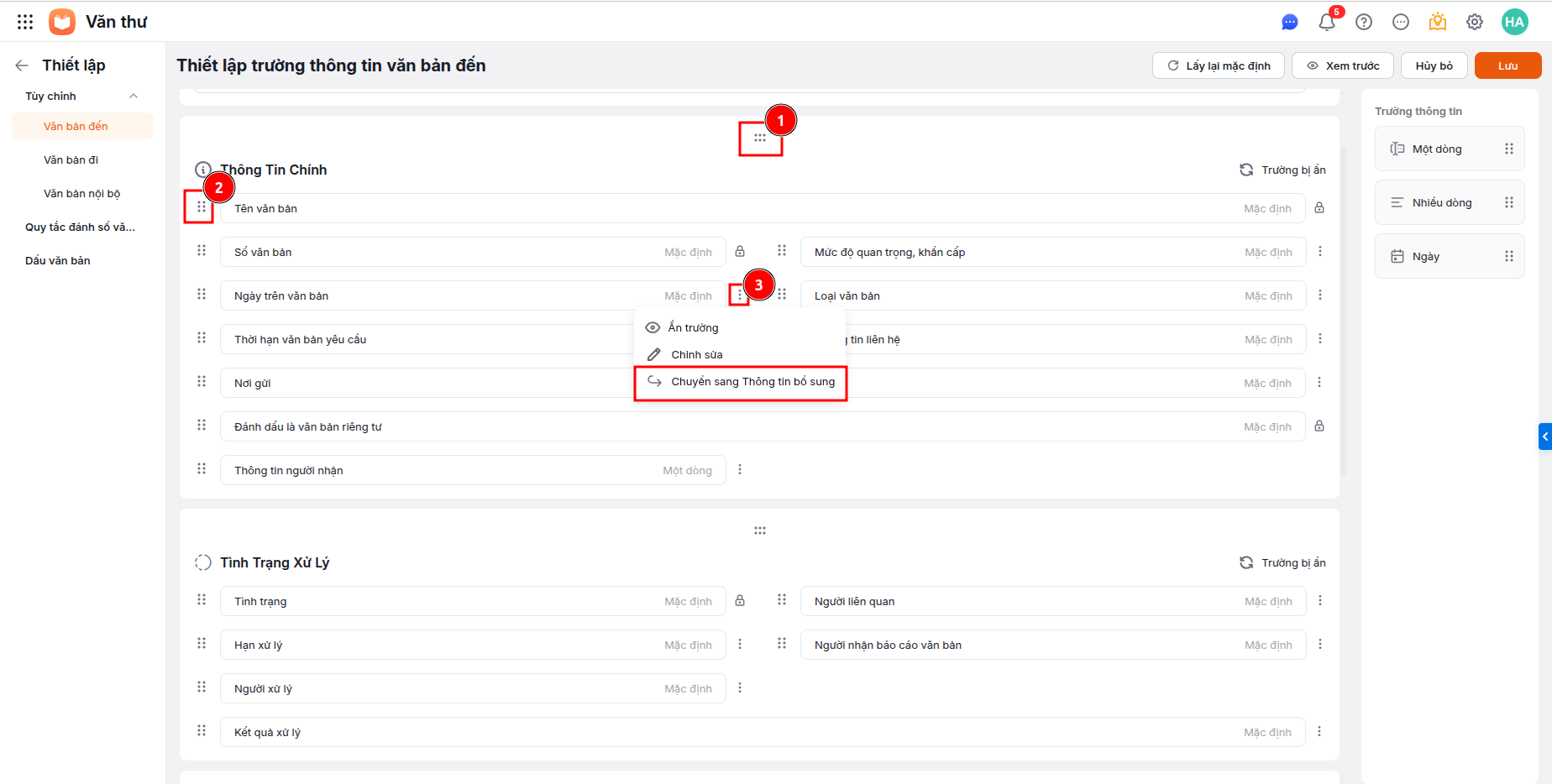
Bước 3: Các icon tùy chỉnh
- Icon sáu chấm ngang (1) để kéo thả cả khối thông tin vào vị trí phù hợp
- Icon sáu chấm dọc (1) để kéo thả trường vào vị trí phù hợp giữa các khối.
- Icon (3) để chuyển trường thông tin xuống khối Thông tin bổ sung.
3. Lưu ý
- Chỉ những người có quyền thiết lập, quản trị ứng dụng mới thực hiện được.
- Khi thiết lập anh/chị có thể nhấn Xem trước để xem thông tin hiển thị văn bản đã phù hợp với nhu cầu chưa, và điều chỉnh lại nếu cần thiết.
- Nếu muốn bỏ tất cả các thiết lập đã thực hiện, anh/chị cũng có thể nhấn “Lấy lại mặc định”.


