1. Tổng quan
Bài viết hướng dẫn các tiện ích hỗ trợ công tác văn thư trên AMIS Văn thư, bao gồm các chức năng tìm kiếm, lọc nâng cao, xem chi tiết, bình luận, nhật ký hoạt động và tùy chỉnh hiển thị cột, giúp người dùng dễ dàng tra cứu, theo dõi và quản lý danh sách văn bản hiệu quả.
Nội dung bài viết gồm:
- Tìm kiếm văn bản
- Bộ lọc nâng cao
- Xem chi tiết văn bản
- Bình luận
- Nhật ký hoạt động
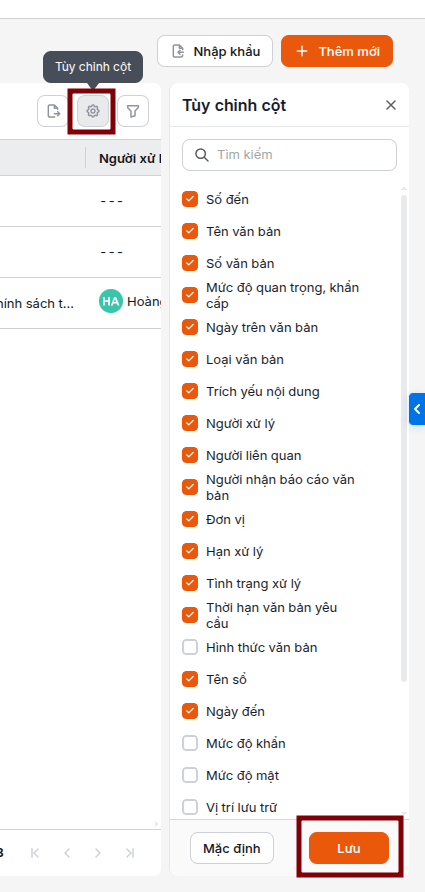
- Tùy chỉnh cột trên danh sách
2. Hướng dẫn thực hiện
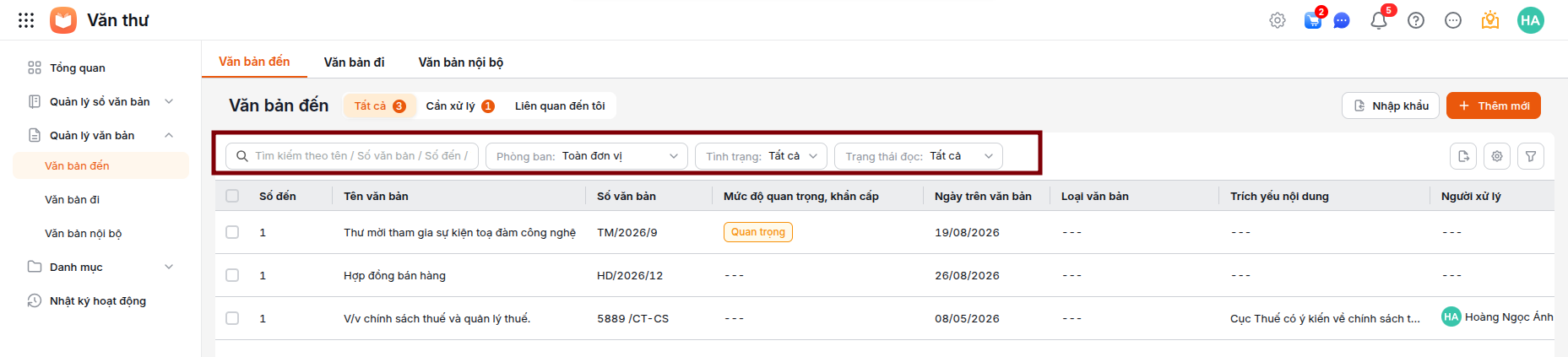
2.1. Tìm kiếm văn bản
-
Nhập thông tin cần tìm vào ô tìm kiếm: Tìm theo Tên/Số văn bản hoặc Trích yếu.
-
Nhanh chóng lọc văn bản theo Cơ cấu tổ chức (CCTC), Trạng thái, hoặc nhấn vào tiêu đề các cột trên danh sách để sắp xếp dữ liệu theo nhu cầu.
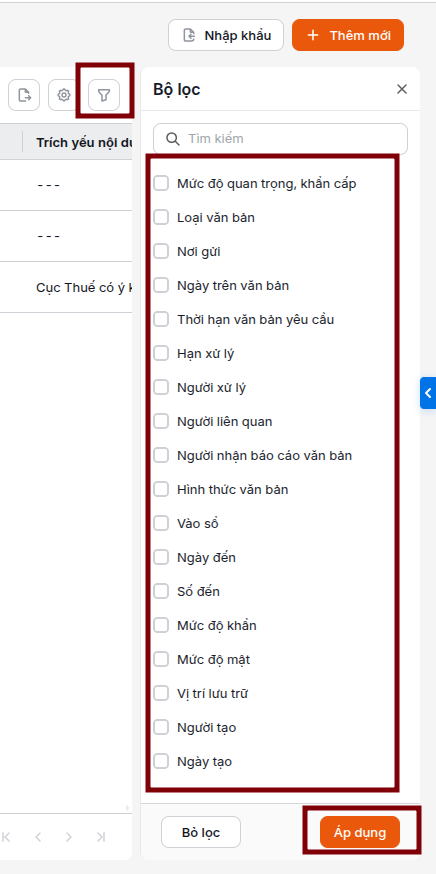
2.2. Bộ lọc nâng cao
-
Nhấn vào biểu tượng bộ lọc để tra cứu chi tiết theo các tiêu chí: Từ khóa, Ngày đến, Loại văn bản, Mức độ Mật/Khẩn,…
2.3. Xem chi tiết văn bản
-
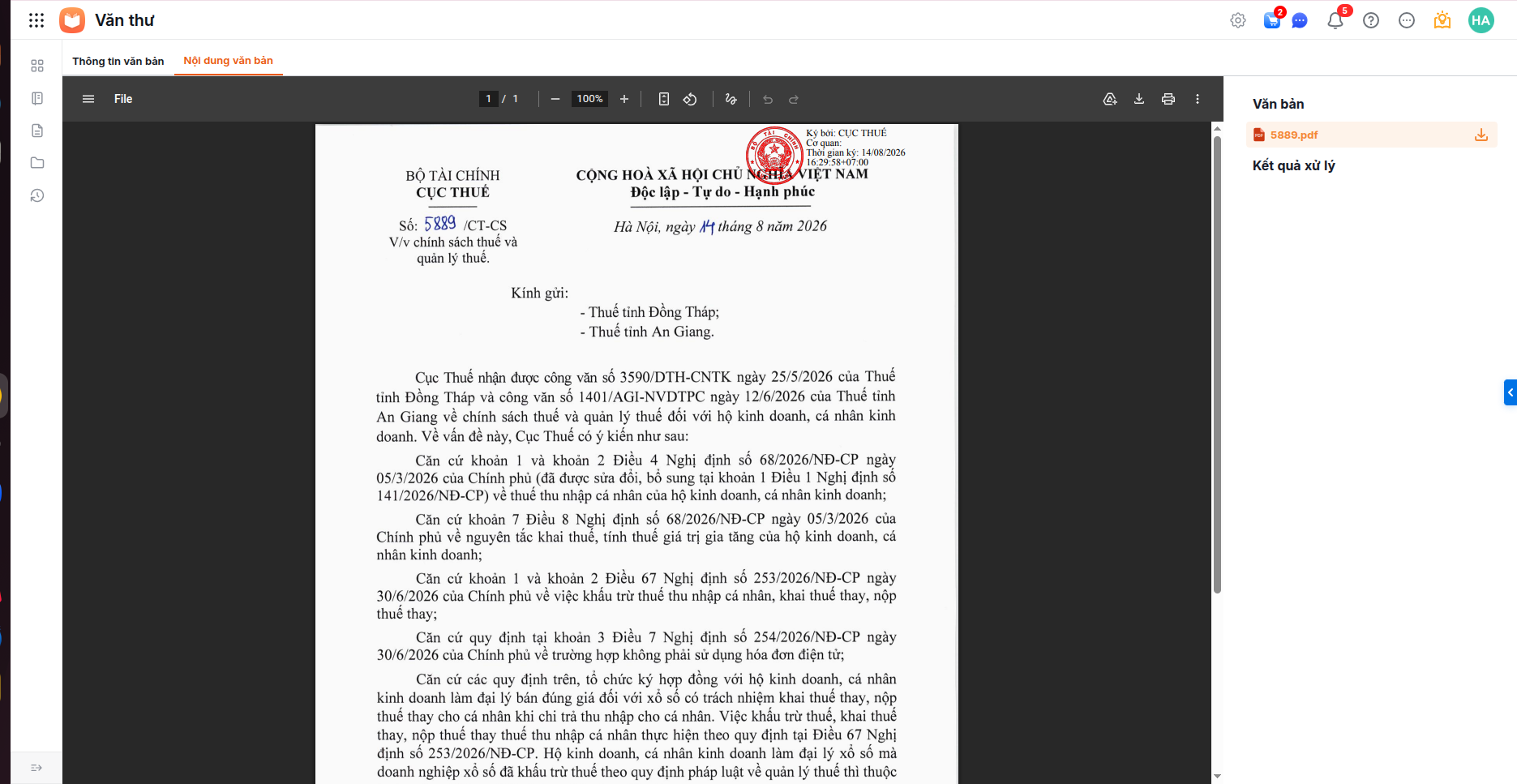
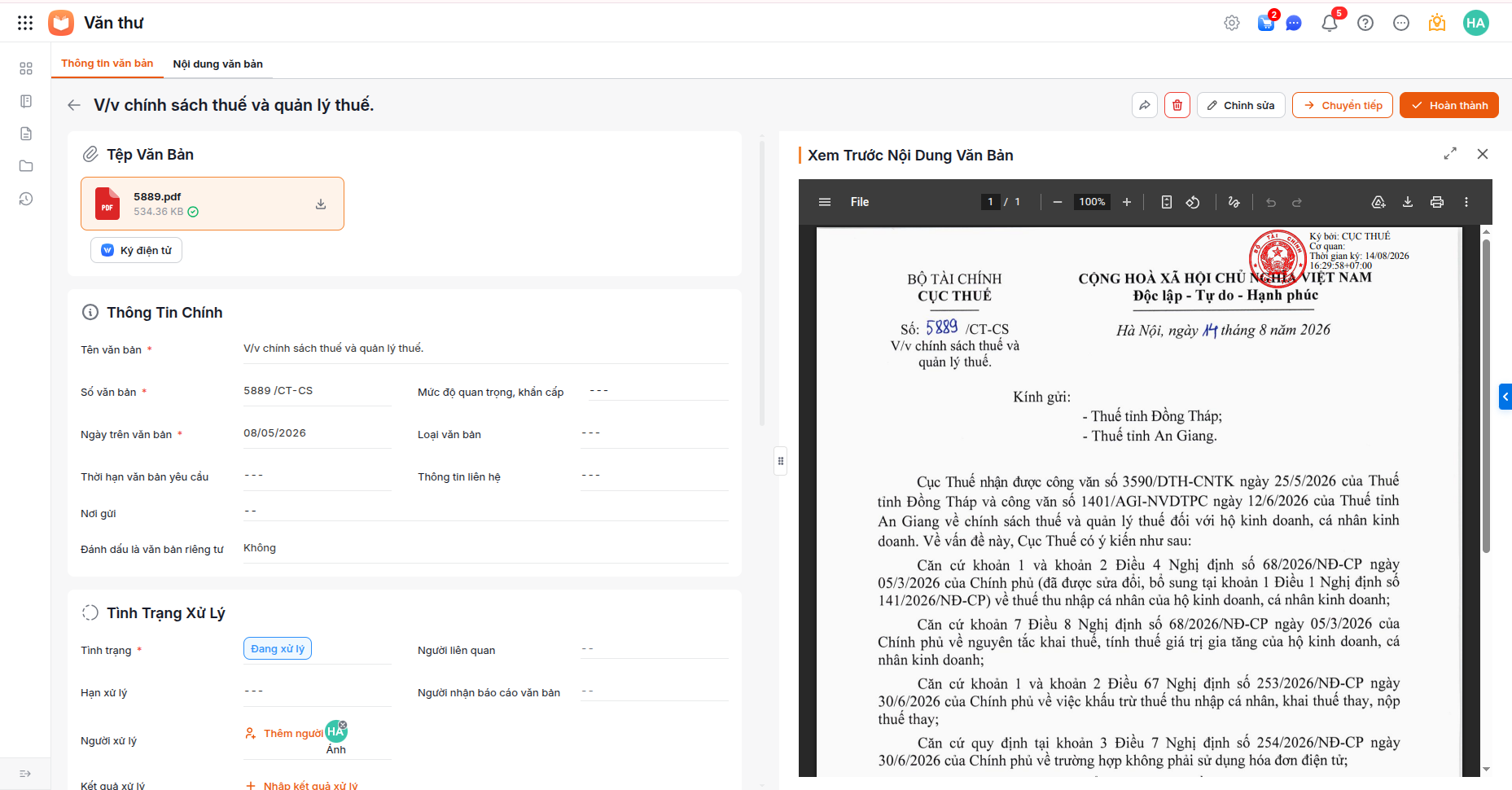
Cho phép xem nhanh Thông tin văn bản và Nội dung văn bản.
-
Nhấn trực tiếp vào tệp đính kèm để xem nội dung văn bản nhanh chóng.
-
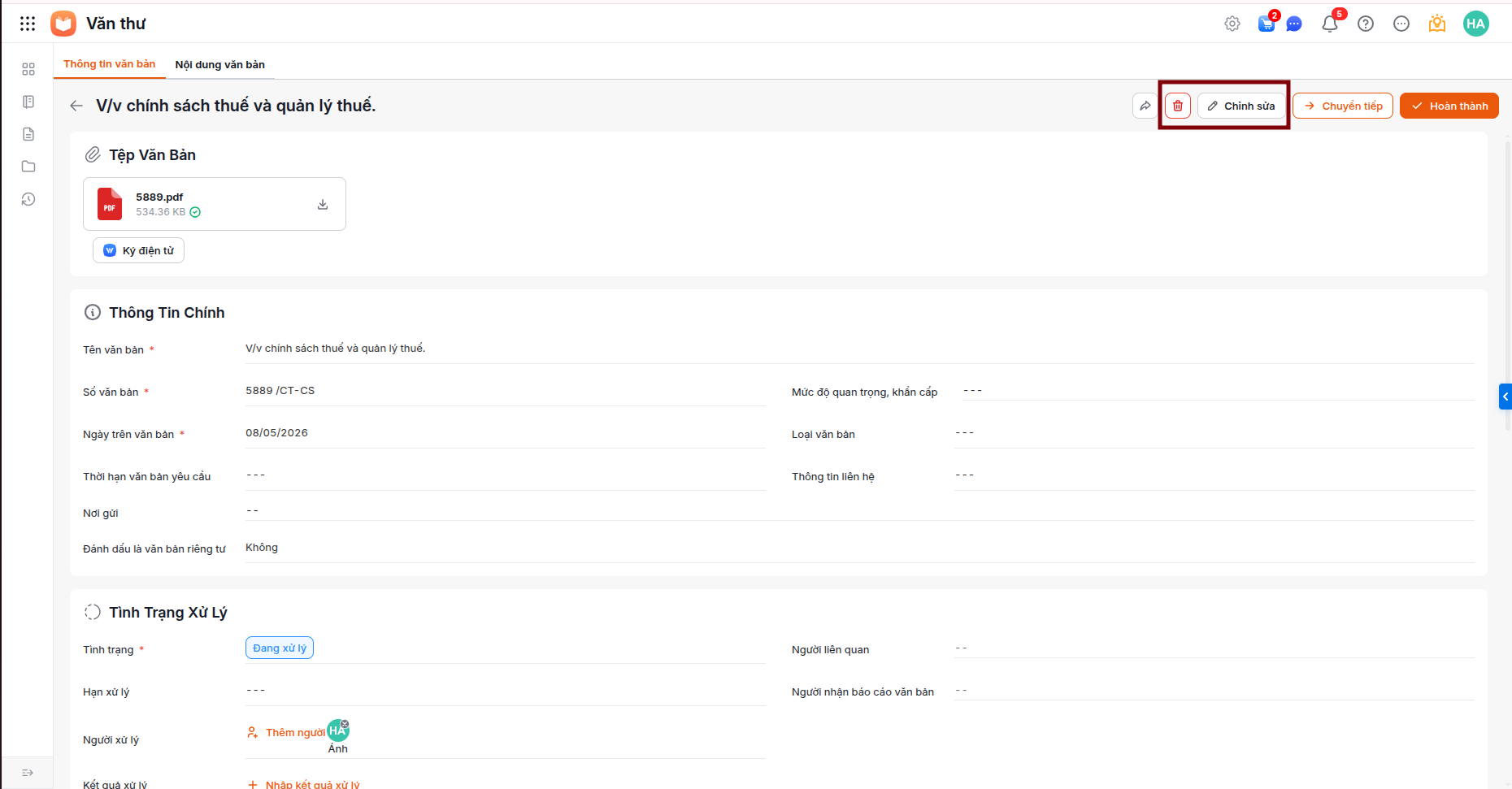
Người thêm văn bản có thể thực hiện Chỉnh sửa hoặc Xóa văn bản tùy theo nhu cầu.
2.4. Bình luận
-
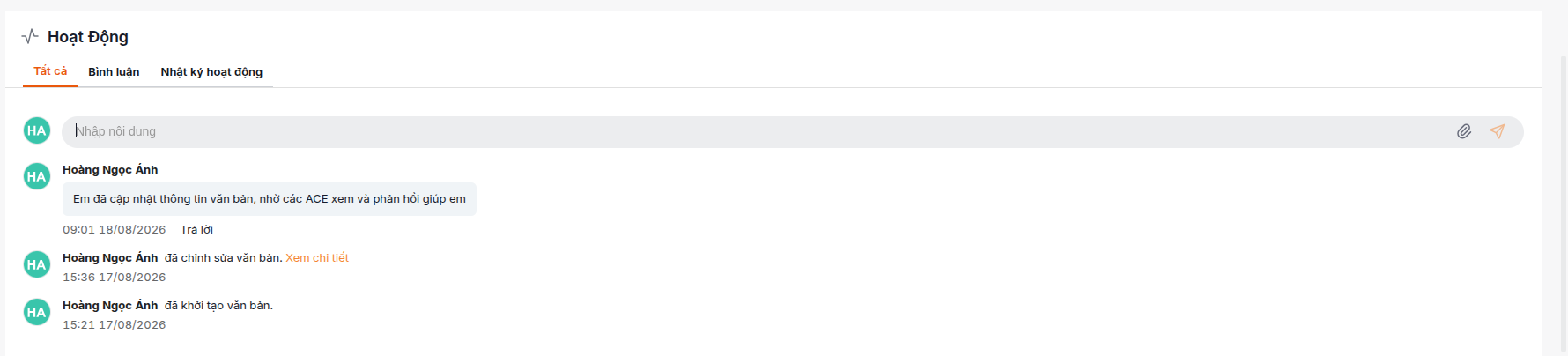
Tại giao diện chi tiết văn bản, truy cập mục Hoạt động > Bình luận để gửi ý kiến, tương tác và trao đổi thông tin liên quan đến tài liệu.
2.5. Nhật ký hoạt động
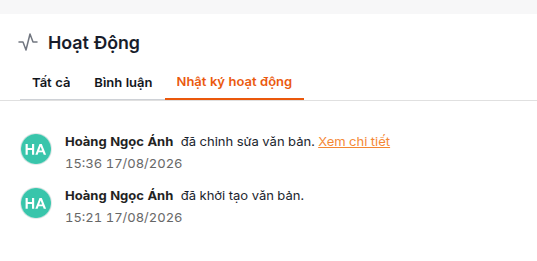
- Tự động ghi lại toàn bộ thao tác của người dùng tại mục Hoạt động > Nhật ký hoạt động trong giao diện chi tiết văn bản, giúp dễ dàng theo dõi và đối chiếu quá trình xử lý.
2.6. Tùy chỉnh cột trên danh sách
- Nhấn vào biểu tượng bánh răng thiết lập, sau đó tích chọn để ẩn/hiện cột hoặc kéo thả để thay đổi thứ tự hiển thị các cột trên danh sách theo nhu cầu sử dụng.