
1. Tổng quan
Bài viết hướng dẫn tính năng thêm mới, nhập khẩu và chỉnh sửa thông tin ứng viên trên phần mềm AMIS Tuyển dụng, giúp HR quản lý hồ sơ ứng viên thuận tiện, đầy đủ và tiết kiệm thời gian nhập liệu.
Nội dung bài viết gồm:
- Thêm mới trực tiếp ứng viên lên phần mềm.
- Sửa thông tin ứng viên.
2. Hướng dẫn thực hiện
2.1. Thêm mới trực tiếp ứng viên lên hệ thống
Khi nhân sự thu thập được hồ sơ ứng viên từ các nguồn như Facebook, Email, Ứng viên nộp hồ sơ trực tiếp,… Nhân sự dễ dàng cập nhật thông tin hồ sơ ứng viên lên hệ thống để thuận tiện trong việc xét tuyển và trao đổi với ứng viên. Có thể Thêm mới trực tiếp ứng viên từ 3 phân hệ:
- Tin tuyển dụng: Ứng viên sẽ được thêm trực tiếp vào tin tuyển dụng cụ thể, đồng thời được đồng bộ sang phân hệ “Ứng viên”.
- Ứng viên: Ứng viên chỉ được thêm vào phân hệ Ứng viên, không thuộc tin tuyển dụng/talen pool nào cả. Nếu muốn theo dõi ứng viên trong 1 tin tuyển dụng/1 talent pool nào đó thì nhân sự phải chuyển ứng viên vào tin tuyển dụng/kho tiềm năng.
- Kho tiềm năng: Ứng viên sẽ được thêm trực tiếp vào kho tiềm năng cụ thể, đồng thời được đồng bộ sang phân hệ “Ứng viên”.
Cách 1: Thêm trực tiếp từng ứng viên
Bước 1: Vào phân hệ Ứng viên (hoặc trên giao diện “Chi tiết tin tuyển dụng”, nhấn Thêm mới ứng viên).
Bước 2: Nhấn Thêm ứng viên.

Bước 3: Tải file CV của ứng viên lên hệ thống.
Lưu ý: Khi tải file CV của ứng viên lên hệ thống thì chương trình sẽ tự động trích xuất dữ liệu thông tin trong file CV lên các trường thông tin trên giao diện Thêm ứng viên, nhân sự không cần phải nhập lại hồ sơ ứng viên, giúp tiết kiệm thời gian nhập liệu (bạn có thể chỉnh sửa lại thông tin ứng viên nếu muốn).
Bước 4: Nhấn Lưu để hoàn tất việc thêm mới ứng viên.
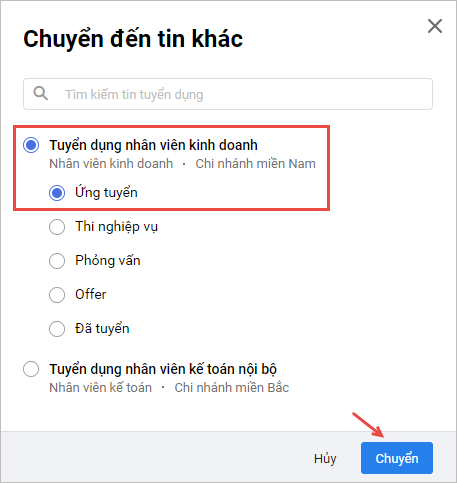
Bước 5: Để chuyển ứng viên vào tin tuyển dụng/kho tiềm năng thì thực hiện như sau:
- Tích chọn ứng viên muốn chuyển, sau đó có thể chuyển ứng viên vào Kho tiềm năng hoặc Tin tuyển dụng.

- Trường hợp chuyển ứng viên vào Kho tiềm năng. Chọn kho tiềm năng muốn chuyển, sau đó nhấn Lưu, ứng viên sẽ được đồng bộ sang kho tiềm năng đã chọn.
- Trường hợp chuyển ứng viên vào Tin tuyển dụng. Chọn Tin tuyển dụng và Vòng tuyển dụng, sau đó nhấn Chuyển, ứng viên sẽ được đồng bộ sang Tin tuyển dụng đã chọn.
Cách 2: Thêm mới hàng loạt ứng viên
Cho phép nhân sự tải hàng loạt CV của ứng viên lên hệ thống.
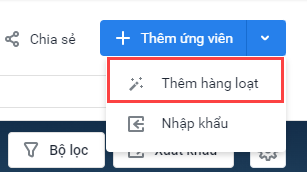
Bước 1: Trên giao diện “Chi tiết tin tuyển dụng”\ nhấn vào biểu tượng  cạnh chức năng “Thêm ứng viên”\ chọn Thêm hàng loạt.
Bước 2: Giao diện thêm hàng loạt hiển thị, nhân sự thực hiện theo 2 bước sau:
- Tải các file CV của ứng viên lên hệ thống.

- Kiểm tra dữ liệu các file CV. Nếu có file CV hoặc trường dữ liệu không hợp lệ thì chương trình sẽ cảnh báo.
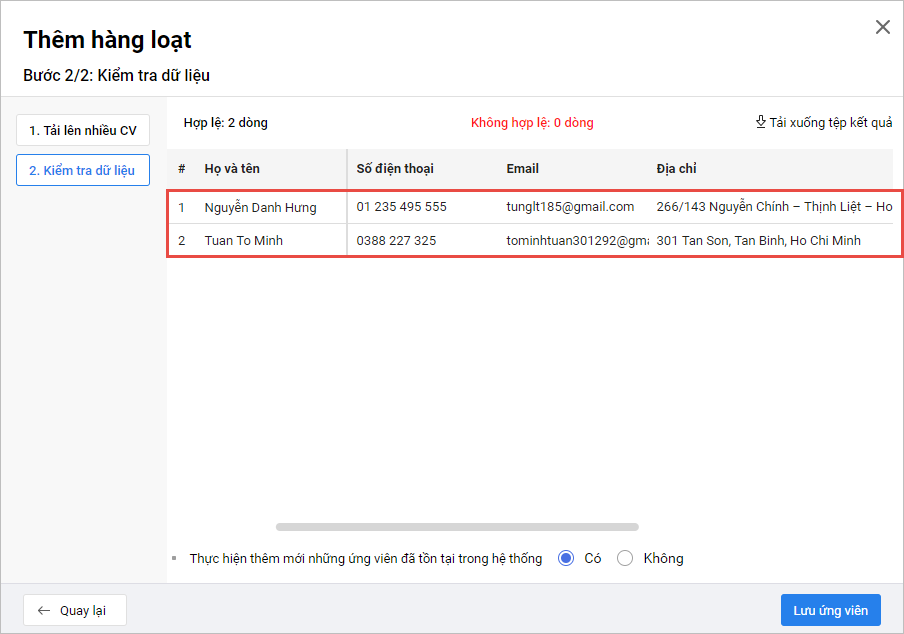
Bước 3: Nhấn Lưu ứng viên. Sau khi hoàn thành, các ứng viên sẽ được hiển trên “Tin tuyển dụng” hoặc trên phân hệ “Ứng viên”.
Cách 3: Nhập khẩu danh sách ứng viên
Bước 1: Vào phân hệ Ứng viên (hoặc trên giao diện “Chi tiết bản ghi tuyển dụng”\ nhấn vào tin tuyển dụng muốn Thêm mới ứng viên).
Bước 2: Nhấn Nhập khẩu.

- Tải file tệp nguồn danh sách ứng viên được lưu trữ trên file excel (trường hợp bạn chưa có file tệp nguồn thì có thể tải tệp nguồn từ hệ thống).
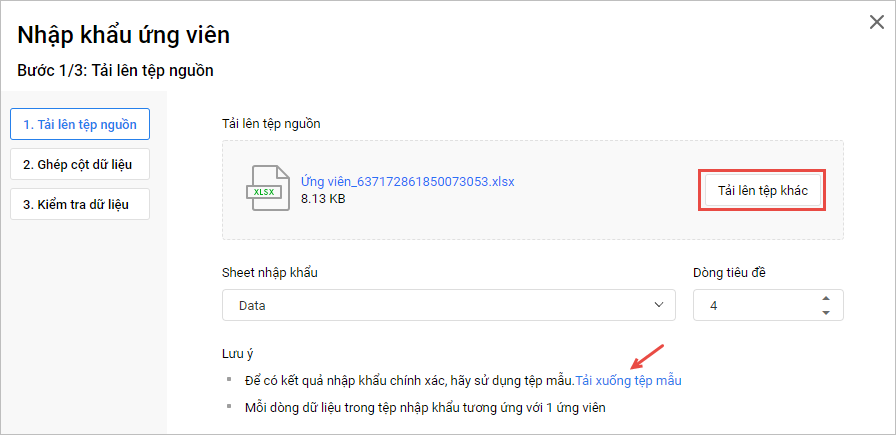
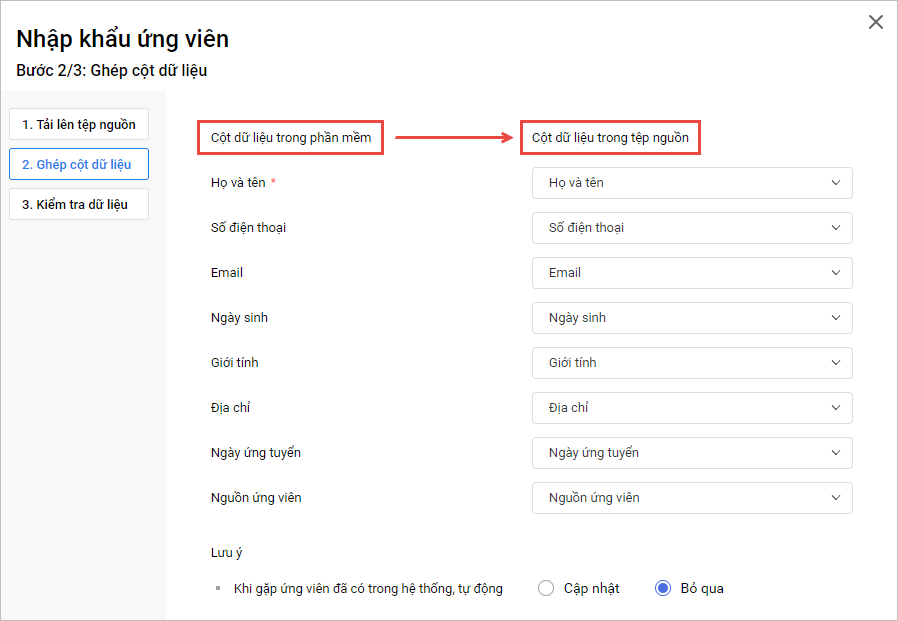
- Ghép Cột dữ liệu trong phần mềm với Cột dữ liệu trong tệp nguồn.
- Chương trình thông báo kết quả nhập khẩu.
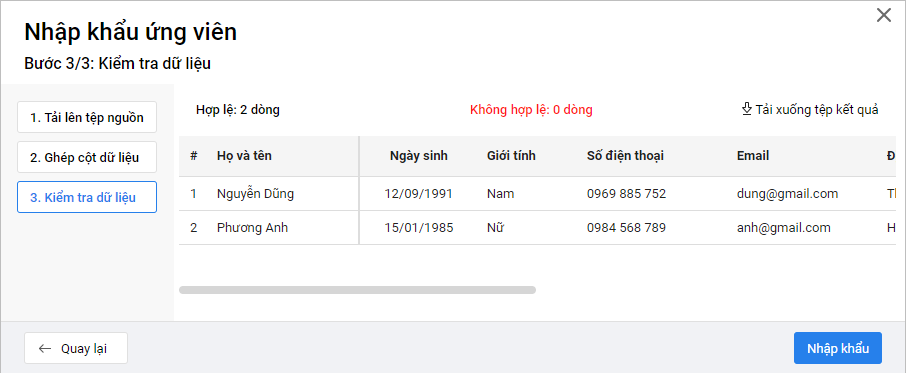
Nhấn Nhập khẩu để hoàn tất việc nhập khẩu ứng viên lên hệ thống.
Chú ý: Ngoài ra, bạn có thể Xuất khẩu danh sách ứng viên từ hệ thống ra file excel qua chức năng Xuất khẩu.
2.2. Sửa thông tin ứng viên
Bước 1: Nhấn vào ứng viên muốn chỉnh sửa.
Bước 2: Nhấn vào biểu tượng cái bút để hiển thị giao diện Chỉnh sửa thông tin ứng viên.
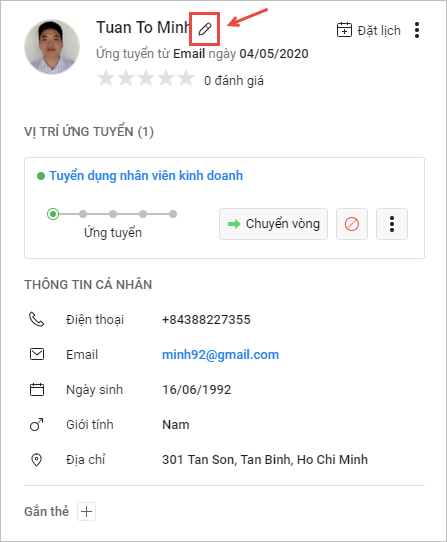
Bước 3: Chỉnh sửa lại thông tin, sau đó nhấn Lưu để lưu lại thông tin mới.
Quản lý tuyển dụng và mọi nghiệp vụ nhân sự khác với MISA AMIS HRM
