
1. Tổng quan
Bài viết hướng dẫn cách thiết lập các danh mục dùng chung trong tuyển dụng như Vị trí công việc, Ngành nghề, Cấp bậc, Địa điểm làm việc, Trình độ đào tạo, Nơi đào tạo, Chuyên ngành, Thẻ ứng viên, Loại tiềm năng, Lý do loại ứng viên, Lý do từ chối chiến dịch và Nguồn ứng viên trên AMIS Tuyển dụng. Việc thiết lập này giúp chuẩn hóa dữ liệu, tiết kiệm thời gian nhập liệu và hỗ trợ báo cáo chính xác.
Nội dung bài viết gồm:
- Hướng dẫn thiết lập các danh mục dùng chung trong AMIS Tuyển dụng.
2. Hướng dẫn thực hiện
2.1. Vị trí công việc
Giúp thiết lập danh sách các Vị trí công việc theo đúng quy định của đơn vị như: Nhân viên Kinh doanh, nhân viên Kế toán, nhân viên Nhân sự,….Thông tin Vị trí công việc khai báo tại đây sẽ được gắn vào mục Vị trí tuyển dụng khi Thêm mới tin tuyển dụng.
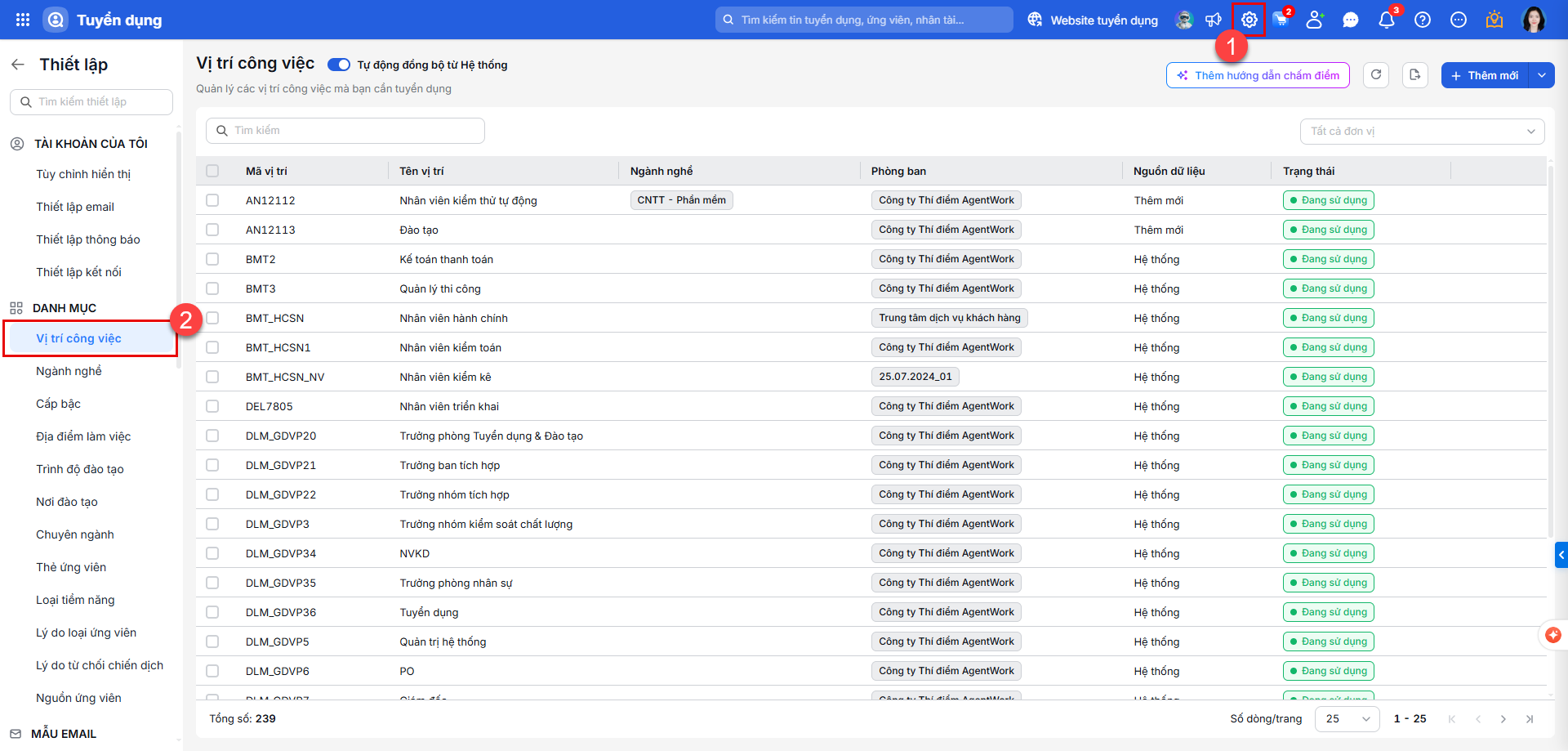
Bước 1: Truy cập vào phân hệ Thiết lập (biểu tượng bánh răng ⚙ góc phải màn hình)\ Tại mục Danh mục\ chọn Vị trí công việc.
Bước 2: Thêm vị trí công việc
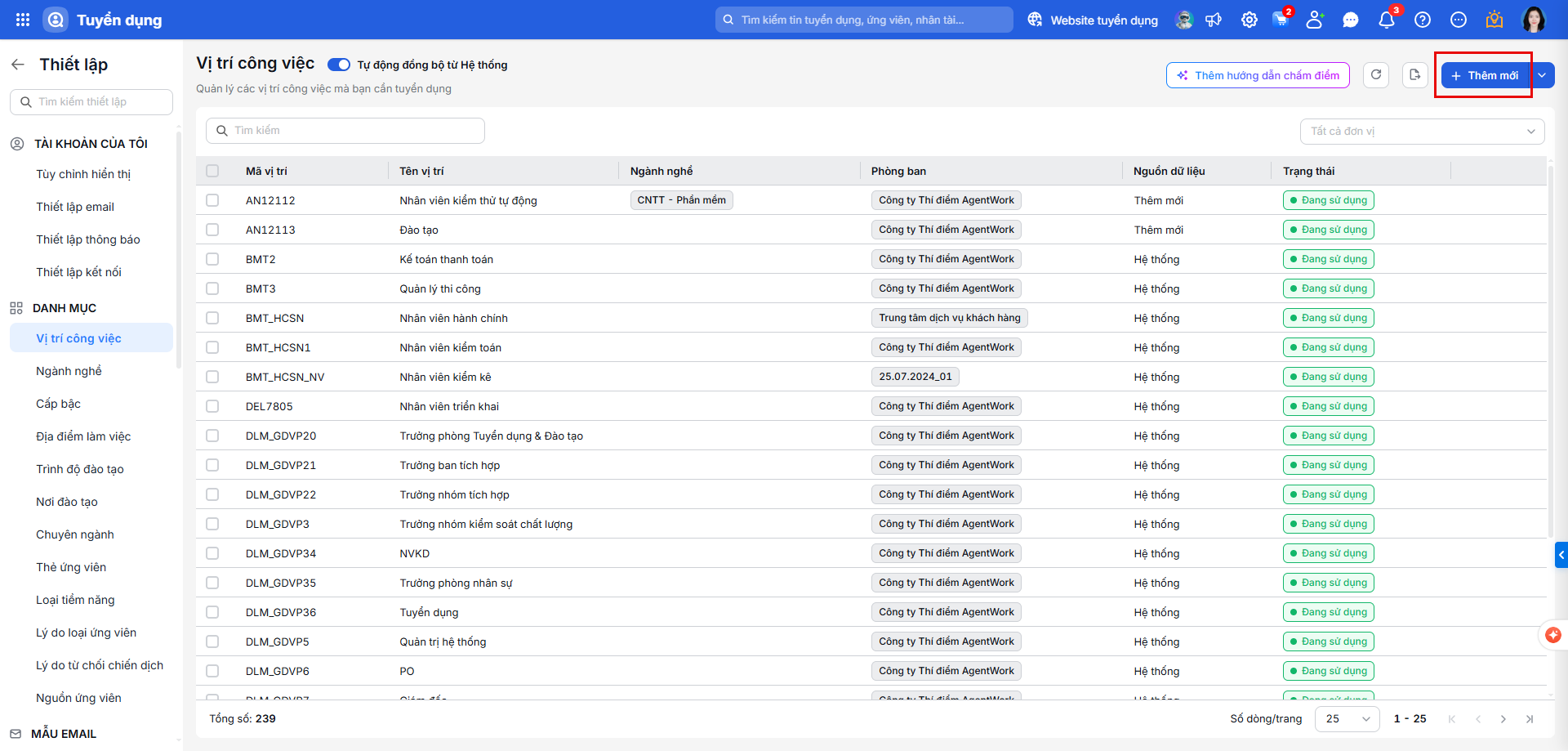
Cách 1: Nhấn Thêm mới, để thêm mới Vị trí công việc.
Khi khai báo Vị trí công việc cần chọn Phòng ban (Đơn vị) được sử dụng vị trí đó.
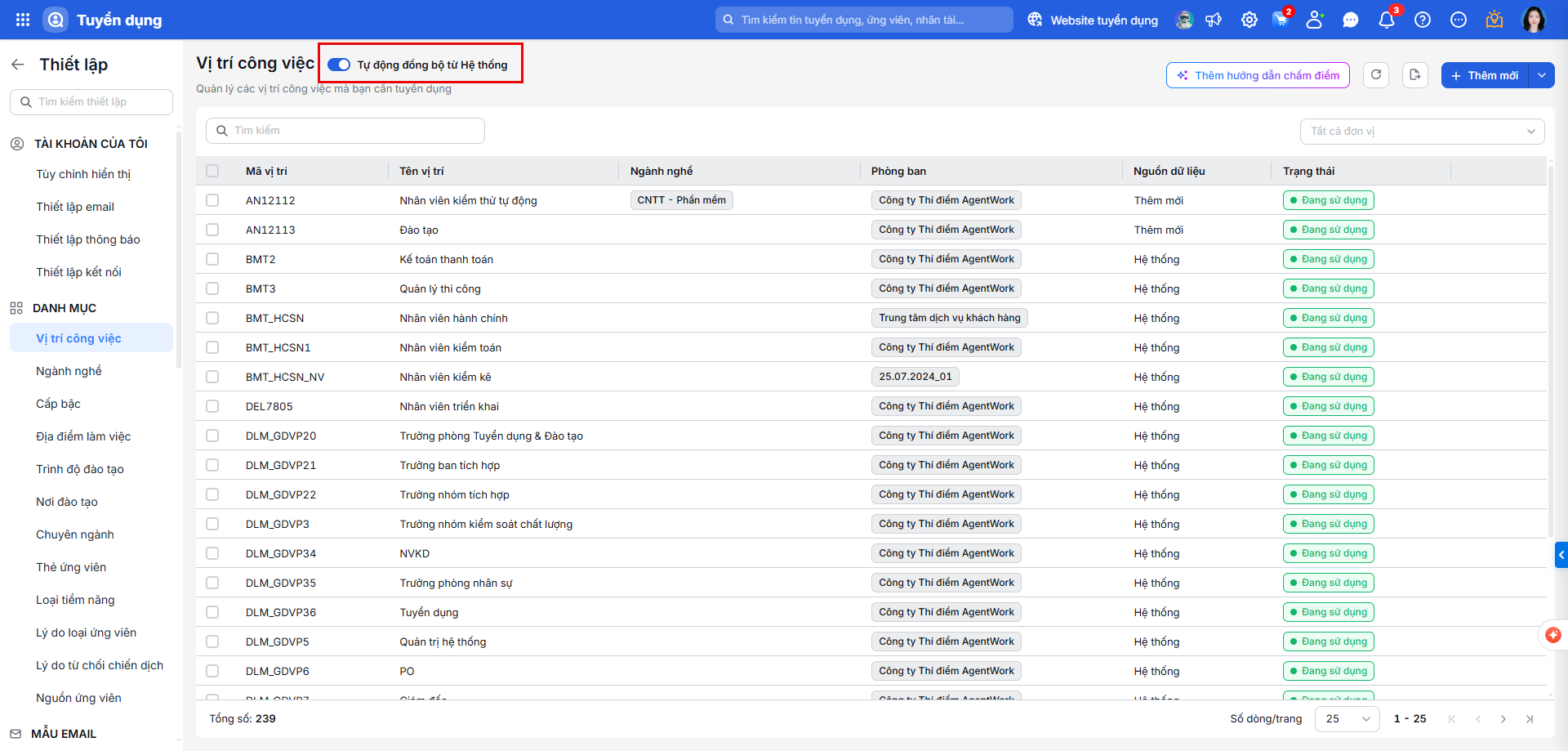
Cách 2: Tự động đồng bộ danh mục vị trí công việc từ AMIS Hệ thống bằng cách nhấn nút tích bật “Tự động đồng bộ từ Hệ thống”. Khi đó danh mục vị trí công việc trên AMIS Tuyển dụng sẽ được tự động cập nhật mỗi khi có thay đổi từ Hệ thống.
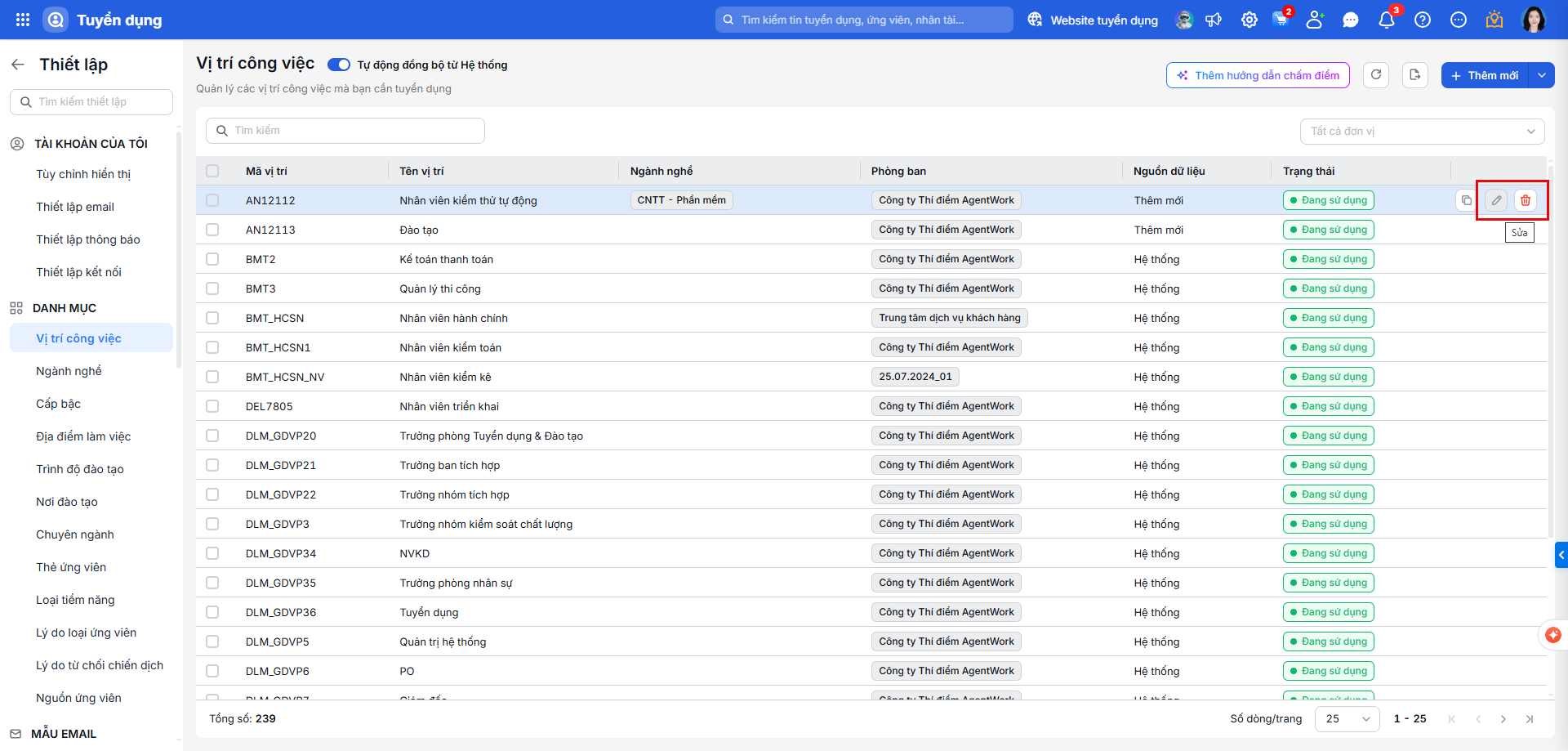
Nhấn biểu tượng cây bút hoặc biểu tượng thùng rác để Sửa/Xóa Vị trí công việc.
2.2. Ngành nghề
Khai báo thông tin ngành nghề dùng để phân loại thành các mục trên website tuyển dụng.
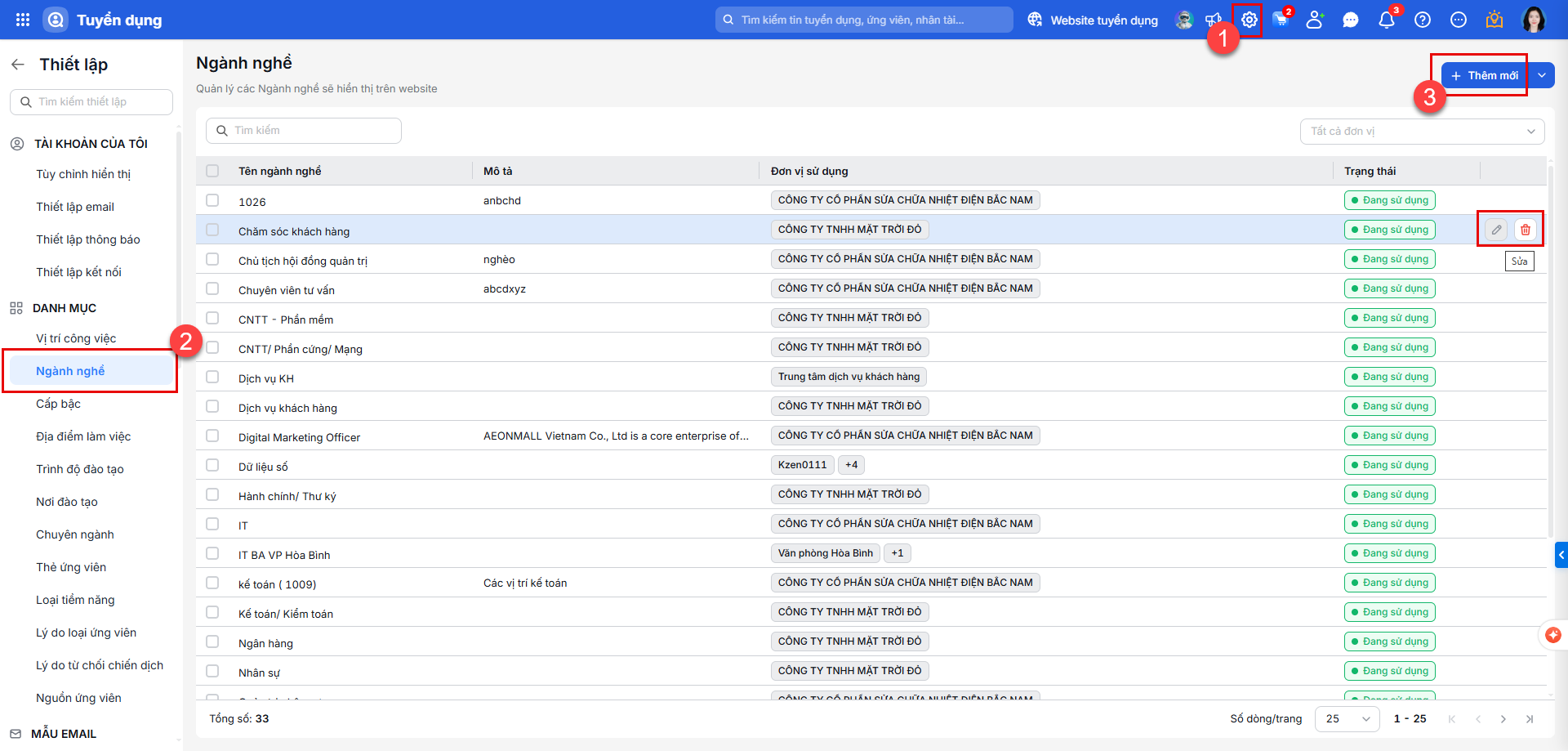
Bước 1: Truy cập vào phân hệ Thiết lập (biểu tượng bánh răng ⚙ góc phải màn hình)\ Tại mục Danh mục\ chọn Ngành nghề.
Bước 2: Nhấn Thêm mới để thêm mới ngành nghề. Nhấn biểu tượng cây bút hoặc biểu tượng thùng rác để Sửa/Xóa ngành nghề.
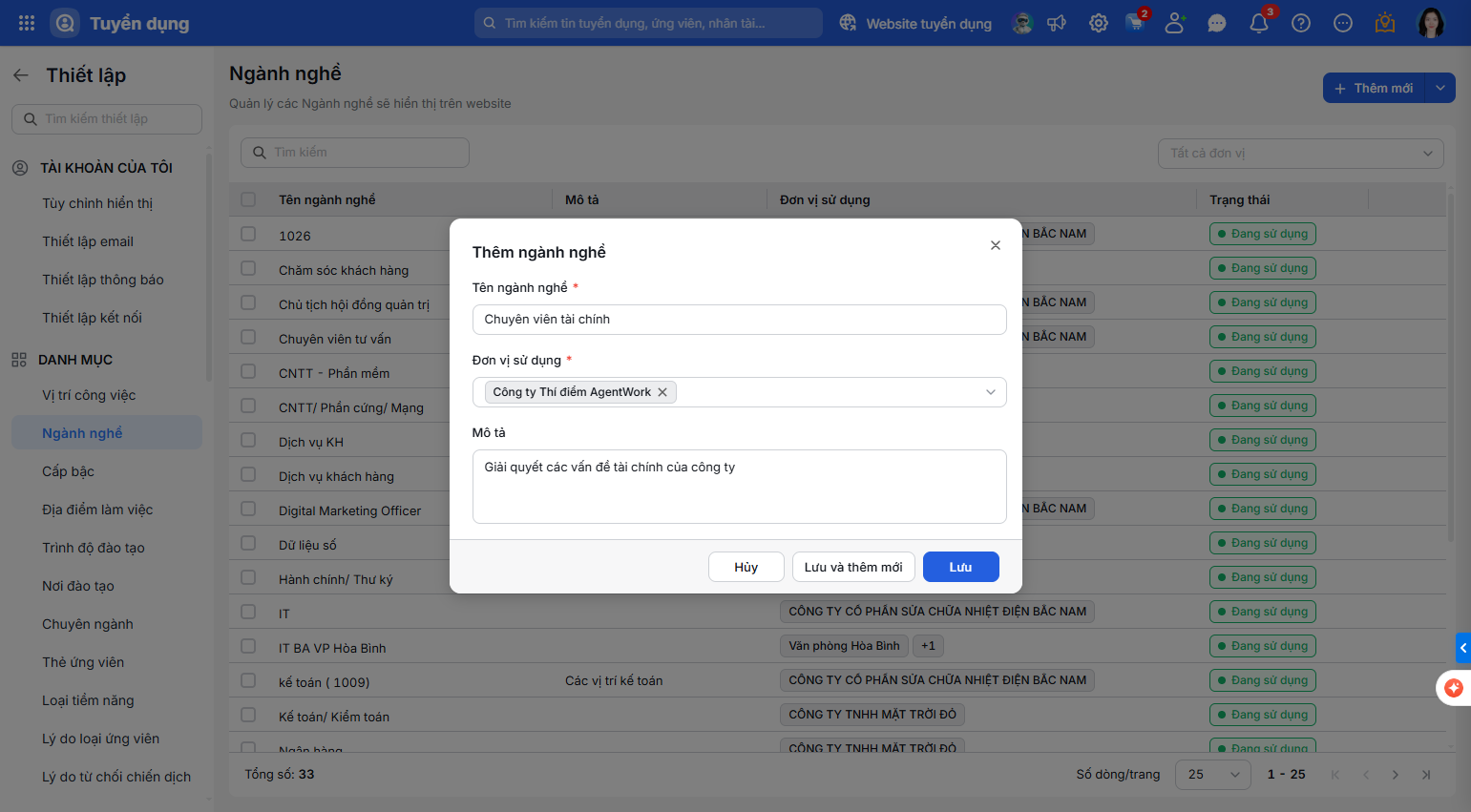
Bước 3: Khai báo thông tin ngành nghề. Nhấn Lưu để hoàn thành.
2.3. Địa điểm làm việc
Giúp quản lý các Văn phòng, Địa điểm làm việc của đơn vị.
Bước 1: Truy cập vào phân hệ Thiết lập (biểu tượng bánh răng ⚙ góc phải màn hình)\ Tại mục Danh mục\ chọn Địa điểm làm việc.
Bước 2: Nhấn Thêm mới để thêm mới Địa điểm. Nhấn biểu tượng cây bút hoặc biểu tượng thùng rác để Sửa/Xóa Địa điểm.
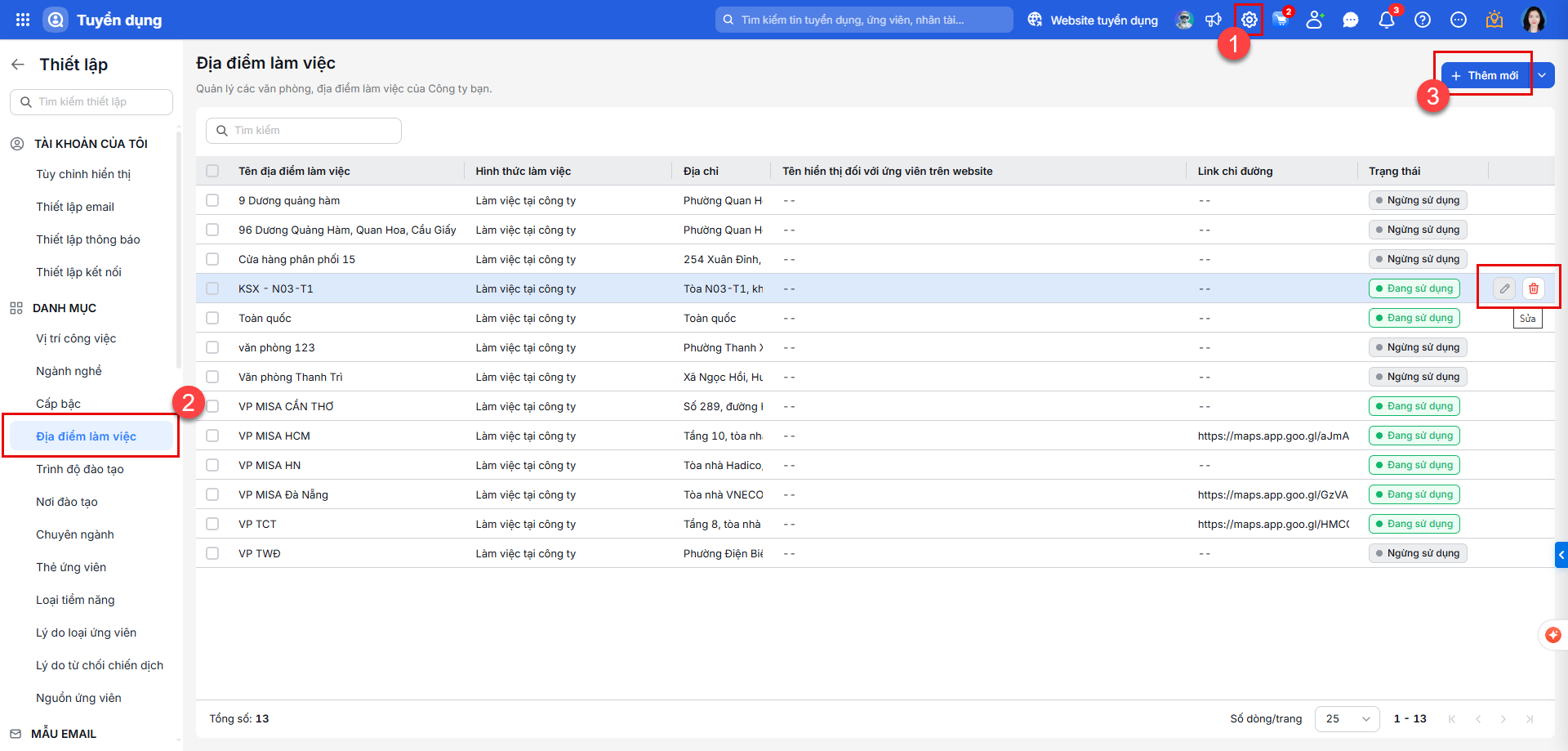
Lưu ý: Địa chỉ của mỗi văn phòng/Địa điểm làm việc sẽ được ngầm định lấy lên lịch thi tuyển, phỏng vấn, thư mời nhận việc,…
2.4. Thẻ ứng viên
Tạo ra danh sách các thẻ thường xuyên sử dụng để phân loại ứng viên
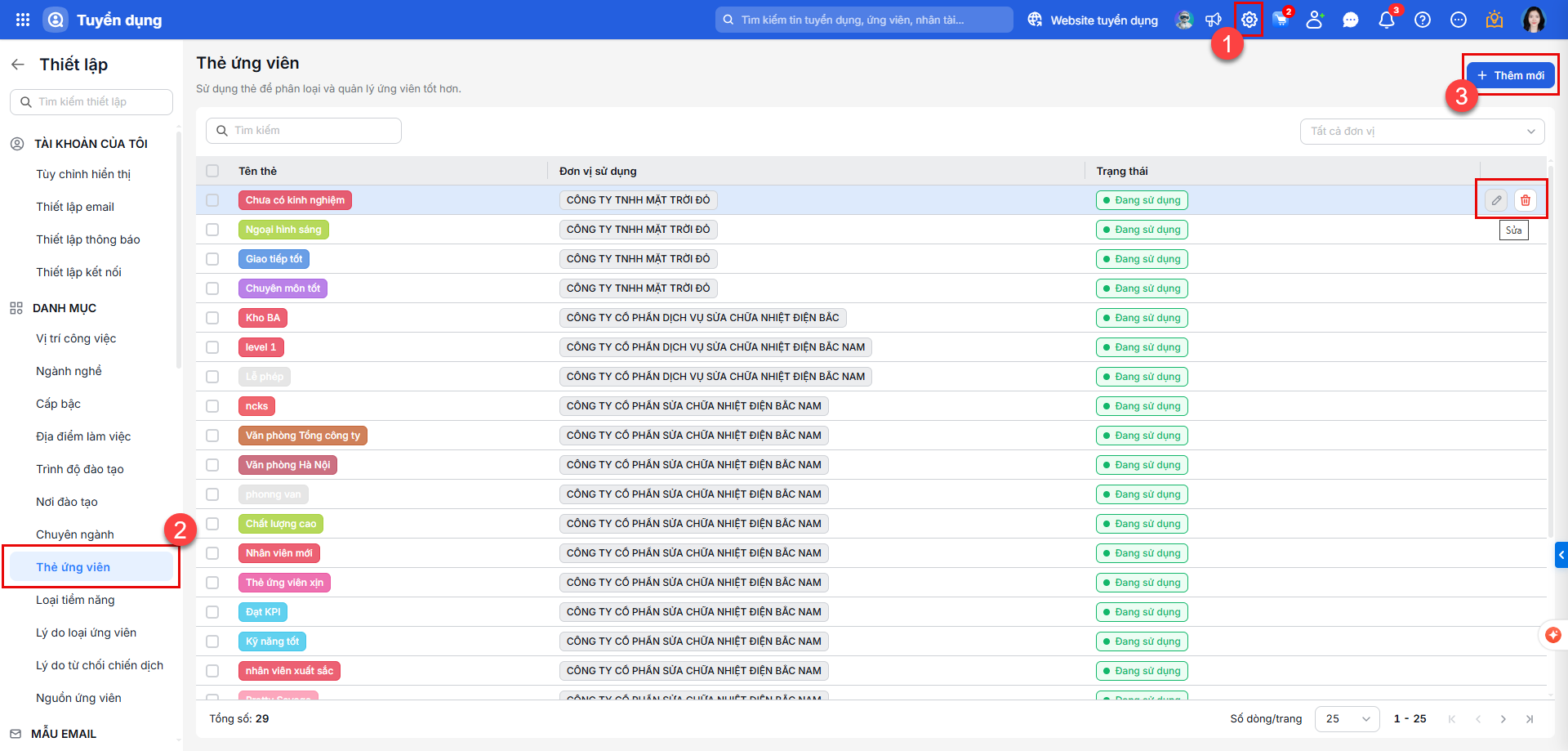
Bước 1: Truy cập vào phân hệ Thiết lập (biểu tượng bánh răng ⚙ góc phải màn hình)\ Tại mục Danh mục\ chọn Thẻ ứng viên.
Bước 2: Nhấn Thêm mới để thêm mới Thẻ ứng viên. Nhấn biểu tượng cây bút hoặc biểu tượng thùng rác để Sửa/Xóa Thẻ ứng viên.
>>> Xem thêm: Top phần mềm tuyển dụng tốt nhất hiện nay