1. Tổng quan
Bài viết hướng dẫn cách thiết lập email gửi/nhận với ứng viên trên AMIS Tuyển dụng, để sử dụng một địa chỉ email thống nhất để trao đổi với ứng viên, đồng thời tùy chỉnh tên hiển thị và chữ ký chuyên nghiệp.
Nội dung bài viết gồm:
- Thiết lập email gửi/nhận
- Tùy chỉnh tên hiển thị và chữ ký email
>>> Xem thêm: Top phần mềm tuyển dụng tốt nhất hiện nay
2. Hướng dẫn thực hiện
Bước 1: Truy cập vào ứng dụng AMIS Hệ thống
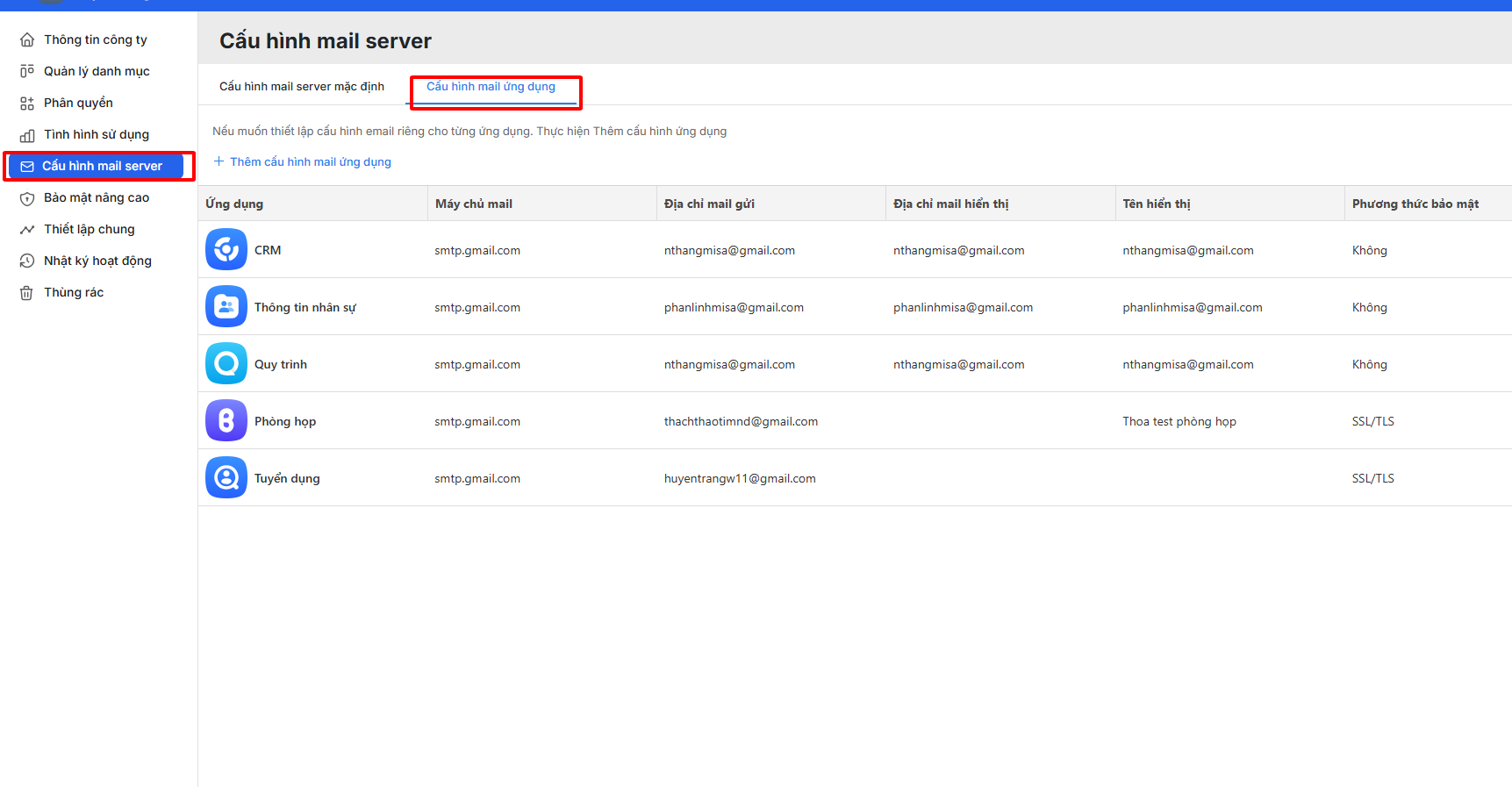
Bước 2: Chọn Cấu hình mail Server\ Cấu hình mail ứng dụng\ Thêm cấu hình mail ứng dụng cho AMIS Tuyển dụng
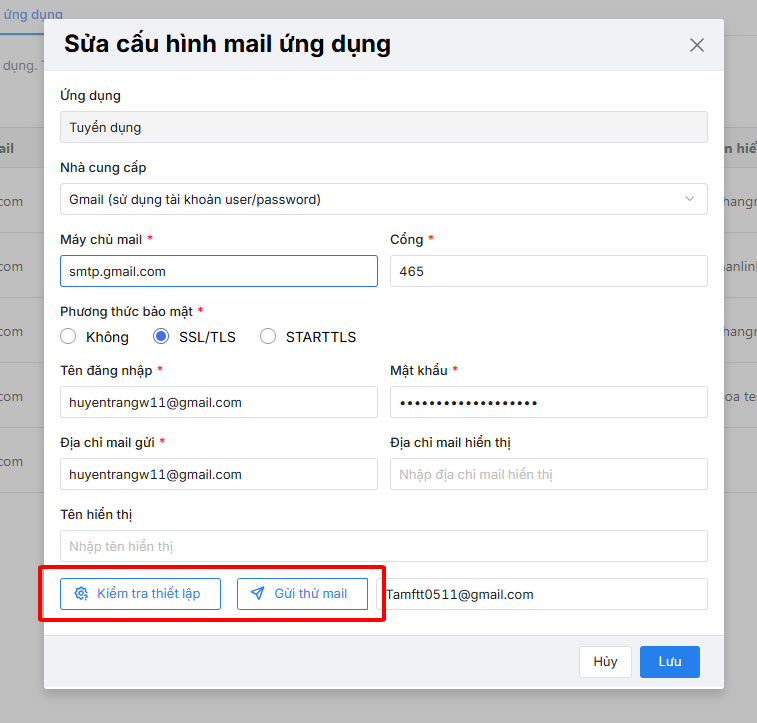
Bước 3: Điền bổ sung các thông tin cần thiết, trong đó trường có dấu * là bắt buộc. Sau đó có thể Kiểm tra thiết lập mail hoặc gửi thử.
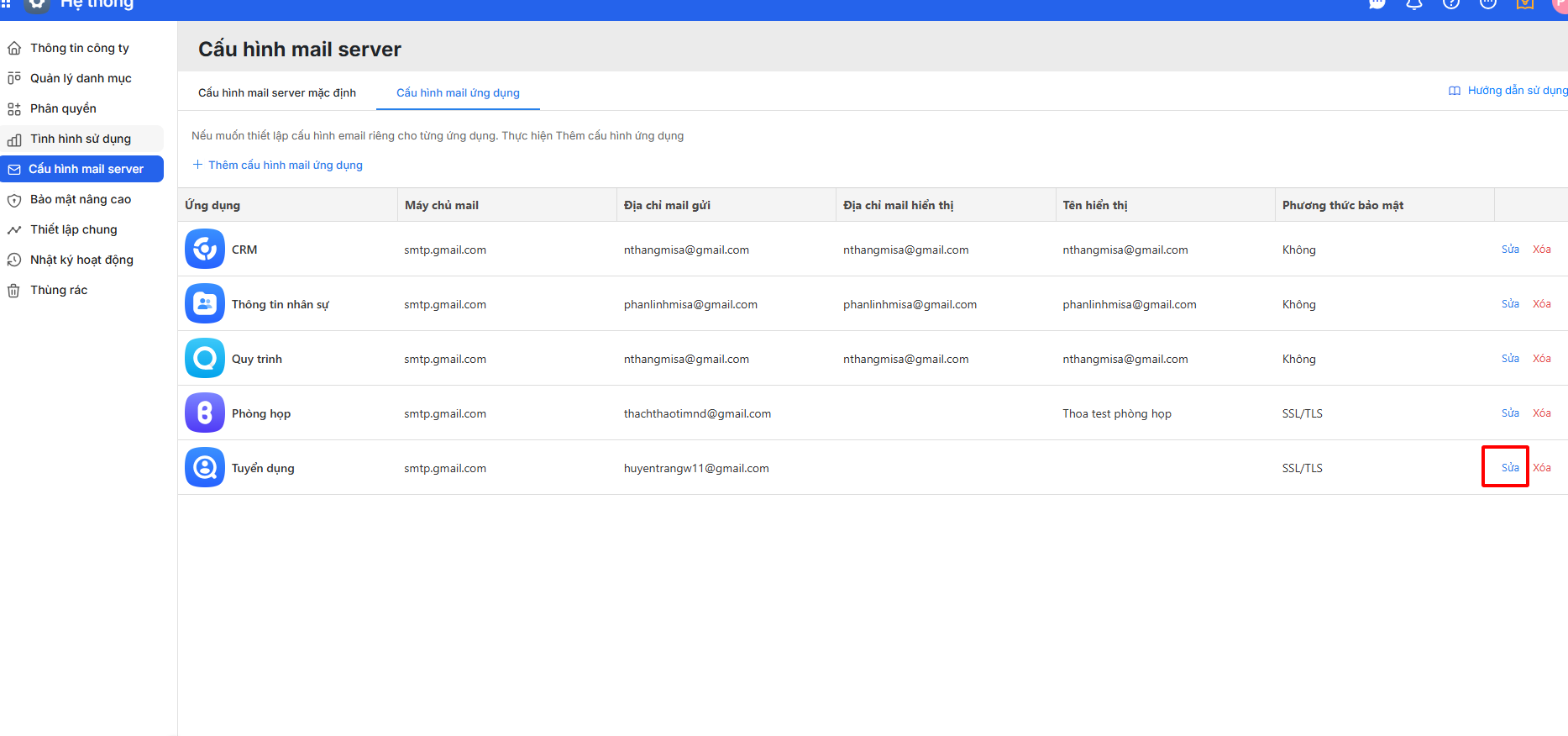
Bước 4: Nhấn mục Sửa để chỉnh sửa thông tin tương ứng.
Lưu ý: Nếu cần chỉnh sửa Chữ ký email hiển thị vào cuối tất cả các thư gửi đến ứng viên., vui lòng truy cập vào ứng dụng AMIS Tuyển dụng\ Thiết lập\ Tài khoản của tôi\ Thiết lập email\ Chọn biểu tượng cây bút để chỉnh sửa.