1. Tổng quan
Bài viết hướng dẫn cách đồng bộ lịch phỏng vấn với Google Calendar và Outlook trên AMIS Tuyển dụng, giúp dễ dàng theo dõi lịch làm việc, tránh trùng lịch và quản lý lịch tuyển dụng hiệu quả hơn.
Nội dung bài viết gồm:
- Cách bật kết nối lịch
- Đồng bộ lịch phỏng vấn
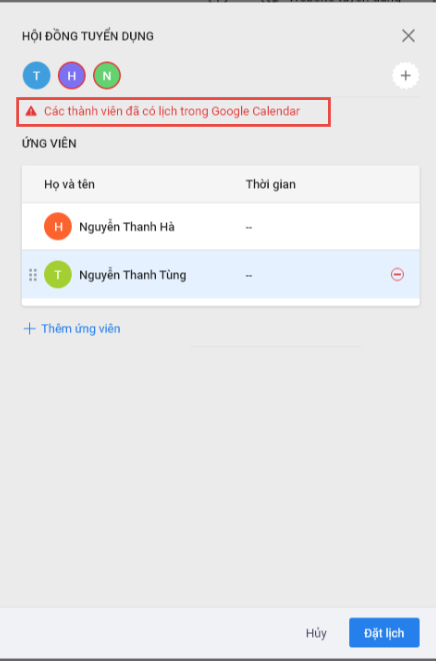
- Cảnh báo trùng lịch
2. Hướng dẫn thực hiện
2.1. Bật kết nối lịch
Cách 1: Kết nối tại phân hệ Thiết lập
Bước 1: Truy cập vào phân hệ Thiết lập ( biểu tượng hình bánh răng ) góc phải màn hình\ Thiết lập kết nối \ Bật kết nối ứng dụng lịch đang cần đồng bộ.
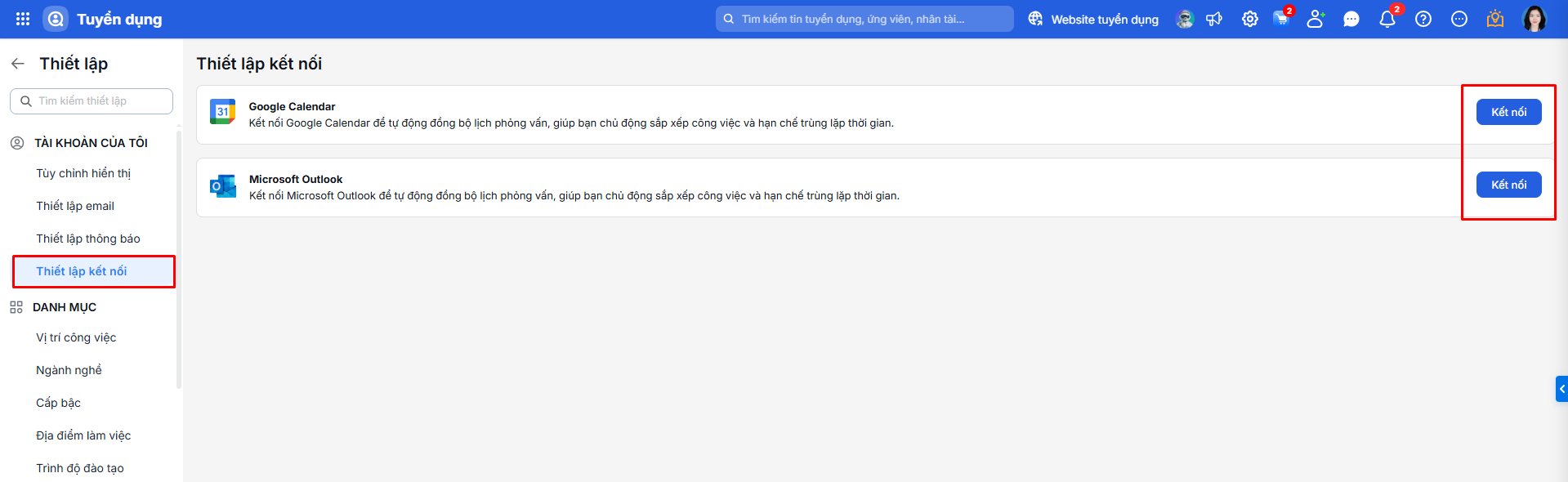
- Nếu bật kết nối với Google Calendar: Cần đăng nhập tài khoản Google để kết nối.
- Nếu bật kết nối với Outlook: Cần đăng nhập tài khoản Microsoft để kết nối.
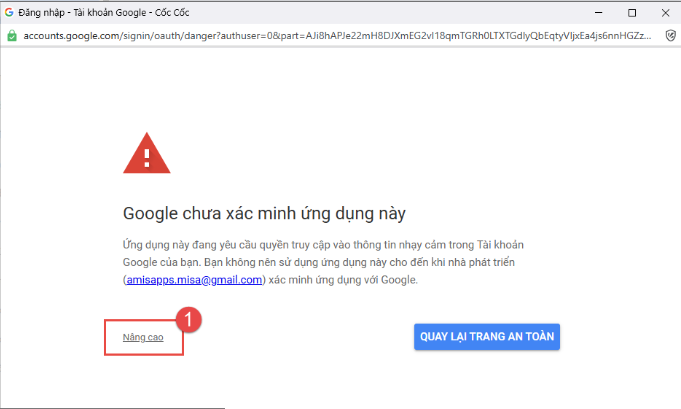
Lưu ý: Nếu ứng dụng cảnh báo chưa xác minh, nhấn Nâng cao\ Đi tới AmisCalender để tiếp tục kết nối như bình thường.
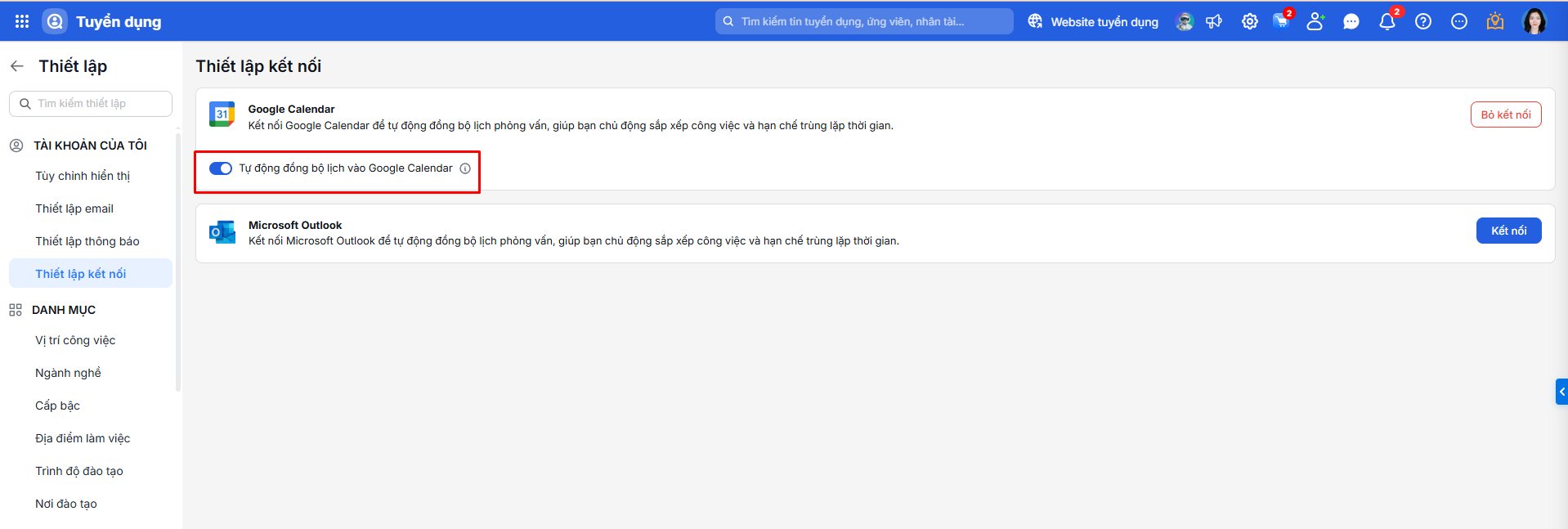
Bước 2: Sau khi kết nối thành công thì nên bật thiết lập “Tự động đồng bộ lịch” để phần mềm sẽ cập nhật tất cả các lịch lên Google Calender/Outlook mà không cần thao tác thủ công.
Cách 2: Thiết lập từ phân hệ Lịch
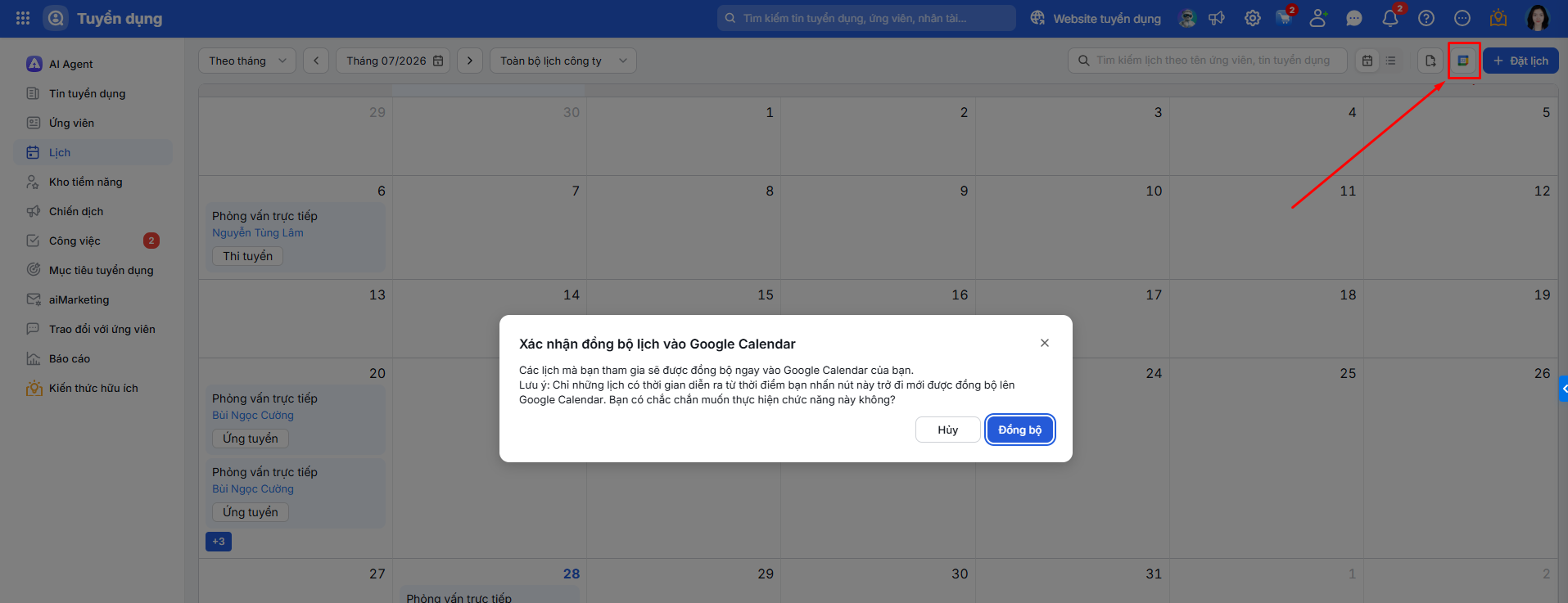
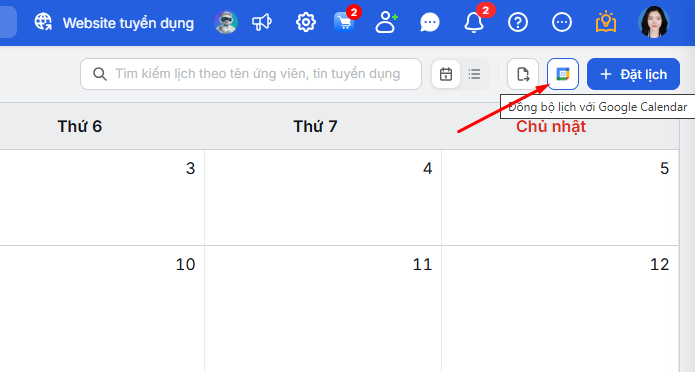
Bước 1: Truy cập vào phân hệ Lịch\ nhấn vào biểu tượng đồng bộ lịch 📆 bên cạnh nút “Đặt lịch”\ chọn “Chuyển đến thiết lập“.
Bước 2: Phần mềm sẽ chuyển đến giao diện thiết lập, thực hiện các bước còn lại tương tự như Cách 1.
2.2. Đồng bộ lịch phỏng vấn
Bước 1: Truy cập vào phân hệ Lịch\ nhấn vào biểu tượng đồng bộ lịch 📆 bên cạnh nút “Đặt lịch”.
Bước 2: Nếu đặt lịch bị trùng với lịch đã có trên Google Calender/Outlook, phần mềm sẽ tự động phát hiện và cảnh báo để tiện sắp xếp phù hợp. Di chuột đến tên thành viên có cảnh báo để xem chi tiết lịch trùng.