1. Tổng quan
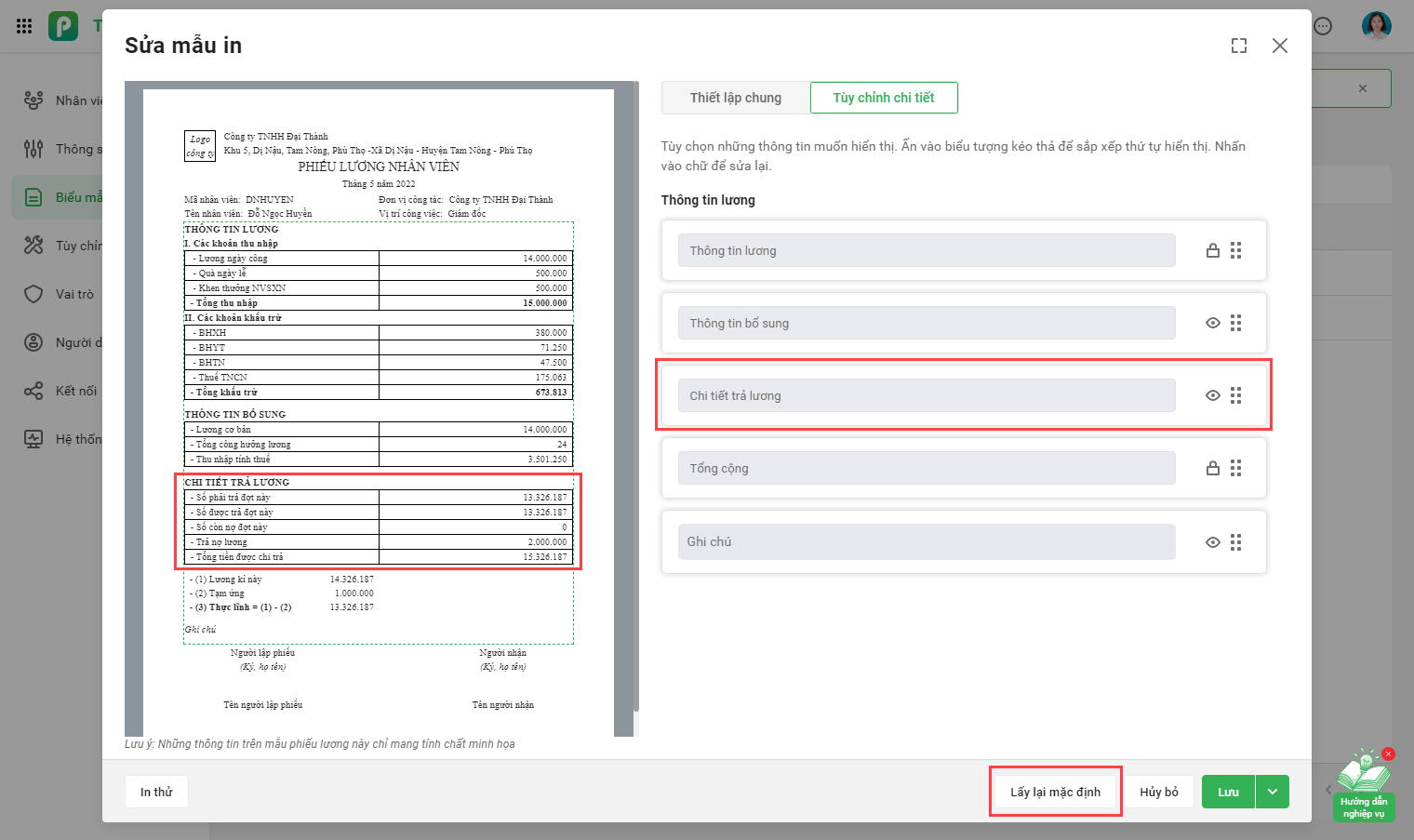
Mục đích: Hướng dẫn thiết lập và hiển thị mục “Chi tiết trả lương” trên mẫu in phiếu lương giúp nhân viên theo dõi được các thông tin liên quan đến chi trả như: số đã trả, số còn phải trả, số còn nợ,… để xác nhận đầy đủ thông tin khi được thanh toán lương lần 2 trong tháng.
Nội dung:
– Hiển thị mục “Chi tiết trả lương” trong thiết lập mẫu in
– Hướng dẫn lấy lại mặc định để hiển thị mục mới
– Tùy chỉnh ẩn hiện và thứ tự hiển thị thông tin
Phạm vi áp dụng: Nhân sự, Kế toán lương, Quản trị hệ thống sử dụng phần mềm AMIS Tiền lương
Nội dung:
– Hiển thị mục “Chi tiết trả lương” trong thiết lập mẫu in
– Hướng dẫn lấy lại mặc định để hiển thị mục mới
– Tùy chỉnh ẩn hiện và thứ tự hiển thị thông tin
Phạm vi áp dụng: Nhân sự, Kế toán lương, Quản trị hệ thống sử dụng phần mềm AMIS Tiền lương
2. Các bước thực hiện
Bước 1: Truy cập phân hệ Thiết lập \ Biểu mẫu \ Mẫu in phiếu lương.
Bước 2: Phần mềm hiển thị sẵn mục “Chi tiết trả lương”, nếu chưa thấy thể hiện anh chị nhấn nút Lấy lại mặc định để hiển thị mục “Chi tiết trả lương” trên mẫu mặc định gốc của phần mềm (Lưu ý: Không có nút Lấy lại mặc định đối với mẫu có nguồn gốc Tự thêm hoặc mẫu được lưu lại thành mẫu mới từ mẫu mặc định gốc).
Bước 3: Thiết lập ẩn/hiện trường theo nhu cầu sử dụng.
Bước 4: Lưu thiết lập để áp dụng cho mẫu in phiếu lương.
Bước 5: Khi in phiếu lương, chương trình sẽ tự động lấy lên các thông tin chi trả như mẫu đã thiết lập.