
2. Hướng dẫn thực hiện
2.1 Hướng dẫn chỉnh sửa đơn giá công đoạn trực tiếp khi thêm/sửa sản phẩm
Để thay đổi đơn giá hoặc các thông tin khác của công đoạn cho một sản phẩm cụ thể, anh/chị thực hiện các bước sau:
Bước 1: Trên AMIS Tiền lương, vào Dữ liệu tính lương\ chọn Sản phẩm\ chọn Danh mục sản phẩm/công đoạn.
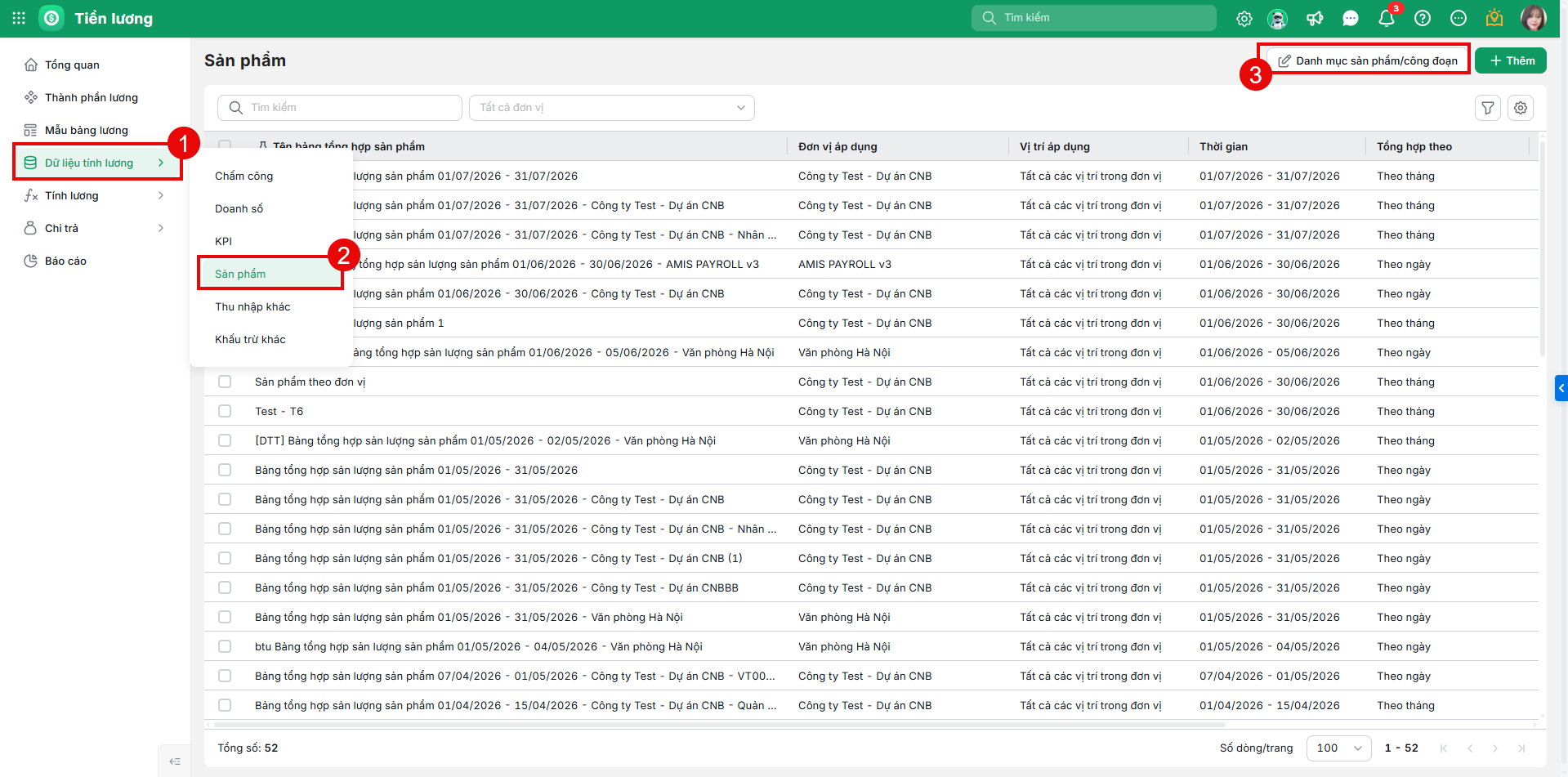
Bước 2: Tại giao diện Danh mục sản phẩm/công đoạn, chọn sản phẩm cần chỉnh sửa và nhấn Sửa.
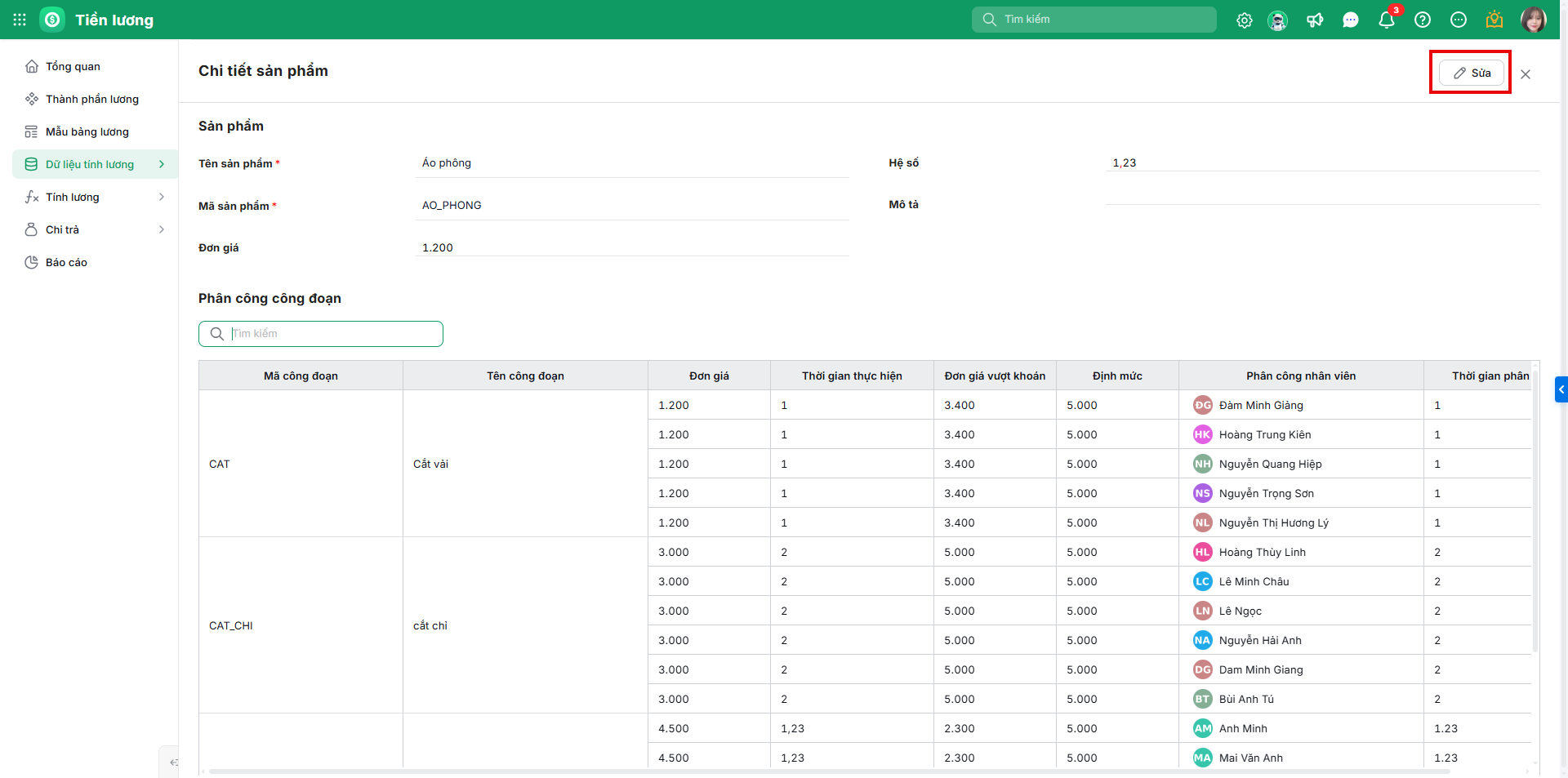
Bước 3: Tại giao diện Chi tiết sản phẩm, anh/chị có thể nhập trực tiếp giá trị mới vào các ô thông tin (như Đơn giá,…) được phép chỉnh sửa để phù hợp với yêu cầu của công ty.
- Nếu anh/chị nhập sai kiểu dữ liệu, hệ thống sẽ hiển thị cảnh báo đỏ tại ô đó với nội dung “<Tên trường> không hợp lệ“.
- Các trường như Mã công đoạn, Tên công đoạn và Phân công nhân viên sẽ không thể chỉnh sửa tại đây.
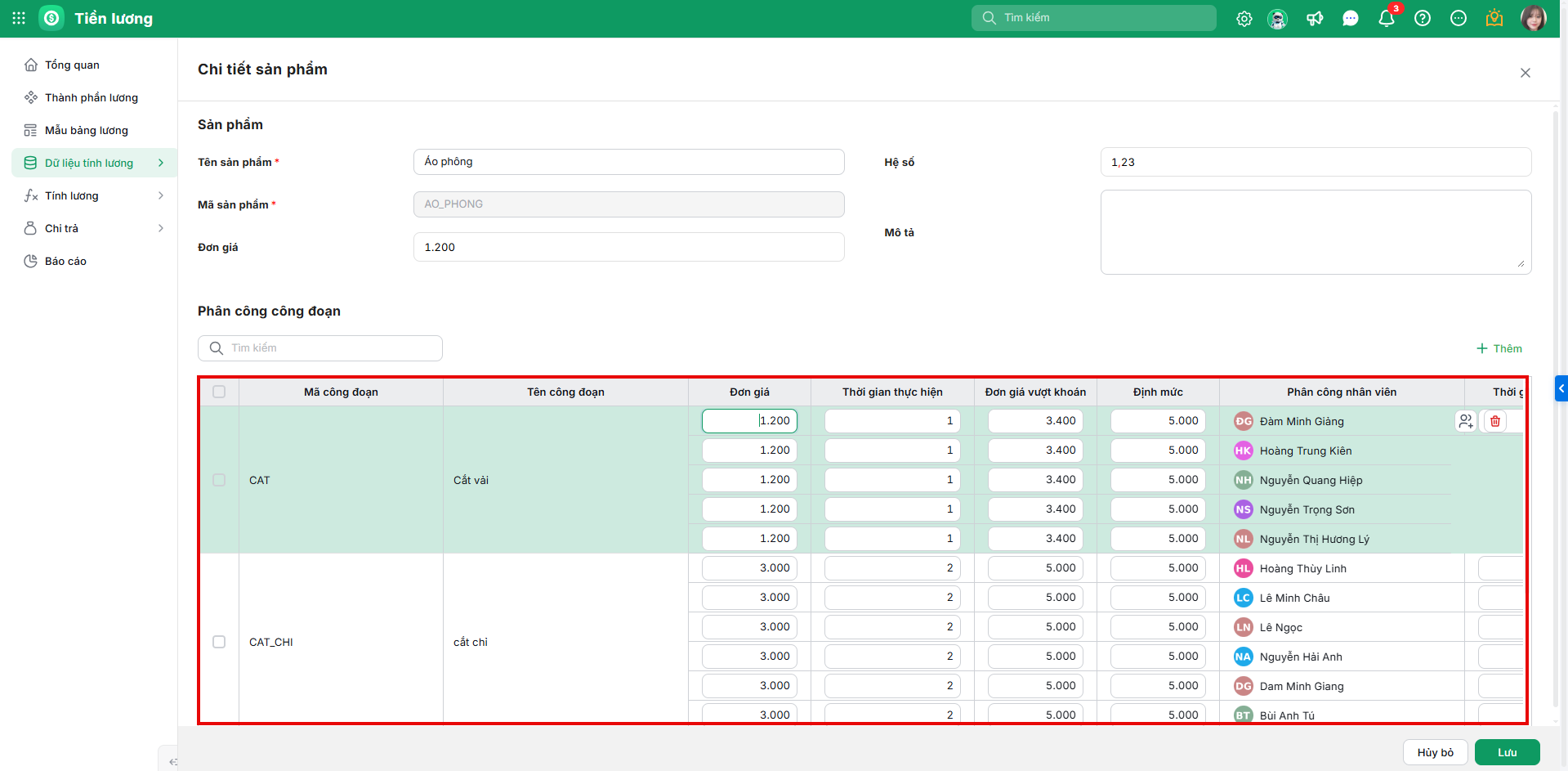
Bước 4: Nhấn Lưu để hoàn tất thiết lập.
2.2 Hướng dẫn nhập khẩu danh mục sản phẩm có đơn giá riêng theo từng công đoạn của sản phẩm
Anh/chị có thể sử dụng file Excel để nhập hàng loạt sản phẩm với các thông tin công đoạn đã được thiết lập riêng:
Bước 1: Trên AMIS Tiền lương, vào Dữ liệu tính lương\ chọn Sản phẩm\ chọn Danh mục sản phẩm/công đoạn.
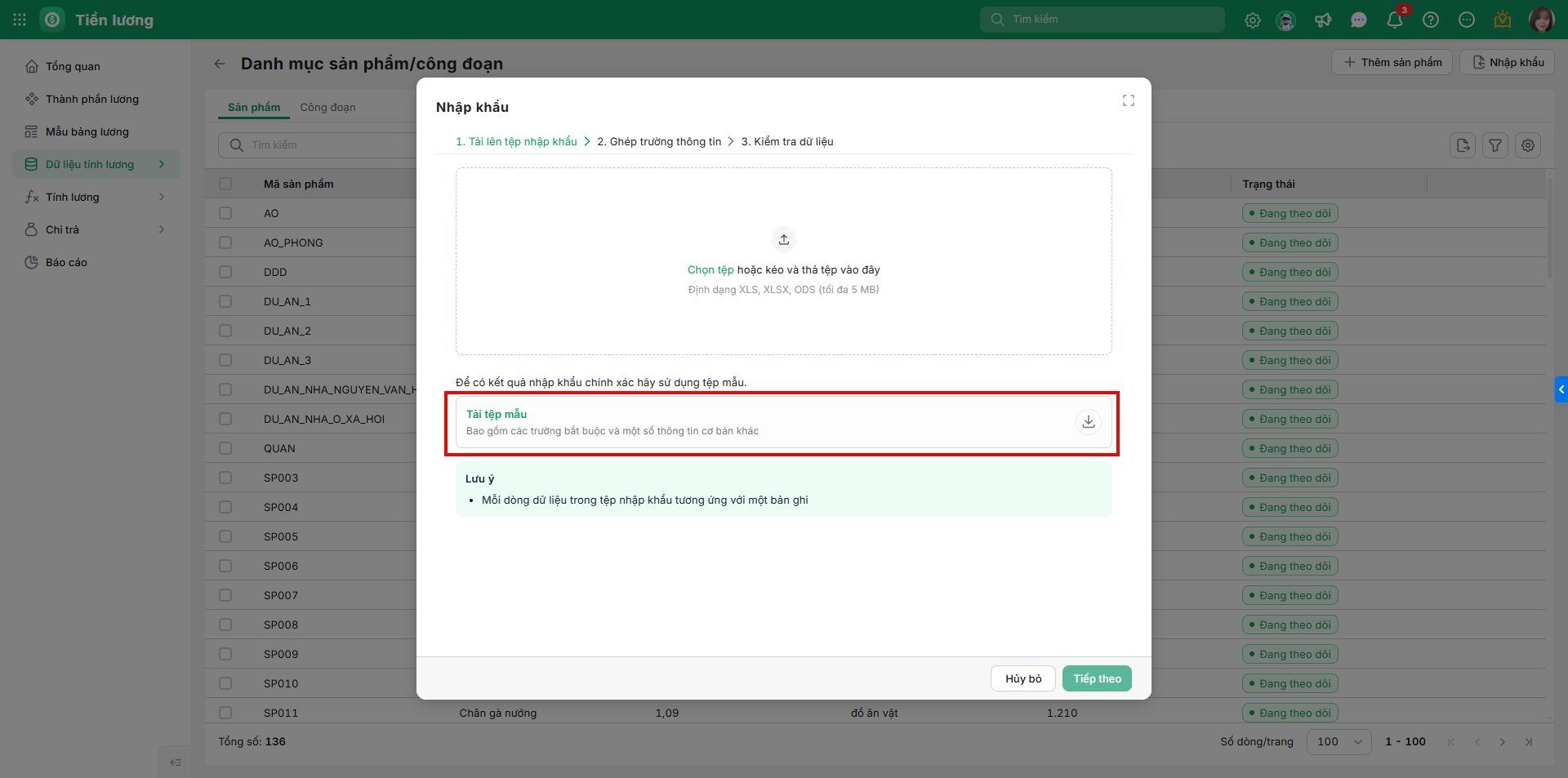
Bước 2: Tại giao diện Danh mục sản phẩm/công đoạn, chọn Nhập khẩu.
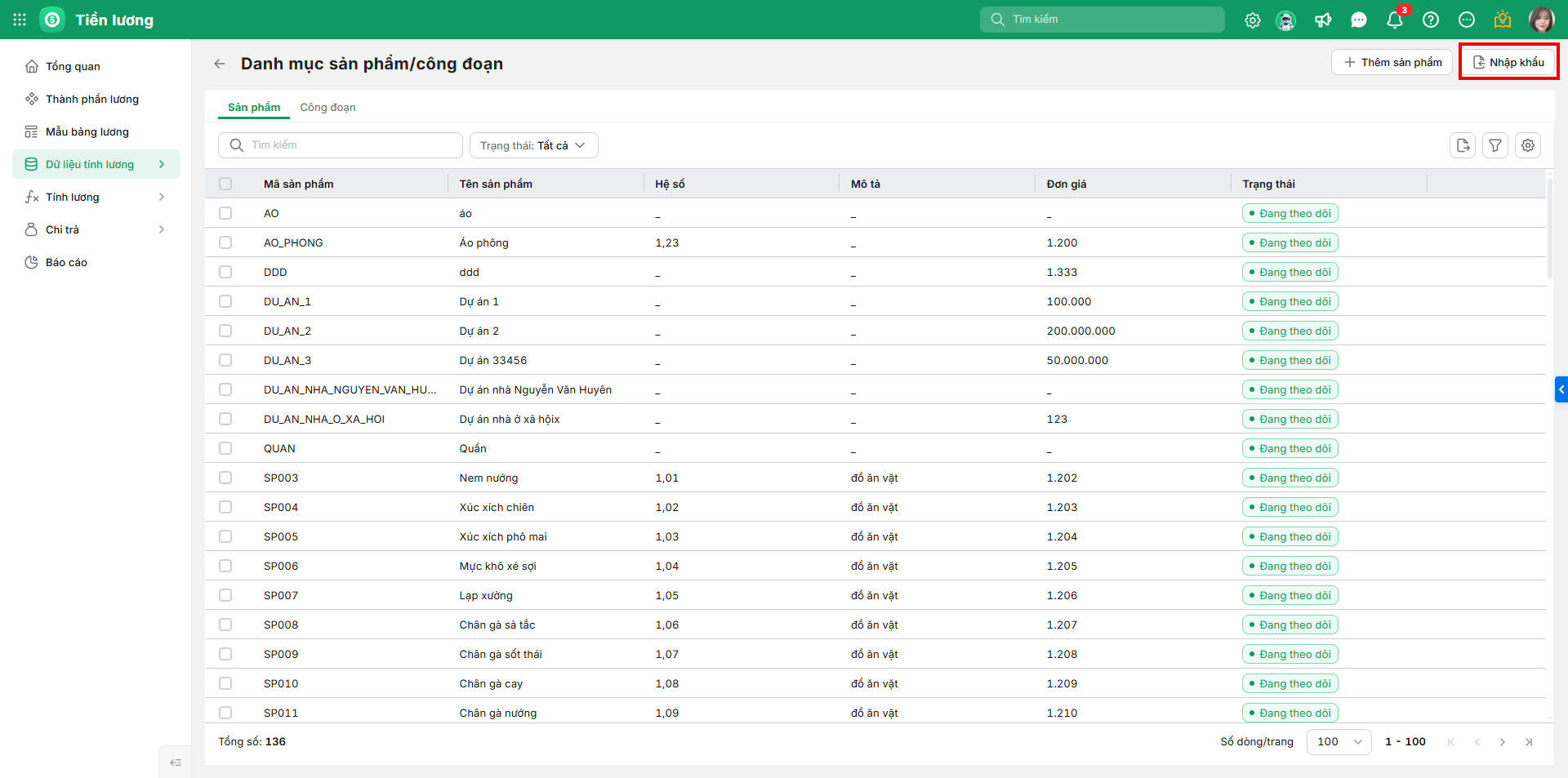
Bước 3: Trên giao diện màn Nhập khẩu, anh/chị tải file mẫu nhập khẩu. Sau đó, tại file này, anh/chị thực hiện như sau:
- Tìm đến các cột thông tin công đoạn nằm giữa cột Mã công đoạn và Mã nhân viên.
- Nhập giá trị đơn giá riêng cho từng công đoạn của từng sản phẩm.
-
- Nếu để trống các cột này, hệ thống sẽ tự động lấy đơn giá mặc định từ Danh mục công đoạn.
- Lưu file sau khi đã hoàn tất nhập liệu.
-
- Nhập giá trị đơn giá riêng cho từng công đoạn của từng sản phẩm.
Bước 4: Thực hiện nhập khẩu
- Quay lại màn hình phần mềm, chọn tệp Excel đã chuẩn bị.
- Nhấn Nhập khẩu để hệ thống xử lý dữ liệu.