
1. Tổng quan
Mục đích: Hướng dẫn ghi nhận số dư công nợ lương ban đầu của nhân viên khi bắt đầu sử dụng phần mềm AMIS Tiền lương.
Nội dung:
– Cách nhập số dư công nợ lương cho từng nhân viên
– Cách nhập khẩu hàng loạt số dư công nợ lương
Phạm vi áp dụng: HR, kế toán tiền lương, quản lý nhân sự
Nội dung:
– Cách nhập số dư công nợ lương cho từng nhân viên
– Cách nhập khẩu hàng loạt số dư công nợ lương
Phạm vi áp dụng: HR, kế toán tiền lương, quản lý nhân sự
2. Các bước thực hiện
2. 1 Nhập trực tiếp cho từng nhân viên
Áp dụng khi nhân viên chỉ có phát sinh nợ lương và số lượng nhân viên cần nhập ít. Các bước thực hiện: Bước 1: Vào phân hệ Chi trả\Bảng chi trả\ Thiết lập ban đầu \ Số dư nợ ban đầu Bước 2: Nhấn + Chọn nhân viên (biểu tượng dấu cộng) \ tích chọn nhân viên cần thêm và nhấn đồng ý Bước 3: Tại dòng nhân viên cần nhập số tiền nợ lương còn tồn tại tại thời điểm bắt đầu sử dụng phần mềm \ Nhấn biểu tượng cây bút (Sửa) và điền số tiền. Bước 4: Nhấn Lưu để hoàn tất. ![]() 2.2 Nhập khẩu hàng loạt
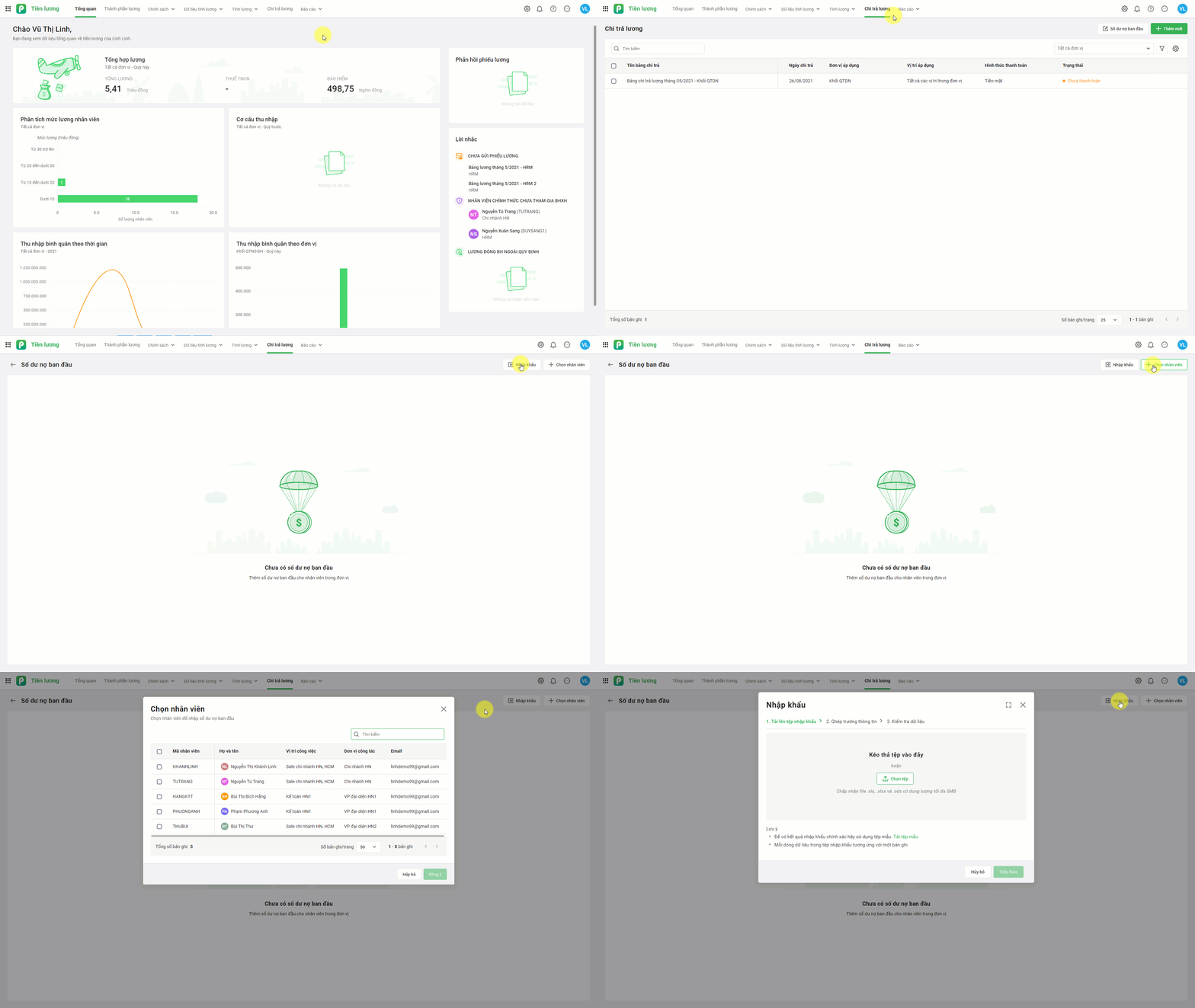
Áp dụng khi cần nhập số dư công nợ cho nhiều nhân viên nhằm tiết kiệm thời gian. Các bước thực hiện: Bước 1: Vào phân hệ Chi trả\Bảng chi trả\ Thiết lập ban đầu \ Số dư nợ ban đầu Bước 2: Nhấn chọn Nhập khẩu để tải mẫu file Excel. Bước 3: Điền đầy đủ thông tin số dư nợ lương theo từng nhân viên vào file mẫu. Bước 4: Tải file đã điền lên phần mềm. Bước 5: Kiểm tra lại dữ liệu sau khi nhập khẩu, nếu có lỗi hệ thống sẽ thông báo để điều chỉnh. Bước 6: Nhấn Lưu để hoàn tất quá trình nhập khẩu. |
