2. Hướng dẫn thực hiện
2.1 Kiểm tra lịch sử lương của nhân viên đã nghỉ việc trên Báo cáo lịch sử lương của nhân viên
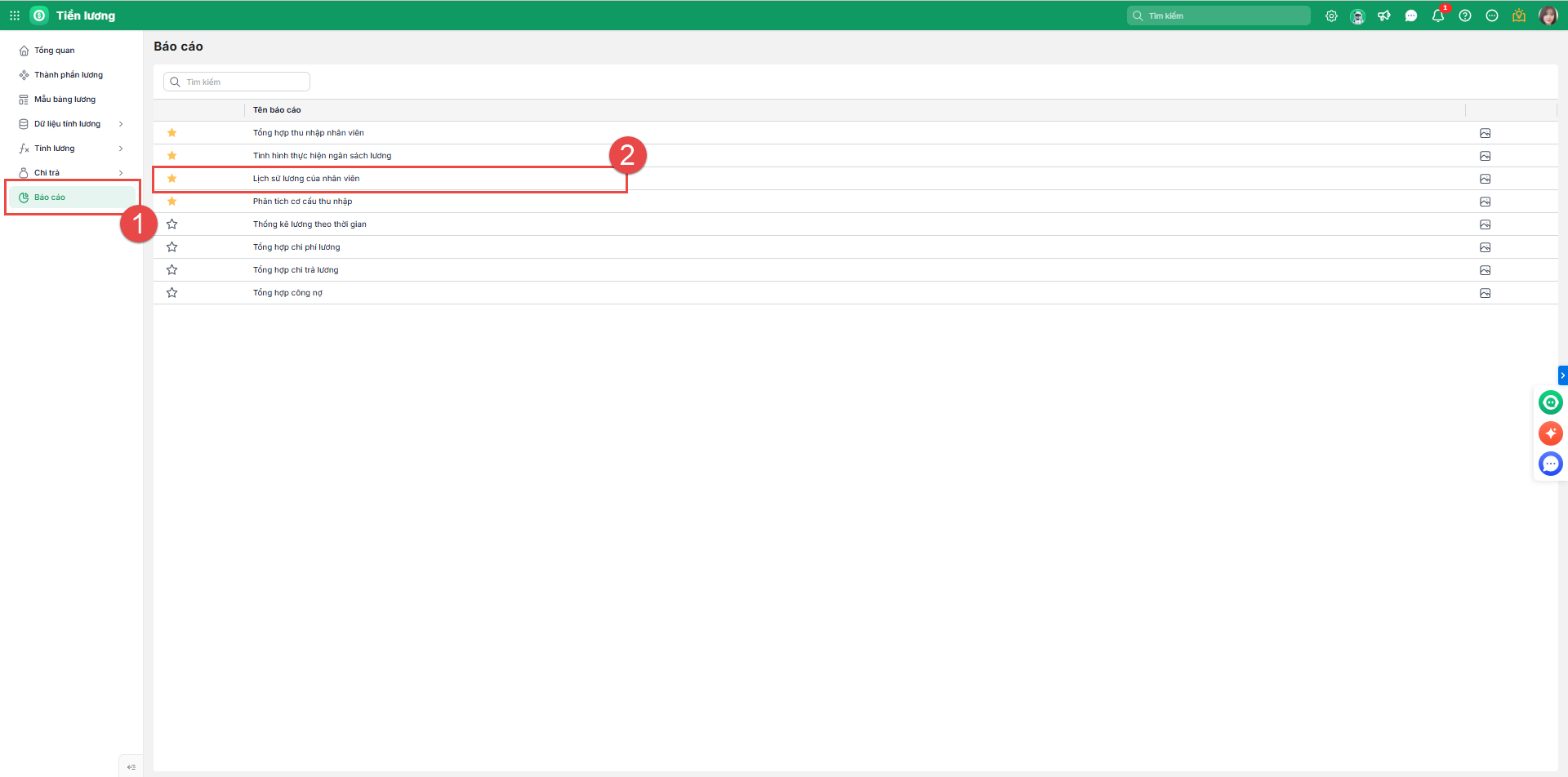
Bước 1: Trên AMIS Tiền lương, vào phân hệ Báo cáo\ chọn Lịch sử lương của nhân viên.
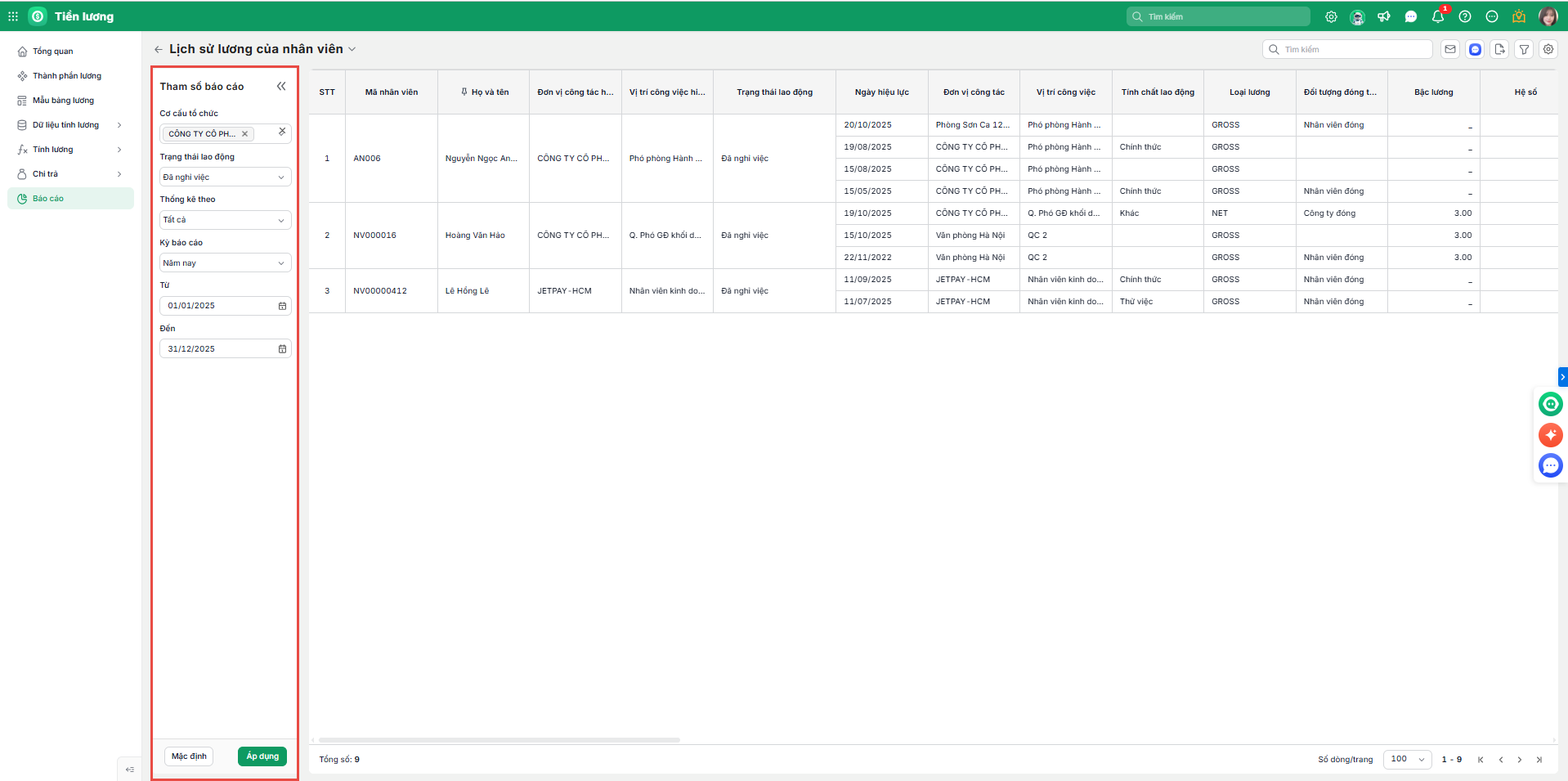
Bước 2: Tại giao diện Bảng báo cáo lịch sử lương của nhân viên, anh/chị thiết lập các trường thông tin sau:
- Cơ cấu tổ chức: Chọn đơn vị/công ty cụ thể để truy xuất dữ liệu báo cáo tương ứng.
- Trạng thái lao động: Lựa chọn trạng thái “Đã nghỉ việc” để xem lại lịch sử lương của các nhân viên cũ.
- Thống kê theo: Tùy chọn hình thức thống kê lịch sử lương theo các tiêu chí: Có thay đổi lương, Không thay đổi lương hoặc Tổng hợp tất cả.
- Kỳ báo cáo: Xác định khoảng thời gian cần thực hiện tổng hợp dữ liệu.
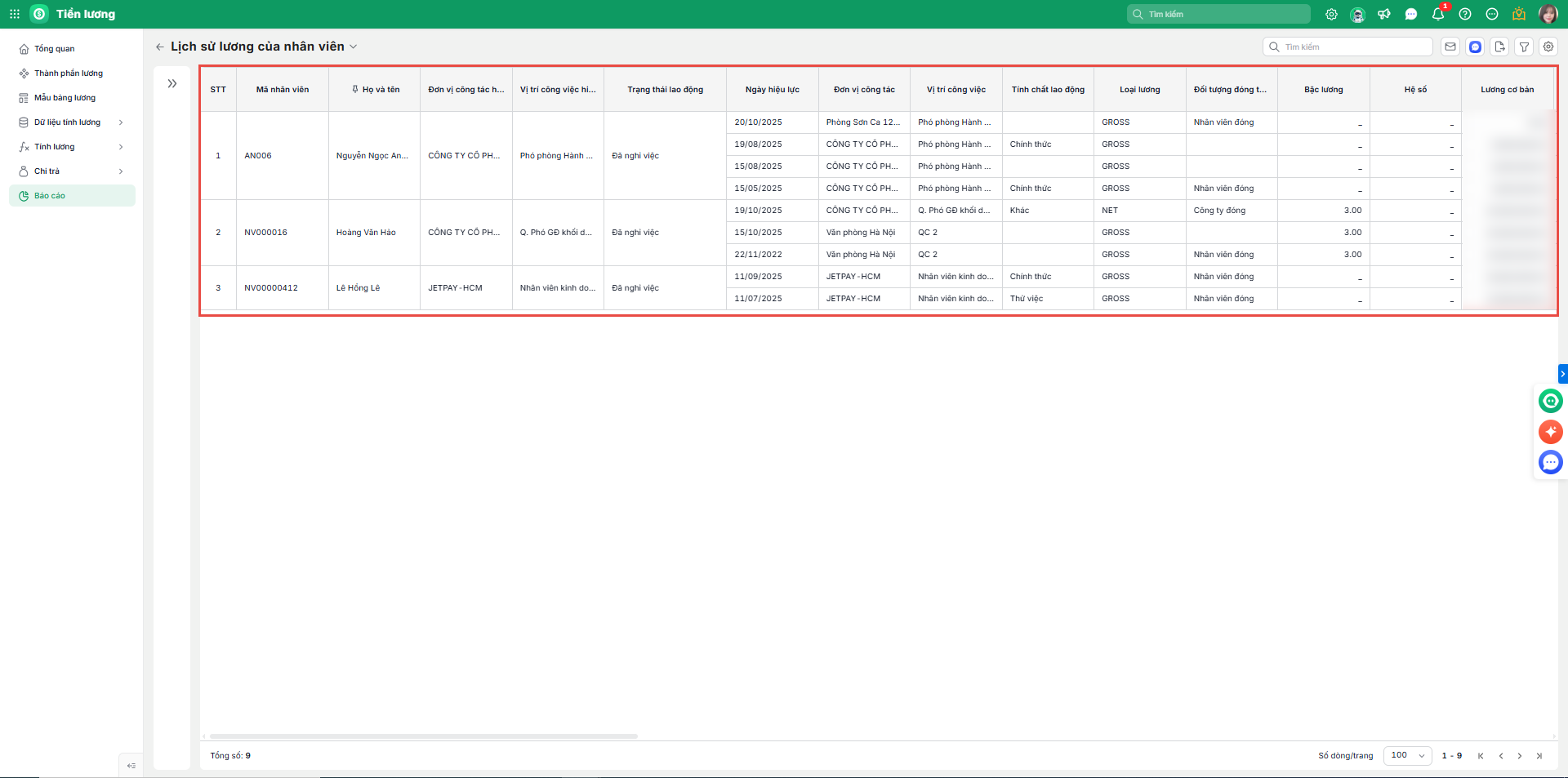
Bước 3: Sau khi hoàn tất thiết lập, nhấn Áp dụng, phần mềm sẽ hiển thị Bảng báo cáo lịch sử lương của những nhân viên đã nghỉ việc tại công ty để anh/chị theo dõi.
2.2 Theo dõi mức % tăng/giảm của tổng thu nhập qua các kỳ trên Báo cáo lịch sử lương của nhân viên
Bước 1: Trên AMIS Tiền lương, vào phân hệ Báo cáo\ chọn Lịch sử lương của nhân viên.
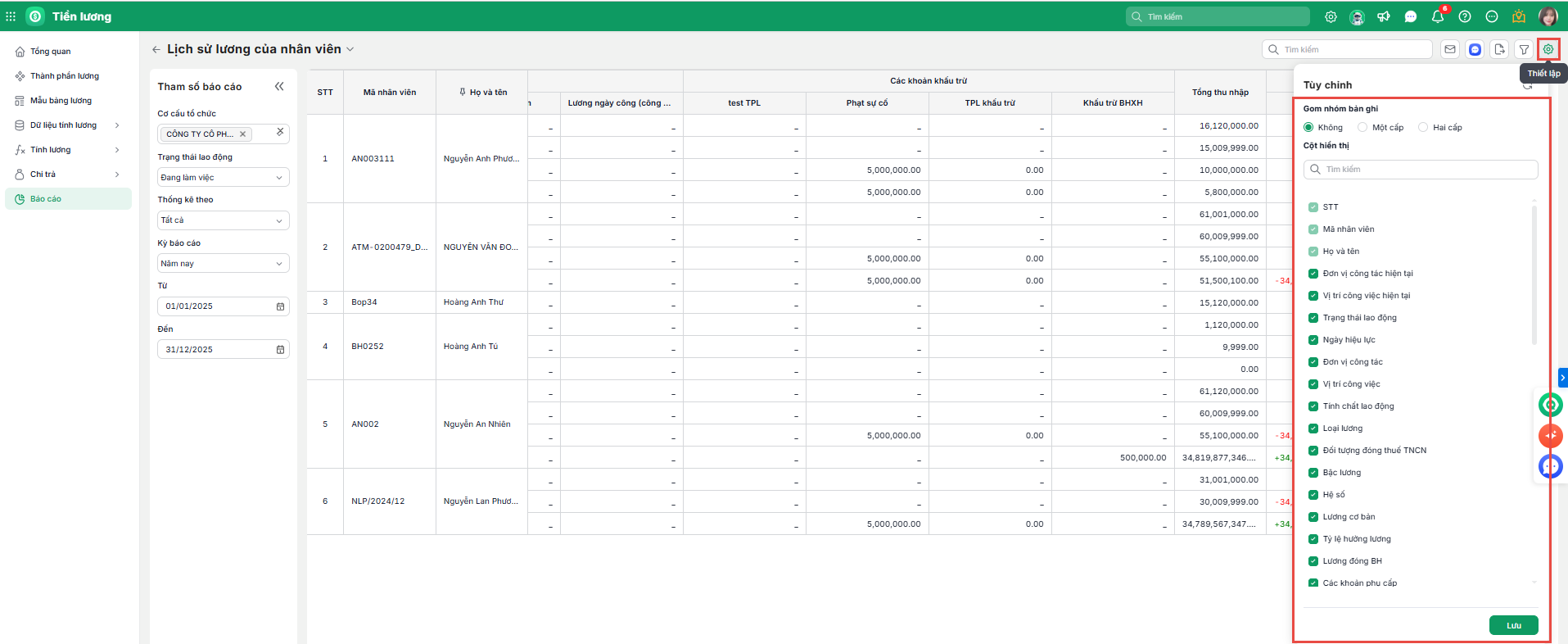
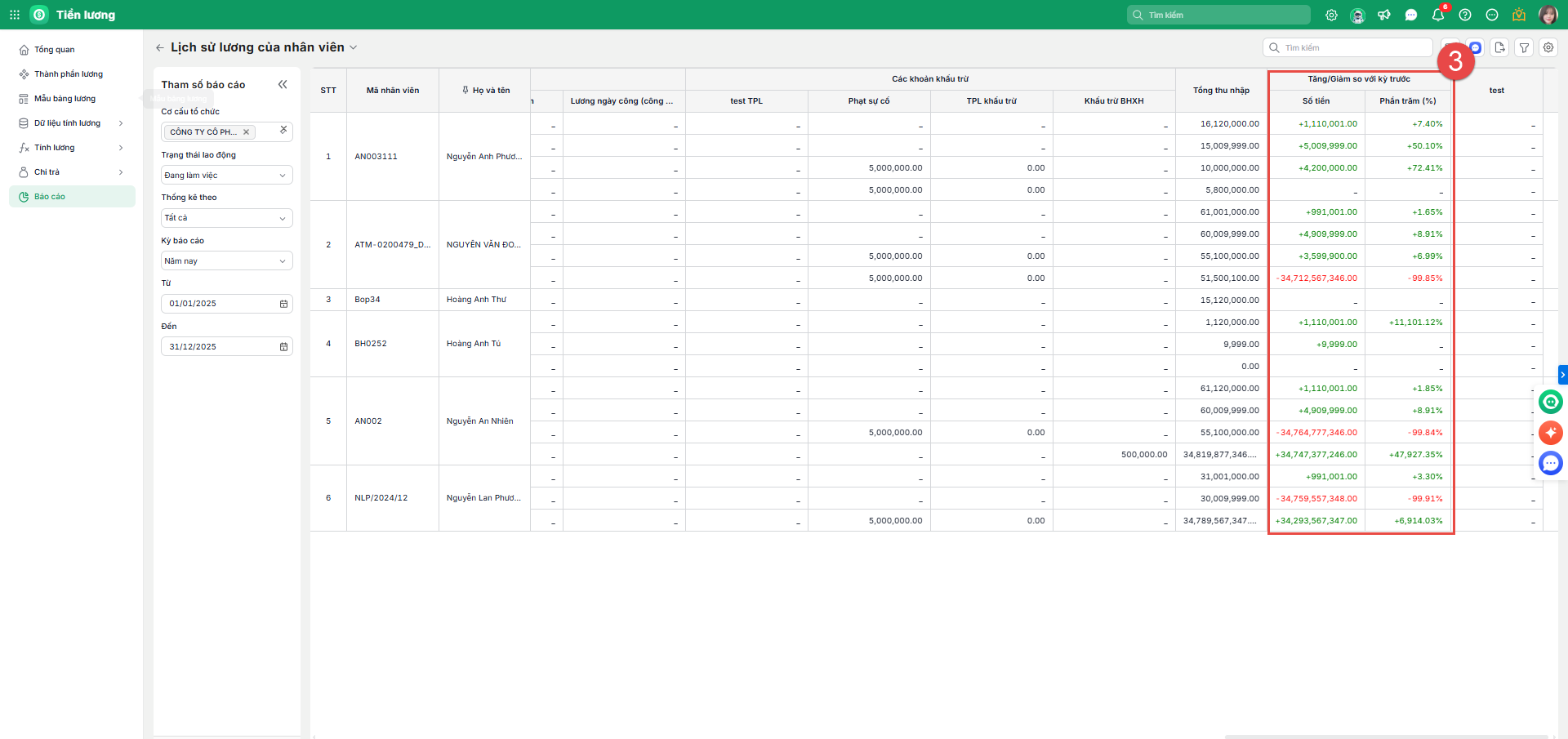
Bước 2: Tại bảng Báo cáo lịch sử lương, cột Tăng/giảm so với kỳ trước nằm ngay sau cột Tổng thu nhập. Cột này được chia thành hai thành phần chính:
- Số tiền: Phản ánh mức chênh lệch giữa tổng thu nhập của kỳ hiện tại so với kỳ liền trước.
- Công thức tính: Số tiền tăng/giảm = Tổng thu nhập kỳ hiện tại – Tổng thu nhập kỳ liền trước
- Phần trăm (%): Phản ánh tỷ lệ tăng hoặc giảm thu nhập so với kỳ liền trước.
- Công thức tính: % tăng/giảm = (Số tiền tăng/giảm : Tổng thu nhập kỳ liền trước) x 100% (Làm tròn đến 2 chữ số thập phân).
- Quy ước hiển thị màu sắc:
- Giá trị dương (tăng): Hiển thị màu xanh.
- Giá trị âm (giảm): Hiển thị màu đỏ.
2.3 Các thao tác với Bảng báo cáo lịch sử lương của nhân viên: xuất khẩu, gửi email, chia sẻ, lọc, thiết lập cột
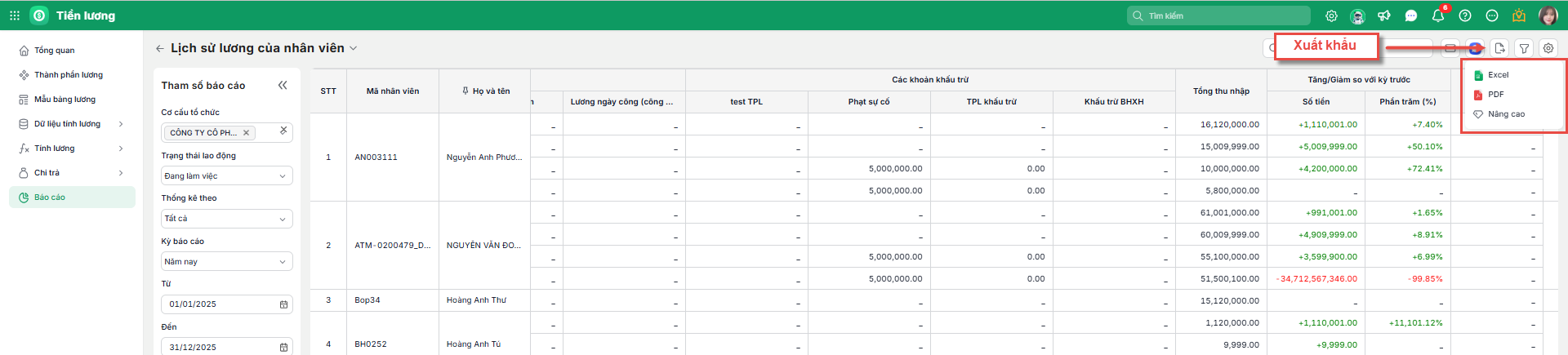
- Xuất khẩu: Chọn xuất báo cáo dưới dạng PDF hoặc Excel theo thiết lập hiện tại, hoặc dùng Nâng cao để chọn thêm các cột dữ liệu cần xuất.
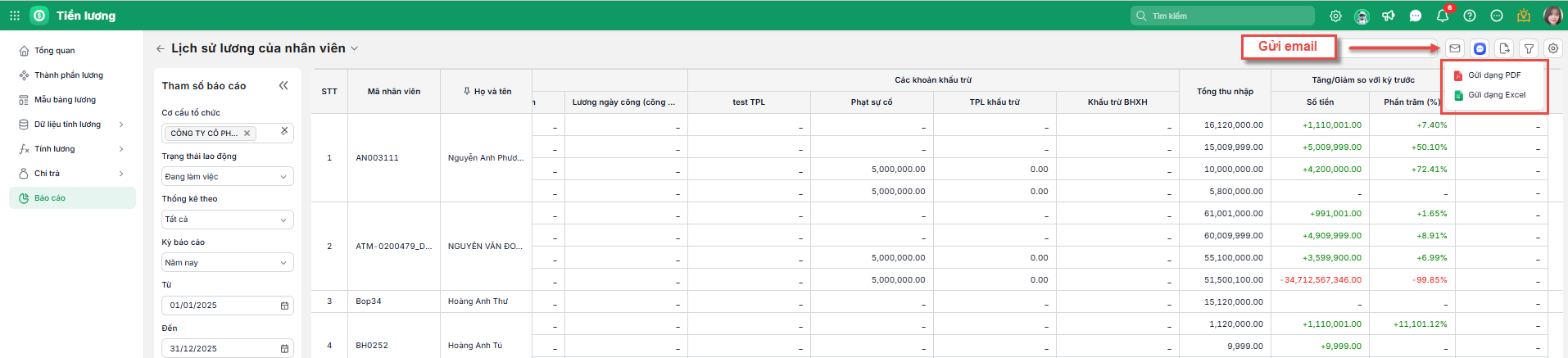
- Gửi email: Chọn gửi báo cáo dưới dạng PDF hoặc Excel qua email.
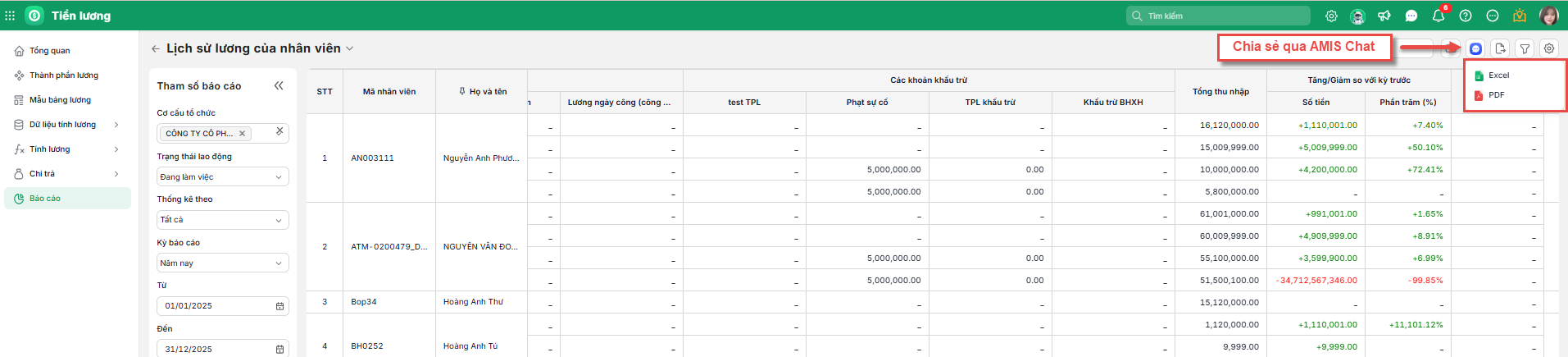
- Chia sẻ qua AMIS Chat: Chia sẻ nhanh báo cáo qua AMIS Chat dưới dạng PDF hoặc Excel.
- Lọc: Chọn điều kiện lọc để tìm kiếm dữ liệu phù hợp.
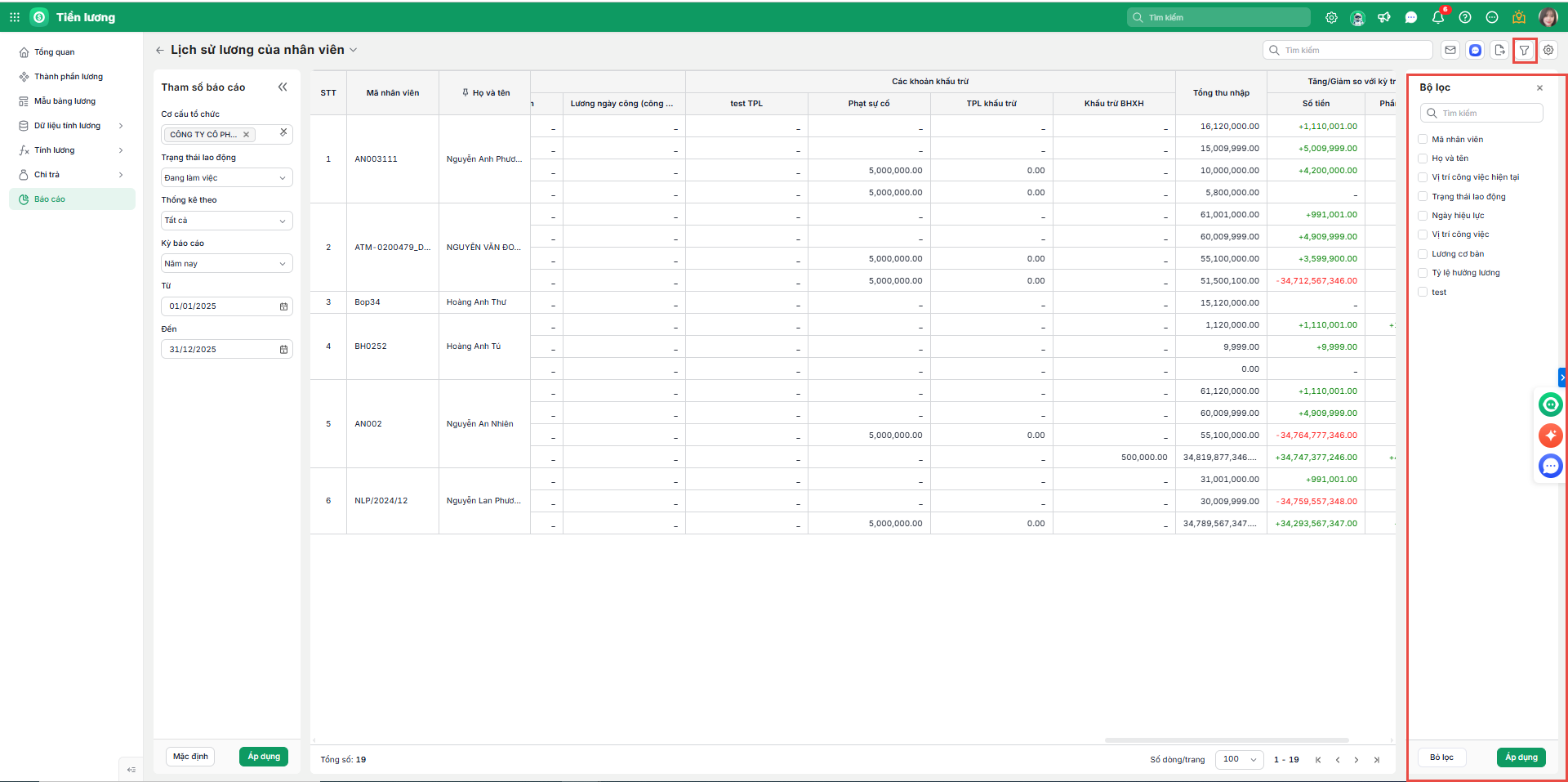
- Thiết lập tùy chỉnh: Chọn các cột dữ liệu cần hiển thị trên bảng báo cáo