1. Trang chủ
  2. Thay đổi thông tin chữ ký số trong trường hợp đơn vị có thay đổi chữ ký hoặc chữ ký số vừa gia hạn thời hạn mới

Thay đổi thông tin chữ ký số trong trường hợp đơn vị có thay đổi chữ ký hoặc chữ ký số vừa gia hạn thời hạn mới

1. Tổng quan

Mục đích: Hướng dẫn cập nhật chữ ký số đã gia hạn và lập tờ khai thay đổi thông tin đăng ký sử dụng chứng từ điện tử trên AMIS Thuế TNCN.

Nội dung:

– Cập nhật chữ ký số mới sau khi gia hạn.
– Lập tờ khai thay đổi thông tin đăng ký sử dụng chứng từ điện tử.
– Đăng ký thay đổi thông tin chữ ký số với T-VAN MISA (nếu dùng Misa mTax).

Phạm vi áp dụng: Kế toán, nhân sự, người dùng phần mềm AMIS Thuế TNCN

2. Cập nhật chữ ký số và lập tờ khai thay đổi

2.1 Bước 1: Cập nhật chữ ký số mới

Đối với chữ ký số USB Token:

  • Vào Thiết lập (biểu tượng bánh răng ⚙ góc trên bên phải màn hình)\ Chữ ký số.

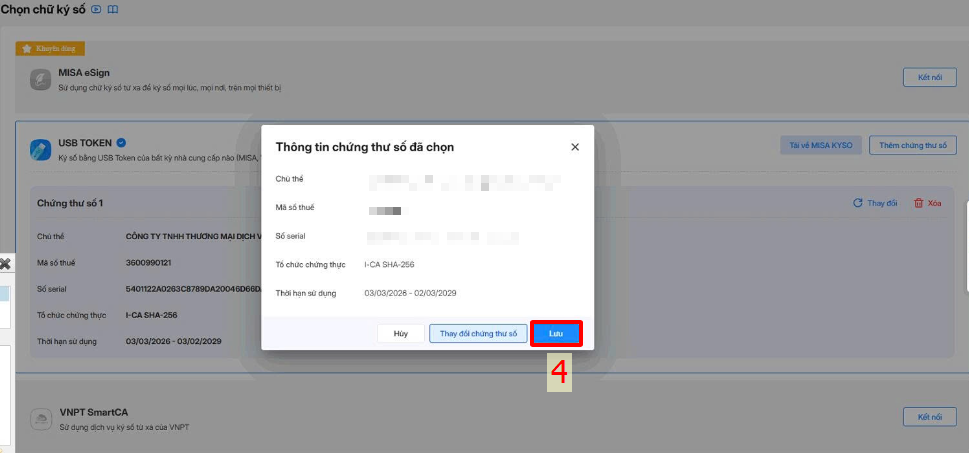
  • Tại mục kết nối USB Token\nhấn Chọn chứng thư số để phần mềm đọc chứng thư số mới đã gia hạn.

  • Phần mềm sẽ hiện ra danh sách chứng thư số, đơn vị chọn chứng thư số cần thiết lập\nhấn Lưu để lưu lại thông tin chữ ký số.

Xem hướng dẫn chi tiết tại đây.

Đối với chữ ký số từ xa MISA eSign:

  • Vào Thiết lập (biểu tượng bánh răng ⚙ góc trên bên phải màn hình)\ Chữ ký số\ chọn MISA eSign\ nhấn Kết nối.

  • Chọn chữ thức ký số áp dụng MISA eSign\nhấn Kết nối.

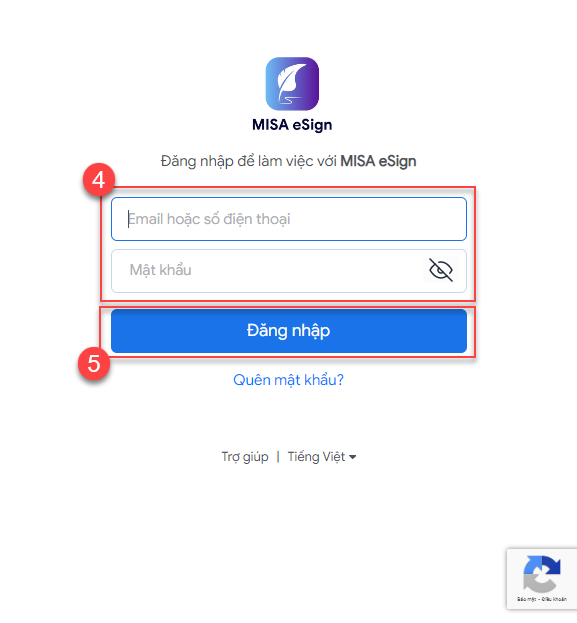
  • Đăng nhập tài khoản MISA eSign. Khai báo thông tin kết nối (Do MISA cung cấp sau khi mua MISA eSign), nhấn Đăng nhập.Lưu ý: Với tài khoản MISA ID có thiết lập bảo mật 2 lớp, người dùng cần thực hiện thêm bước nhập mã OTP nhận được từ Ứng dụng xác thực.

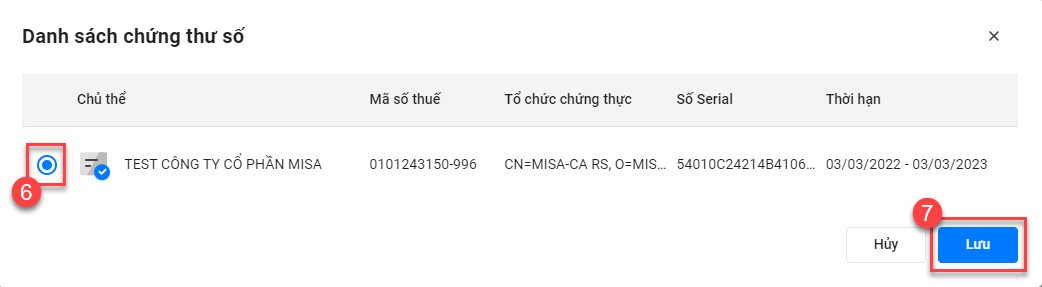
  • Chọn chứng thư số\ nhấn Lưu để ghi nhận thông tin chứng thư số dùng để ký nộp tờ khai.

Đối với chữ ký số từ xa VNPT SmartCA

  • Tại Thiết lập (biểu tượng bánh răng ⚙ ở góc trên bên phải màn hình), chọn Chữ ký số. Thực hiện nhấn Kết nối tại mục VNPT SmartCA.

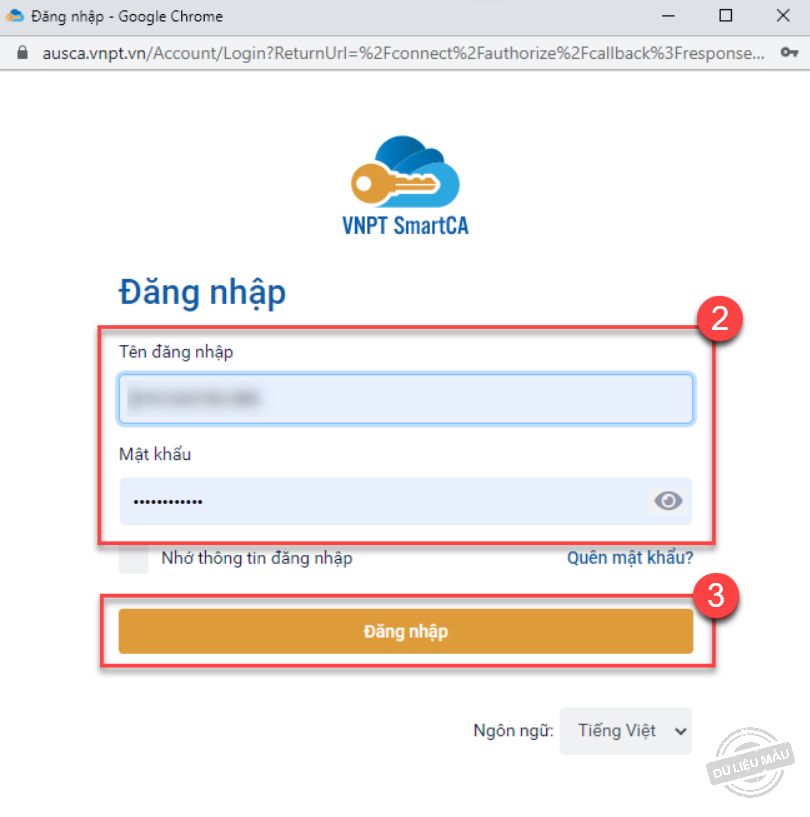
  • Đăng nhập tài khoản VNPT SmartCA.

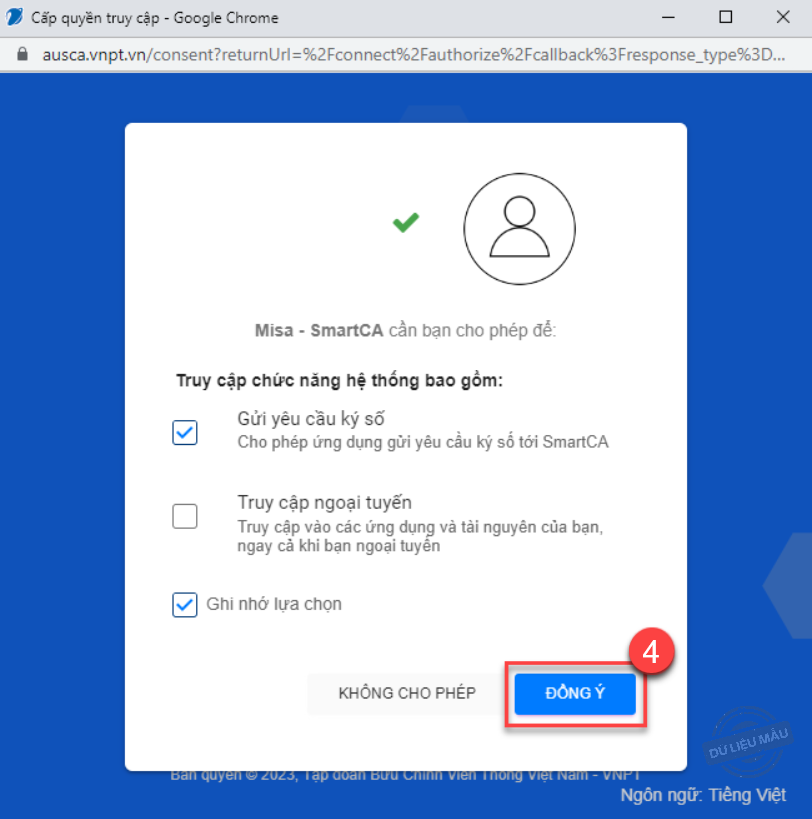
  • Nhấn Đồng ý.

  • Chọn chứng thư số\ nhấn Lưu. Sau khi lưu, Anh/Chị có thể sử dụng chữ ký số VNPT SmartCA để ký nộp tờ khai, chứng từ sang cơ quan Thuế.

2.2 Bước 2: Lập tờ khai thay đổi thông tin đăng ký sử dụng chứng từ điện tử

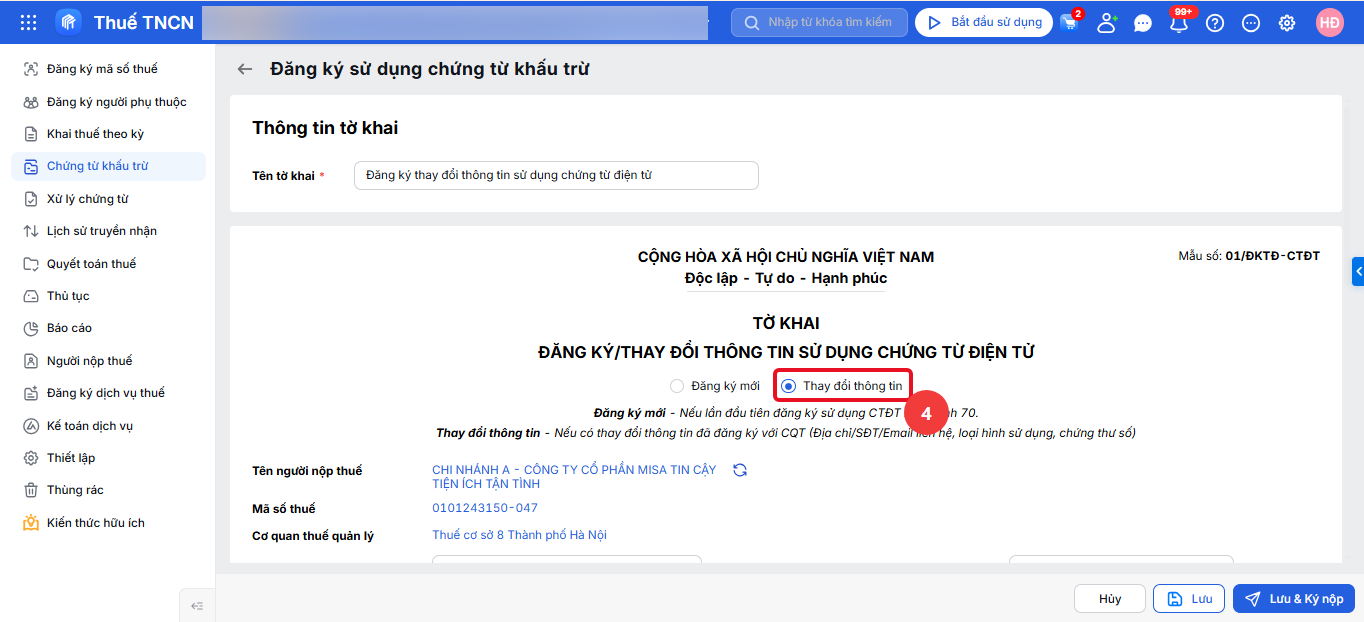
  • Vào Chứng từ khấu trừ\Đăng ký sử dụng chứng từ, nhấn Lập tờ khai.

  • Trên tờ khai, chọn loại tờ khai: Thay đổi thông tin.

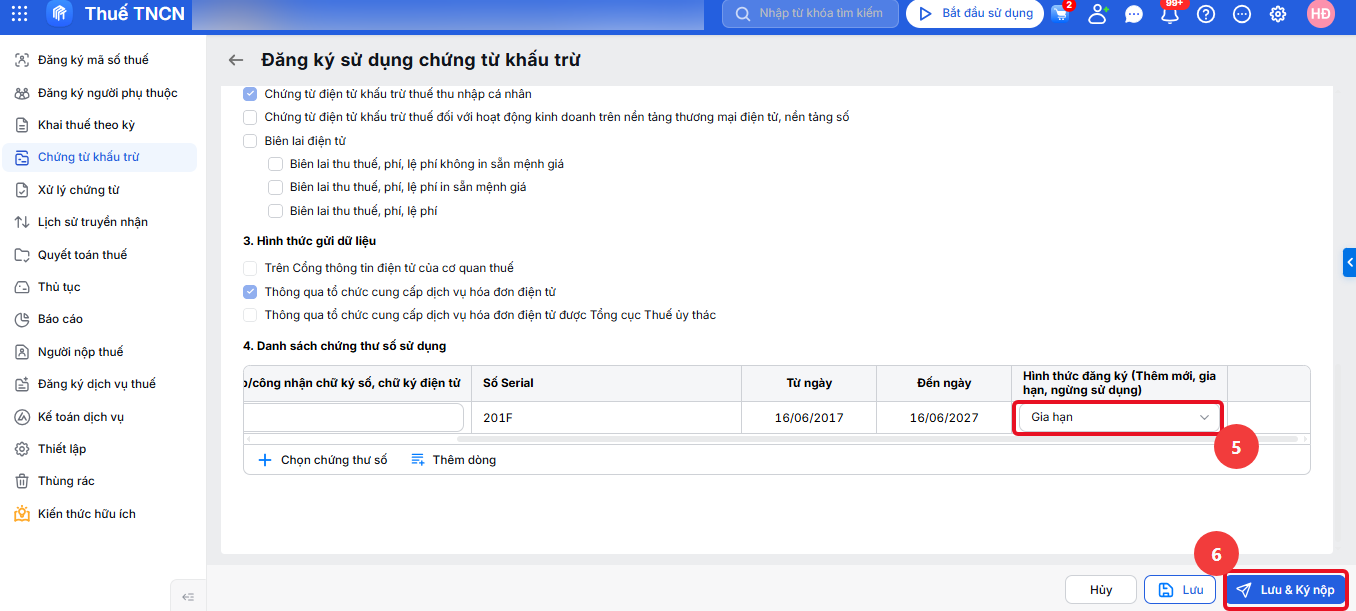
  • Tại mục 4. Danh sách chứng thư số sử dụng, tích vào (+) Chọn chứng thư số, chọn hình thức đăng ký: Gia hạn.
  • Kiểm tra lại thông tin trước khi ký nộp
  • Nhấn Lưu và Ký nộp để gửi tờ khai đến Cơ quan thuế.

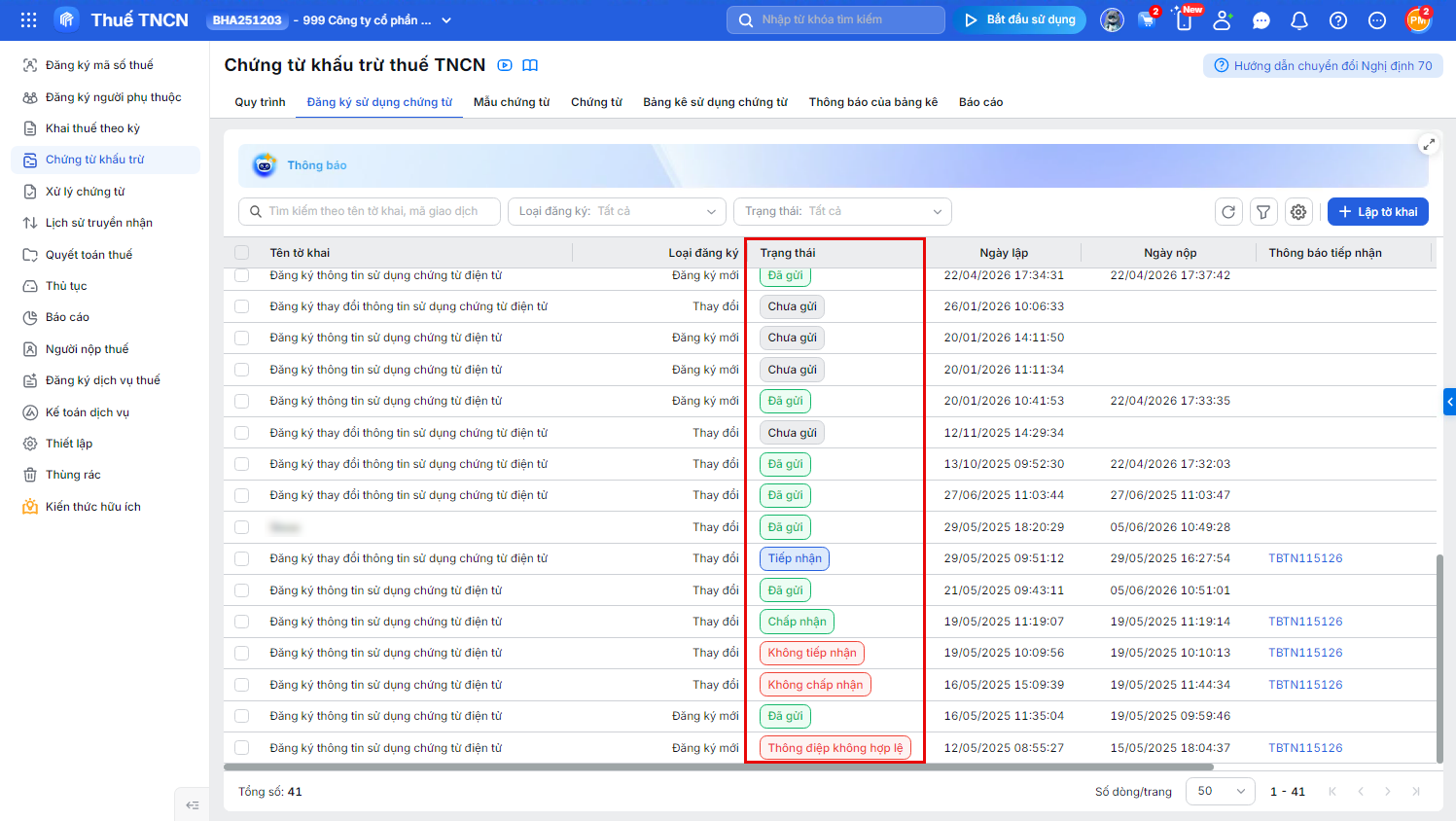
  • Theo dõi kết quả tại cột Trạng thái trên danh sách tờ khai.

3. Đăng ký thay đổi thông tin chữ ký số với T-VAN MISA (nếu dùng Misa mTax)

Xem hướng dẫn chi tiết tại đây.

Lưu ý: Chỉ sau khi cập nhật thành công chữ ký số mới và tờ khai thay đổi thông tin đăng ký sử dụng chứng từ điện tử được Cơ quan thuế chấp nhận, đơn vị mới được phép lập và phát hành chứng từ khấu trừ thuế điện tử.

4. Trường hợp thay đổi chữ ký số báo lỗi chứng thư số đã bị thu hồi

Nguyên nhân: Phần mềm đang lưu chứng thư số cũ đã hết hạn hoặc đã bị thu hồi. Vì vậy, khi lấy thông tin chữ ký số mới, phần mềm vẫn hiển thị thông tin của chứng thư số cũ.

Cách xử lý: Xóa các chứng thư số đã hết hạn hoặc đã bị thu hồi. Chỉ giữ lại chứng thư số còn hiệu lực và đang được sử dụng.

Các bước thực hiện trên máy tính:

Bước 1: Tại Window tìm kiếm, gõ certmgr.msc và mở cửa sổ lên.

Bước 2: Tại mục Personal, chọn Certificates.

Bước 3: Tại chứng thư số muốn xóa nhấn chuột phải, chọn Delete.

Lưu ý:

Cần xác định đúng Chứng thư số cần xóa bằng cách kiểm tra loại chứng thư, số seri và hạn sử dụng còn lại của chứng thư số tránh xóa nhầm chứng thư.

Sau khi xóa chứng thư số hết hạn, đã bị thu hồi khỏi mục Certificates. Thao tác bấm ký phần mềm sẽ lấy chứng thư số còn hạn còn lại trong danh sách.

Cập nhật 05/10/2026


Bài viết này hữu ích chứ?

Nền tảng quản trị doanh nghiệp hợp nhất MISA AMIS với gần 200.000 khách hàng doanh nghiệp đang sử dụng