1. Trang chủ
  2. Thiết lập mẫu chứng từ khấu trừ thuế theo Nghị định 254/2026/NĐ-CP và Thông tư 91/2026/TT-BTC

Thiết lập mẫu chứng từ khấu trừ thuế theo Nghị định 254/2026/NĐ-CP và Thông tư 91/2026/TT-BTC

1. Tổng quan

Mục đích: Hướng dẫn thiết lập mẫu chứng từ khấu trừ thuế điện tử theo Nghị định 254/2026/NĐ-CP và Thông tư 91/2026/TT-BTC.

Nội dung: Thiết lập mẫu chứng từ theo quy định mới

Phạm vi áp dụng: Kế toán, nhân sự, quản trị phần mềm MISA AMIS

2. Hướng dẫn thực hiện

Bước 1: Thiết lập chung

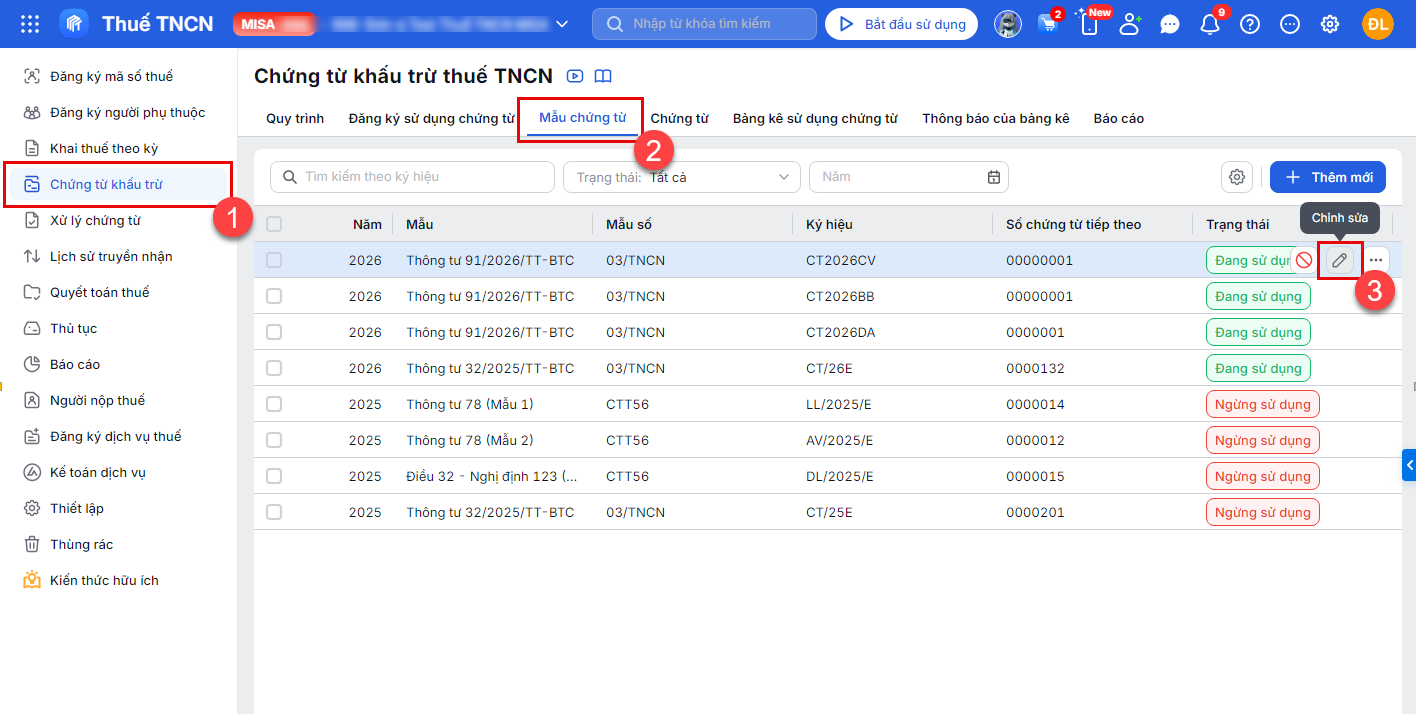
  • Tại phân hệ Chứng từ khấu trừ thuế → Mẫu chứng từ, phần mềm đã sinh mẫu chứng từ theo quy định mới nhất. Nhấp vào mẫu chứng từ năm hiện tại, chọn Chỉnh sửa tại biểu tượng cây viết để mở giao diện chỉnh sửa.

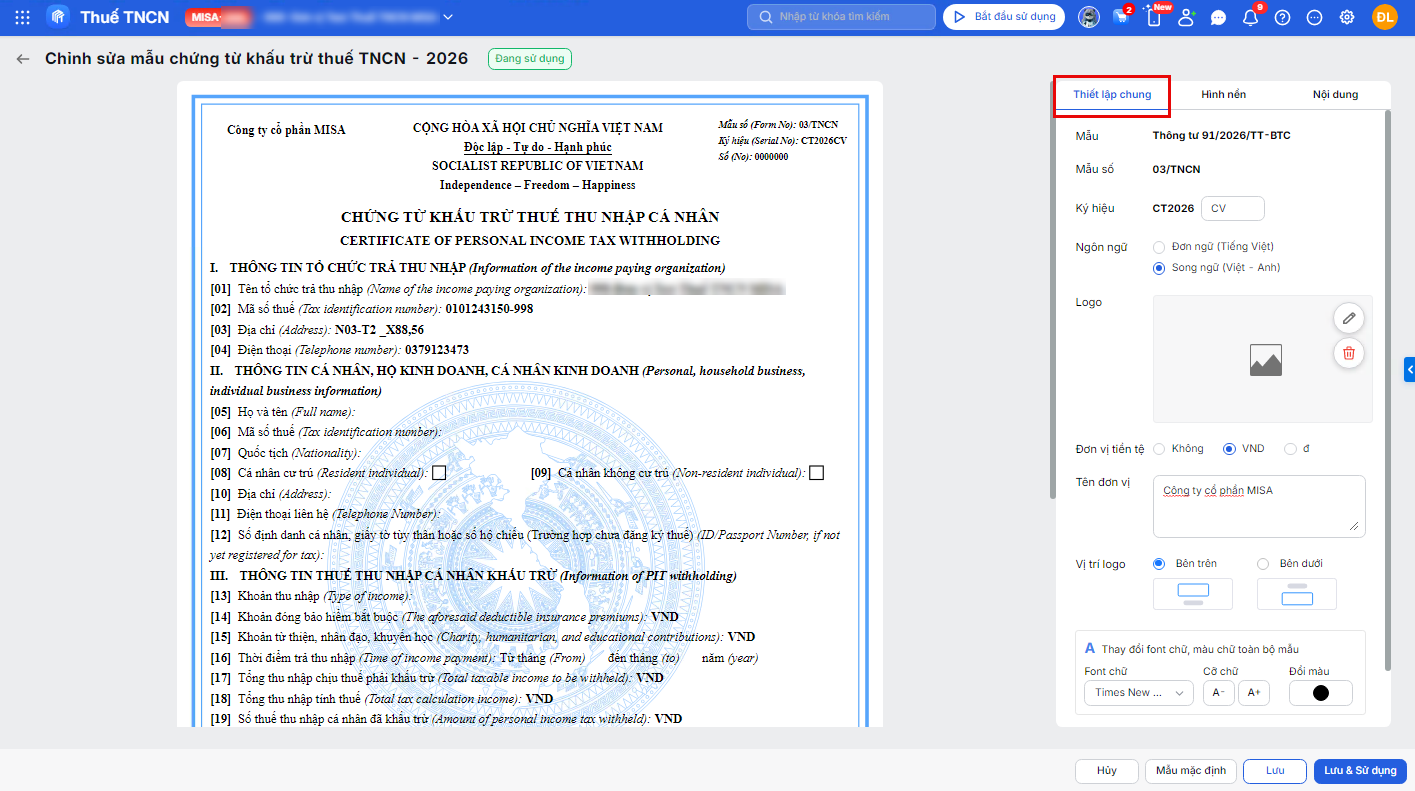
  • Tại cửa sổ Thiết lập chung bao gồm:
  • Mẫu, mẫu số: mặc định theo quy định của Cơ quan Thuế.
  • Ký hiệu: mặc định 6 ký tự đầu theo quy định của Cơ quan Thuế, 2 ký tự cuối là 2 chữ cái do đơn vị tự xác định dựa theo nhu cầu quản lý (dùng để phân biệt các mẫu chứng từ khác nhau nếu đơn vị dùng nhiều mẫu trong cùng một loại).
  • Ngôn ngữ: chọn Đơn ngữ (Tiếng Việt) hoặc Song ngữ (Việt – Anh).
  • Logo công ty: chèn logo dạng PDF hoặc PNG (không bắt buộc), điều chỉnh kích cỡ bằng cách co kéo trực tiếp.
  • Đơn vị tiền tệ: chọn đơn vị tiền tệ phù hợp.
  • Chỉnh sửa tên đơn vị, vị trí logo (trên/dưới tên đơn vị), phông chữ, cỡ chữ, màu chữ toàn bộ chứng từ.

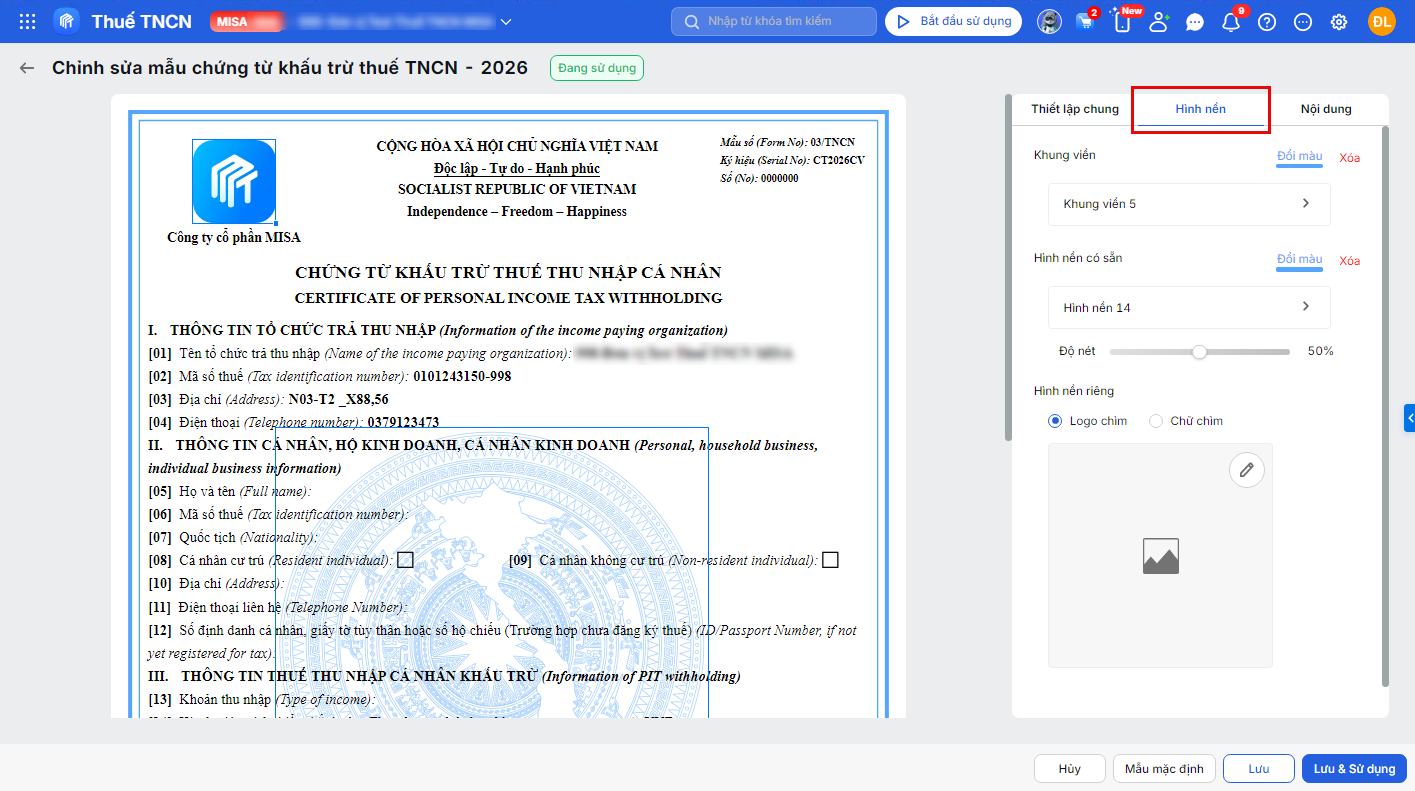
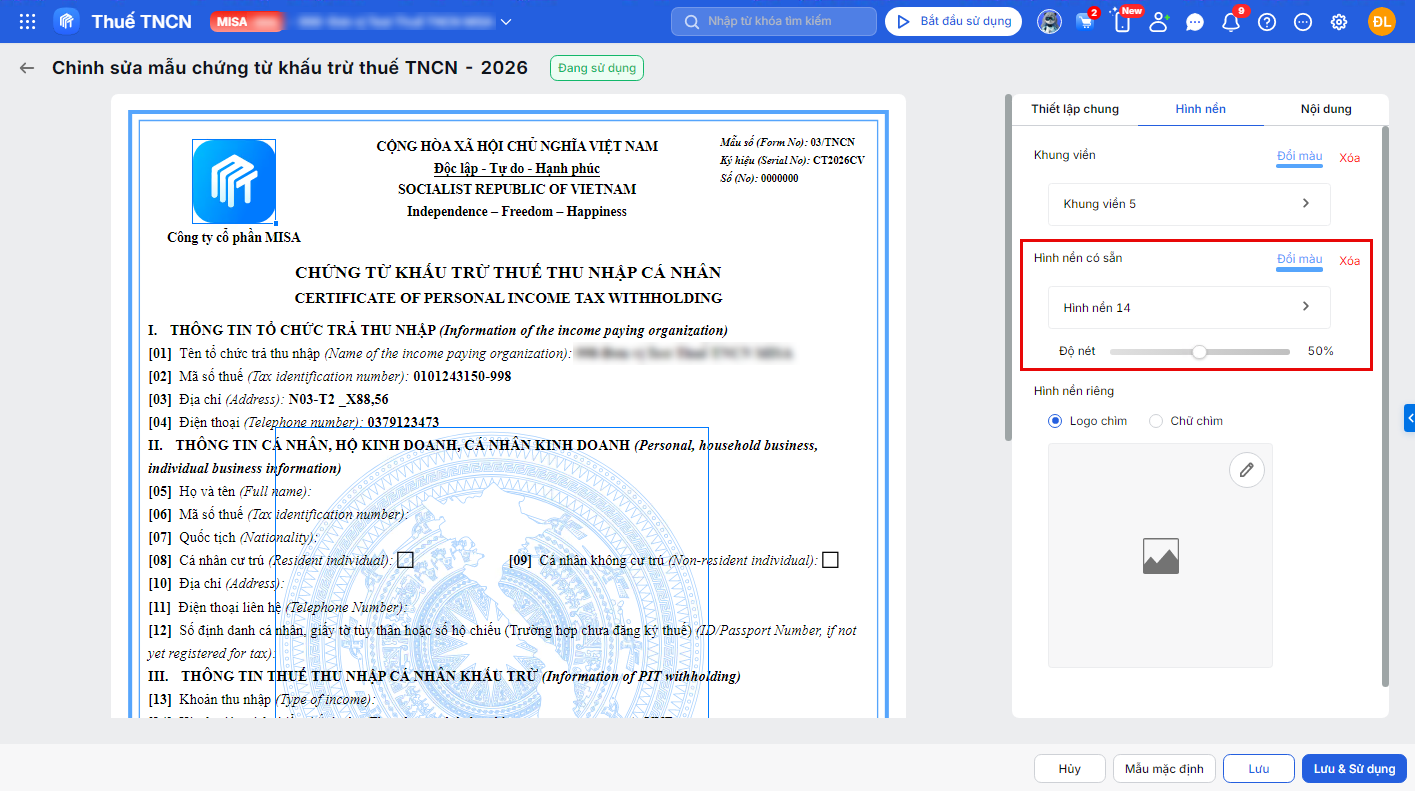
Bước 2: Thiết lập khung viền, hình nền

  • Thiết lập để chứng từ đẹp hơn, mang đặc trưng đơn vị.

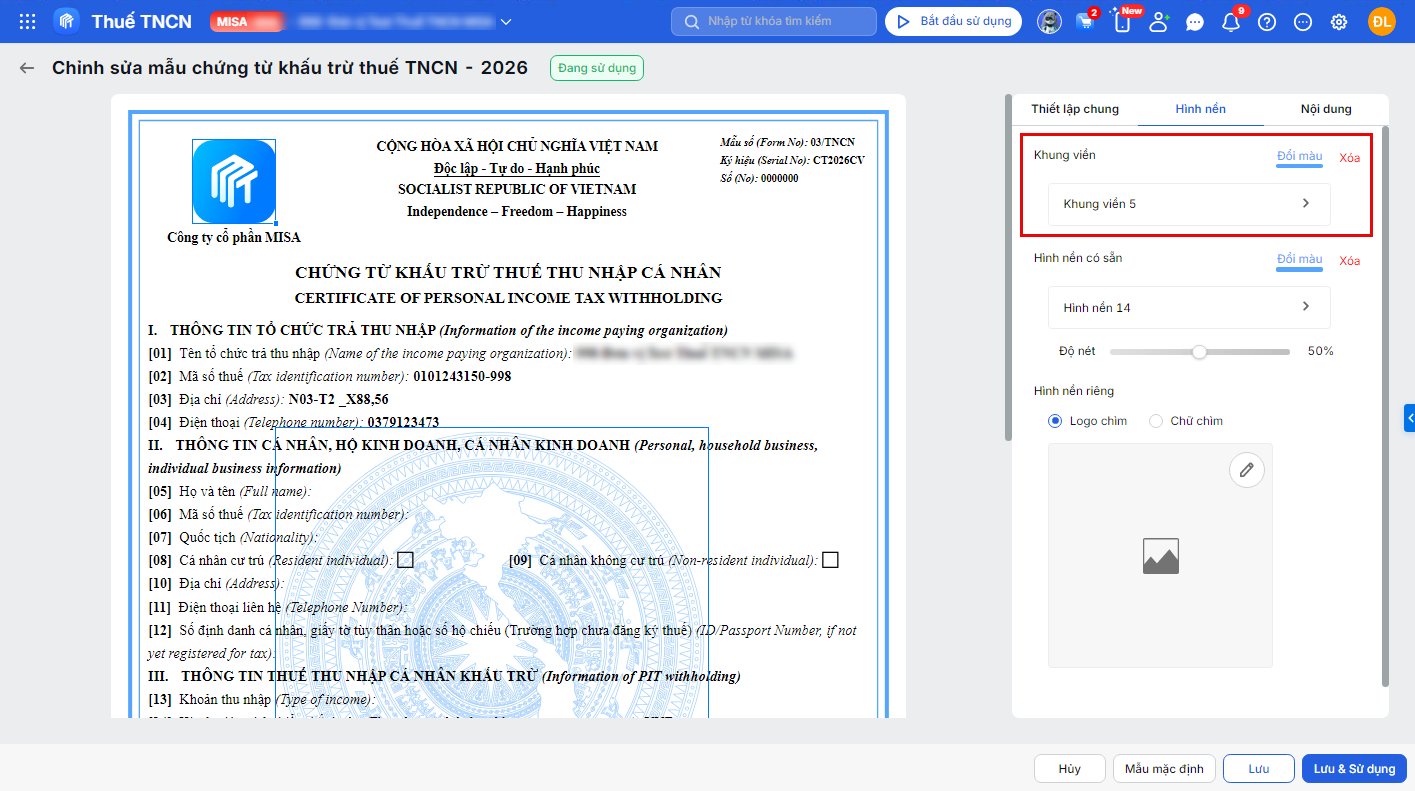
  • Thiết lập khung viền: Chọn mẫu khung viền sẵn có, đổi màu hoặc xóa khung viền.

  • Thiết lập hình nền: Chọn hình nền có sẵn, hình nền riêng hoặc tạo chữ chìm. Cho phép đổi màu, di chuyển, co kéo kích cỡ hình nền.

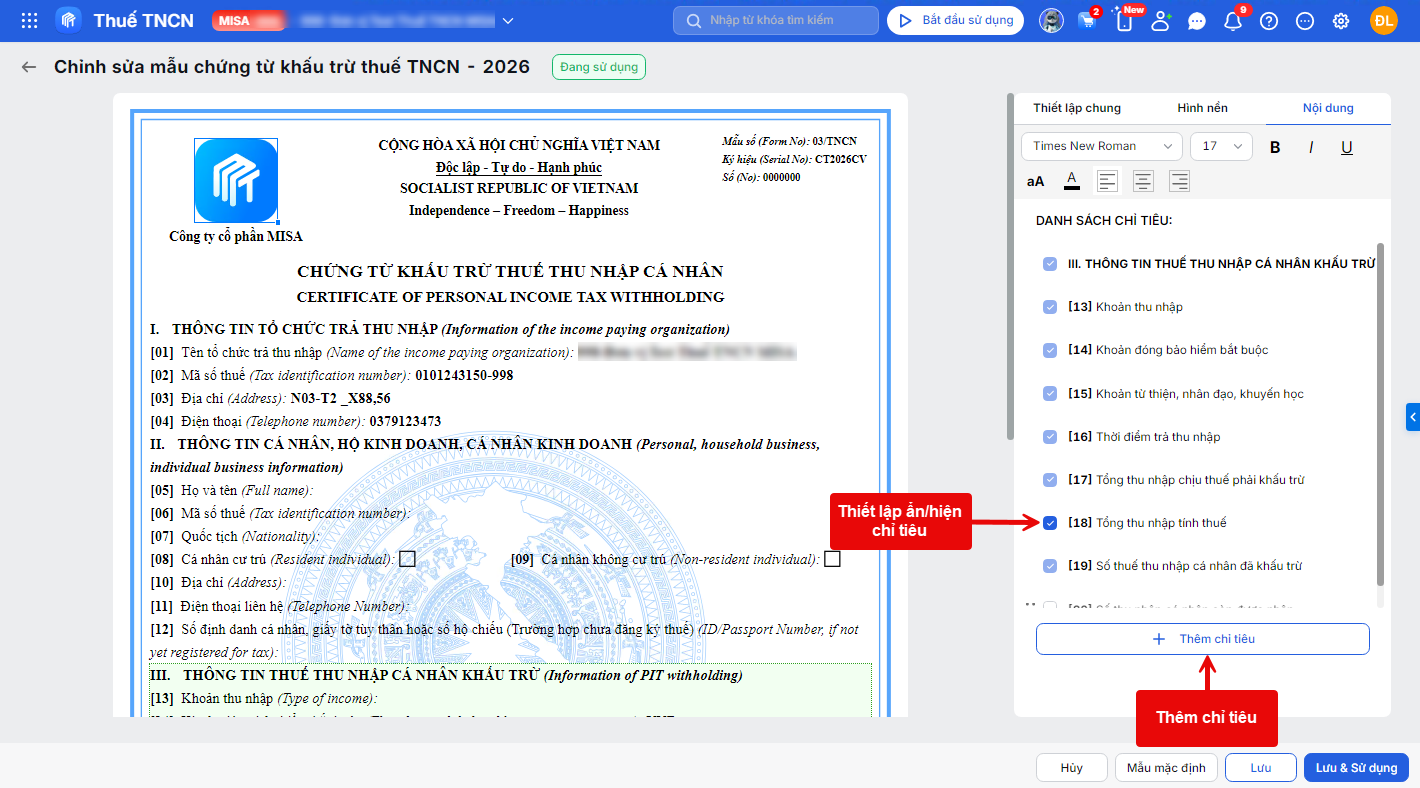
Bước 3: Thiết lập nội dung

  • Thêm mới chỉ tiêu (nếu cần); Ẩn/hiện một số chỉ tiêu.

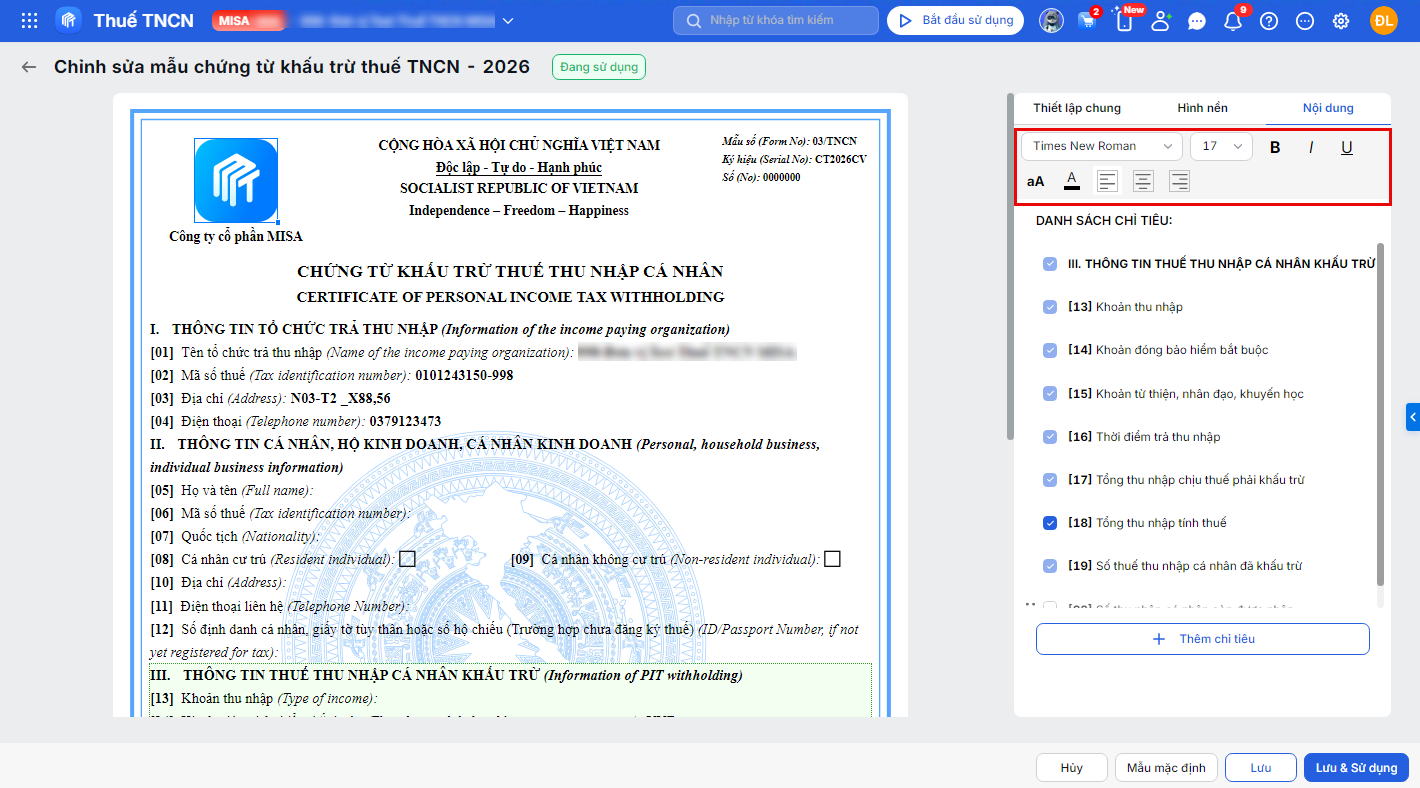
  • Thiết lập hiển thị nội dung chứng từ: chỉnh phông chữ, màu chữ, vị trí nhãn dữ liệu… để phù hợp với đơn vị.

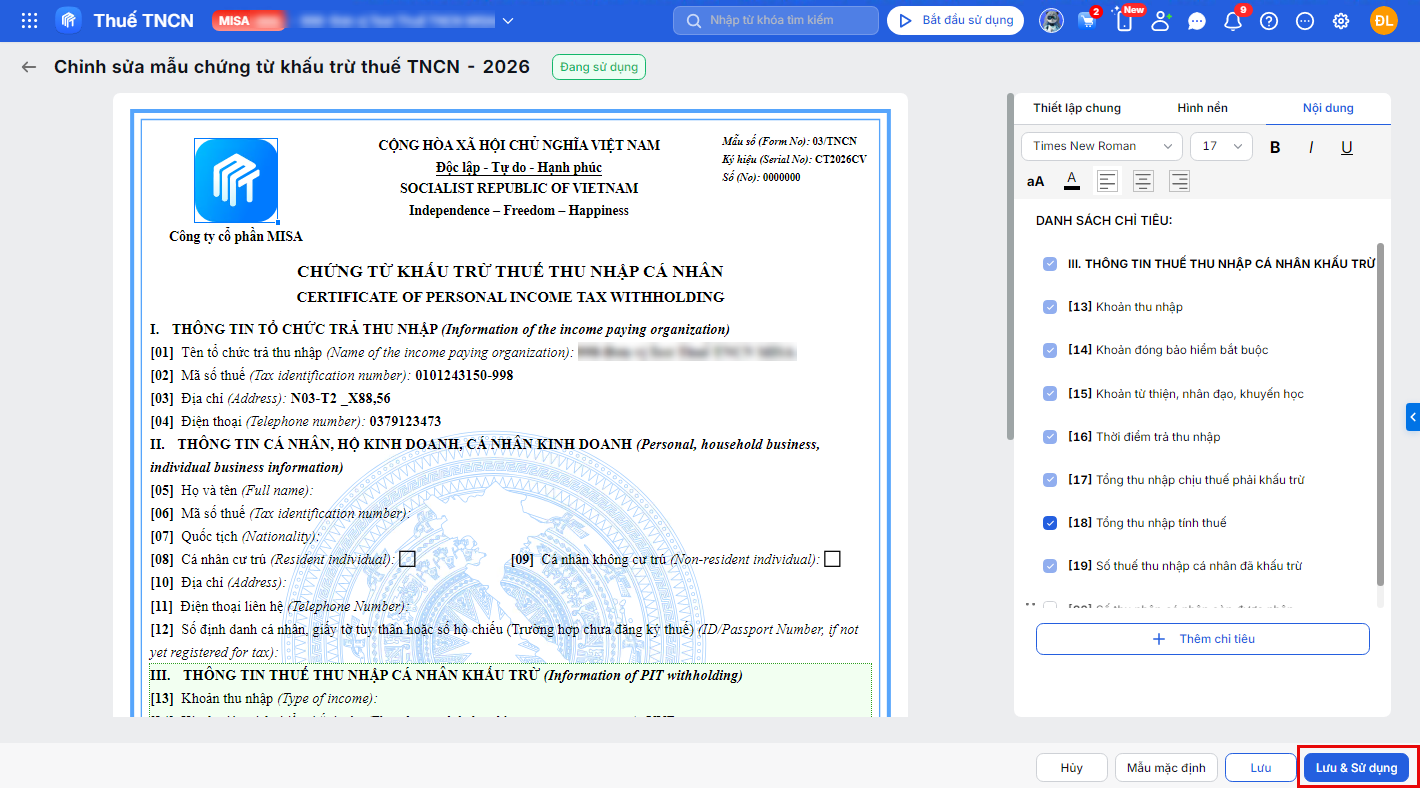
Bước 4: Sử dụng mẫu chứng từ

  • Chuyển trạng thái mẫu chứng từ sang Sử dụng trước khi lập chứng từ khấu trừ thuế TNCN.

3. Lưu ý

  • Đơn vị có thể sử dụng nhiều mẫu chứng từ trong 1 năm tính thuế để cấp cho các đối tượng khác nhau (Người Việt Nam, Người nước ngoài,…)
  • Trường hợp đơn vị có mẫu chứng từ đang sử dụng theo quy định cũ: khi thiết lập mẫu, phần mềm sẽ điều hướng đến mẫu được tự động nâng cấp và giữ lại các thiết lập cũ như logo, tên đơn vị, font chữ, màu chữ, khung viền, hình nền…
  • Trường hợp đơn vị đã có mẫu chứng từ Thông tư 91/2026/TT-BTC: tích đúp vào dòng mẫu chứng từ hoặc chọn biểu tượng bút để chỉnh sửa (không cần thêm mới).
  • Đơn vị có thể thiết lập mẫu chứng từ khấu trừ ngay khi bắt đầu sử dụng, không cần chờ Cơ quan thuế thông báo chấp nhận tờ khai đăng ký sử dụng chứng từ điện tử.
  • Đơn vị cần chuyển trạng thái mẫu chứng từ khấu trừ sang Sử dụng trước khi phát hành chứng từ khấu trừ thuế và có thể sử dụng nhiều mẫu chứng từ cùng 1 thời điểm.

Các bài viết liên quan

1. Thay đổi thông tin đơn vị trên mẫu chứng từ khấu trừ thuế

2. Trường hợp đã phát sinh chứng từ nhưng chưa phát hành và muốn cập nhật lại mẫu thì làm như thế nào?

Cập nhật 28/09/2026


Bài viết này hữu ích chứ?

Nền tảng quản trị doanh nghiệp hợp nhất MISA AMIS với gần 200.000 khách hàng doanh nghiệp đang sử dụng