I. Tổng quan
Bài viết hướng dẫn thiết lập hình thức ký số khi bắt đầu sử dụng để ký nộp tờ khai/chứng từ sang cơ quan Thuế.
II. Hướng dẫn thực hiện
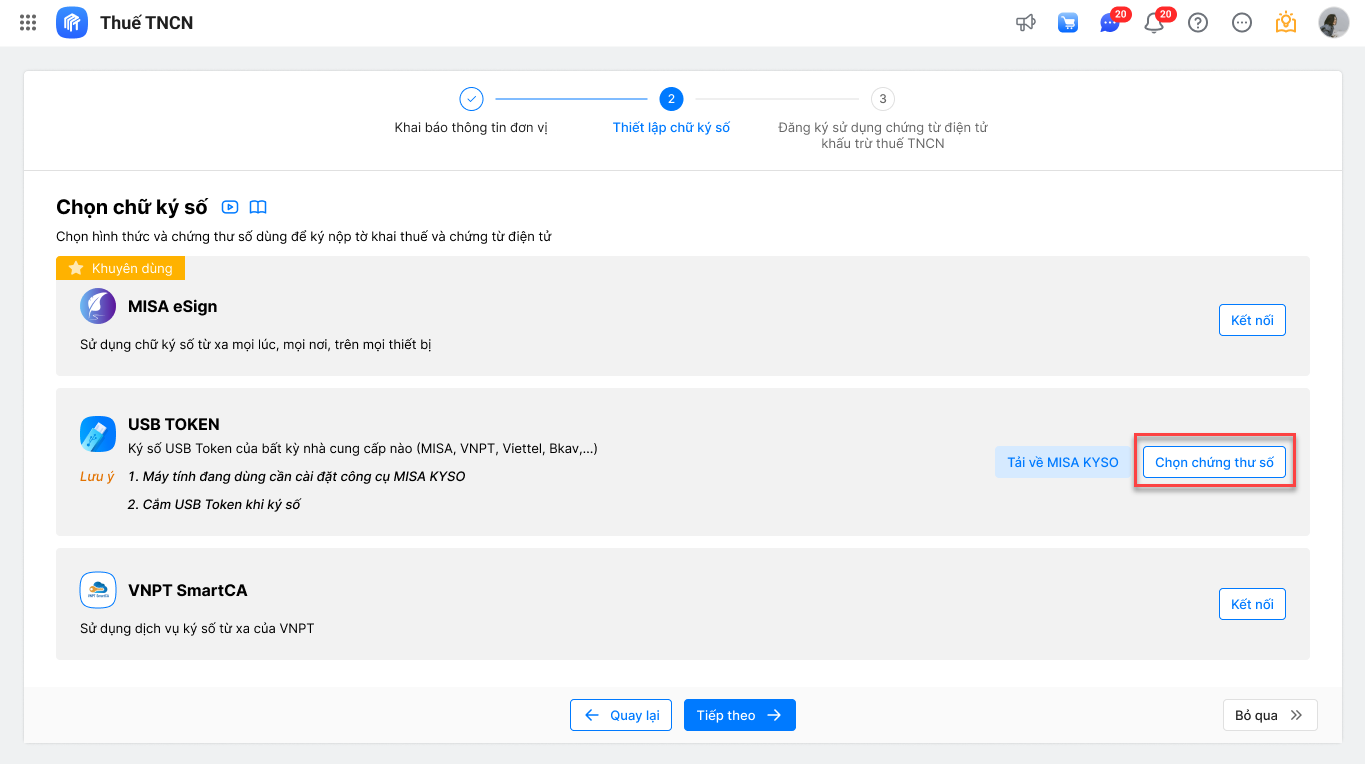
Cách 1: Thiết lập chữ ký số USB Token
- Bước 1: Cài đặt MISA KYSO tại đây.
- Bước 2: Cài cắm USB Token chứa chữ ký số đã đăng kí sử dụng dịch vụ với cơ quan Thuế vào máy tính.
- Bước 3: Nhấn Chọn chứng thư số để chọn chứng thư số đơn vị sử dụng (Lưu ý: chọn chứng thư số có MST trùng khớp với MST của đơn vị).
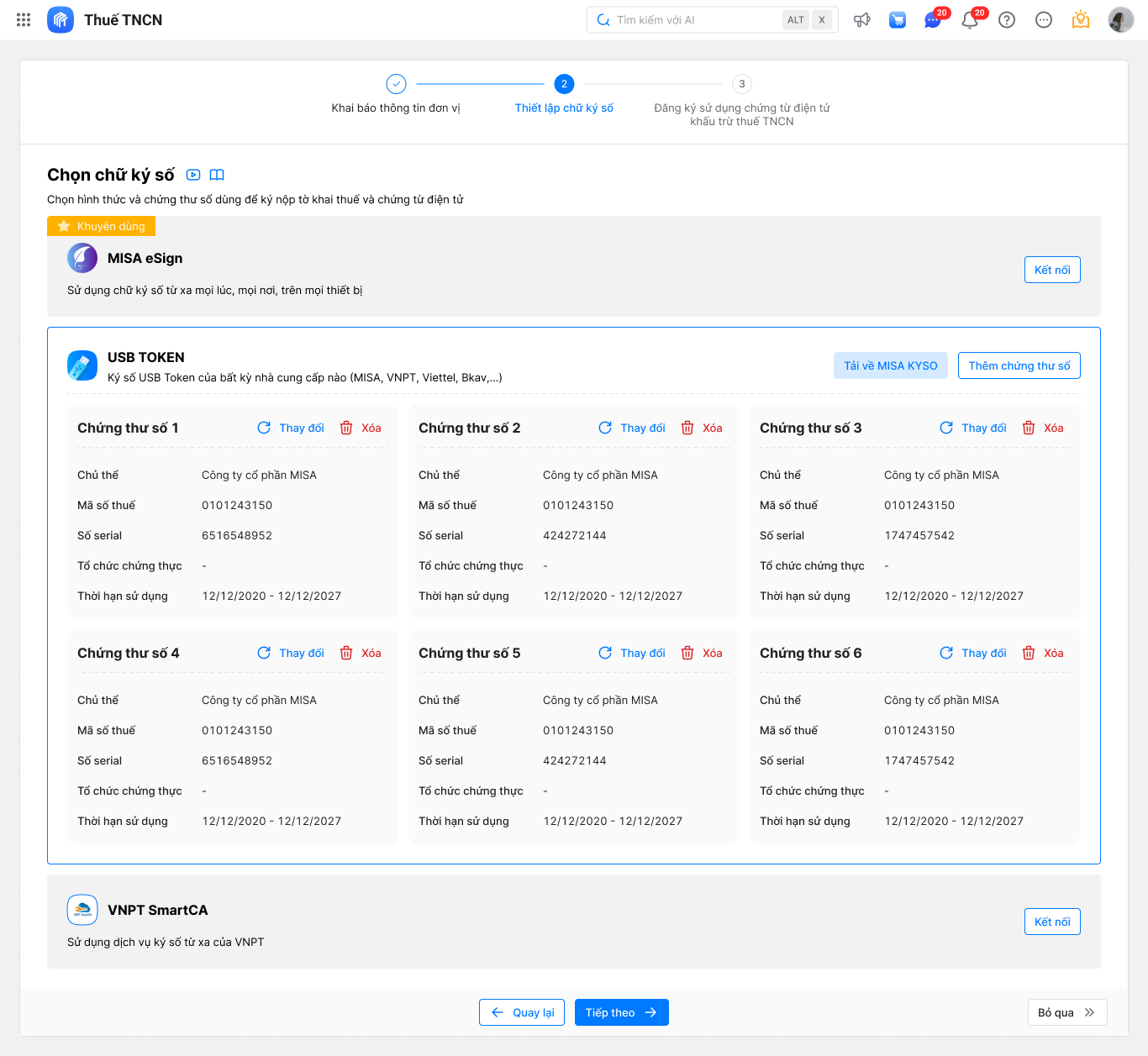
Sau khi thiết lập xong chữ ký số, Anh/Chị có thể ký nộp các loại tờ khai sang cơ quan Thuế.
Lưu ý: Có thể chọn nhiều chứng thư số. Các chứng thư số được chọn sẽ được lưu lại để Anh/Chị không cần chọn lại khi đăng ký sử dụng chứng từ điện tử.
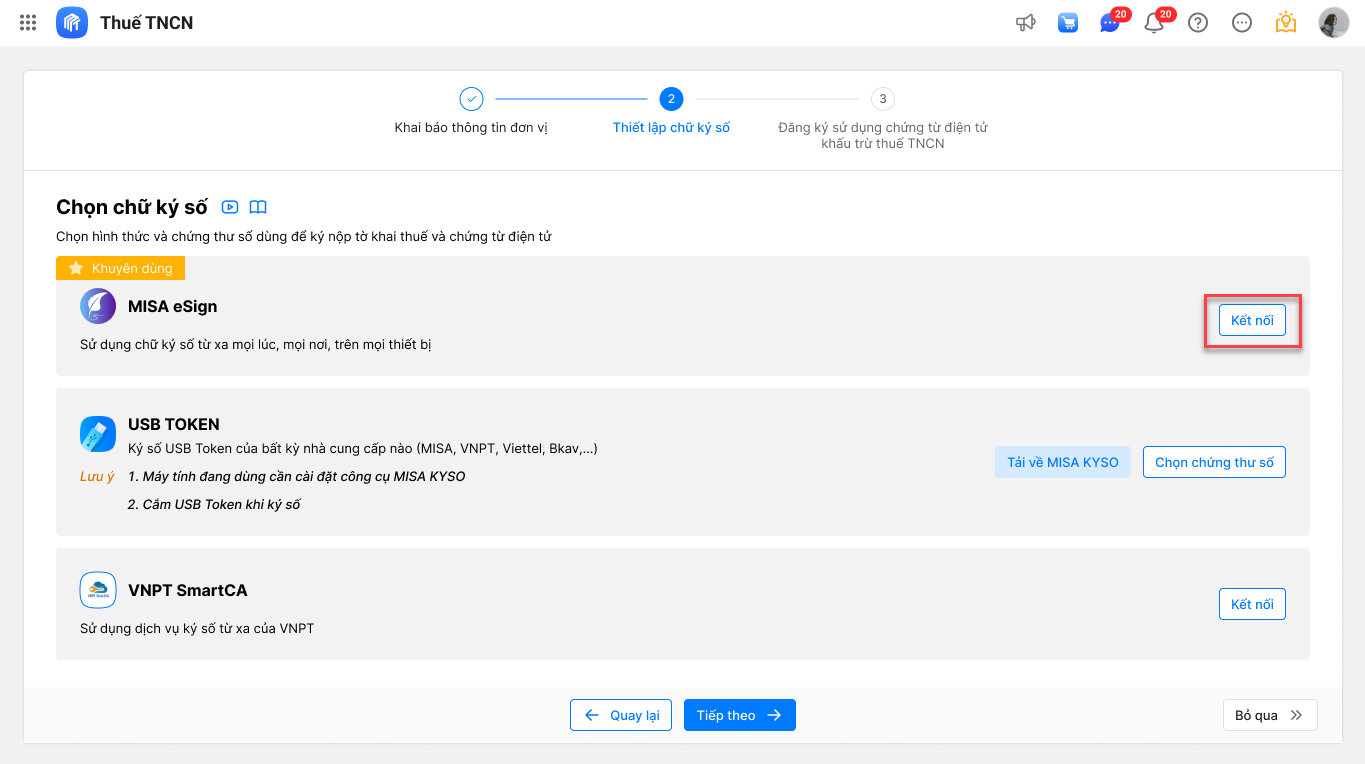
Cách 2: Thiết lập chữ ký số từ xa MISA eSign
Cách thiết lập chữ ký số từ xa MISA eSign tương tự tại mục Thiết lập\Chữ ký số trên phần mềm. Anh/Chị xem hướng dẫn thiết lập chữ ký số từ xa MISA eSign tại đây.
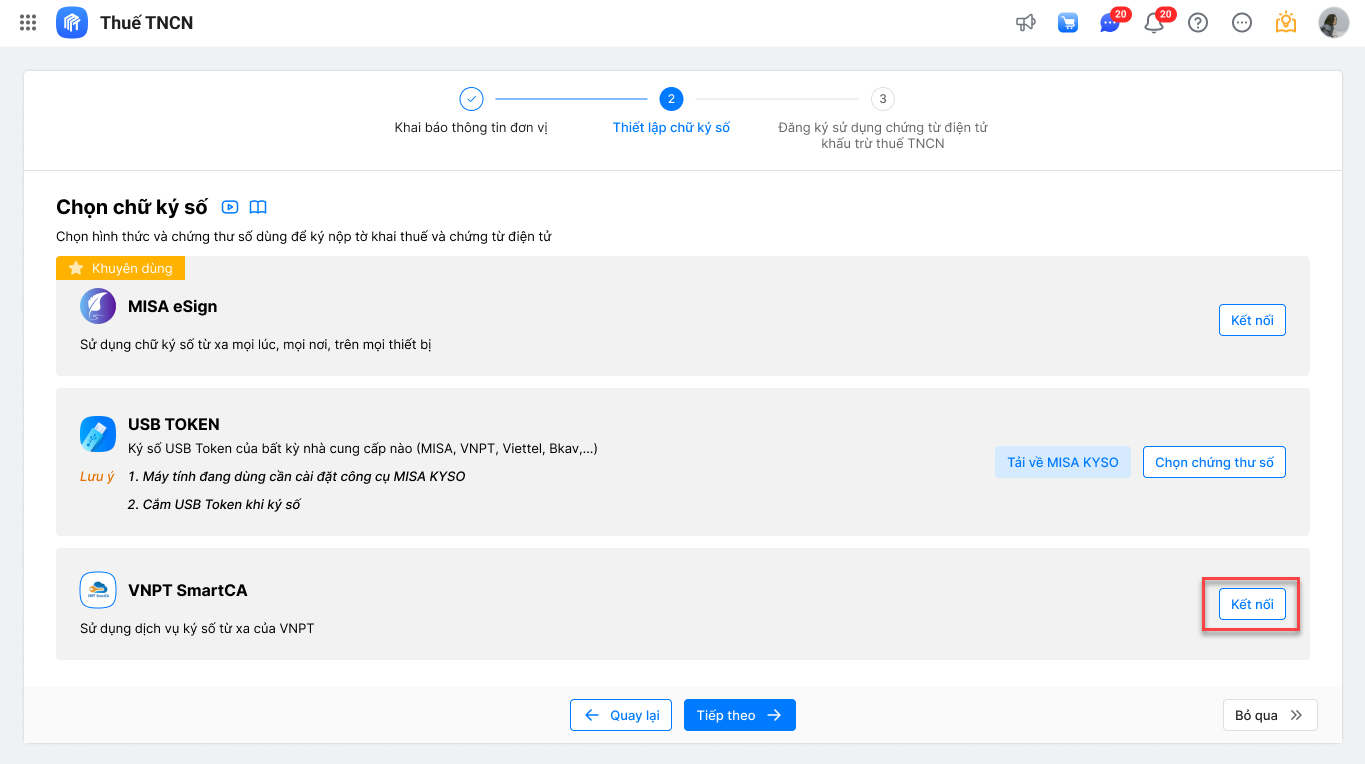
Cách 3: Thiết lập chữ ký số từ xa VNPT SmartCA
Cách thiết lập chữ ký số từ xa VNPT SmartCA tương tự tại mục Thiết lập\Chữ ký số trên phần mềm. Anh/Chị xem hướng dẫn thiết lập chữ ký số từ xa VNPT SmartCA tại đây.