1. Trang chủ
  2. Đăng ký người phụ thuộc từ hồ sơ người nộp thuế

Đăng ký người phụ thuộc từ hồ sơ người nộp thuế

I. Tổng quan

Bài viết giới thiệu tính năng đăng ký người phụ thuộc (phát sinh đăng ký mới, thay đổi thông tin, hoặc khai báo tăng/giảm người phụ thuộc của người nộp thuế) lấy dữ liệu từ hồ sơ người nộp thuế ngay trên phần mềm Amis thuế TNCN

Tính năng đáp ứng:

  • Lập tờ khai đăng ký mới người phụ thuộc.
  • Lập tờ khai báo tăng, báo giảm người phụ thuộc, thay đổi thông tin người phụ thuộc.

II. Hướng dẫn thực hiện

Bước 1: Lập tờ khai đăng ký người phụ thuộc mẫu 20-ĐK-TH-TCT (Thông tư 86)

Lưu ý: Để nắm được hồ sơ chứng minh người phụ thuộc/Hồ sơ giảm trừ gia cảnh cho người phụ thuộc khi quyết toán thuế TNCN gồm những gì, Anh/Chị theo dõi tại đây.

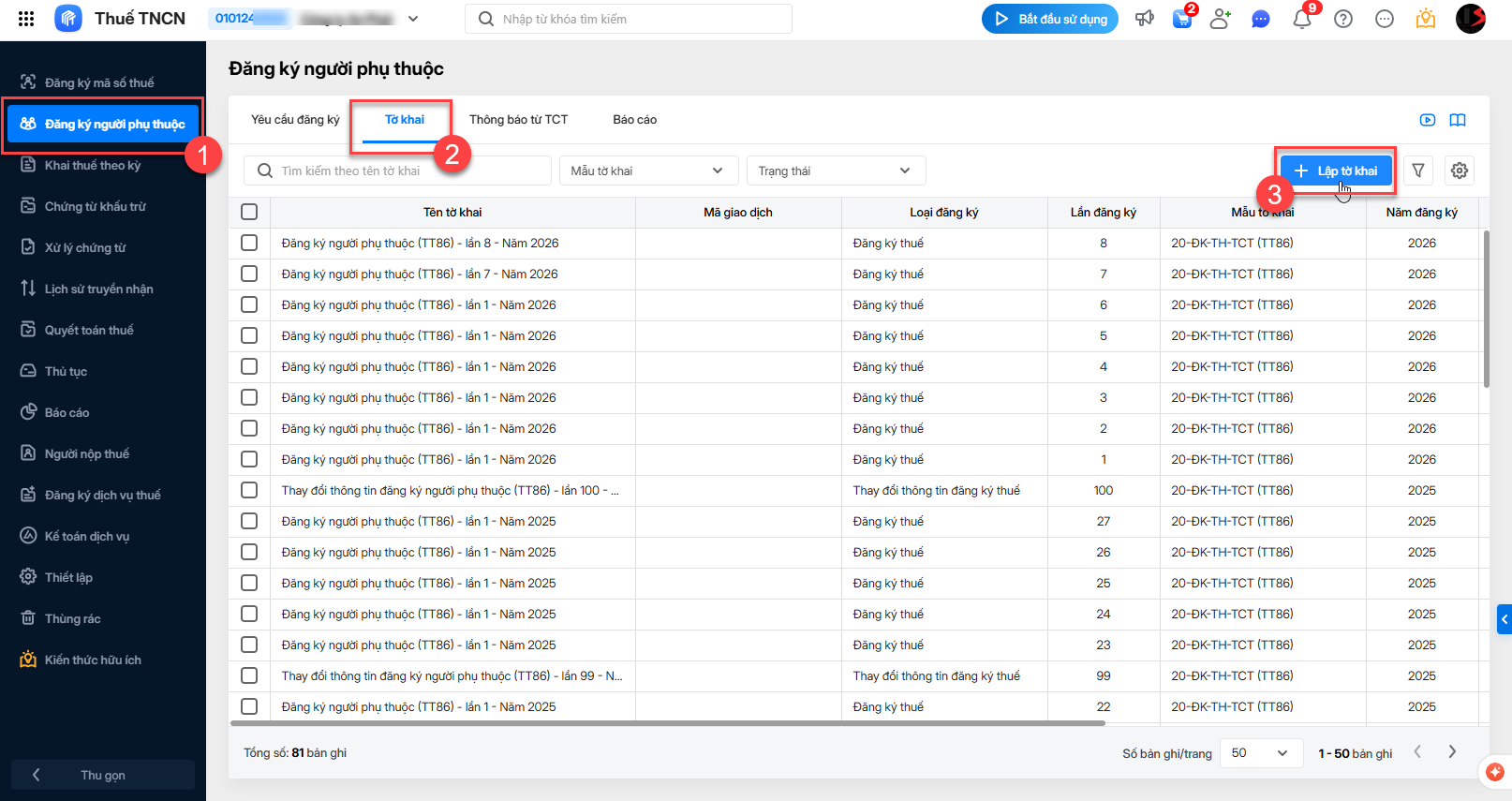
1. Tại Đăng ký người phụ thuộc\Tờ khai\nhấn Lập tờ khai.

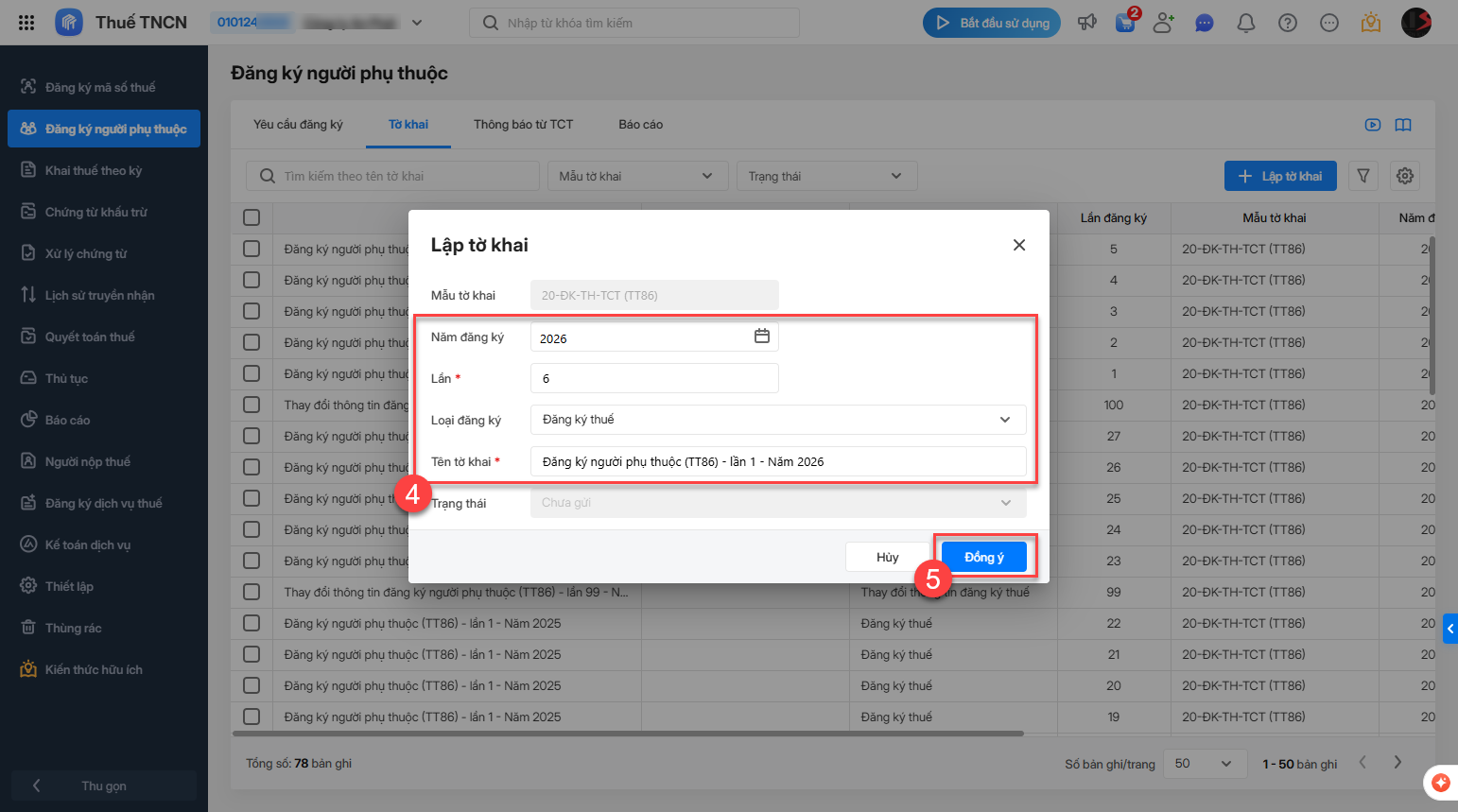
2. Khai báo thông tin tờ khai bao gồm:

  • Năm đăng ký;
  • Lần đăng ký trong năm.
  • Loại đăng ký:
    • Chọn Đăng ký thuế nếu đăng ký người phụ thuộc mới (NPT chưa có mã số thuế).
    • Chọn Thay đổi thông tin thuế nếu báo tăng, báo giảm NPT, thay đổi thông tin NPT (NPT đã có mã số thuế).

3. Nhấn Lưu.

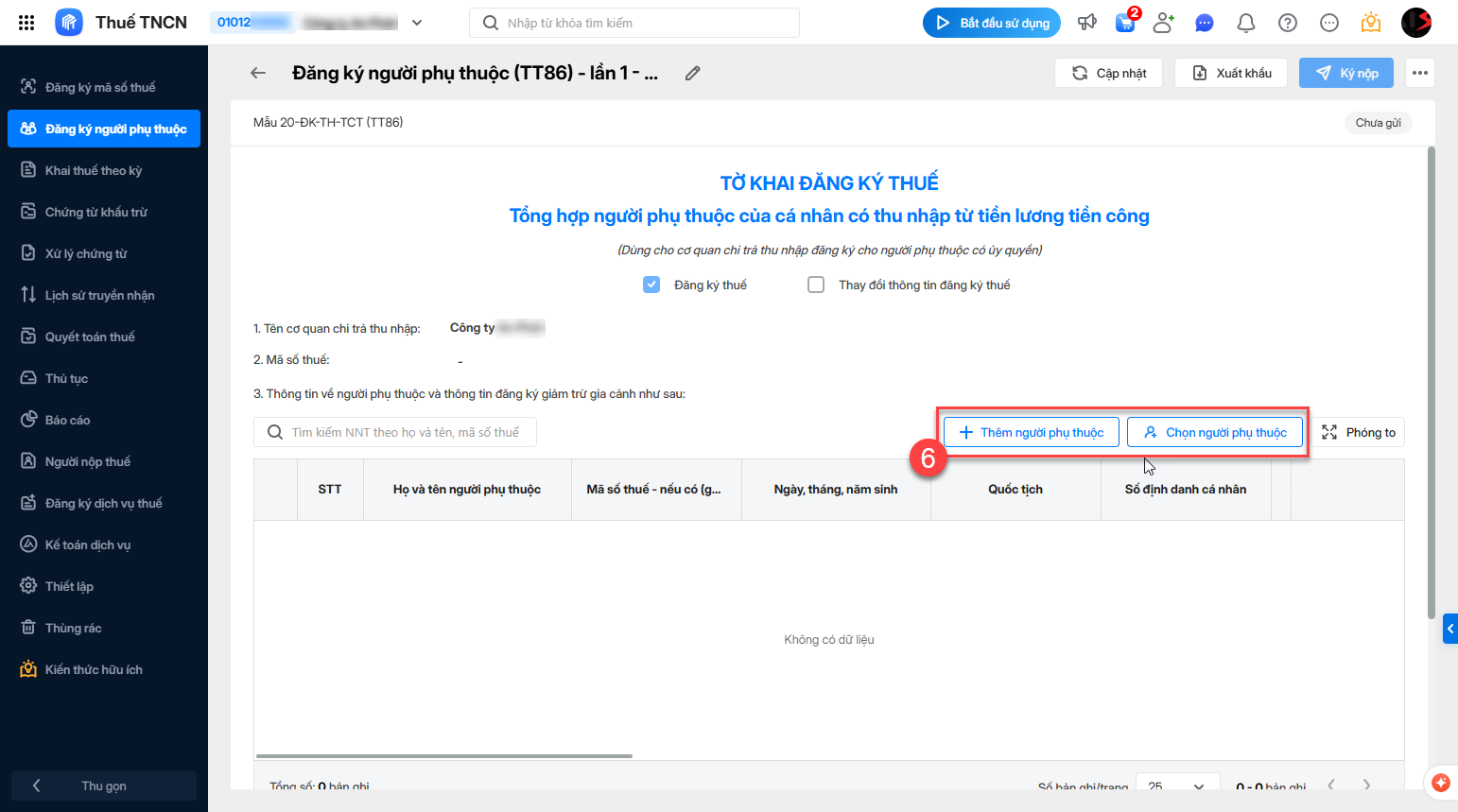
  • Tại chi tiết tờ khai, nhấn Chọn người phụ thuộc hoặc Thêm mới người phụ thuộc.

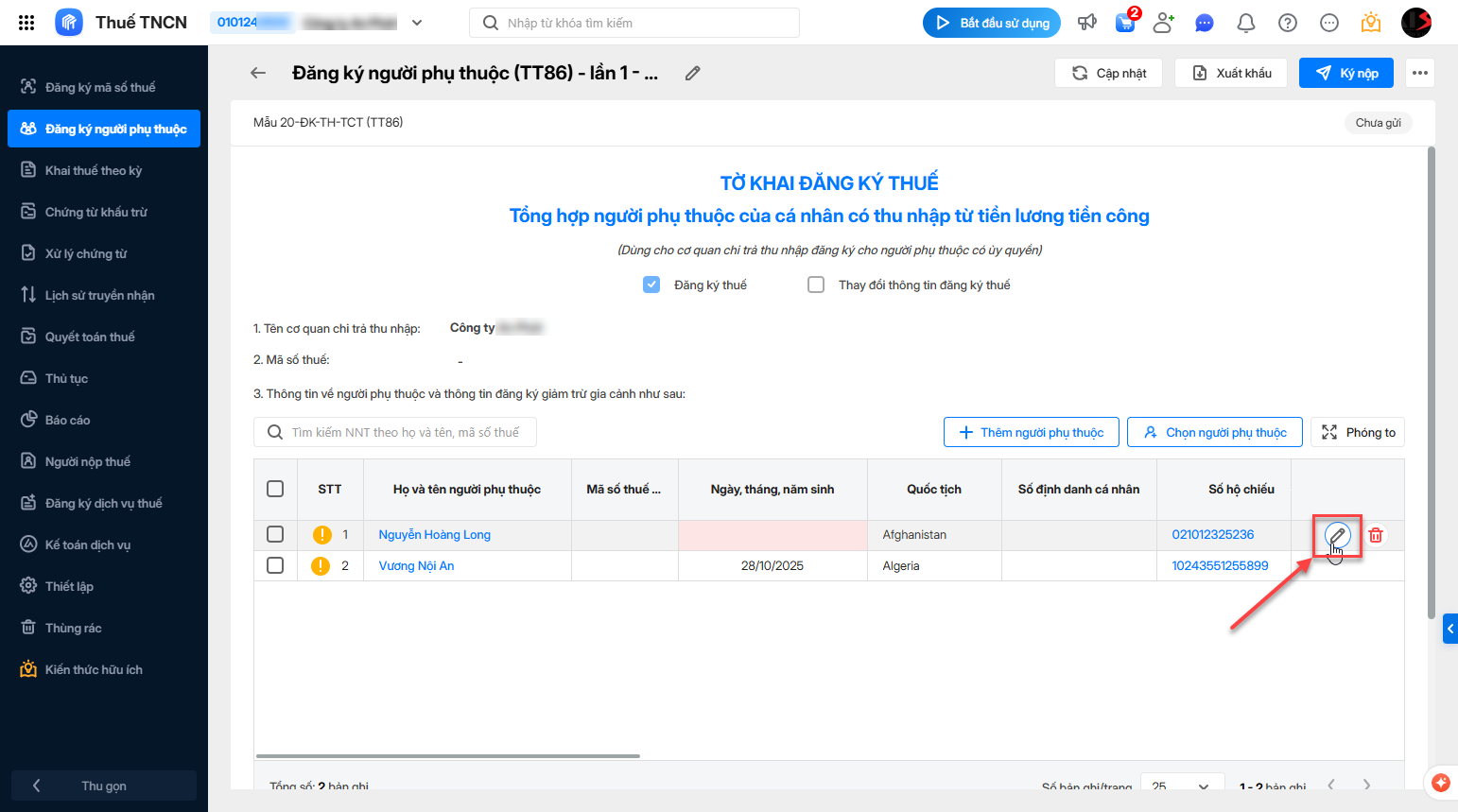
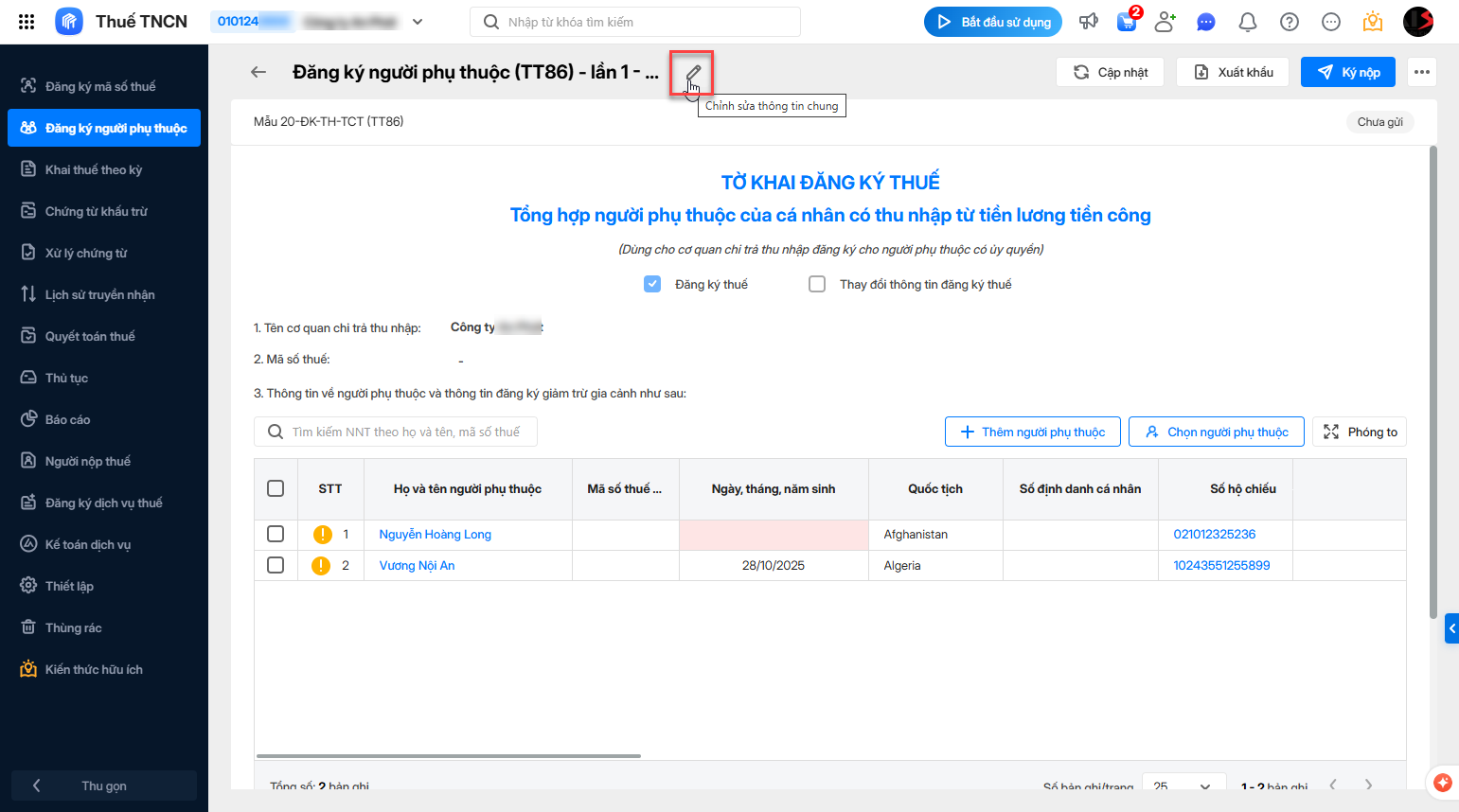
Lưu ý 1: Trường hợp thông tin người phụ thuộc thiếu, nhấn Chỉnh sửa để bổ sung thông tin trực tiếp tại dòng.

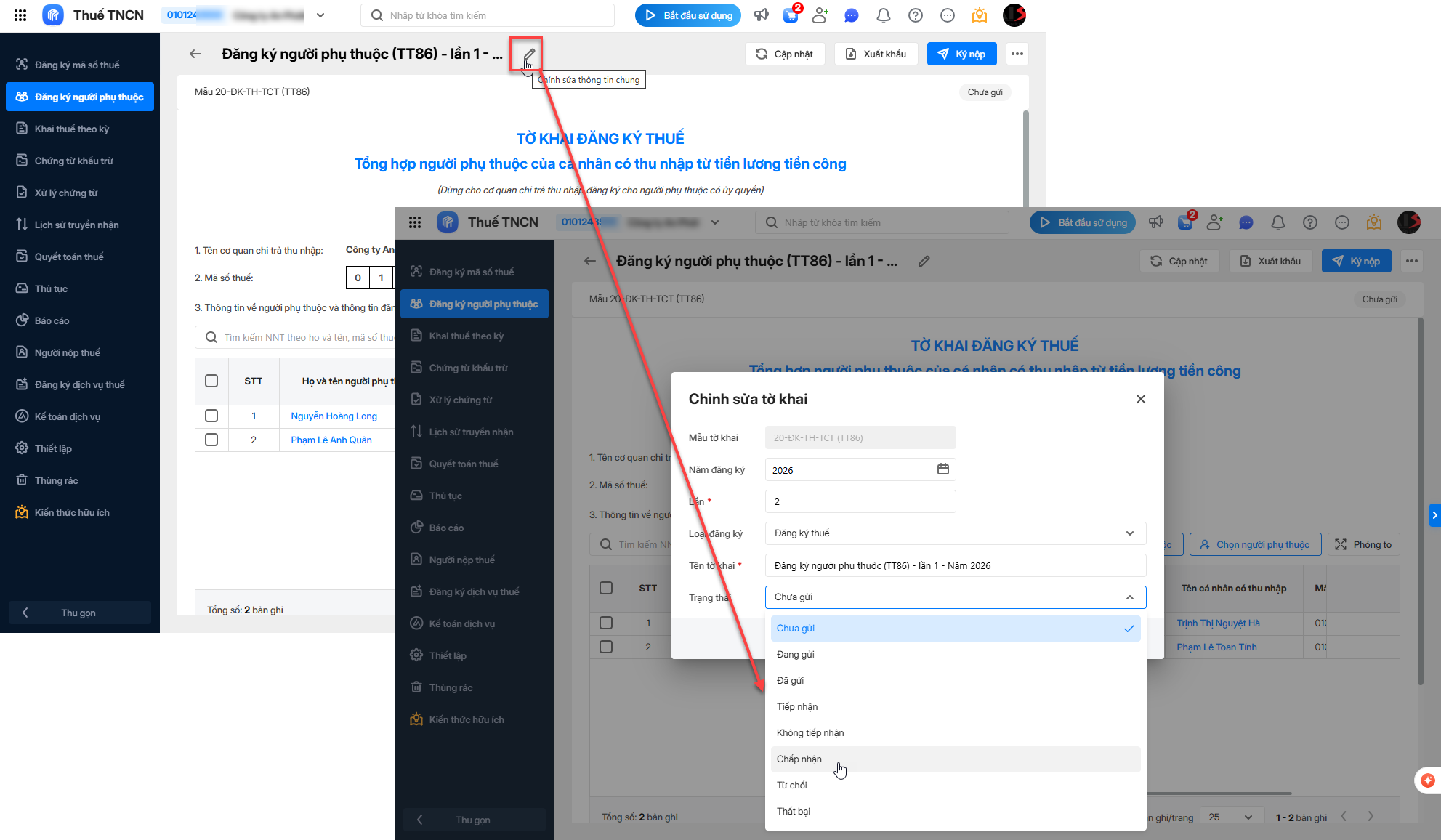
Lưu ý 2: Trường hợp thông tin tờ khai sai, thiếu (năm lập tờ khai, lần lập, loại đăng ký) -> nhấn Chỉnh sửa để điều chỉnh lại thông tin.

Lưu ý 3: Đơn vị thắc mắc NPT đã có mã số thuế (MST) sao khi lập tờ khai không hiện thông tin mã số thuế của NPT => Do đơn vị đang chọn loại tờ khai Đăng ký thuế dành cho NPT chưa có mã số thuế nên cột mã số thuế của NPT sẽ trống trong tờ khai.


Bước 2: Nộp tờ khai

Cách 1: Nộp tờ khai trực tiếp trên phần mềm qua cổng T-VAN MISA mTax
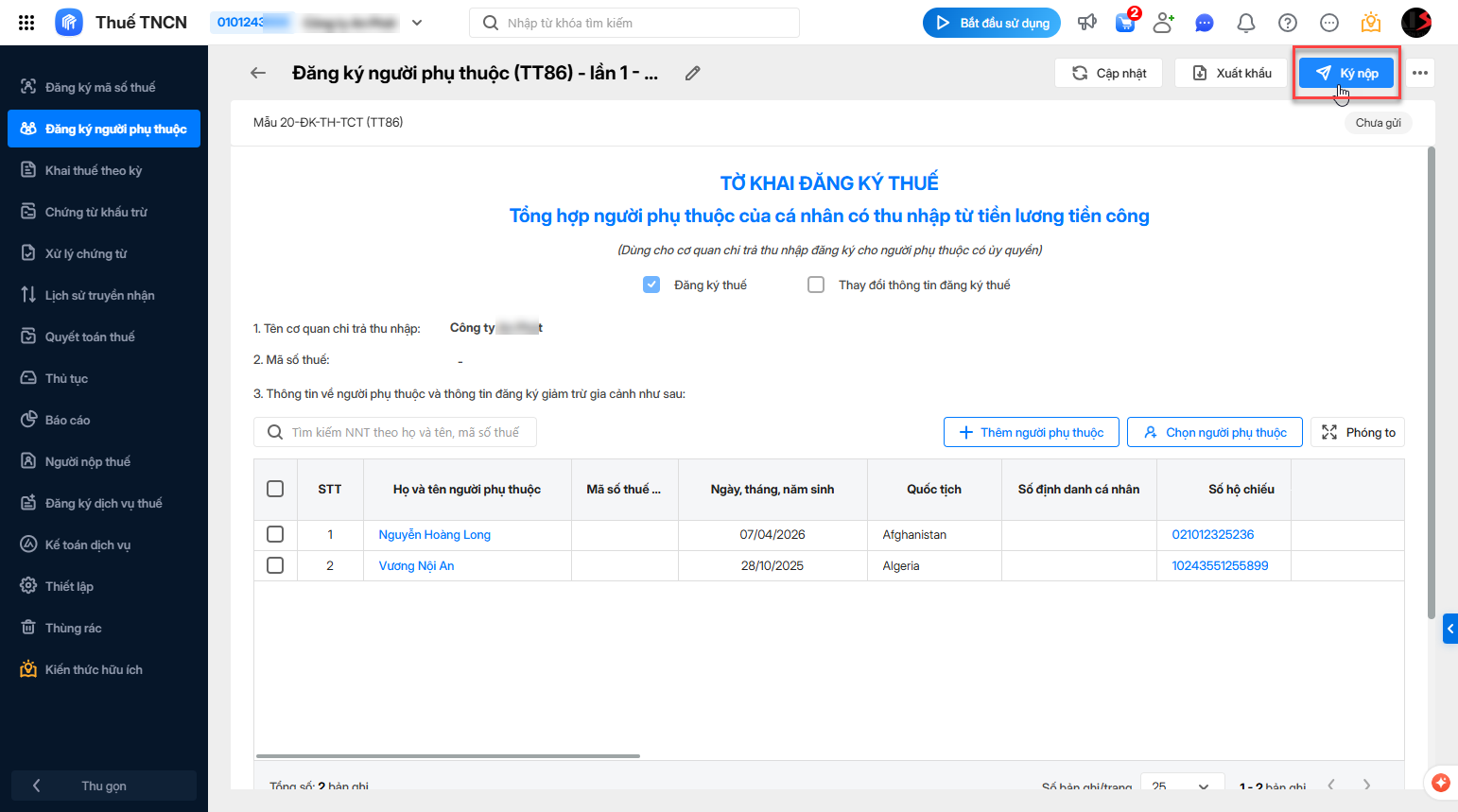
  • Tại chi tiết tờ khai, nhấn Ký nộp.
  • Khi đó hệ thống sẽ ký số theo phương thức ký đã thiết lập trước đó để nộp tờ khai sang cơ quan Thuế.

Lưu ý: Để ký nộp các loại tờ khai sang cơ quan thuế, đơn vị cần:

  • Hoàn thành đăng ký dịch vụ thuế (bao gồm đăng ký dịch vụ T-VAN và đăng ký các loại tờ khai nộp qua mạng). Xem hướng dẫn chi tiết tại đây.
  • Trường hợp đơn vị đã đăng ký nộp tờ khai từ trang thuế hoặc nhà cung dịch vụ Tvan khác thì không thực hiện ký nộp được ở bước này. Khi ký nộp phần mềm sẽ hiện cảnh báo “Chưa đăng ký  dịch vụT-van mTax“. Anh Chị thực hiện xuất file XML theo hướng dẫn ở Cách 2 để nộp được tờ khai lên CQT.

Cách 2: Xuất khẩu tờ khai XML 

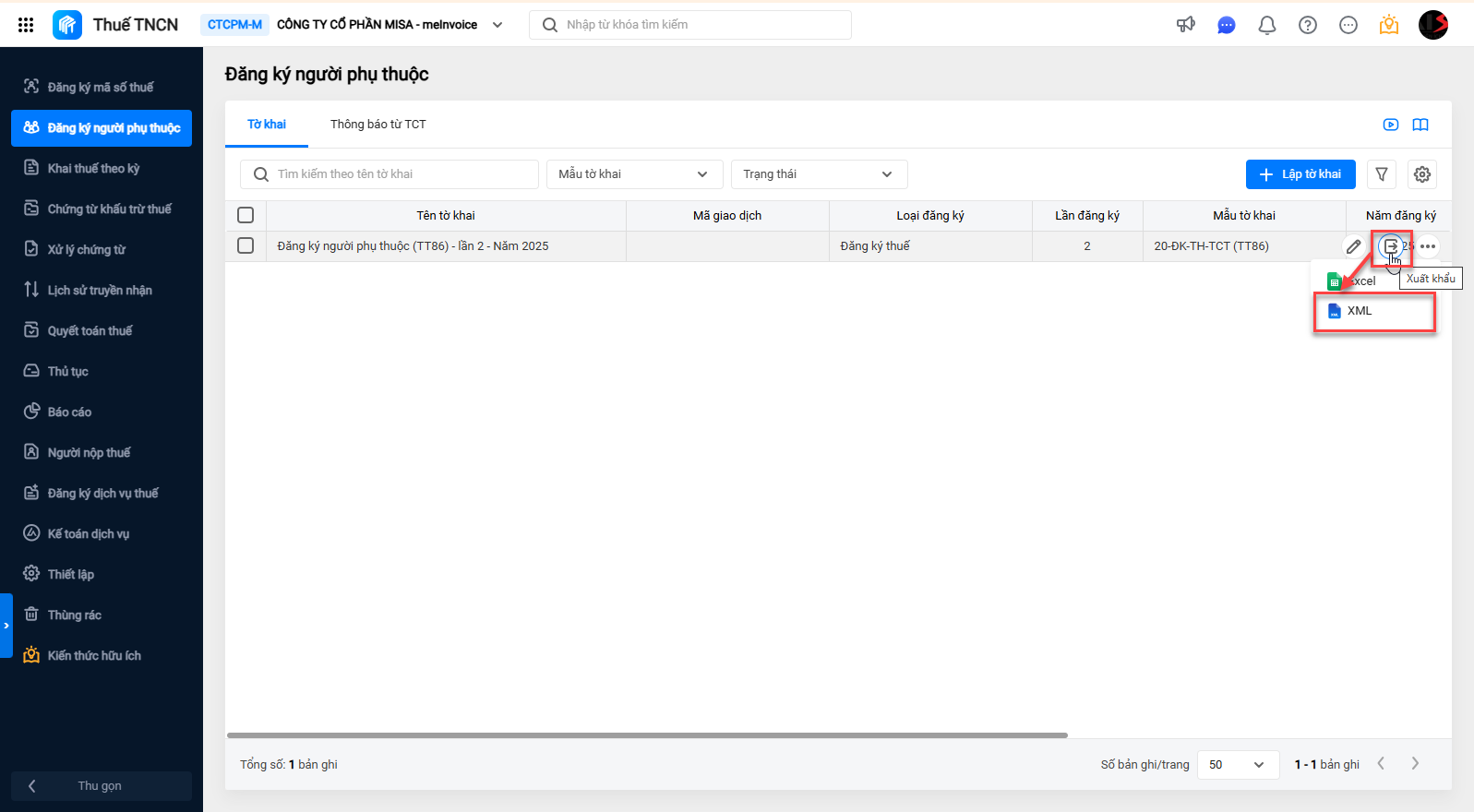
  • Trường hợp sử dụng dịch vụ T-VAN của nhà cung cấp khác, Anh/Chị xuất khẩu XML rồi nộp tờ khai qua cổng T-VAN của nhà cung cấp đó.
  • Trường hợp sử dụng dịch vụ công thuế nhà nước, Anh/Chị xuất khẩu XML rồi nộp qua trang dịch vụ công https://dichvucong.gdt.gov.vn/tthc/homelogin.  Xem hướng dẫn đăng ký người phụ thuộc 20-ĐK-TH-TCT tại đây.
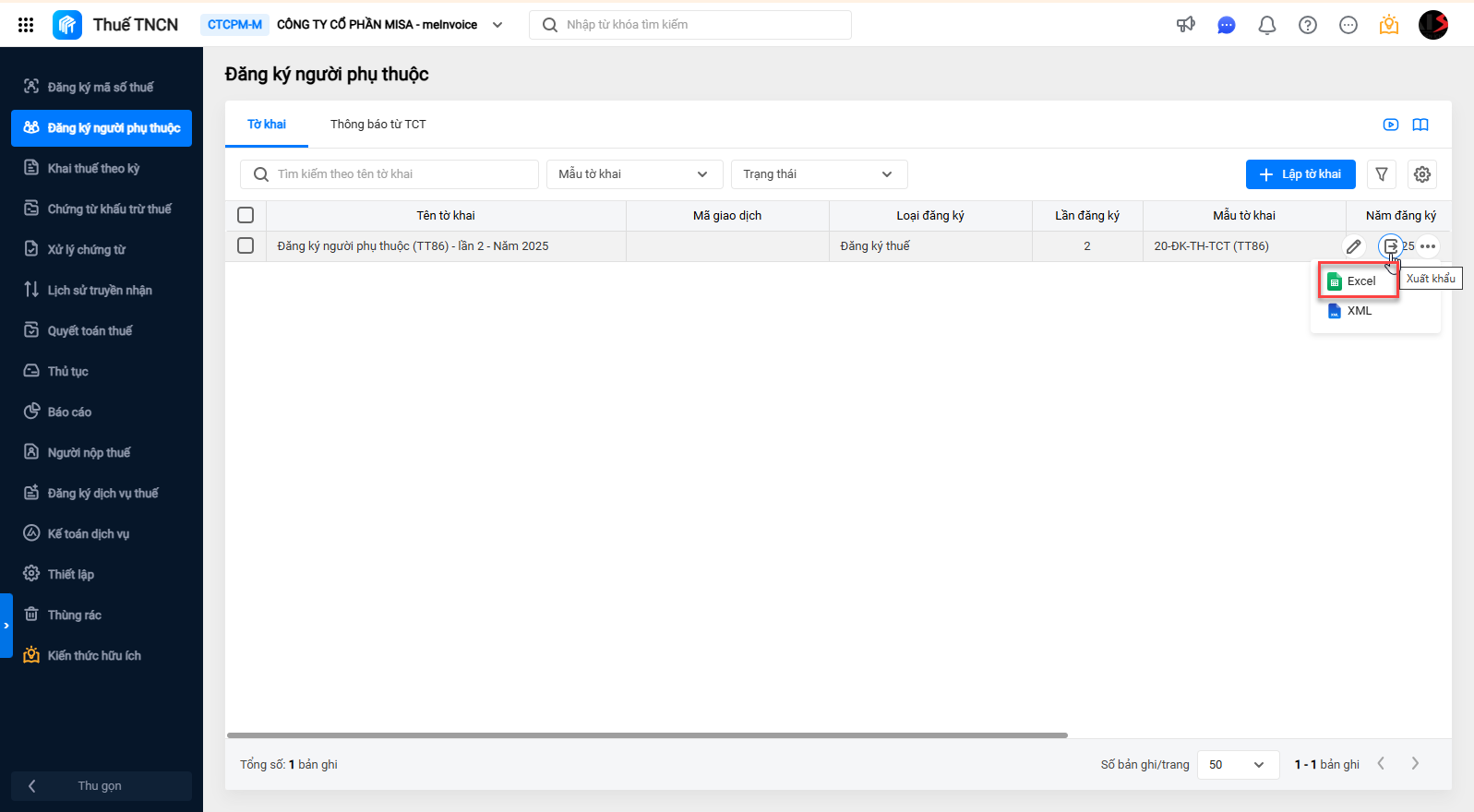
Cách 3: Xuất khẩu tờ khai excel
  • Để nộp tờ khai sang cơ quan Thuế, có thể xuất khẩu tờ khai dưới dạng excel để chỉnh sửa theo nhu cầu rồi in ra giấy nộp cho cơ quan thuế bằng cách gửi qua đường bưu điện hoặc nộp trực tiếp tại cơ quan Thuế.


Bước 3: Theo dõi trạng thái tờ khai

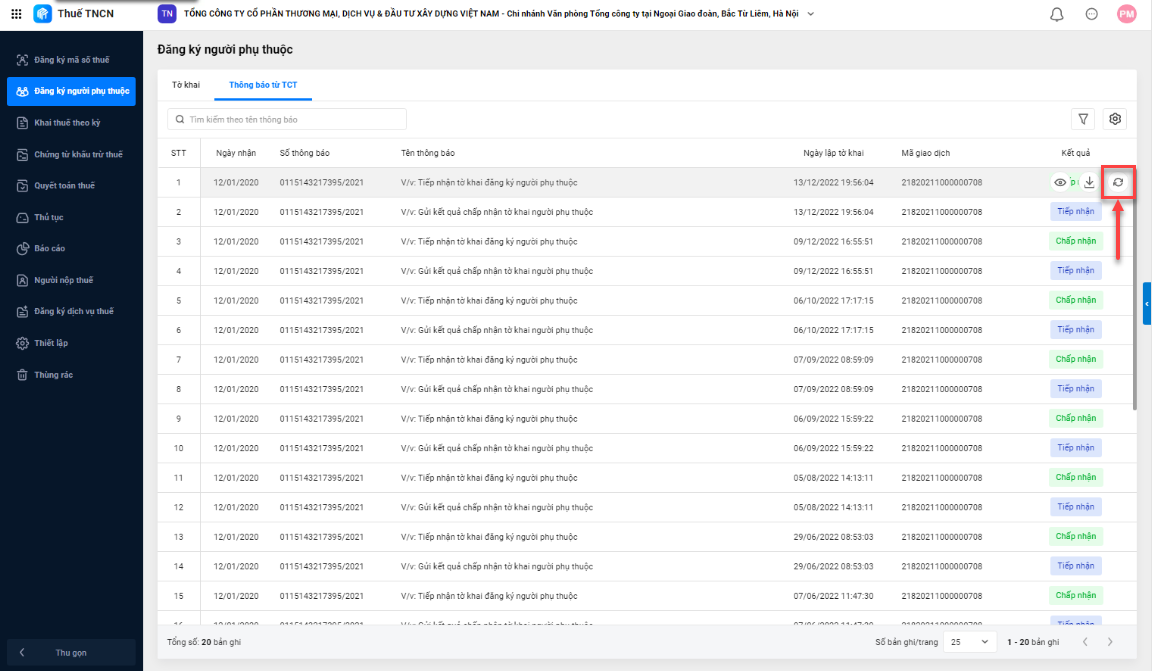
  • Các tờ khai sau khi ký nộp trực tiếp trên phần mềm sẽ được cập nhật trạng thái và kết quả tại tab Thông báo của TCT.
  • Sau khi TCT duyệt, nhấn Cập nhật hồ sơ để đồng bộ thông tin người phụ thuộc về hồ sơ nhân viên (bao gồm MST, trạng thái NPT, thời điểm bắt đầu và kết thúc phụ thuộc).

  • Các tờ khai không ký nộp trực tiếp trên phần mềm, Anh/Chị có thể tự cập nhật trạng thái tờ khai để tiện theo dõi.


III. Các bài viết liên quan

Cập nhật 13/04/2026


Bài viết này hữu ích chứ?

Nền tảng quản trị doanh nghiệp hợp nhất MISA AMIS với gần 200.000 khách hàng doanh nghiệp đang sử dụng

Trở về đầu trang
Đã dùng phần mềm là đang chuyển đổi số. Bạn đã có lộ trình?
Đăng kí ngay để nhận sách "Hướng dẫn Chuyển đổi số theo ngành nghề". Giúp tăng doanh thu, giảm chi phí, mở rộng hoạt động kinh doanh hiệu quả.