
1. Tổng quan
Mục đích: Hướng dẫn nhận biết nguyên nhân và khắc phục lỗi ký số thất bại khi phần mềm MISA Ký số đã khởi động.
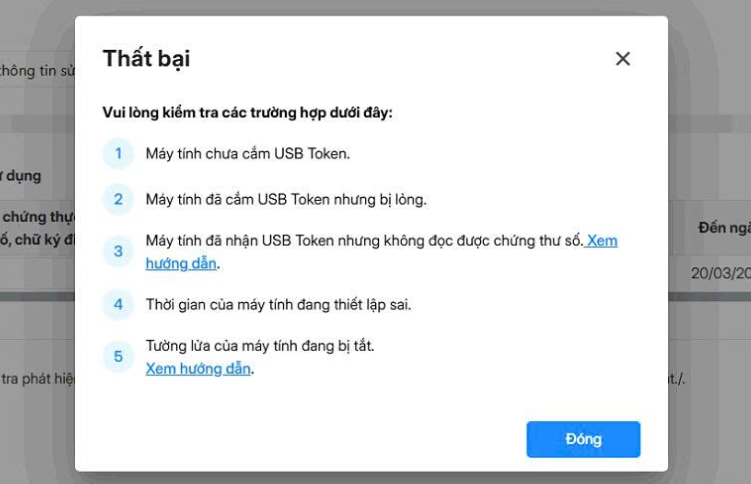
Biểu hiện: Phần mềm cảnh báo Thất bại dù MISA KYSO đang chạy và USB ký số đã được cắm.
Biểu hiện: Phần mềm cảnh báo Thất bại dù MISA KYSO đang chạy và USB ký số đã được cắm.
2. Cách xử lý
2.2 Kiểm tra phần mềm quản lý chữ ký số (Token manager)
Bước 1: Nhấn nút Windows → gõ Control Panel → nhấn vào ứng dụng Control Panel. 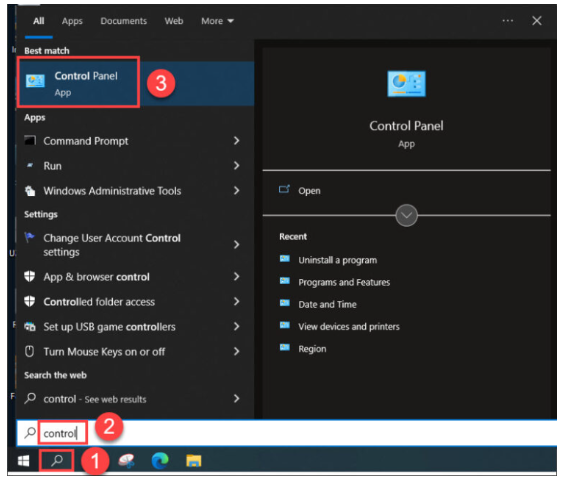 Bước 2: Mở Control Panel → Programs > Programs and Features → gõ tên Token đang sử dụng để tìm kiếm. Nếu không hiển thị Token manager, nghĩa là chưa cài đặt và cần thực hiện cài đặt. Bước 3: Nếu đã cài đặt, thử gỡ và cài lại phần mềm Token manager để đảm bảo hoạt động ổn định. 2.3 Thử ký số trên file Word, PDF
Thực hiện ký số trên các file thông thường như Word, PDF. Nếu vẫn lỗi, cần liên hệ nhà cung cấp chữ ký số. Hướng dẫn ký số vào Word: Bước 1: Mở file Word → chọn File ở góc trái. 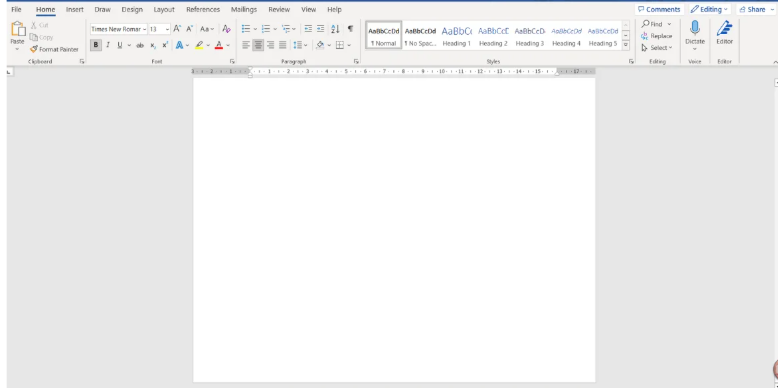 Bước 2: Chọn Info. 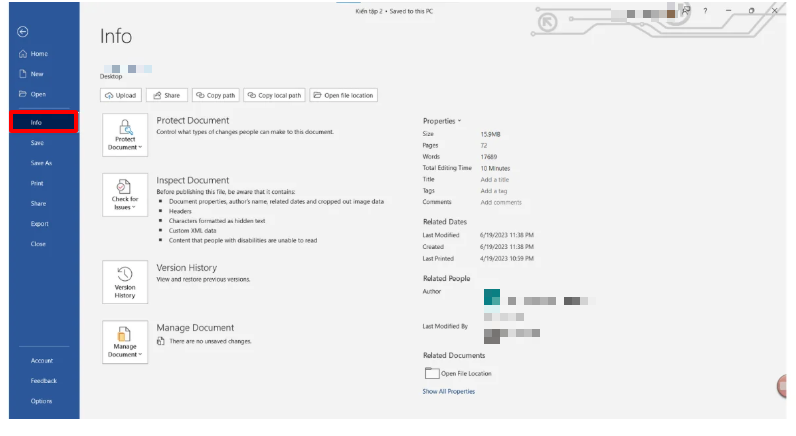 Bước 3: Chọn Protect Document → Add a Digital Signature. 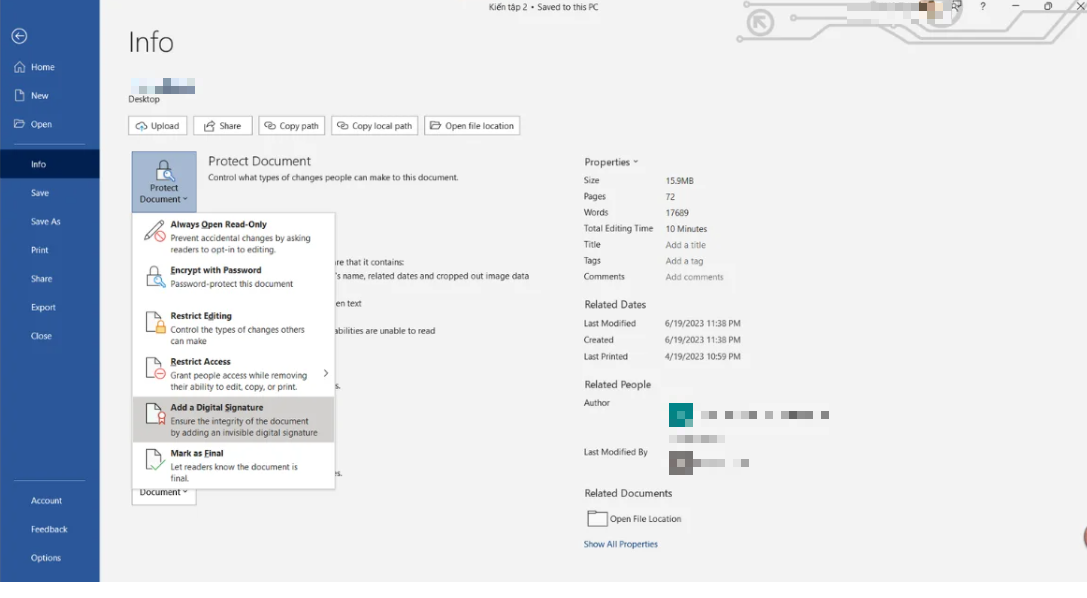 Bước 4: Trong hộp thoại Sign, chọn Approved this document tại Commitment Type. Nếu có nhiều USB, nhấn Change để chọn đúng USB Token. 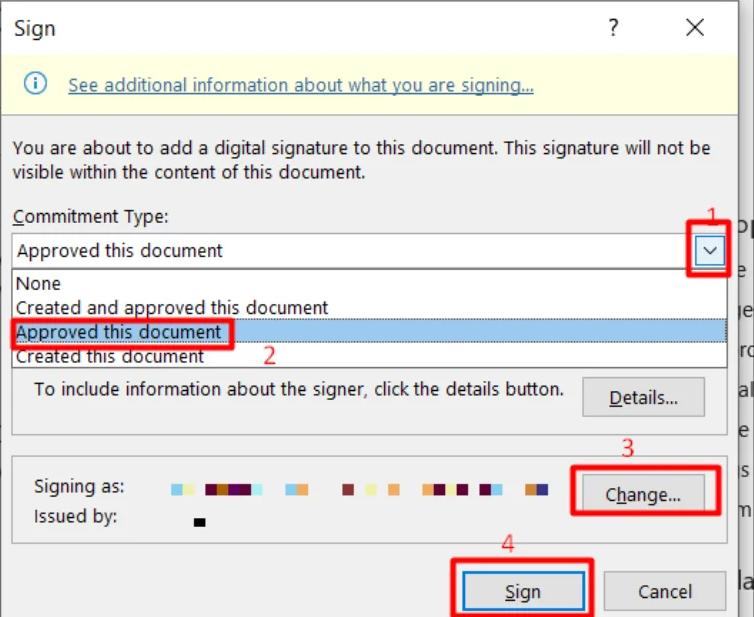 Bước 5: Nhấn Sign → nhập đúng mã PIN → nhấn Đăng nhập. Khi xuất hiện thông báo Signature Confirmation, nhấn OK để hoàn tất. 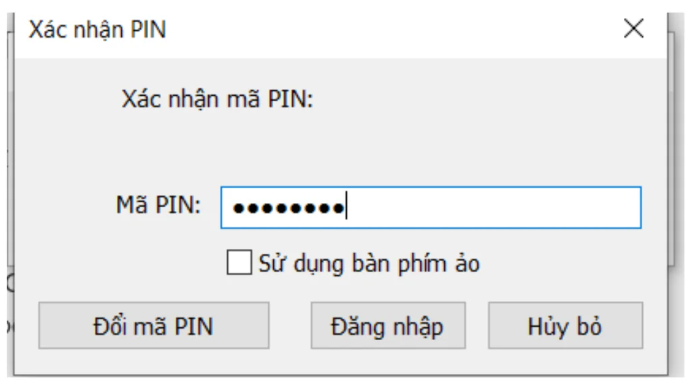 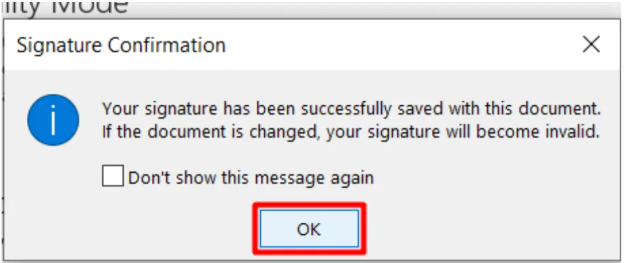 Lưu ý: Nếu ký trên Word, PDF vẫn thất bại, tiếp tục thực hiện bước 4. 2.4 Xóa chứng thư số cũ/hết hạn trên máy tính
Bước 1: Nhấn nút Windows → gõ certmgr.msc → nhấn Enter. 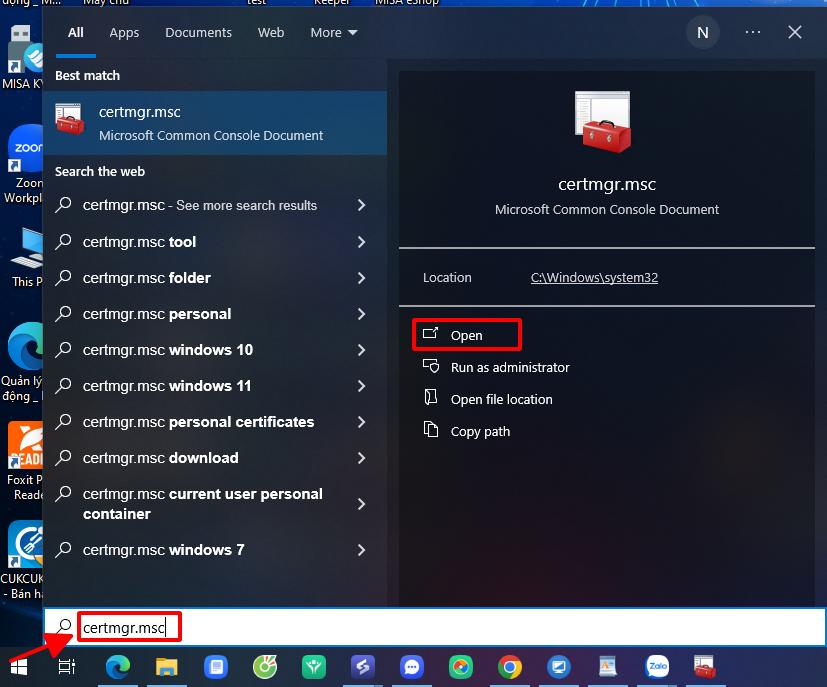 Bước 2: Mở mục Personal → Certificates. Chọn chứng thư số đã hết hạn hoặc bị thu hồi → nhấn chuột phải → chọn Delete (Xóa). 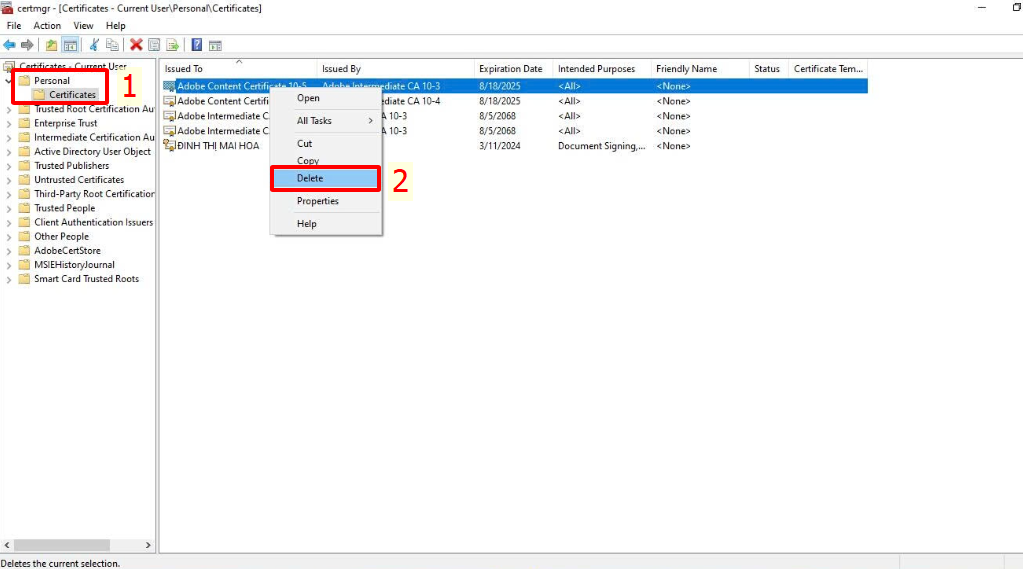 Sau khi xóa, thử ký lại. Nếu vẫn lỗi, tiếp tục bước 5. 2.5 Kiểm tra và cập nhật phiên bản MISA KYSO
Đảm bảo đang sử dụng phiên bản MISA KYSO mới nhất. Bước 1: Nhấp chuột phải vào biểu tượng MISA KYSO → chọn Thiết lập. 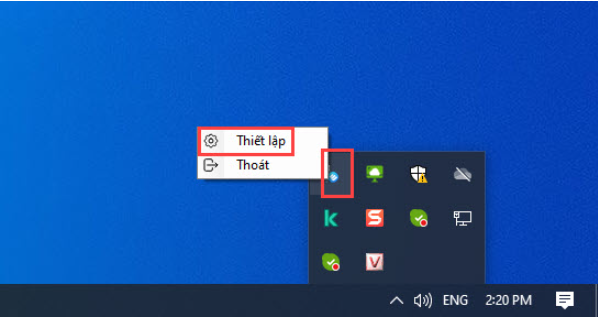 Bước 2: Nhấn Kiểm tra cập nhật. 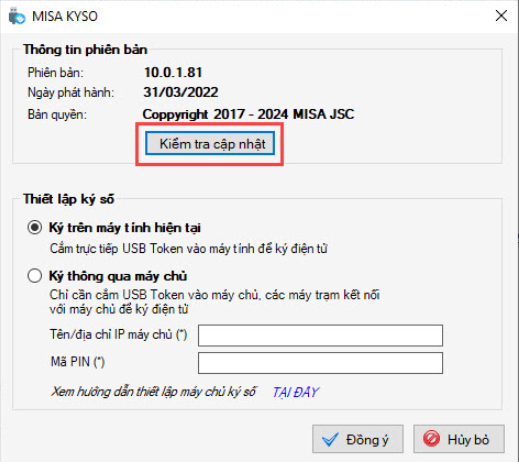 Bước 3: Nếu có phiên bản mới, nhấn Cập nhật ngay. 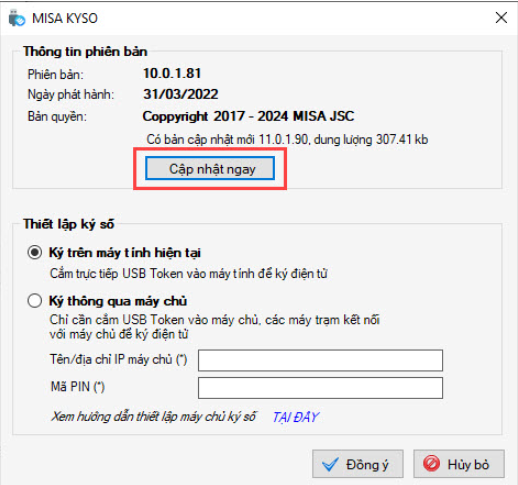 Bước 4: Chờ chương trình cập nhật hoàn tất → thông báo “MISA KYSO bản mới nhất đã chạy”. 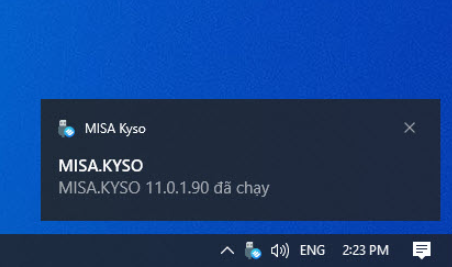 Bước 5: Thử ký số lại trên phần mềm. |