1. Tổng quan
Bài viết hướng dẫn quy trình lập các loại yêu cầu nhập kho thành phẩm, thành phẩm gia công, nguyên vật liệu thừa sau gia công/sản xuất trên AMIS Sản xuất, đảm bảo kiểm soát chặt chẽ quá trình nhập kho, cập nhật tồn kho chính xác và phục vụ quản lý sản xuất hiệu quả.
Nội dung bài viết gồm:
- Lập yêu cầu nhập thành phẩm sản xuất: ghi nhận thành phẩm, phụ phẩm sau sản xuất
- Lập yêu cầu nhập thành phẩm gia công: nhập thành phẩm nhận về từ đơn vị gia công
- Lập yêu cầu nhập nguyên vật liệu thừa sau gia công: nhập lại NVL chưa sử dụng hết
- Lập yêu cầu nhập khác (NVL thừa sau sản xuất…): nhập lại vật tư dư thừa, phụ phẩm
2. Hướng dẫn thực hiện
2.1.1. Yêu cầu nhập thành phẩm sản xuất
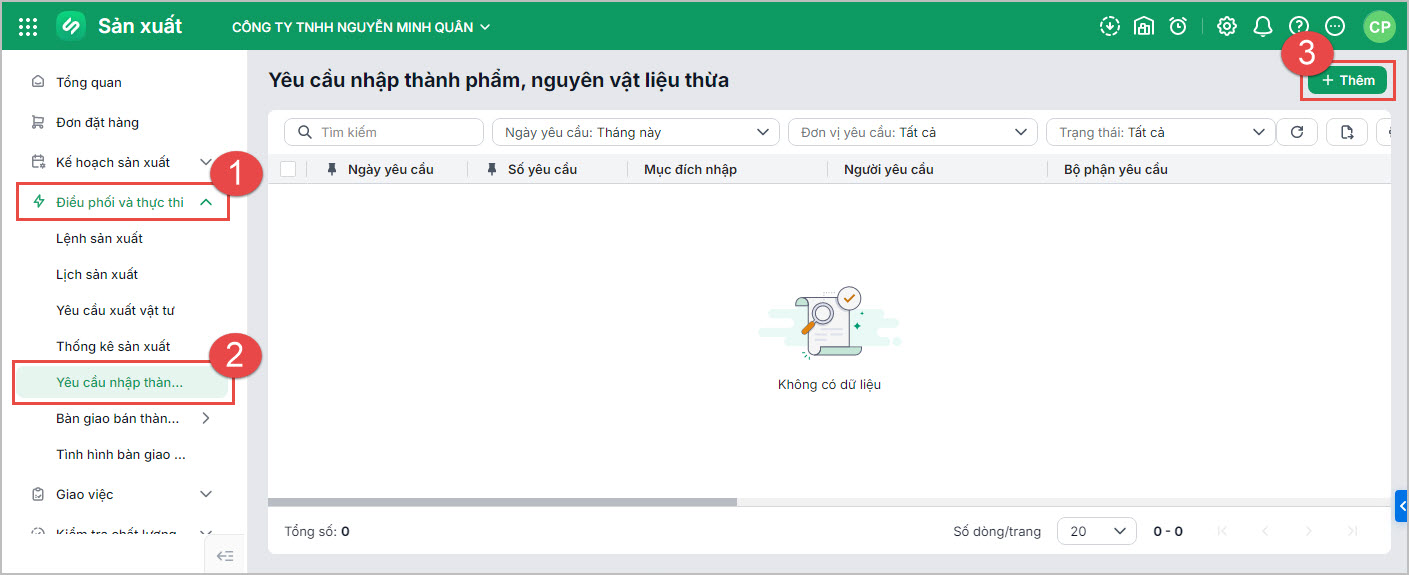
Bước 1: Trên phân hệ Điều phối và thực thi\ Yêu cầu nhập thành phẩm\ nhấn Thêm.
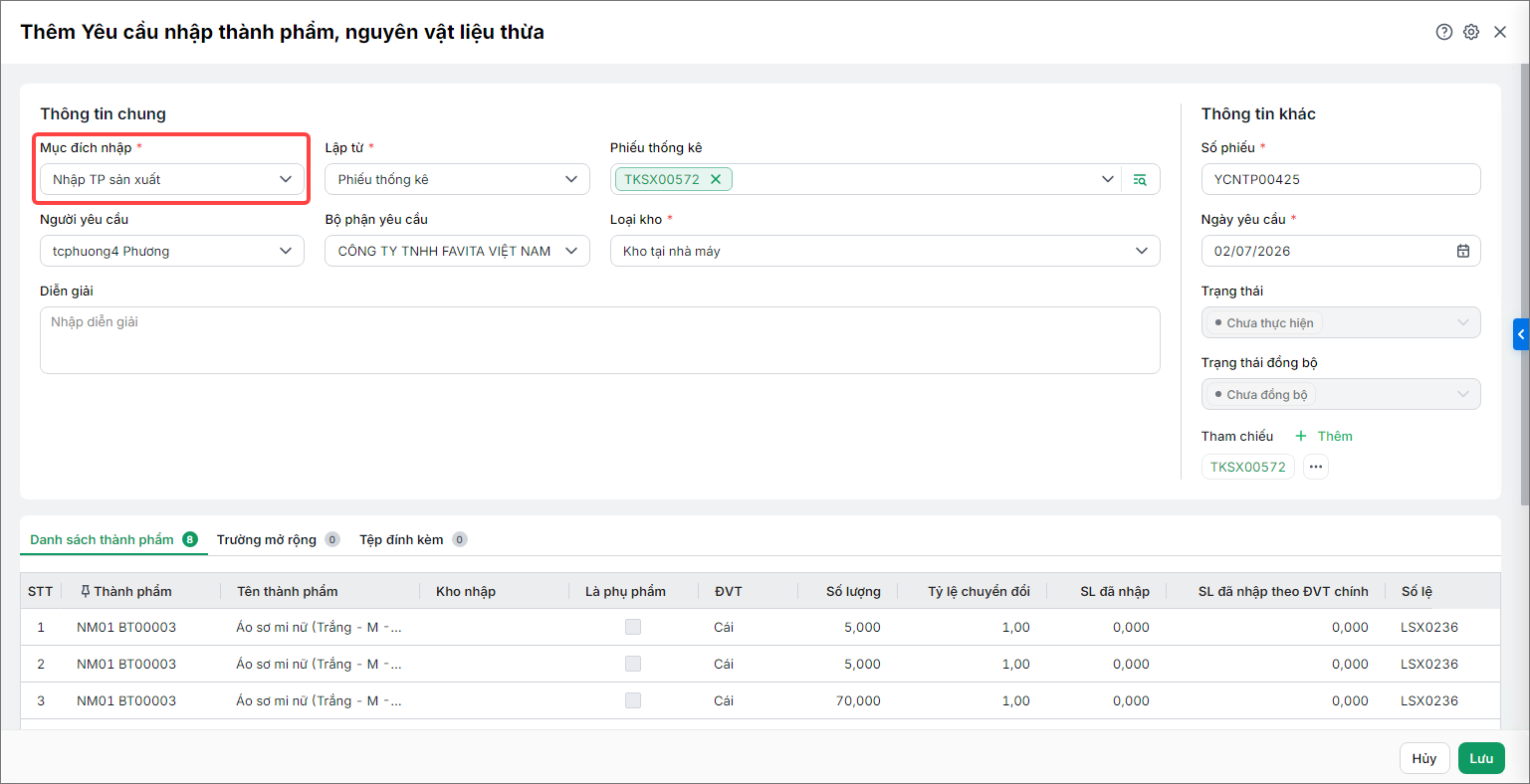
Bước 2: Chương trình mở giao diện Thêm Yêu cầu nhập thành phẩm, anh/chị thực hiện khai báo đầy đủ các thông tin sau:
- Thông tin chung & thông tin khác
- Mục đích nhập: Chọn Nhập TP sản xuất
- Người yêu cầu: Chọn tên nhân viên thực hiện yêu cầu này.
- Loại kho: Chọn nhập vào kho nhà máy hoặc kho công ty.
- Chọn Lập từ:
- Phiếu thống kê: Chương trình sẽ hiển thị các thống kê sản lượng, anh/chị chọn thống kê sản xuất phù hợp.
- Lệnh đóng gói: (Chỉ hiển thị nếu bật tùy chọn quản lý đóng gói): Chương trình sẽ hiển thị các lệnh đóng gói, anh/chị chọn lệnh đóng gói phù hợp để lấy nhanh thông tin lên YCNTP.
-
- Bộ phận yêu cầu: Tự động điền theo nhà máy của người yêu cầu.
- Loại kho: Chọn 1 trong 2 loại kho chương trình đã thiết lập sẵn
- Diễn giải: Anh/chị có thể ghi chú thêm thông tin cần thiết về lần nhập kho này.
-
- Ngày yêu cầu: Hệ thống đang mặc định là ngày hôm nay, có thể bấm vào biểu tượng lịch để chọn lại nếu cần.
- Danh sách vật tư (thành phẩm): Anh/chị liệt kê các thành phẩm cần nhập kho.
-
- Nếu ở mục 1 chị đã chọn phiếu thống kê, danh sách các thành phẩm/phụ phẩm của phiếu thống kê sẽ được tự động tải vào bảng, anh/chị chỉ cần kiểm tra, điều chỉnh lại số lượng.
- Để thêm thành phẩm/phụ phẩm khác, anh/chị nhấn Thêm dòng và điền các thông tin như Tên vật tư, ĐVT (Đơn vị tính), Số lệnh sản xuất….
- Chọn kho nhập sẽ nhận thành phẩm chi tiết theo từng dòng vật tư.
- Khai báo kích thước (chiều dài, chiều rộng, chiều cao, bán kính, lượng,…), chương trình sẽ tự động tính toán SL yêu cầu theo công thức tính số lượng đã thiết lập trên danh mục VTHH tương ứng.
- Tích chọn Là thành phẩm lỗi và nhập Lý do lỗi để đánh dấu những dòng thành phẩm nhập xác định là lỗi.
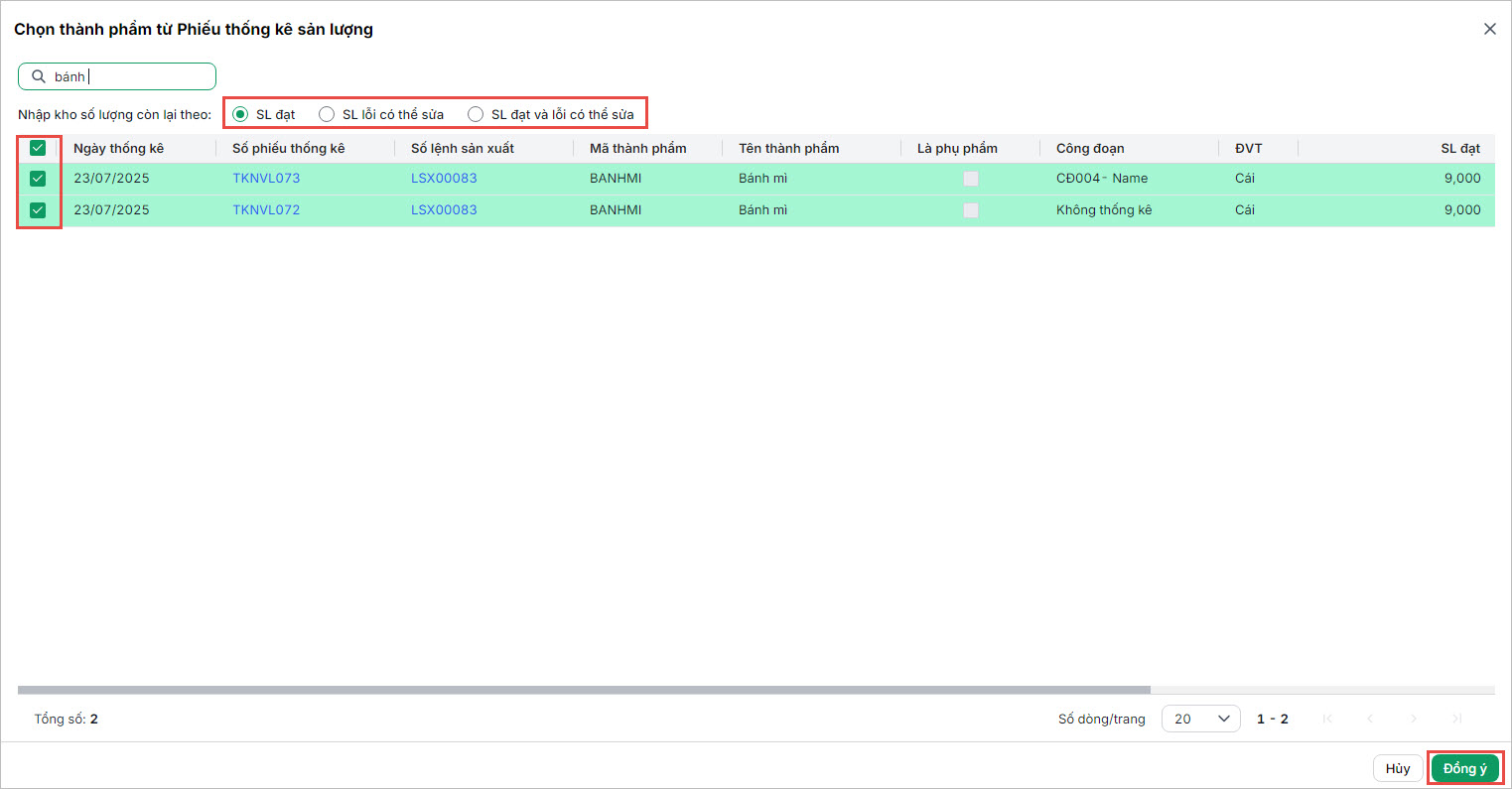
Lưu ý: Tại trường Phiếu thống kê, anh chị có thể nhấn F3 hoặc biểu tượng tìm nhanh để mở form chọn hàng loạt sản phẩm từ thống kê sản lượng, sau đó tích chọn các Vật tư thành phẩm/phụ phẩm muốn thêm.
- Tệp đính kèm: Nếu có tài liệu liên quan (như biên bản bàn giao, phiếu KCS…), chị có thể kéo thả file hoặc nhấn vào “Chọn tệp” để tải lên.
Bước 3: Sau khi kiểm tra lại toàn bộ thông tin đã nhập\ Nhấn nút Lưu ở góc dưới cùng bên phải để hoàn tất việc tạo yêu cầu.
2.1.2. Yêu cầu nhập thành phẩm gia công
Bước 1: Anh/chị có thể lập yêu cầu nhập thành phẩm gia công theo 1 trong 2 cách sau:
- Cách 1: Trên phân hệ Điều phối và thực thi\ Yêu cầu nhập thành phẩm\ nhấn Thêm.
- Cách 2: Trên danh sách đơn thuê gia công hoặc giao diện chi tiết đơn thuê gia công, chọn chức năng Yêu cầu nhập TP.
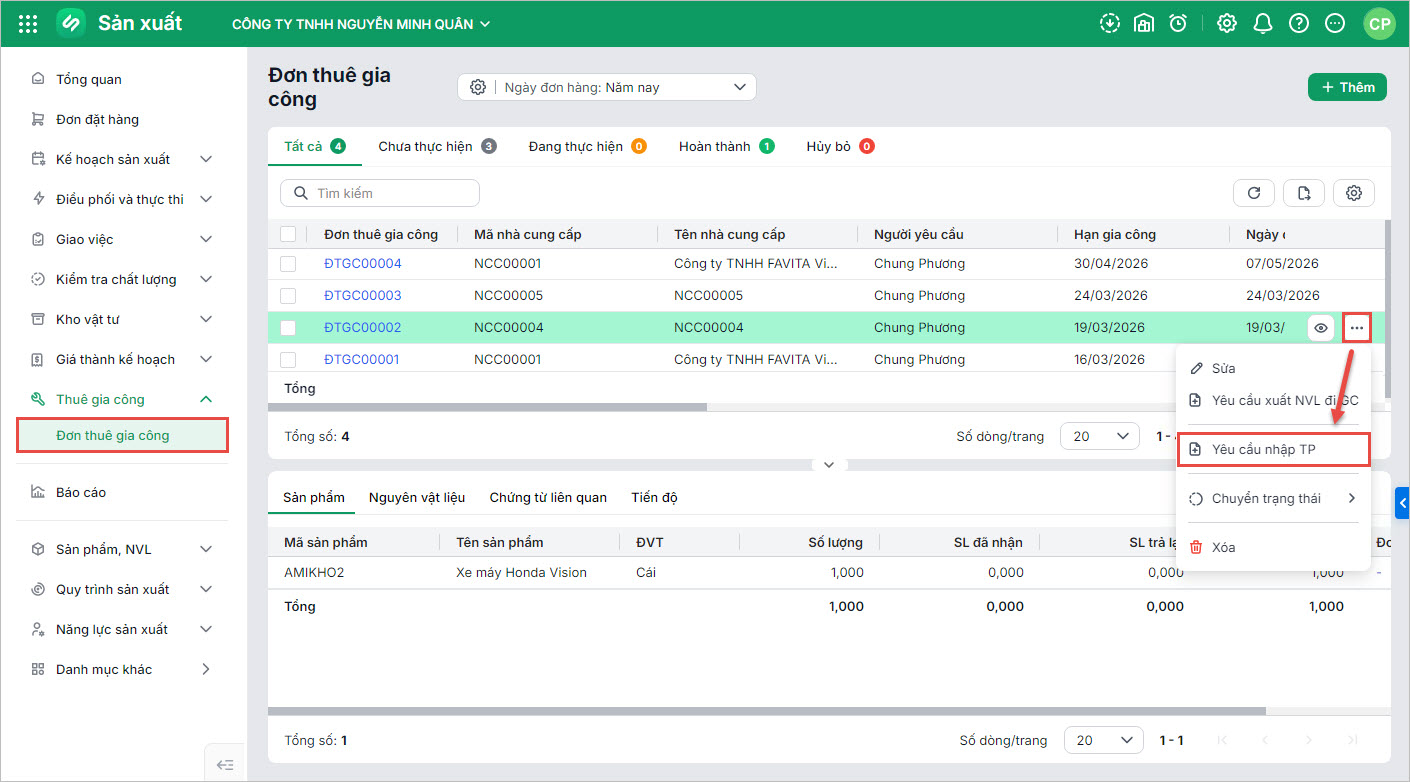
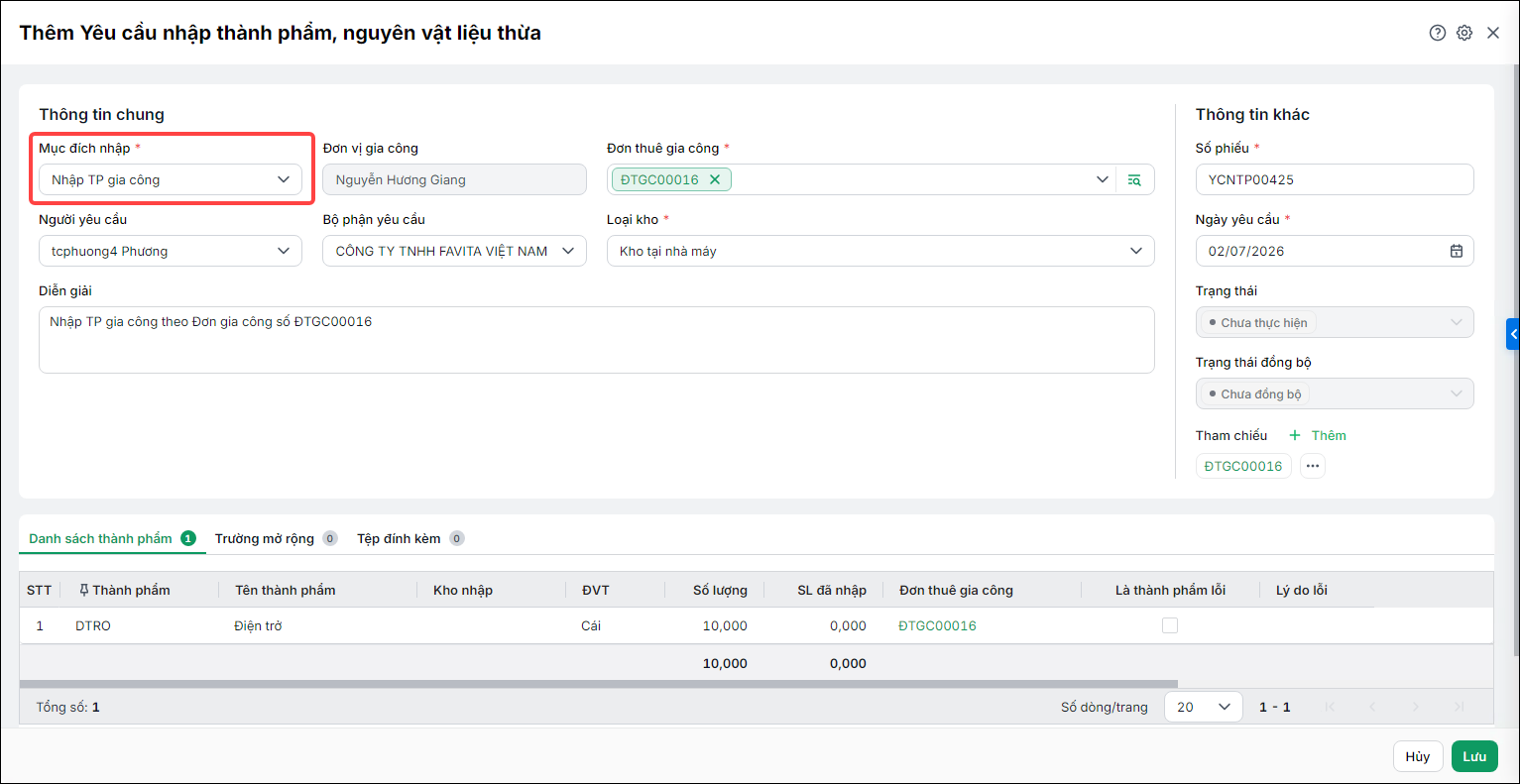
Bước 2: Chương trình mở giao diện Thêm Yêu cầu nhập thành phẩm, anh/chị thực hiện khai báo đầy đủ các thông tin sau:
- Thông tin chung & thông tin khác
- Mục đích nhập: Chọn Nhập TP gia công
- Đơn thuê gia công: Anh/chị chọn đơn thuê gia công liên quan. Chương trình sẽ tự động lấy lên thông tin tương ứng lên trường Đơn vị gia công.
- Bộ phận yêu cầu: Tự động điền theo nhà máy của người yêu cầu.
- Loại kho: Chọn 1 trong 2 loại kho chương trình đã thiết lập sẵn.
- Diễn giải: Anh/chị có thể ghi chú thêm thông tin cần thiết về lần nhập kho này.
-
- Ngày yêu cầu: Hệ thống đang mặc định là ngày hôm nay, có thể nhấn vào biểu tượng lịch để chọn lại nếu cần.
- Danh sách thành phẩm: Anh/chị liệt kê các thành phẩm cần nhập kho.
-
- Nếu ở mục 1 chị đã chọn đơn thuê gia công, chương trình tự động lấy lên danh sách thành phẩm tương ứng, anh/chị chỉ cần kiểm tra, điều chỉnh lại số lượng.
- Chọn kho nhập sẽ nhận thành phẩm chi tiết theo từng dòng vật tư.
- Để thêm thành phẩm, anh/chị nhấn Thêm dòng và điền các thông tin liên quan.
- Tích chọn Là thành phẩm lỗi và nhập Lý do lỗi để đánh dấu những dòng thành phẩm nhập xác định là lỗi.
Bước 3: Sau khi kiểm tra lại toàn bộ thông tin đã nhập\ Nhấn Lưu.
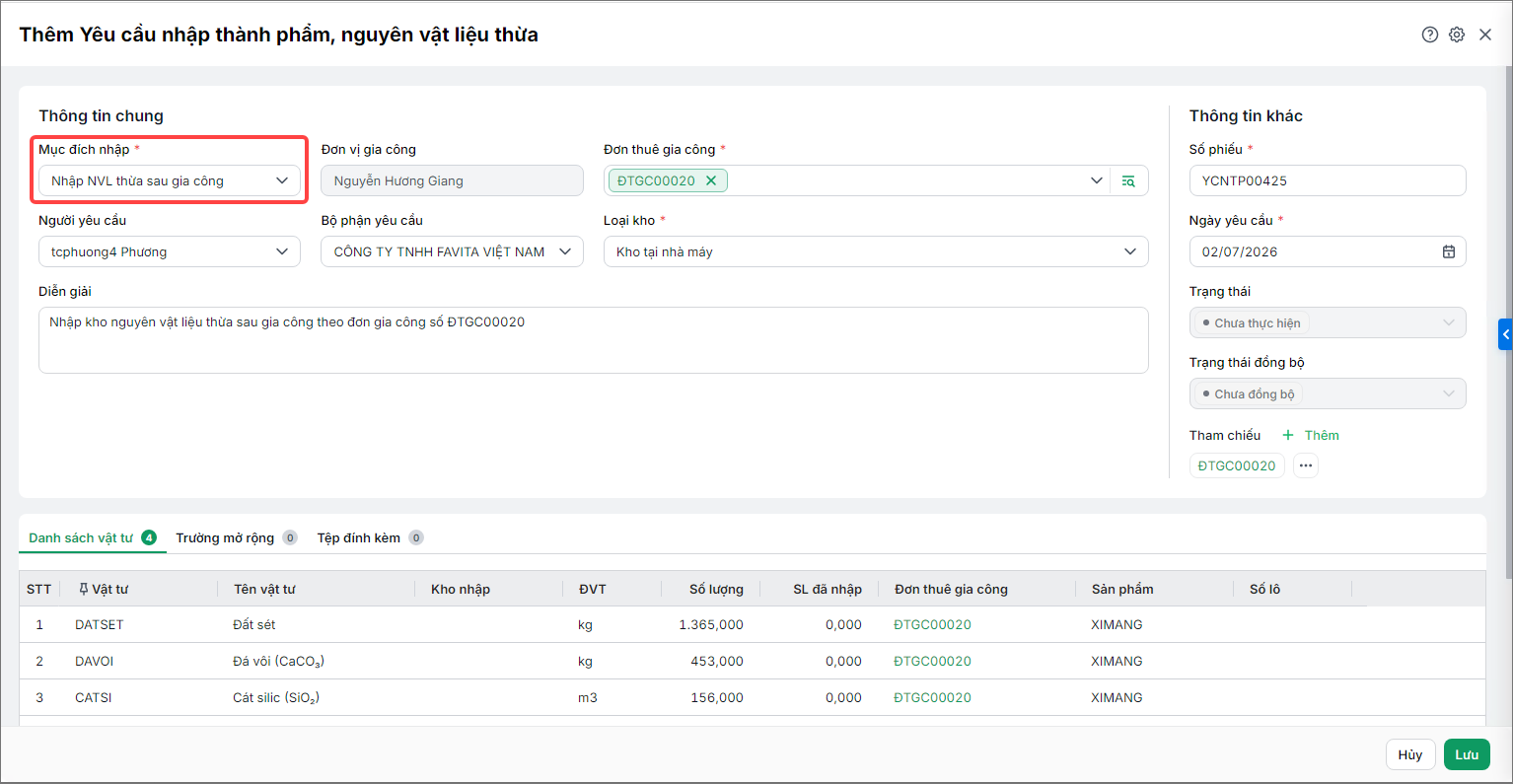
2.1.3. Yêu cầu nhập nguyên vật liệu thừa sau gia công
Bước 1: Anh/chị có thể lập yêu cầu nhập NVL thừa sau gia công theo 1 trong 2 cách sau:
- Cách 1: Trên phân hệ Điều phối và thực thi\ Yêu cầu nhập thành phẩm\ nhấn Thêm.
- Cách 2: Trên danh sách đơn thuê gia công hoặc giao diện chi tiết đơn thuê gia công, chọn chức năng Yêu cầu nhập NVL thừa.
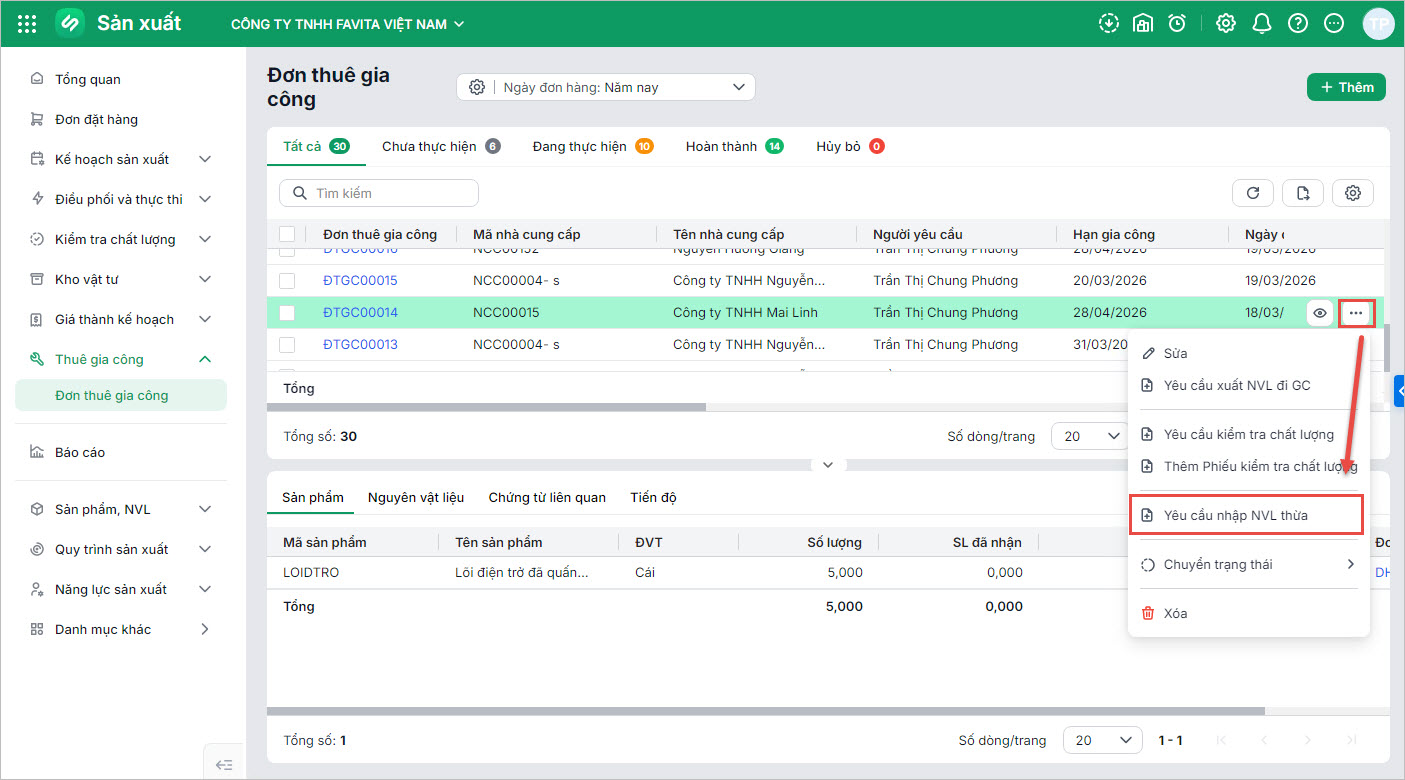
Bước 2: Chương trình mở giao diện Thêm Yêu cầu nhập thành phẩm, anh/chị thực hiện khai báo đầy đủ các thông tin sau:
- Mục đích nhập: Chọn Nhập TP gia công
- Đơn thuê gia công: Anh/chị chọn đơn thuê gia công liên quan.
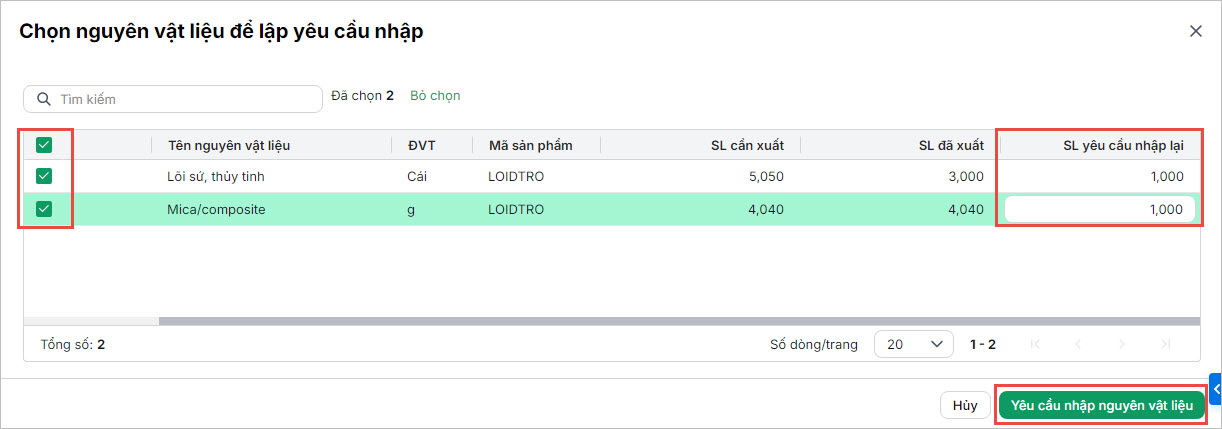
- Tích chọn NVL để yêu cầu nhập và nhập SL yêu cầu nhập lại
- Nhấn Yêu cầu nhập nguyên vật liệu
- Danh sách vật tư: Anh/chị liệt kê các NVL thừa cần nhập kho.
-
- Nếu ở mục 1 chị đã chọn đơn thuê gia công, chương trình tự động lấy lên danh sách thành phẩm tương ứng, anh/chị chỉ cần kiểm tra, điều chỉnh lại số lượng.
- Chọn kho nhập sẽ nhận NVL thừa chi tiết theo từng dòng vật tư.
- Để thêm NVL anh/chị nhấn Thêm dòng và điền các thông tin liên quan.
Bước 3: Sau khi kiểm tra lại toàn bộ thông tin đã nhập, nhấn Lưu.
2.1.4. Yêu cầu nhập thành phẩm thu hồi sau tháo dỡ
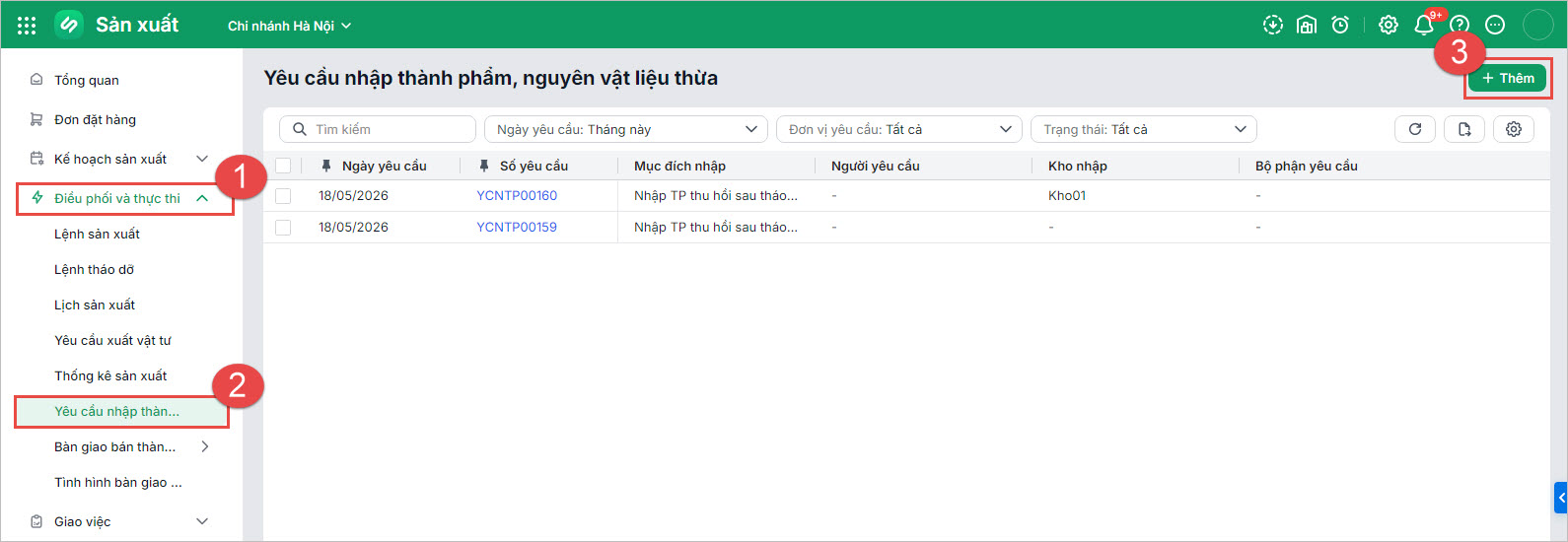
Anh/chị có thể lập yêu cầu nhập thành phẩm thu hồi sau tháo dỡ theo 1 trong 2 cách sau đây:
Cách 1: Lập yêu cầu thêm mới trực tiếpBước 1: Trên phân hệ Điều phối và thực thi\ Yêu cầu nhập thành phẩm\ nhấn Thêm.
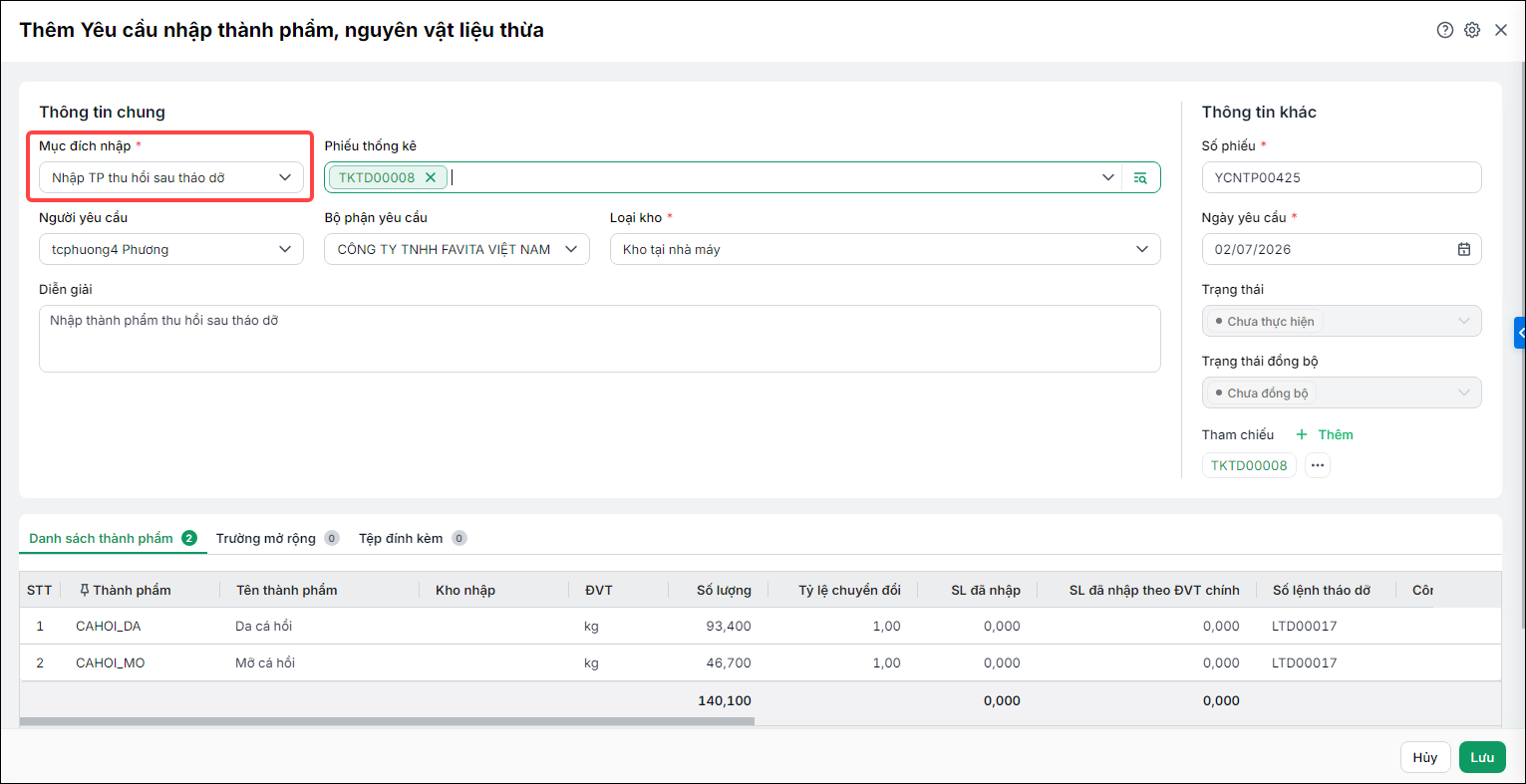
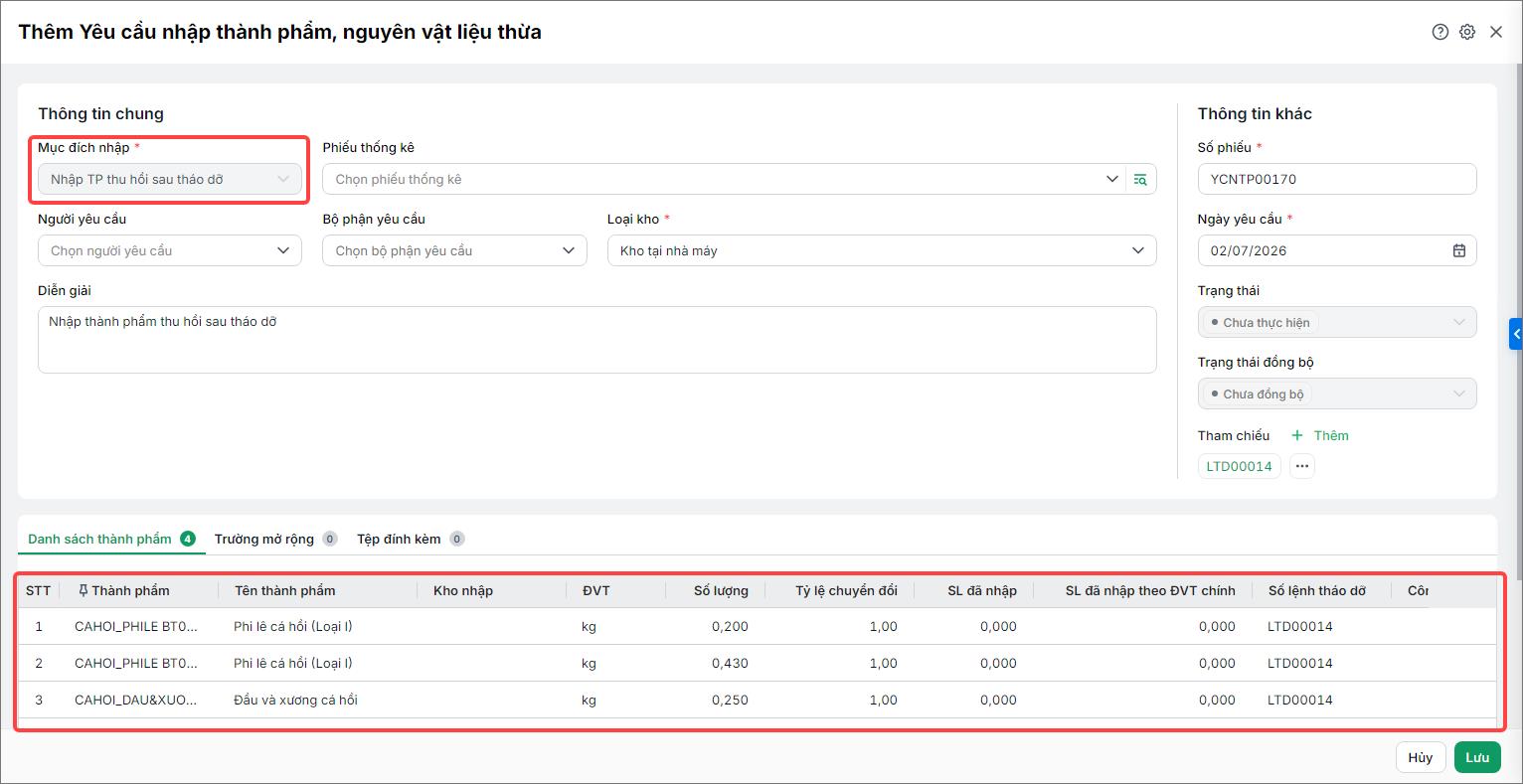
Bước 2: Chương trình mở giao diện Thêm Yêu cầu nhập thành phẩm, anh/chị thực hiện khai báo đầy đủ các thông tin sau:
Bước 3: Sau khi kiểm tra lại toàn bộ thông tin đã nhập, nhấn Lưu
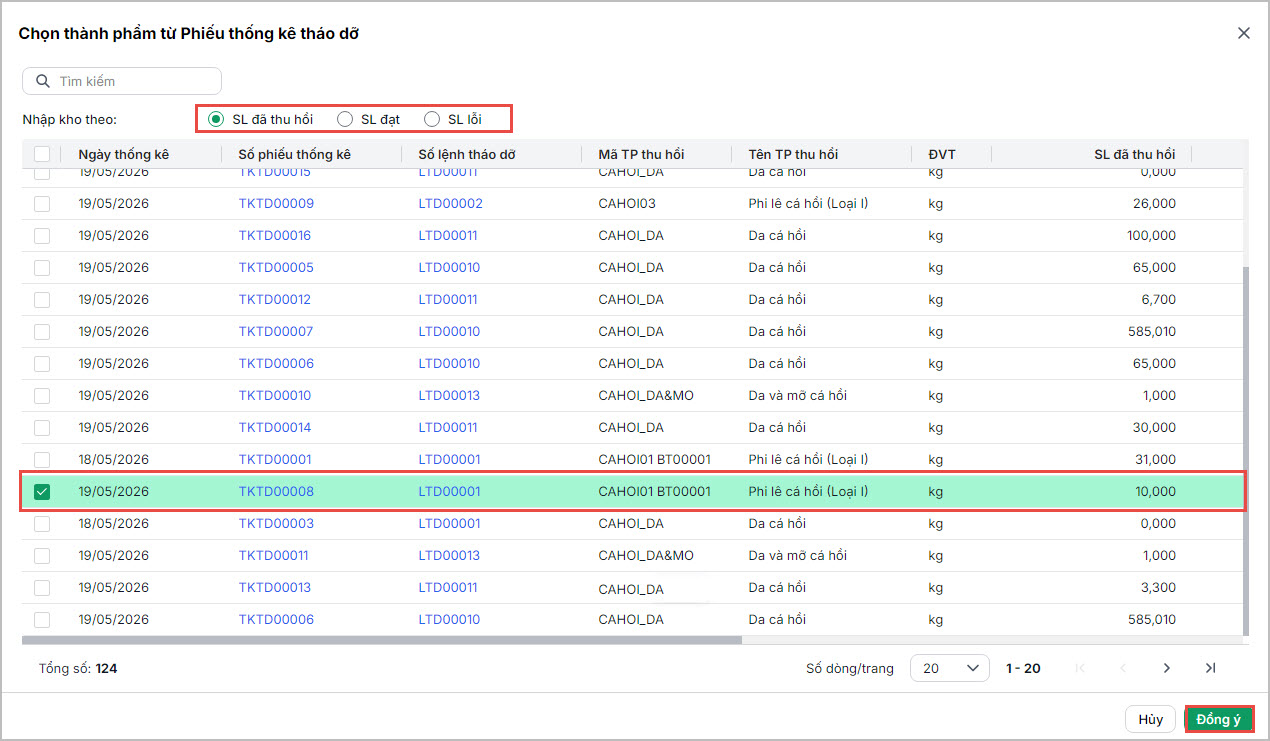
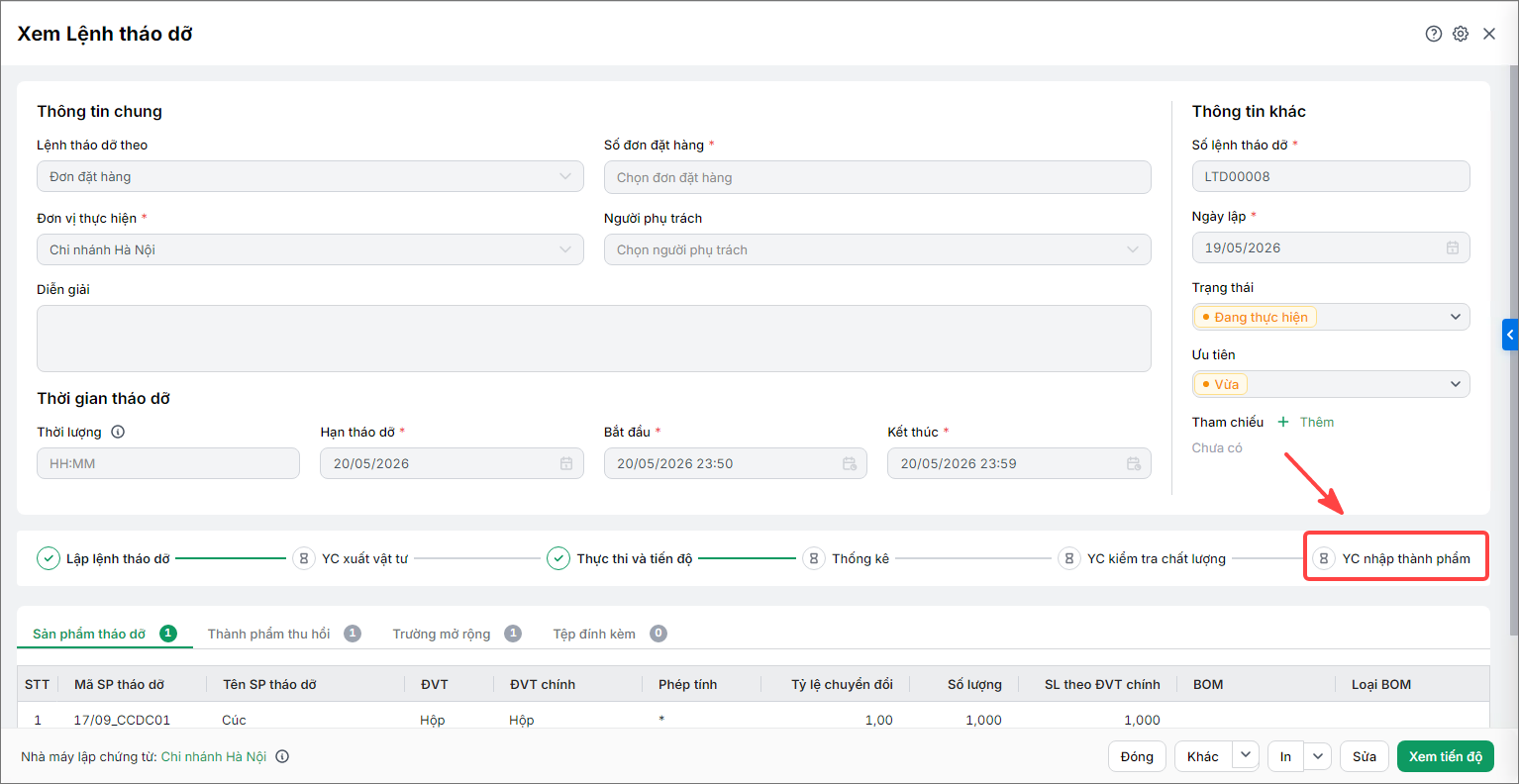
Cách 2: Lập yêu cầu nhập thành phẩm từ chi tiết lệnh tháo dỡBước 1: Trên chi tiết lệnh tháo dỡ\ Tại thanh tiến trình tháo dỡ\ nhấn YC nhập thành phẩm.
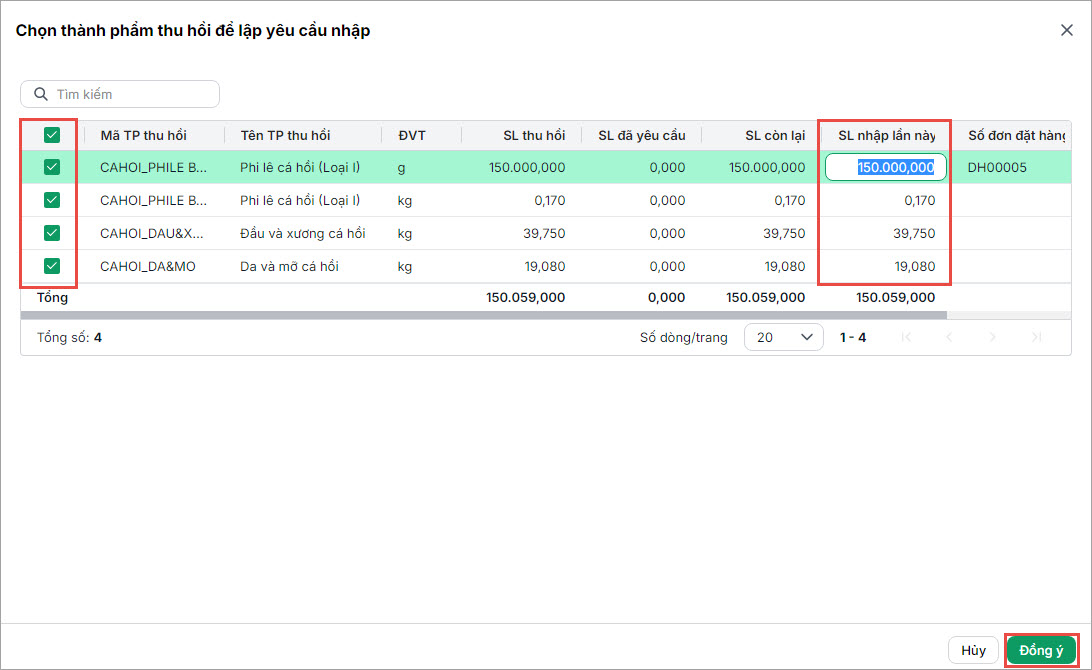
Bước 2: Chọn thành phẩm thu hồi sau tháo dỡ để lập yêu cầu nhập.
Bước 3: Trên phiếu Thêm Yêu cầu nhập thành phẩm, kiểm tra/chỉnh sửa lại các thông tin cần thiết\ Nhấn Lưu
|
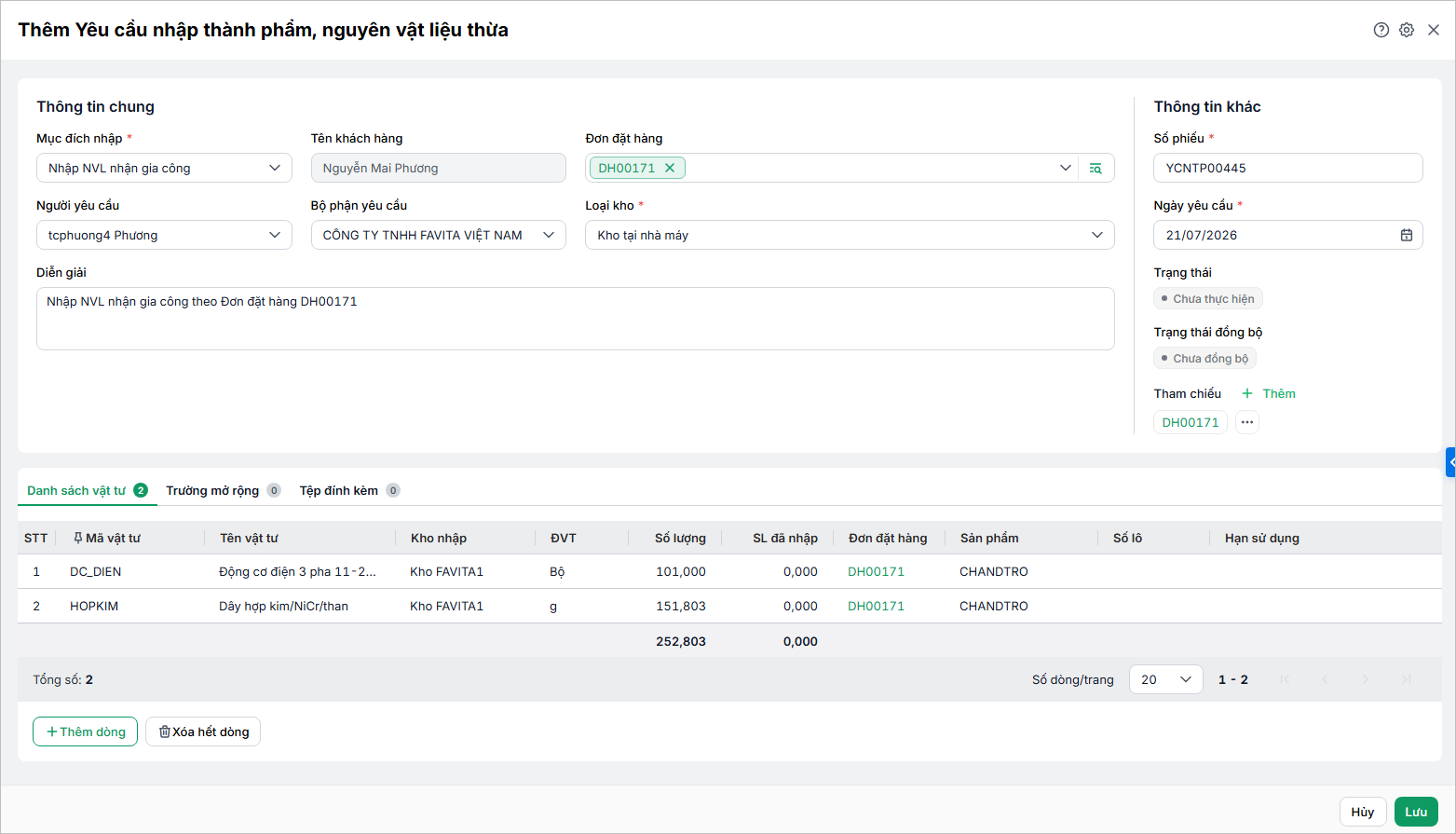
2.1.5. Nhập NVL thừa sau gia công
Khi khách hàng gửi NVL để gia công đến, anh/chị lập yêu cầu nhập kho thành phẩm, NVL thừa để ghi nhận số lượng NVL nhập tương ứng.
Bước 1: Trên phân hệ Điều phối và thực thi\ Yêu cầu nhập thành phẩm\ nhấn Thêm.
Bước 2: Chương trình mở giao diện Thêm Yêu cầu nhập thành phẩm, anh/chị thực hiện khai báo đầy đủ các thông tin sau:
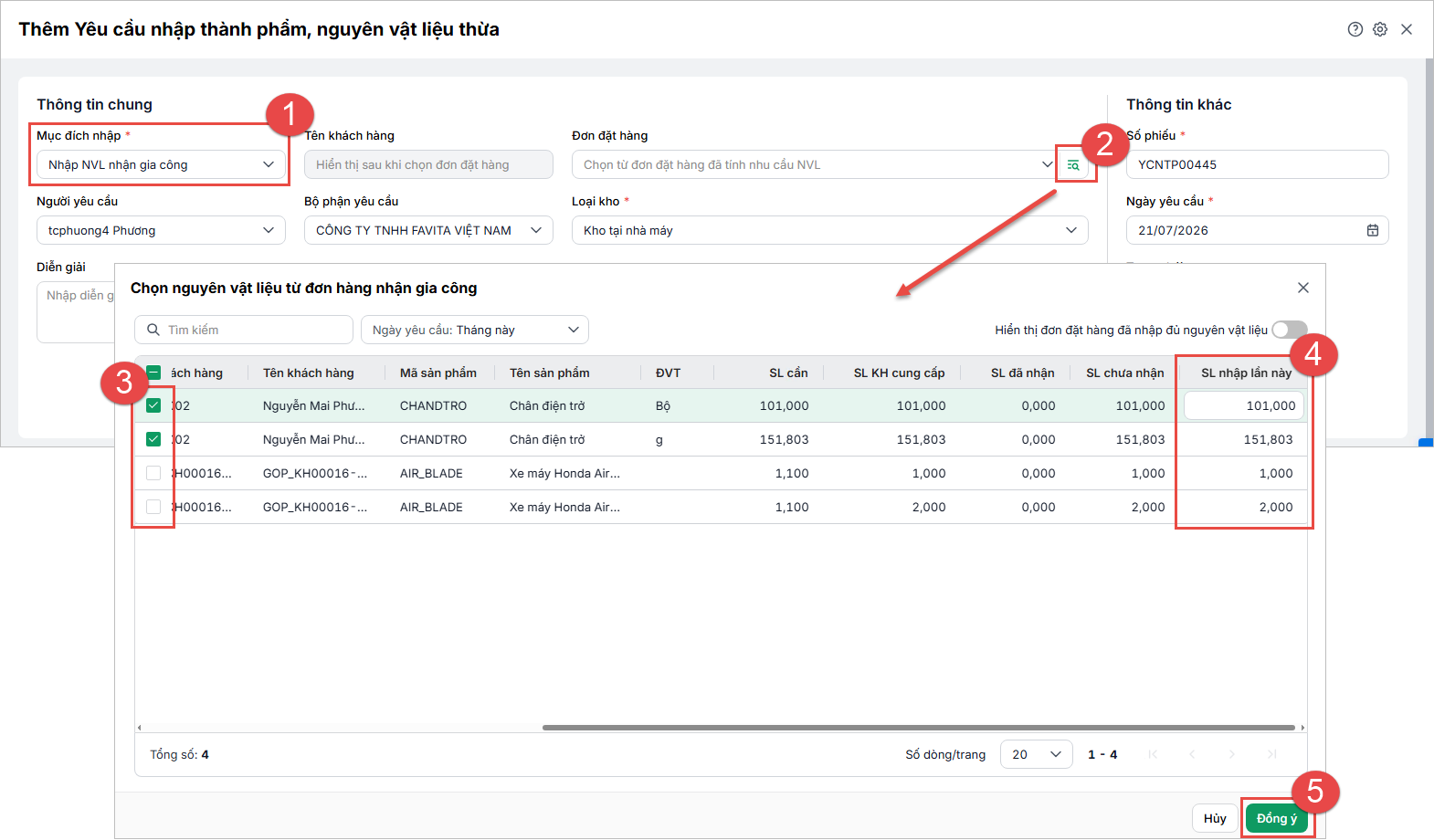
- Mục đích nhập: Chọn Nhập NVL nhận gia công
- Đơn đặt hàng: Anh/chị chọn đơn đặt hàng nhận gia công đã tính nhu cầu NVL
- Tích chọn NVL nhận từ đơn hàng nhận gia công để yêu cầu nhập và nhập SL nhập lần này.
- Nhấn Đồng ý
- Danh sách vật tư: Anh/chị liệt kê các NVL thừa cần nhập kho.
-
- Nếu ở mục 1 chị đã chọn NVL từ đơn hàng nhận gia công, chương trình tự động lấy lên danh sách vật tư tương ứng, anh/chị chỉ cần kiểm tra, điều chỉnh lại số lượng.
- Khai báo kho nhập theo từng dòng vật tư.
- Để thêm NVL anh/chị nhấn Thêm dòng và điền các thông tin liên quan.
Bước 3: Sau khi kiểm tra lại toàn bộ thông tin đã nhập, nhấn Lưu.
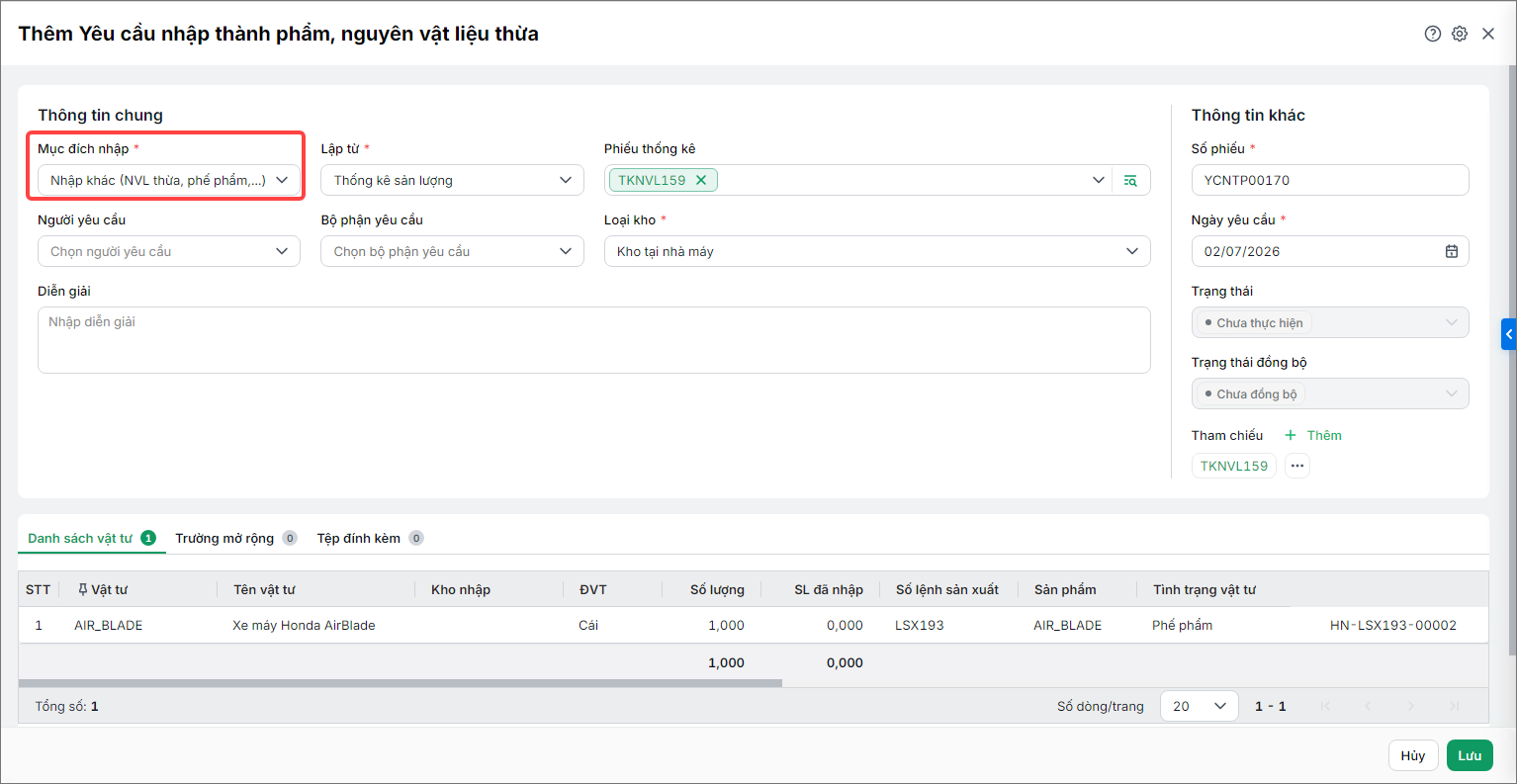
2.1.6. Yêu cầu nhập khác (NVL thừa sau sản xuất,...)
Quản lý sản xuất lập yêu cầu nhập khác để nhập kho lại các nguyên vật liệu dư thừa sau sản xuất.
Bước 1: Trên phân hệ Điều phối và thực thi, Yêu cầu nhập thành phẩm, anh/chị nhấn Thêm.
Bước 2: Chương trình mở giao diện Thêm Yêu cầu nhập khác, anh/chị thực hiện khai báo đầy đủ các thông tin sau:
- Thông tin chung & thông tin khác
- Mục đích nhập: Chọn loại Nhập khác (NVL thừa, phế phẩm,…)
- Người yêu cầu: Chọn tên nhân viên thực hiện yêu cầu này.
- Phiếu thống kê: Chương trình sẽ hiển thị các thống kê tiêu hao nguyên vật liệu, anh/chị chọn phiếu thống kê phù hợp.
- Bộ phận yêu cầu: Tự động điền theo nhà máy của người yêu cầu
- Loại kho: Chọn 1 trong 2 loại kho chương trình đã thiết lập sẵn
- Diễn giải: Chị có thể ghi chú thêm thông tin cần thiết về lần nhập kho này.
-
- Ngày yêu cầu: Hệ thống đang mặc định là ngày hôm nay, có thể bấm vào biểu tượng lịch để chọn lại nếu cần.
- Danh sách vật tư (NVL): Anh/chị liệt kê các vật tư cần nhập kho.
-
- Nếu ở mục 1 chị đã chọn “Phiếu thống kê”, danh sách các NVL (theo định mức) được tự động tải vào bảng, anh/chị chỉ cần kiểm tra, điều chỉnh lại số lượng.
- Chọn kho nhập sẽ nhận Thành phẩm, NVL,… chi tiết theo từng dòng vật tư.
- Để thêm vật tư khác, anh/chị nhấn Thêm dòng và điền các thông tin như Tên vật tư, ĐVT (Đơn vị tính), Số lệnh sản xuất….
- Tệp đính kèm: Nếu có tài liệu liên quan anh/chị có thể kéo thả file hoặc nhấn vào “Chọn tệp” để tải lên.
Bước 3: Sau khi kiểm tra lại toàn bộ thông tin đã nhập, chị nhấn nút Lưu ở góc dưới cùng bên phải để hoàn tất việc tạo yêu cầu.