
1. Tổng quan
Bài viết hướng dẫn các phương thức lập yêu cầu xuất vật tư, nguyên vật liệu phục vụ sản xuất, gia công hoặc xuất trả lại thành phẩm đi gia công trên AMIS Sản xuất, đảm bảo kiểm soát vật tư, đáp ứng kịp thời nhu cầu sản xuất và gia công.
Nội dung bài viết gồm:
- Lập yêu cầu xuất vật tư đi sản xuất: thêm mới trực tiếp hoặc sinh từ lệnh sản xuất
- Lập yêu cầu xuất nguyên vật liệu đi gia công: thêm mới trực tiếp hoặc sinh từ đơn thuê gia công
- Lập yêu cầu xuất trả lại thành phẩm đi gia công: thêm mới trực tiếp hoặc sinh từ đơn thuê gia công
2. Hướng dẫn thực hiện
Lưu ý: Tài khoản cần được phân quyền thêm yêu cầu xuất vật tư mới thực hiện được thao tác này.
2.1. Lập yêu cầu xuất vật tư đi sản xuất
Anh/chị có thể lập yêu cầu xuất nguyên vật liệu, vật tư đi sản xuất theo 1 trong 2 cách sau đây:
Cách 1: Lập yêu cầu thêm mới trực tiếpBước 1: Trên phân hệ Điều phối và thực thi vào tab Yêu cầu xuất vật tư, nhấn Thêm.
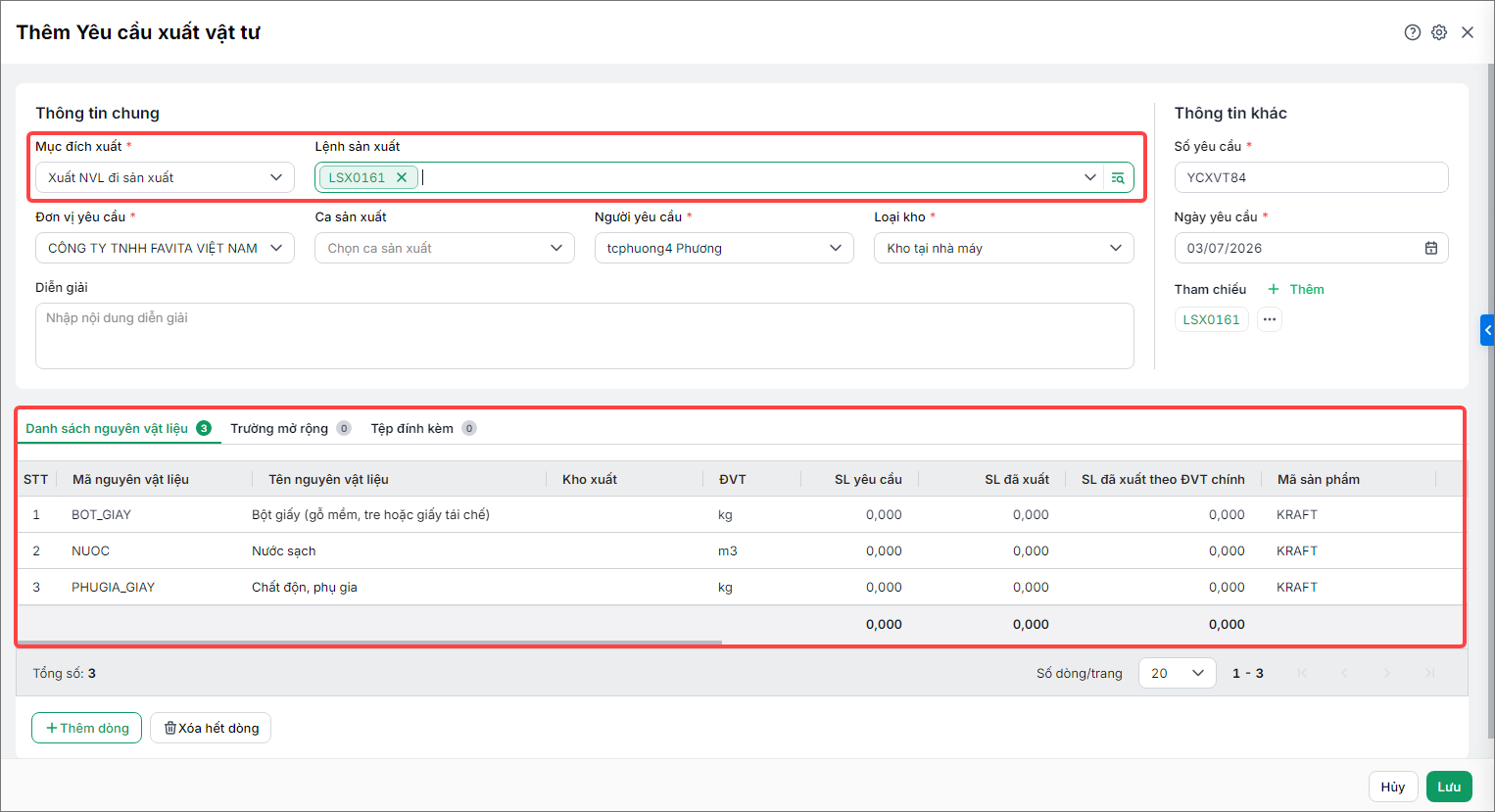
Bước 2: Chọn Mục đích xuất là Xuất NVL đi sản xuất. Bước 3: Khai báo Thông tin chung
Bước 4: Khai báo Danh sách nguyên vật liệu: Nếu đã chọn lệnh sản xuất bên trên thì tại đây chương trình tự động lấy danh sách nguyên vật liệu cần xuất (theo BOM), anh/chị có thể chỉnh sửa số lượng cần xuất. Để thêm vật tư khác không có trong định mức, anh/chị thực hiện như sau:
Lưu ý:
Bước 5: Khai báo Tệp đính kèm nếu có (như bản kế hoạch chi tiết, yêu cầu kỹ thuật…), Bước 6: Nhấn Lưu.
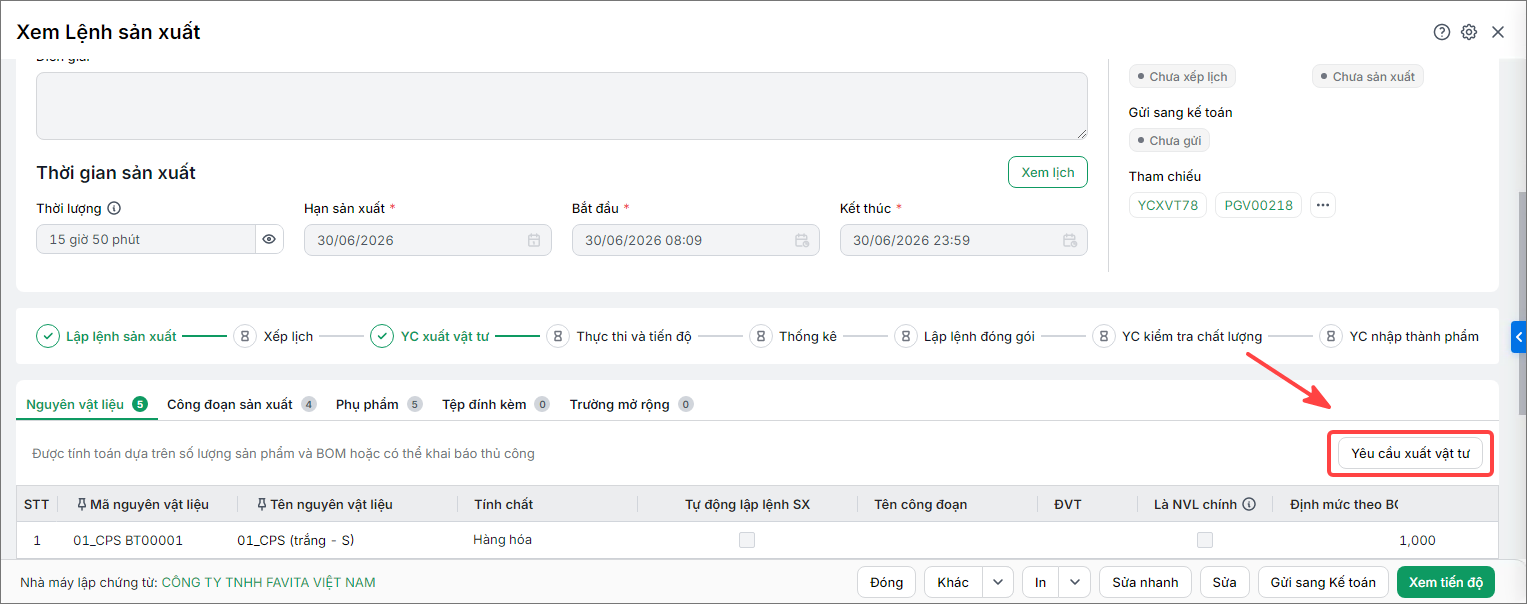
Cách 2: Sinh yêu cầu xuất vật tư từ lệnh sản xuấtLưu ý: Chương trình cho phép thiết lập Tự động lập Yêu cầu xuất vật tư cho Lệnh sản xuất trên Thiết lập\Tùy chọn\Điều phối và thực thi Bước 1: Trên phân hệ Điều phối và thực thi\Lệnh sản xuất, mở chi tiết lệnh sản xuất, Bước 2: Tại bảng Chi tiết nguyên vật liệu, nhấn “Yêu cầu xuất vật tư“.
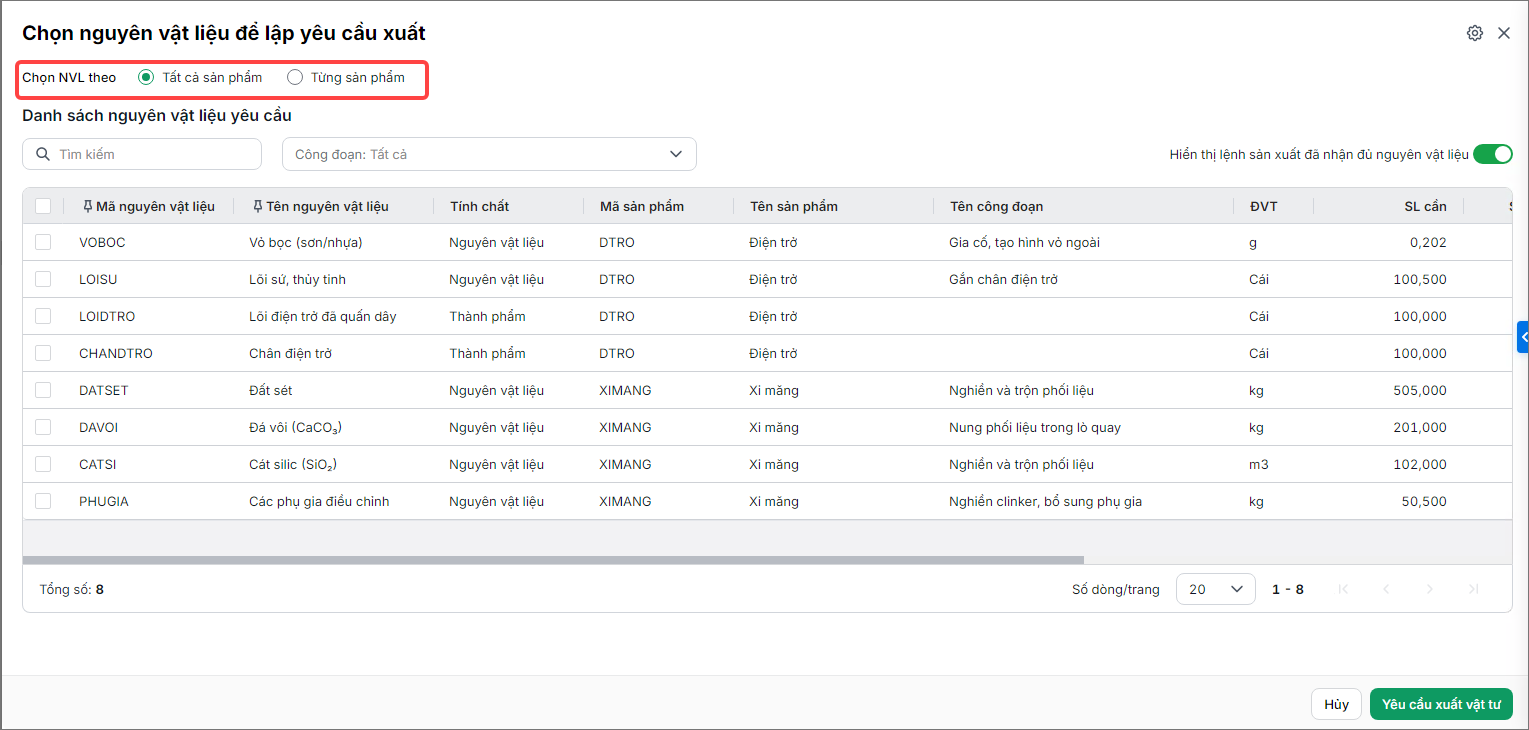
Lưu ý: Trường hợp Lệnh sản xuất nhiều sản phẩm, có thể chọn NVL theo:
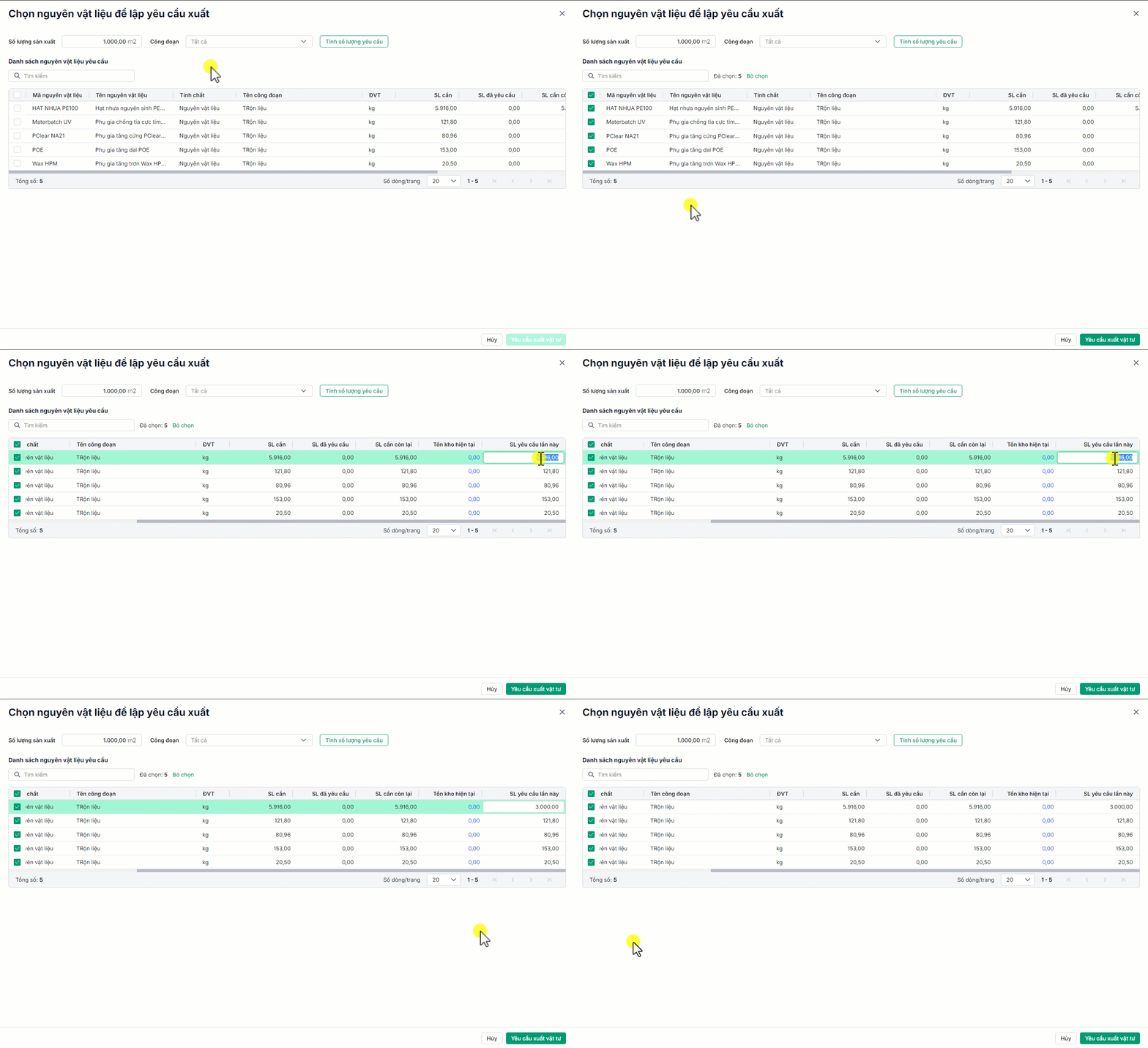
Bước 3: Tích chọn các vật tư cần xuất trên danh sách NVL (theo định mức) trên lệnh sản xuất. Bước 4: Kiểm tra số lượng vật tư cần xuất trên bảng danh sách NVL:
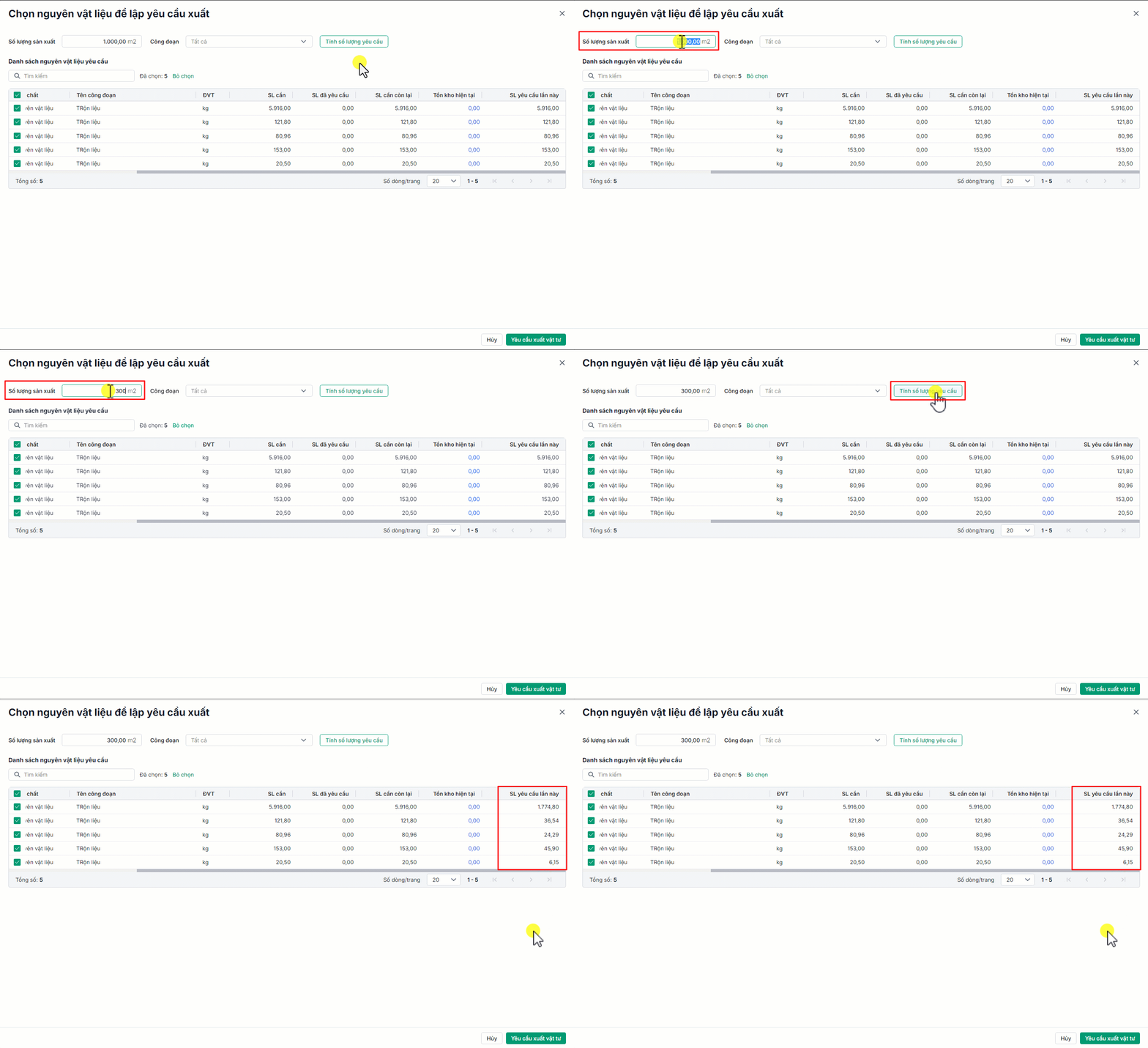
Lưu ý: Nếu muốn xuất nguyên vật liệu để sản xuất 1 phần sản phẩm của lệnh sản xuất (Ví dụ: Lệnh sản xuất 1000 sản phẩm, nhưng chỉ muốn xuất nguyên vật liệu để sản xuất 300 cái), anh/chị có thể nhập lại “Số lượng sản xuất” sau đó nhấn “Tính số lượng yêu cầu“. Chương trình sẽ tự động tính số lượng vật tư cần xuất lần này một cách chính xác.
Bước 5: Sau khi hoàn tất nhấn “Yêu cầu xuất vật tư“\nhấn “Lưu” để xác nhận thêm yêu cầu. |
2.2. Lập yêu cầu xuất nguyên vật liệu đi gia công
Anh/chị có thể lập yêu cầu xuất nguyên vật liệu, vật tư đi gia công theo 1 trong 2 cách sau đây:
Cách 1: Thêm mới trực tiếpBước 1: Trên phân hệ Điều phối và thực thi vào tab Yêu cầu xuất vật tư, nhấn Thêm.
Bước 2: Chọn Mục đích xuất là Xuất NVL đi gia công. Bước 3: Khai báo Thông tin chung
Bước 4: Khai báo Danh sách nguyên vật liệu: Nếu đã chọn lệnh sản xuất bên trên thì tại đây chương trình tự động lấy danh sách nguyên vật liệu cần xuất (theo BOM), anh/chị có thể chỉnh sửa số lượng cần xuất. Để thêm vật tư khác không có trong định mức, anh/chị thực hiện như sau:
Bước 5: Nhấn Lưu.
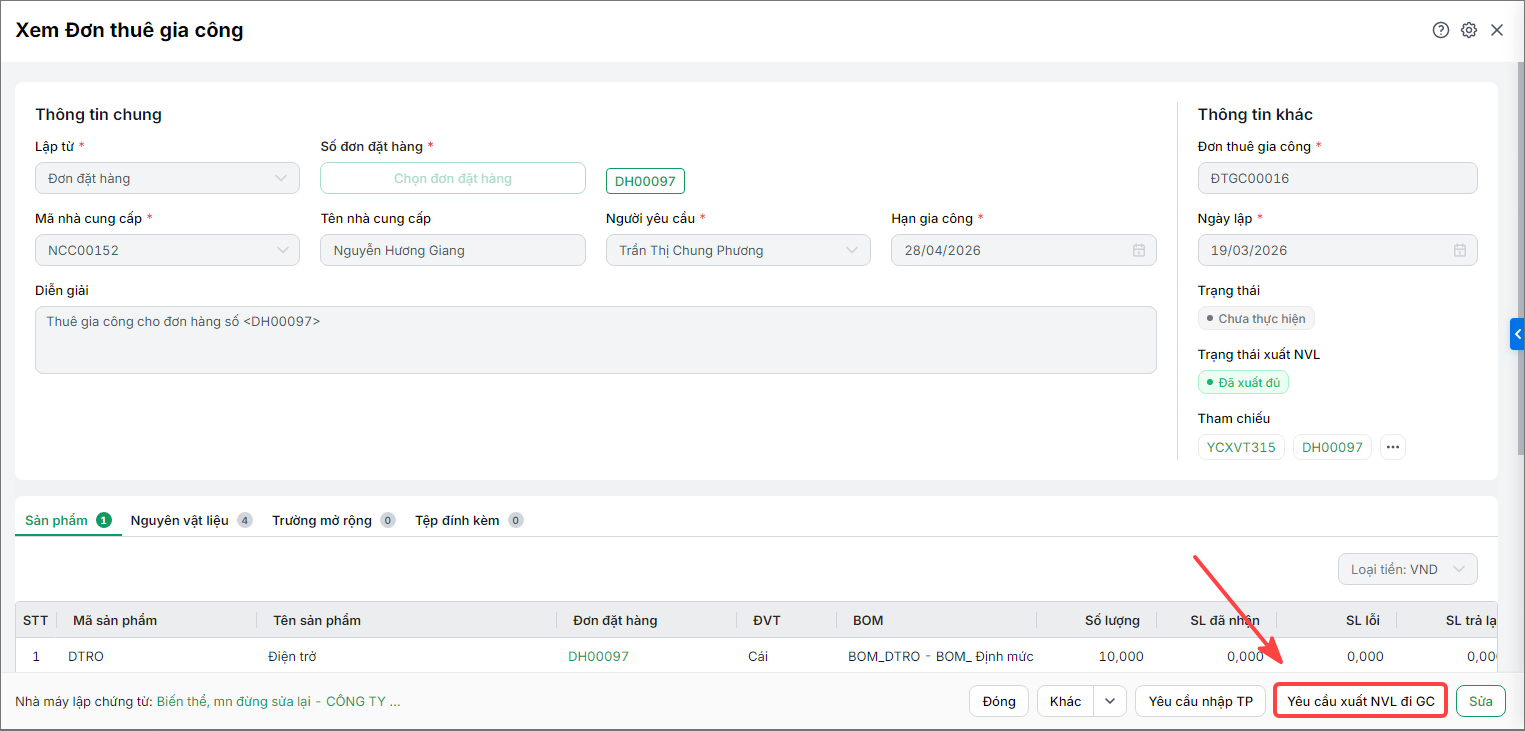
Cách 2: Sinh yêu cầu xuất vật tư đi gia công từ đơn thuê gia côngBước 1: Trên phân hệ Thuê gia công vào tab Đơn thuê gia công Bước 2: Mở chi tiết đơn thuê gia công, nhấn “Yêu cầu xuất NVL đi GC“.
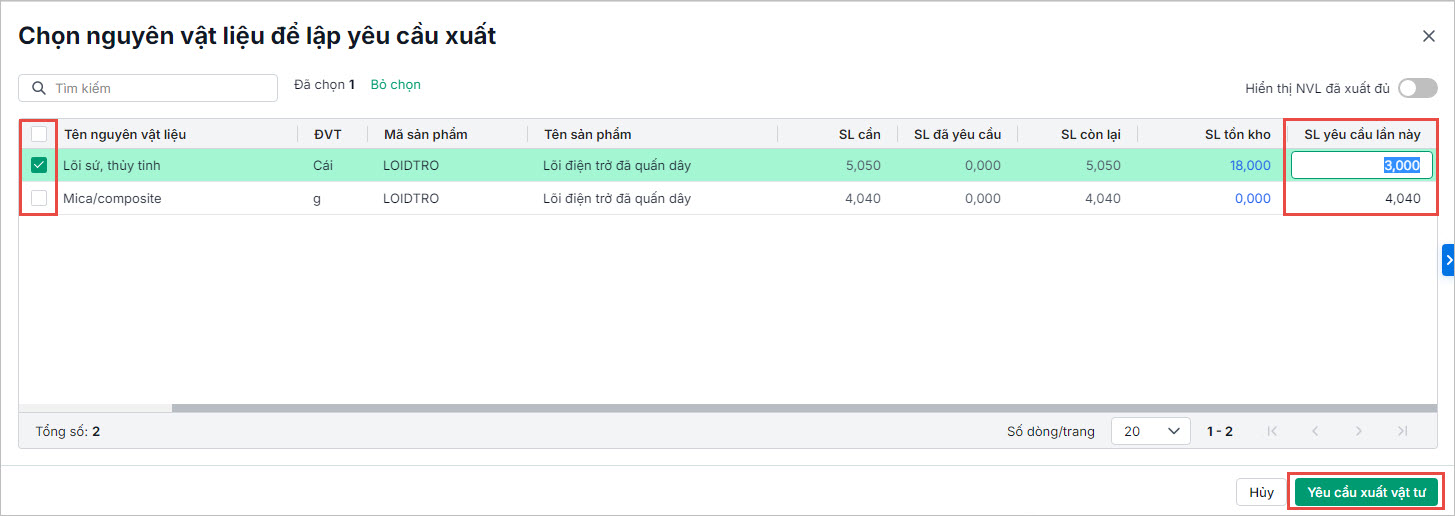
Bước 3: Tích chọn nguyên vật liệu để lập yêu cầu xuất, nhập lại SL yêu cầu lần này (nếu cần) Bước 4: Nhấn Yêu cầu xuất vật tư
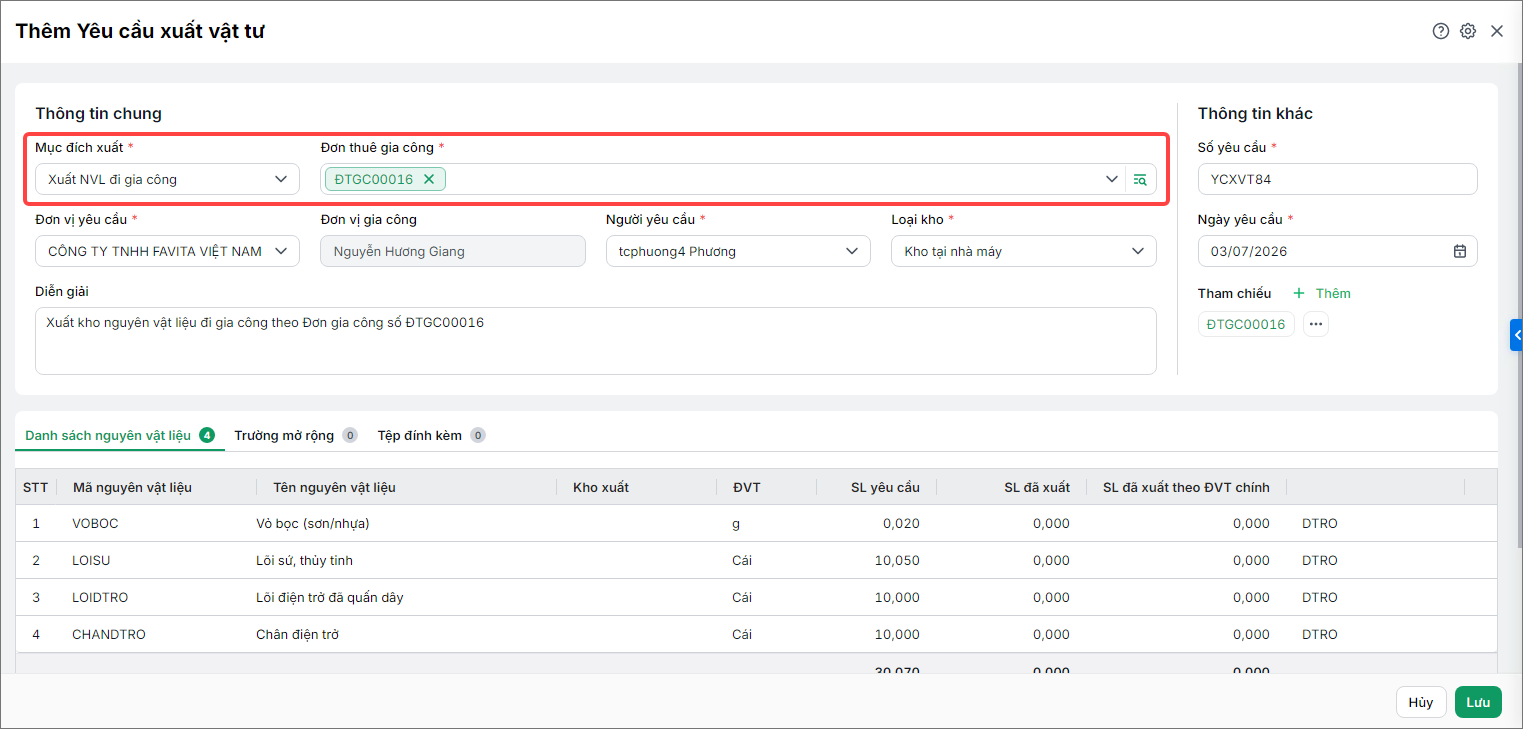
Bước 5: Chương trình tự động lấy lên các thông tin liên quan từ đơn thuê gia công đã chọn. Anh/chị kiểm tra và hoàn thiện chứng từ. Nhấn Lưu.
|
2.3. Lập yêu cầu xuất trả lại thành phẩm đi gia công
Anh/chị có thể lập yêu cầu xuất trả lại thành phẩm đi gia công theo 1 trong 2 cách sau đây:
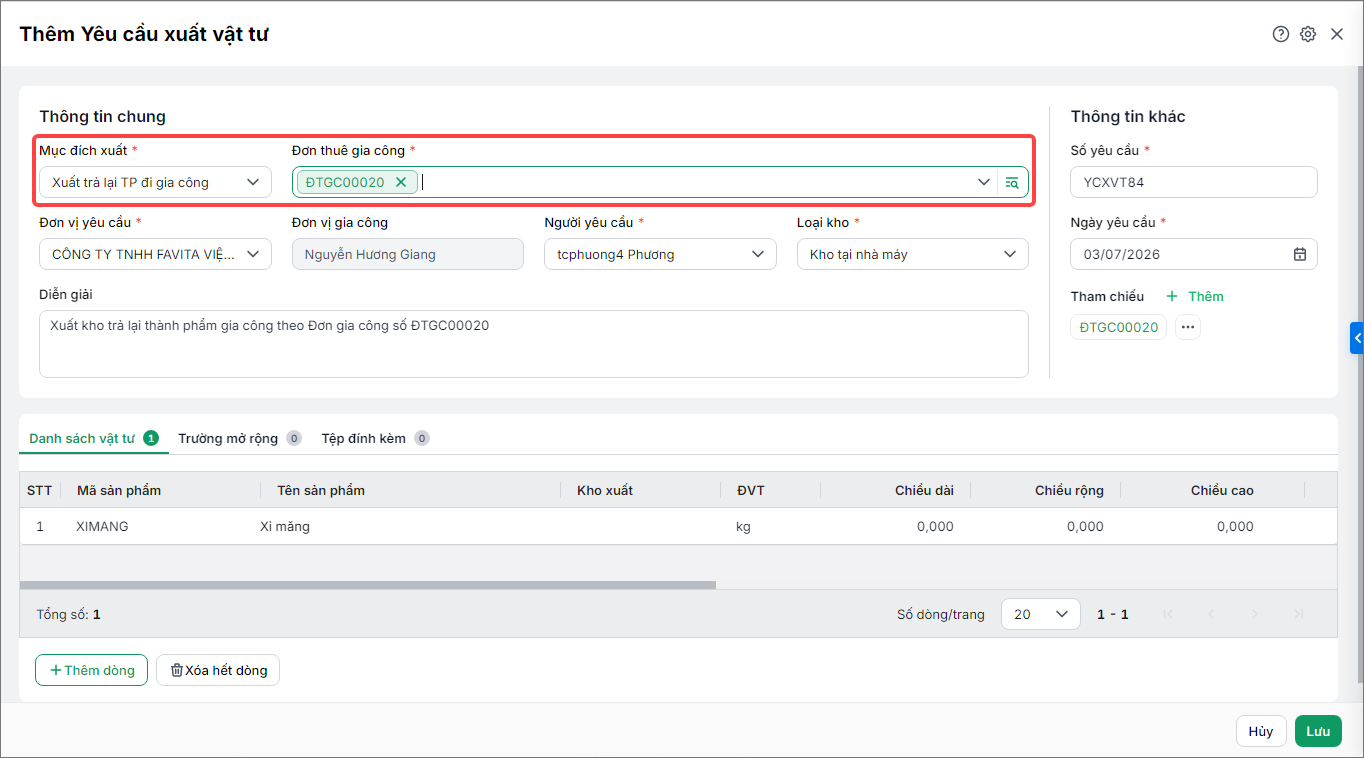
Cách 1: Thêm mới trực tiếpBước 1: Trên phân hệ Điều phối và thực thi vào tab Yêu cầu xuất vật tư, nhấn Thêm.
Bước 2: Chọn Mục đích xuất là Xuất trả lại TP đi gia công Bước 3: Khai báo Thông tin chung:
Bước 4: Khai báo Danh sách nguyên vật liệu: Nếu đã chọn lệnh sản xuất bên trên thì tại đây chương trình tự động lấy danh sách nguyên vật liệu cần xuất (theo BOM), anh/chị có thể chỉnh sửa số lượng cần xuất. Để thêm vật tư khác không có trong định mức, anh/chị thực hiện như sau:
Bước 5: Nhấn Lưu.
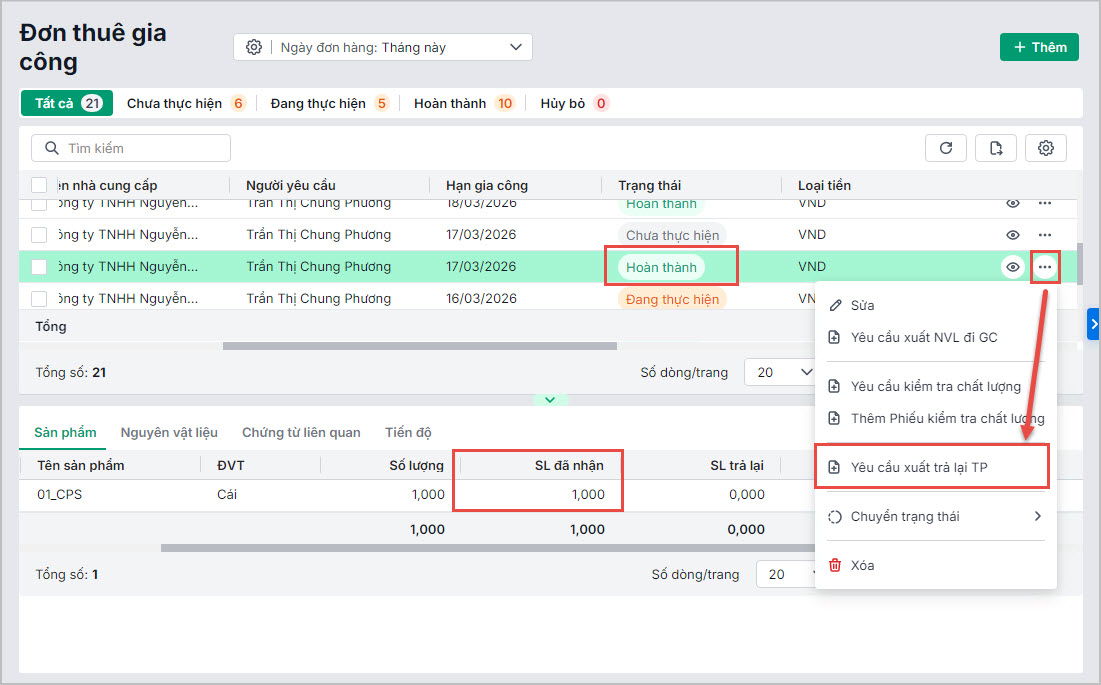
Cách 2: Sinh yêu cầu xuất trả lại TP gia công từ đơn thuê gia côngBước 1: Trên phân hệ Thuê gia công vào tab Đơn thuê gia công Bước 2: Di chuột vào danh sách đơn thuê gia công đủ điều kiện, nhấn biểu tượng ba chấm ⋯ chọn “Yêu cầu xuất trả lại TP“.
Bước 3: Kiểm tra và hoàn thiện chứng từ\Nhấn Lưu.
|
2.4. Lập yêu cầu xuất sản phẩm đi tháo dỡ
Lưu ý: Anh chị cần thiết lập có tùy chọn quản lý lệnh tháo dỡ để thực hiện được chức năng này.
Anh/chị có thể lập yêu cầu xuất sản phẩm đi tháo dỡ theo 1 trong 2 cách sau đây:
Chi tiết thực hiện:
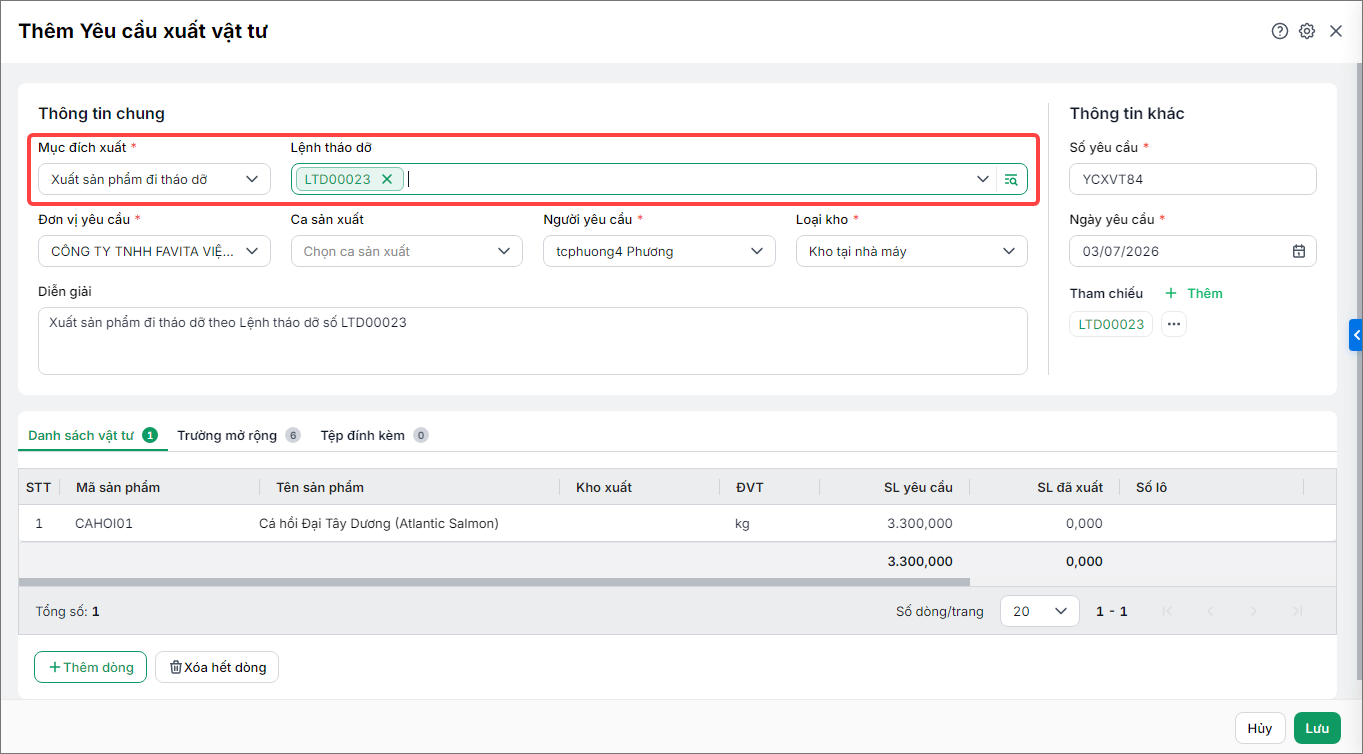
Cách 1: Lập yêu cầu xuất sản phẩm đi tháo dỡBước 1: Trên phân hệ Điều phối và thực thi\ tab Yêu cầu xuất vật tư\ nhấn Thêm.
Bước 2: Chọn Mục đích xuất là Xuất sản phẩm đi tháo dỡ Bước 3: Khai báo Thông tin chung:
Bước 4: Khai báo Danh sách sản phẩm: Nếu đã chọn lệnh tháo dỡ bên trên thì tại đây chương trình tự động lấy danh sách sản phẩm cần tháo dỡ, anh/chị có thể chỉnh sửa số lượng cần xuất. Để thêm vật tư khác không có trong lệnh tháo dỡ, anh/chị thực hiện như sau:
Bước 5: Nhấn Lưu.
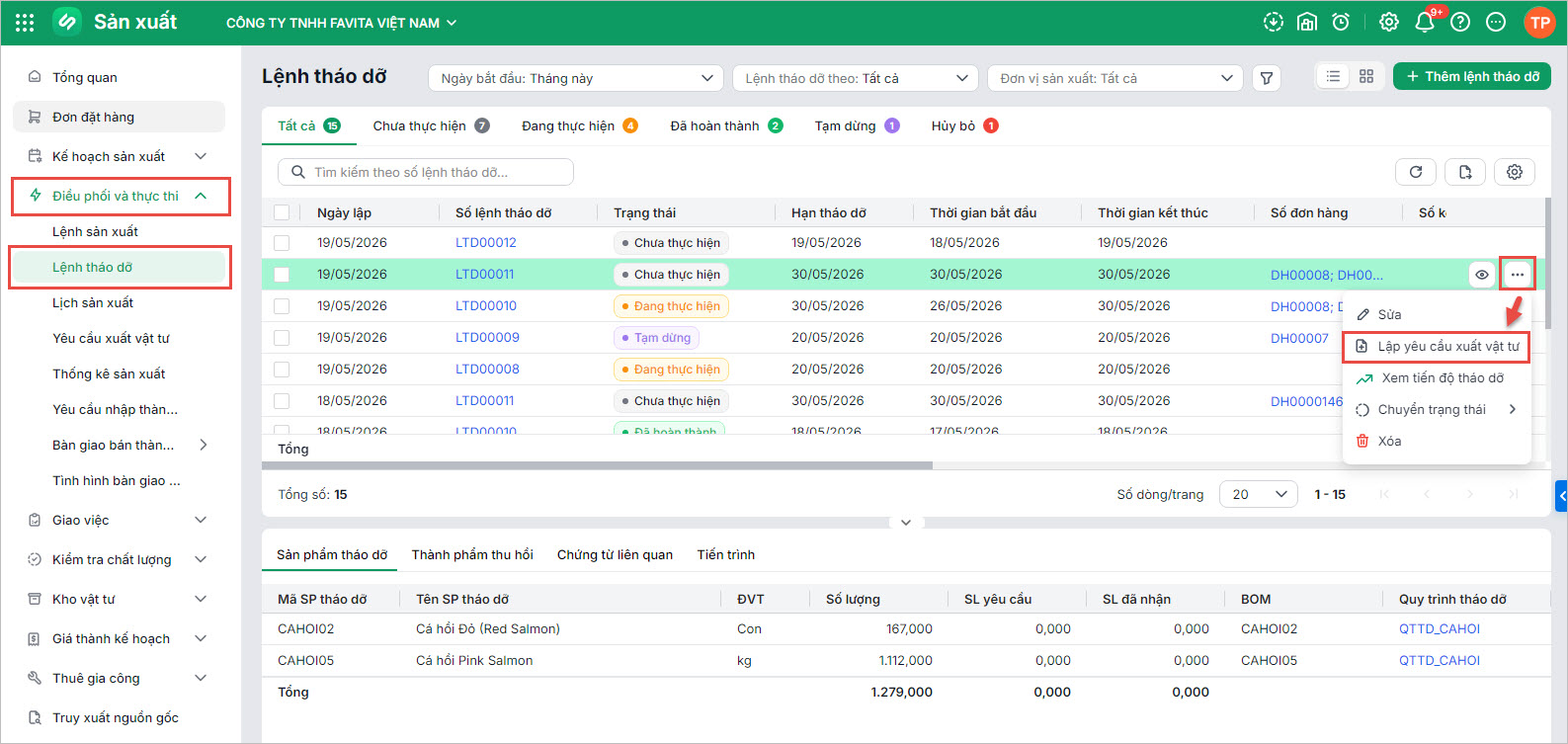
Cách 2: Sinh yêu cầu xuất sản phẩm tháo dỡ từ lệnh tháo dỡBước 1: Trên phân hệ Điều phối và thực thi\ Vào tab Lệnh tháo dỡ Bước 2: Di chuột vào danh sách đơn lệnh tháo dỡ, nhấn biểu tượng ba chấm ⋯ chọn “Lập yêu cầu xuất vật tư“.
Bước 3: Kiểm tra và hoàn thiện chứng từ\Nhấn Lưu.
|
2.5. Lập yêu cầu xuất vật tư đóng gói
Lưu ý: Anh chị cần thiết lập tùy chọn có quản lý đóng gói để thực hiện được chức năng này.
Anh/chị có thể lập yêu cầu xuất vật tư đóng gói theo 1 trong 2 cách sau đây:
Chi tiết thực hiện:
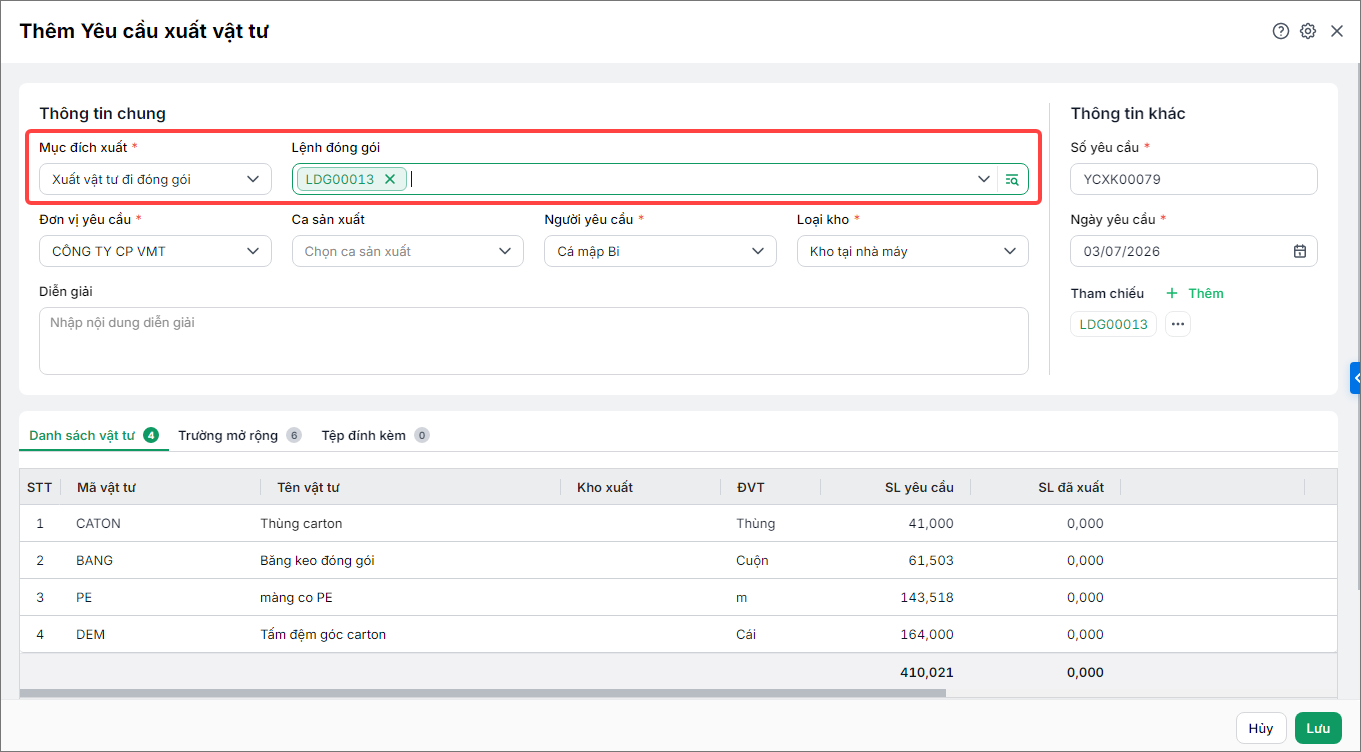
Cách 1: Lập yêu cầu xuất vật tư đóng góiBước 1: Trên phân hệ Điều phối và thực thi\ tab Yêu cầu xuất vật tư\ nhấn Thêm.
Bước 2: Chọn Mục đích xuất là Xuất vật tư đi đóng gói Bước 3: Khai báo Thông tin chung:
Bước 4: Khai báo Danh sách vật tư: Nếu đã chọn lệnh đóng gói bên trên thì tại đây chương trình tự động lấy danh sách vật tư đóng gói tương ứng, anh/chị có thể chỉnh sửa số lượng cần xuất. Để thêm vật tư khác không có trong lệnh đóng gói, anh/chị thực hiện như sau:
Bước 5: Nhấn Lưu.
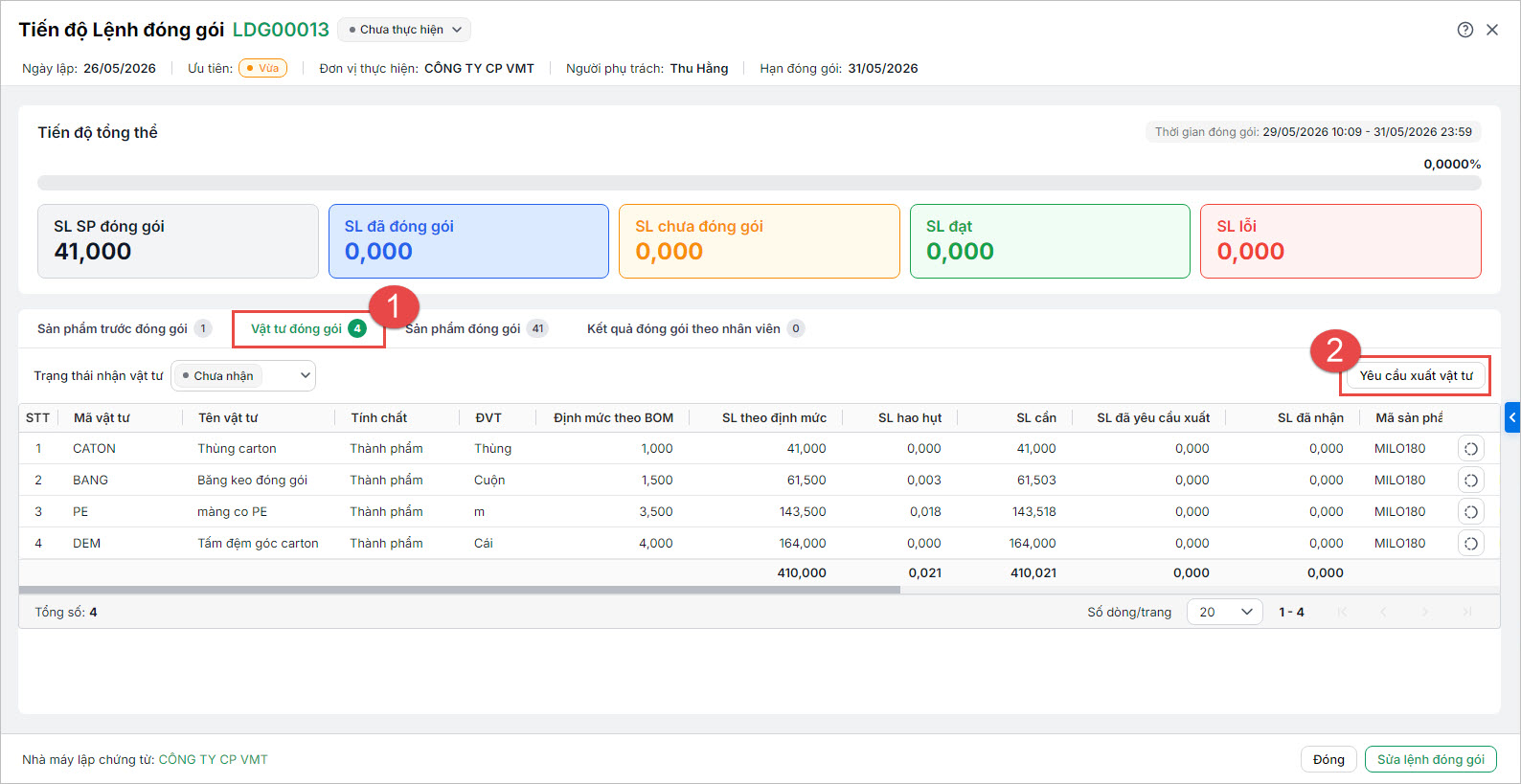
Cách 2: Lập yêu cầu xuất vật tư đóng gói khi xem tiến độ đóng góiBước 1: Trên màn Xem tiến độ lệnh đóng gói\ Di chuyển sang Tab Vật tư đóng gói\ Nhấn Yêu cầu xuất vật tư
Bước 2: Chương trình tự động lấy các thông tin liên quan đến lệnh đóng gói lên yêu cầu xuất vật tư. Bước 3: Kiểm tra lại thông tin và chỉnh sửa/bổ sung (nếu cần) Bước 4: Nhấn Lưu
|
2.6. Xuất trả NVL nhận gia công thừa
Chương trình cho phép anh/chị lập Yêu cầu xuất vật tư nhằm mục đích trả lại lượng nguyên vật liệu còn thừa từ các đơn hàng nhận gia công cho khách hàng, giúp kiểm soát chính xác số lượng NVL chưa sử dụng, đối soát dữ liệu với đơn đặt hàng và đảm bảo tính minh bạch trong quản lý kho.
Bước 1: Trên phân hệ Điều phối và thực thi\ tab Yêu cầu xuất vật tư\ nhấn Thêm.
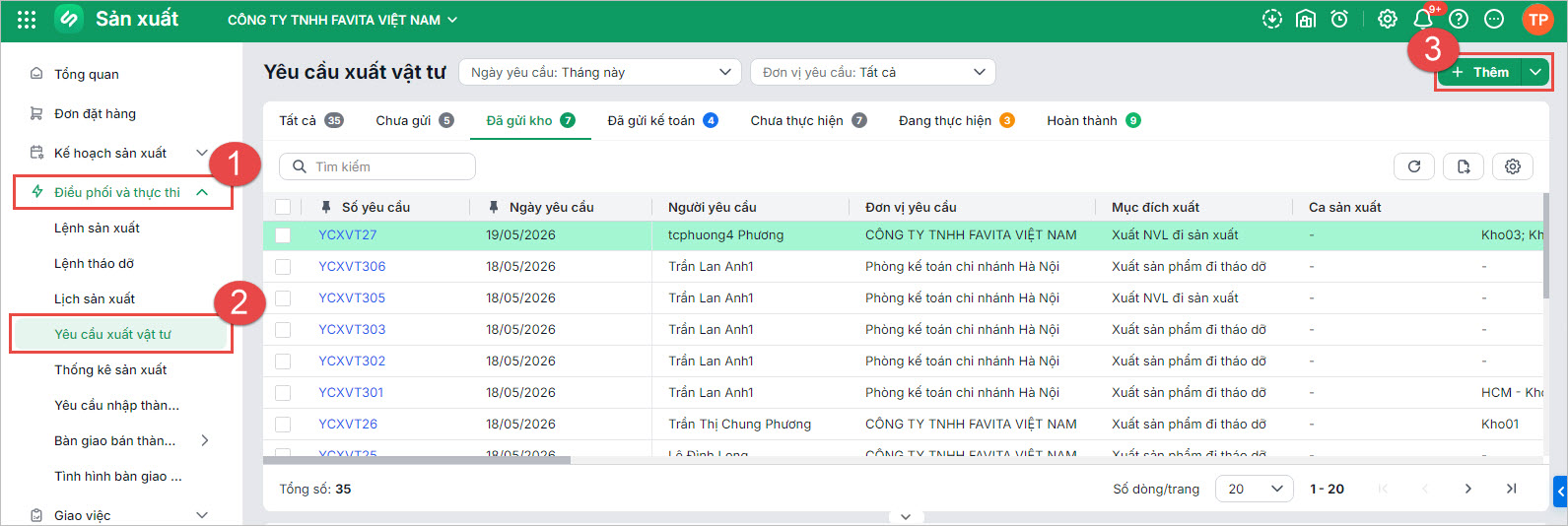
Bước 2: Chọn Mục đích xuất là Xuất trả NVL nhận gia công thừa
Bước 3: Khai báo Thông tin chung:
- Đơn đặt hàng: Chương trình chỉ lấy lên danh sách các đơn đặt hàng loại Nhận gia công, có trạng thái Đã xác nhận và có lượng NVL chưa sử dụng > 0
- Cách 1: Chọn đơn đặt hàng cụ thể cần xuất trả NVL nhận gia công thừa
- Cách 2: Nhấn biểu tượng tìm kiếm, chương trình sẽ hiển thị danh sách tất cả các NVL theo Đơn đặt hàng tương ứng
- Người yêu cầu*: Chọn tên của người tạo yêu cầu.
- Đơn vị yêu cầu*: Chọn bộ phận, phân xưởng sản xuất đang có nhu cầu.
- Loại kho: Chọn loại kho xuất vật tư
- Diễn giải: Có thể nhập thêm ghi chú, lý do hoặc các thông tin cần thiết khác về yêu cầu này.
Bước 4: Khai báo Danh sách nguyên vật liệu: Nếu đã chọn đơn đặt hàng bên trên thì tại đây chương trình tự động lấy danh sách nguyên vật liệu tương ứng, anh/chị có thể chỉnh sửa số lượng cần xuất. Để thêm NVL khác không có trong đơn hàng, anh/chị thực hiện như sau:
-
- Để thêm vật tư, nhấn nút + Thêm dòng.
- Mã/Tên vật tư: Tại mỗi dòng, chọn mã hoặc tên vật tư cần xuất từ danh sách có sẵn.
- SL yêu cầu (Số lượng yêu cầu): nhập số lượng vật tư cần dùng hoặc khai báo kích thước (chiều dài, chiều rộng, chiều cao, bán kính, lượng,…), chương trình sẽ tự động tính toán SL yêu cầu theo công thức tính số lượng đã thiết lập trên danh mục VTHH tương ứng.
- Kho xuất: Chọn kho sẽ thực hiện xuất các vật tư được yêu cầu.
- Các cột như ĐVT (Đơn vị tính), SL đã xuất (Số lượng đã xuất)… hệ thống sẽ tự động cập nhật.
Bước 5: Nhấn Lưu.
