
1. Tổng quan
Bài viết hướng dẫn tính năng nhập khẩu dữ liệu hàng loạt từ file Excel vào các trường dạng bảng khi thực hiện quy trình, giúp tiết kiệm thời gian nhập liệu, đảm bảo dữ liệu đầy đủ, chính xác và thuận tiện khi xử lý số lượng lớn thông tin.
Nội dung bài viết gồm:
- Hướng dẫn nhập khẩu dữ liệu từ Excel vào bảng
- Kiểm tra, xác nhận và xử lý lỗi dữ liệu nhập khẩu
- Lưu ý về định dạng, cột bắt buộc và dữ liệu công thức
2. Hướng dẫn thực hiện
2.1. Nhập khẩu dữ liệu
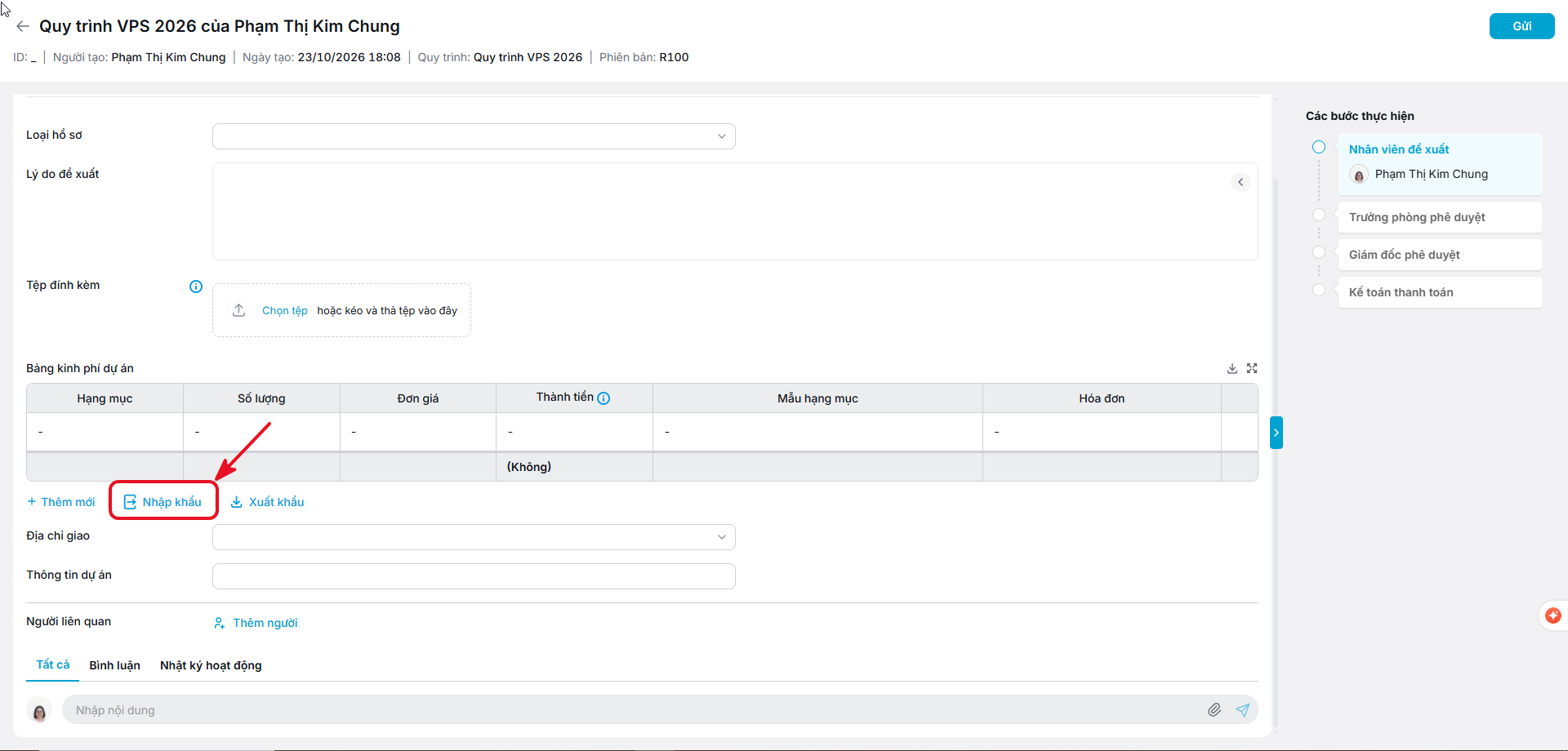
Bước 1: Tại trường thông tin dạng bảng, nhấn vào biểu tượng Nhập khẩu.
Bước 2: Trong cửa sổ Nhập khẩu từ Excel thực hiện Tải tệp mẫu về máy để điền thông tin và lưu lại
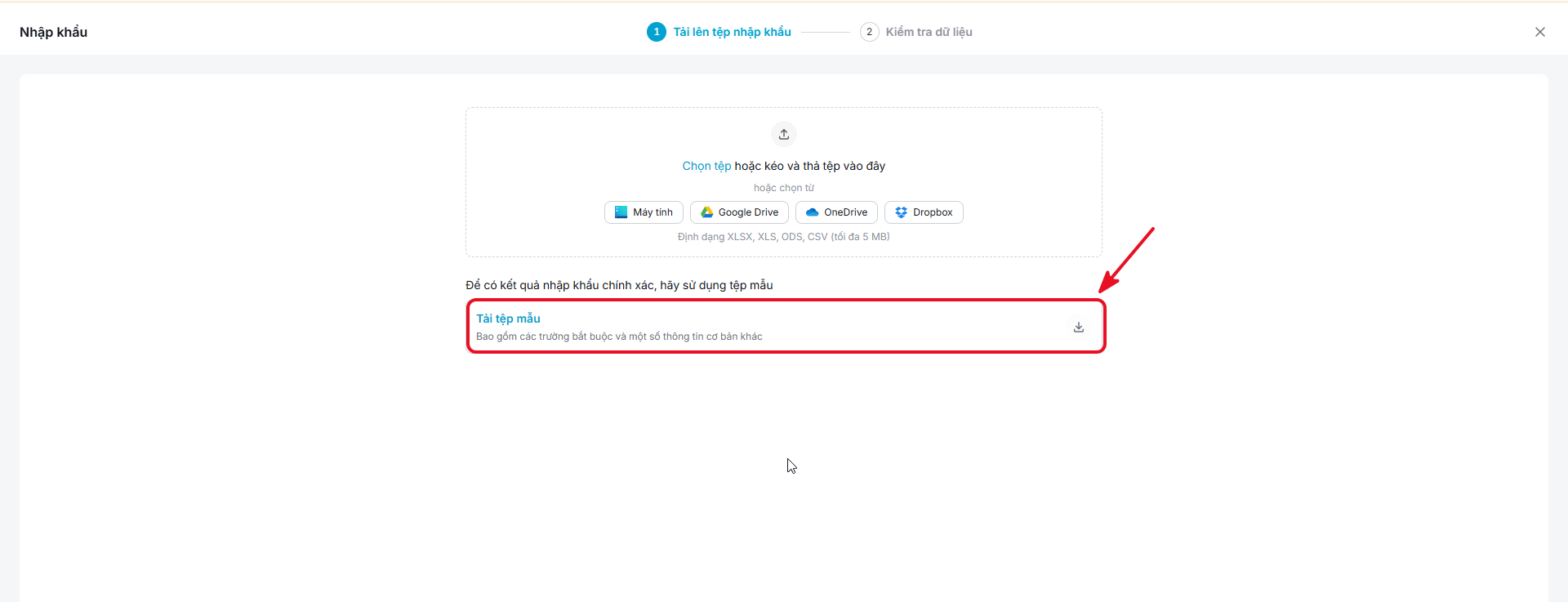
Lưu ý: Để đảm bảo dữ liệu được nhập khẩu chính xác nhất, nên nhấn vào Tải tệp mẫu để tải về file mẫu của phần mềm. Sau đó, sao chép dữ liệu của vào các cột tương ứng trong tệp mẫu này.
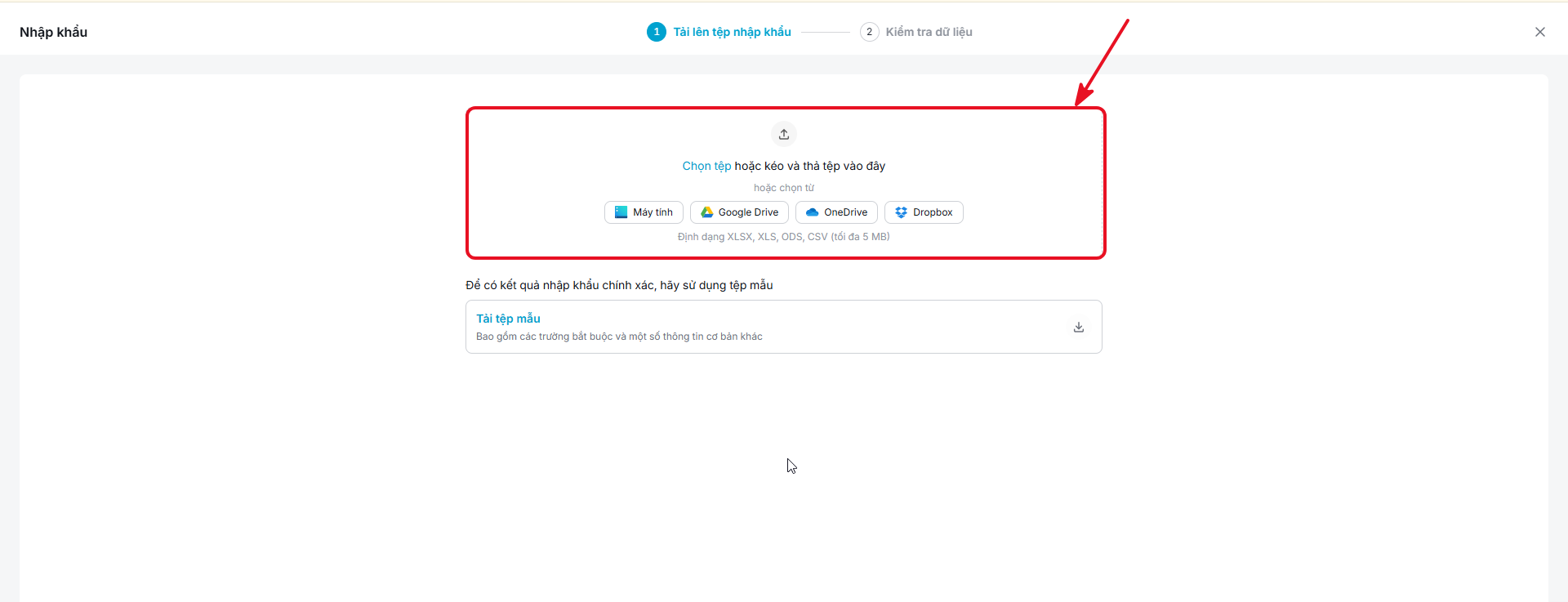
Bước 3: Nhấn vào Tải tệp lên và chọn tệp từ máy tính/Google Drive/OneDrive/Dropbox
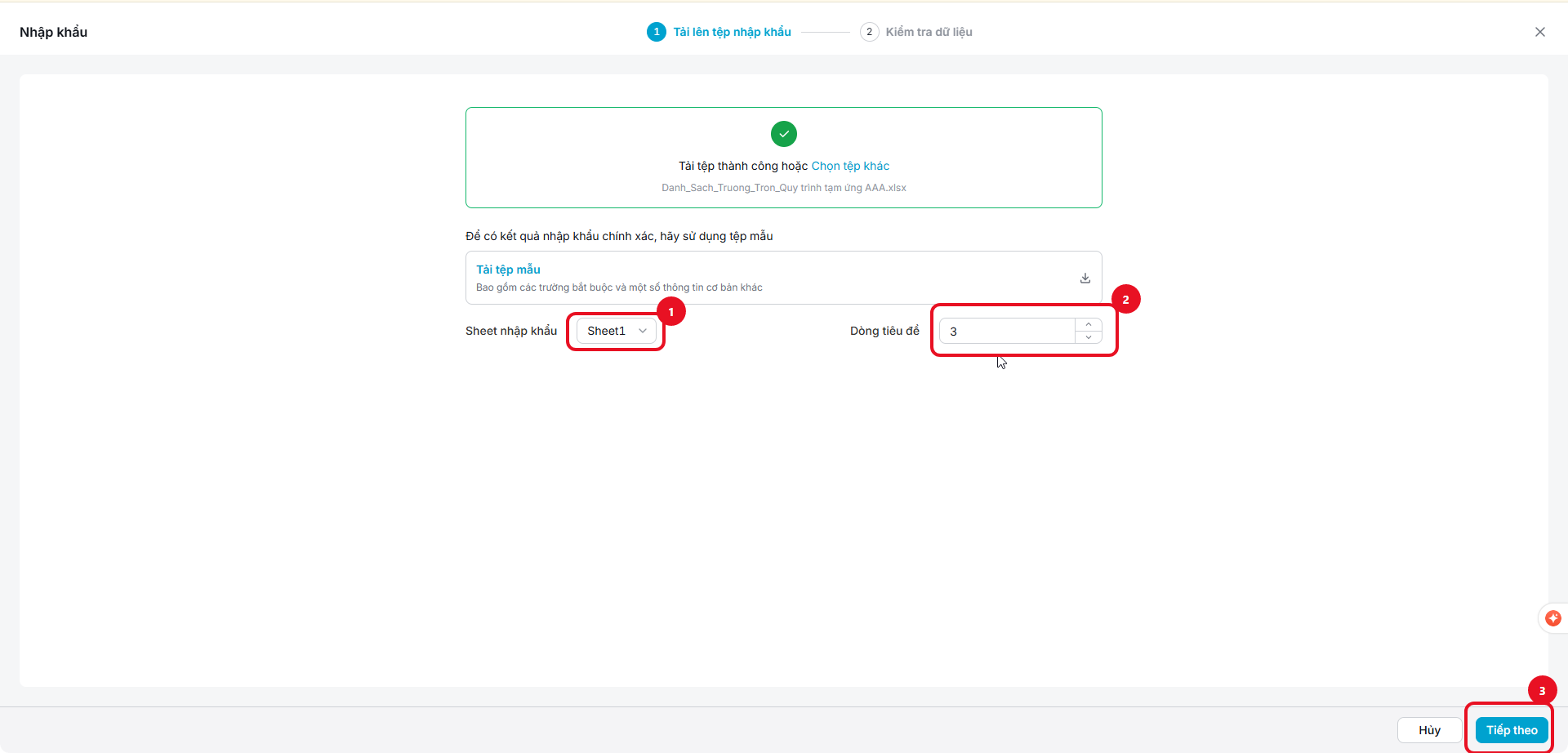
Bước 4: Sau khi tải tệp lên thành công, kiểm tra lại thông tin Sheet nhập khẩu và Dòng tiêu đề đã đúng với file. Nhấn Tiếp tục để chuyển sang bước kiểm tra dữ liệu
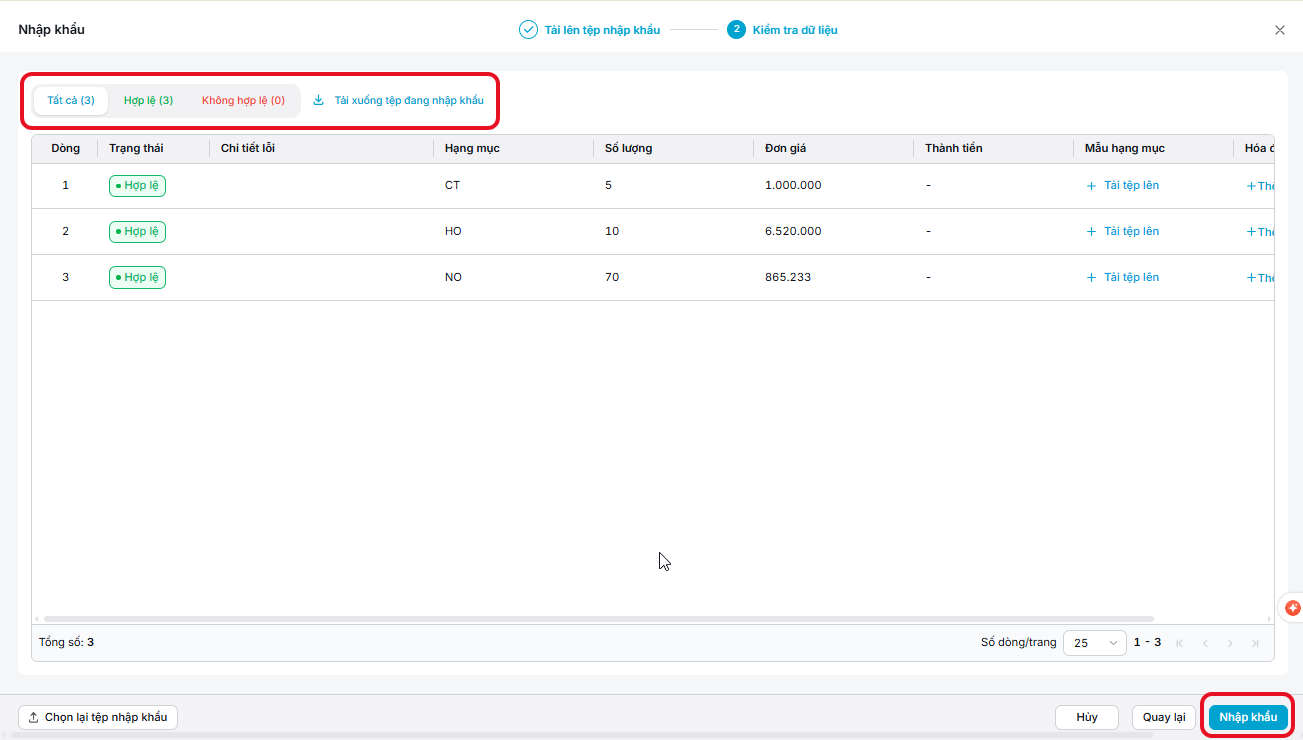
Bước 5: Kiểm tra dữ liệu Nhập khẩu
Nếu có dòng dữ liệu nào bị sai định dạng (ví dụ: cột “Số tiền” lại chứa chữ), phần mềm sẽ hiển thị biểu tượng cảnh báo màu đỏ. Có thể chỉnh sửa trực tiếp giá trị bị sai ngay trên bảng này.
Bước 6: Sau khi đã kiểm tra và chắc chắn rằng tất cả dữ liệu đều chính xác, nhấn Nhập khẩu.
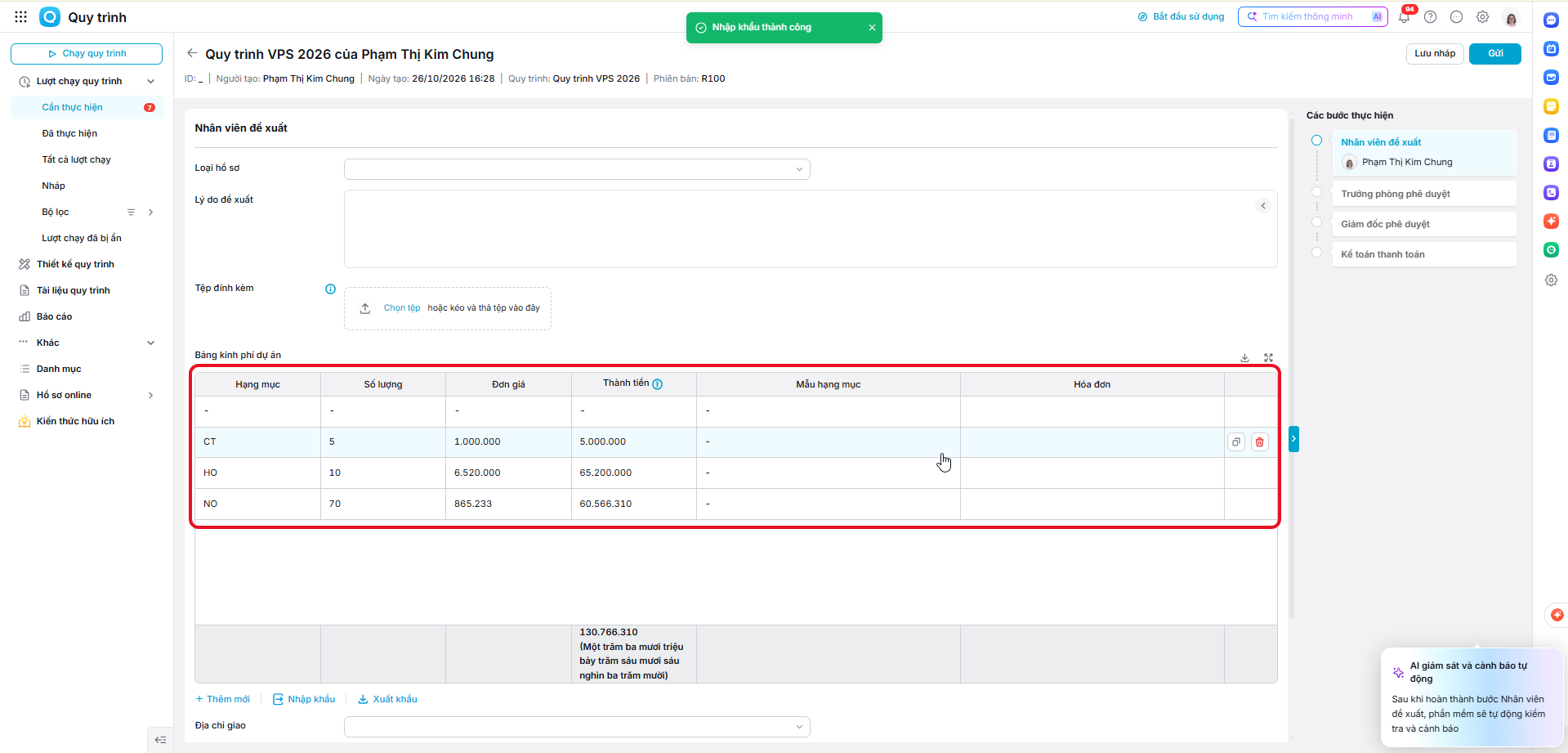
Bước 7: Phần mềm sẽ hiển thị thông báo “Nhập khẩu thành công” và toàn bộ dữ liệu hợp lệ sẽ được thêm vào bảng.
3. Lưu ý
- Để quá trình nhập khẩu diễn ra thuận lợi, tên các cột trong file Excel nên trùng khớp với tên các cột trên phần mềm.
- Phần mềm sẽ không nhập khẩu những dòng dữ liệu có định dạng sai hoặc các dòng bỏ trống thông tin ở những cột bắt buộc (cột có dấu
*). - Đối với các cột có kiểu dữ liệu là Công thức, phần mềm sẽ không nhập khẩu giá trị từ file Excel mà sẽ tự động tính toán lại dựa trên các dữ liệu thành phần vừa được nhập khẩu.
- Đối với các Bảng hàng hóa được kết nối và lấy dữ liệu từ các ứng dụng: AMIS Kho hàng, AMIS mua hàng, phần mềm chưa hỗ trợ nhập khẩu từ excel , người dùng thực hiện chọn thủ công hàng hóa vào Bảng hàng hóa