
1. Tổng quan
Bài viết hướng dẫn tính năng AI giám sát và cảnh báo tự động trên AMIS Quy trình, hỗ trợ phát hiện sớm các điểm chưa phù hợp với quy định công ty, chủ động chỉnh sửa thông tin, giảm sai sót và rút ngắn thời gian chờ duyệt.
Nội dung bài viết gồm:
- Thiết lập AI giám sát và cảnh báo tự động
- Hệ thống tự động giám sát và hiển thị cảnh báo
- Lưu ý về ý nghĩa và phạm vi áp dụng của kết quả AI
2. Hướng dẫn thực hiện
Mời Anh/Chị xem video thực hiện
2.1. Thiết lập AI giám sát và cảnh báo tự động
Bước 1. Tại thanh Menu bên trái, chọn Thiết kế quy trình
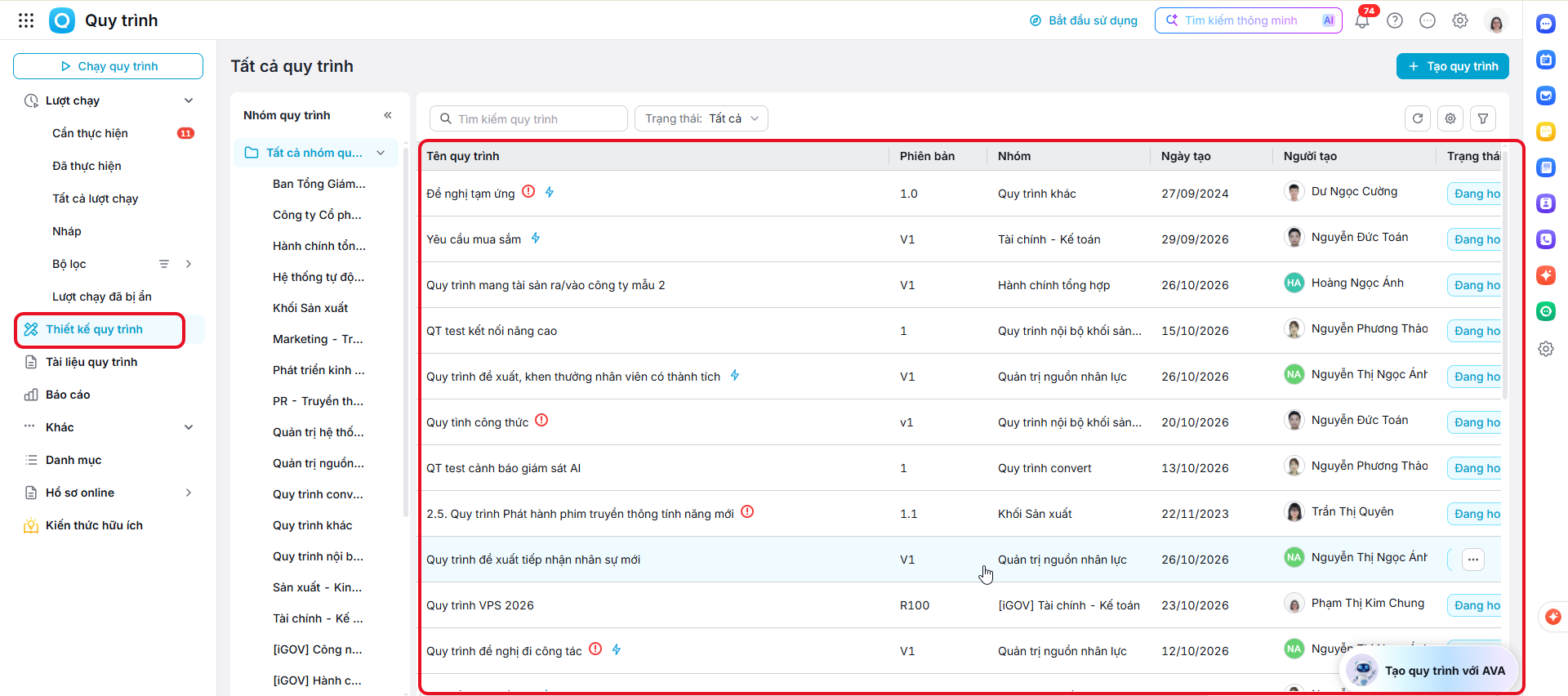
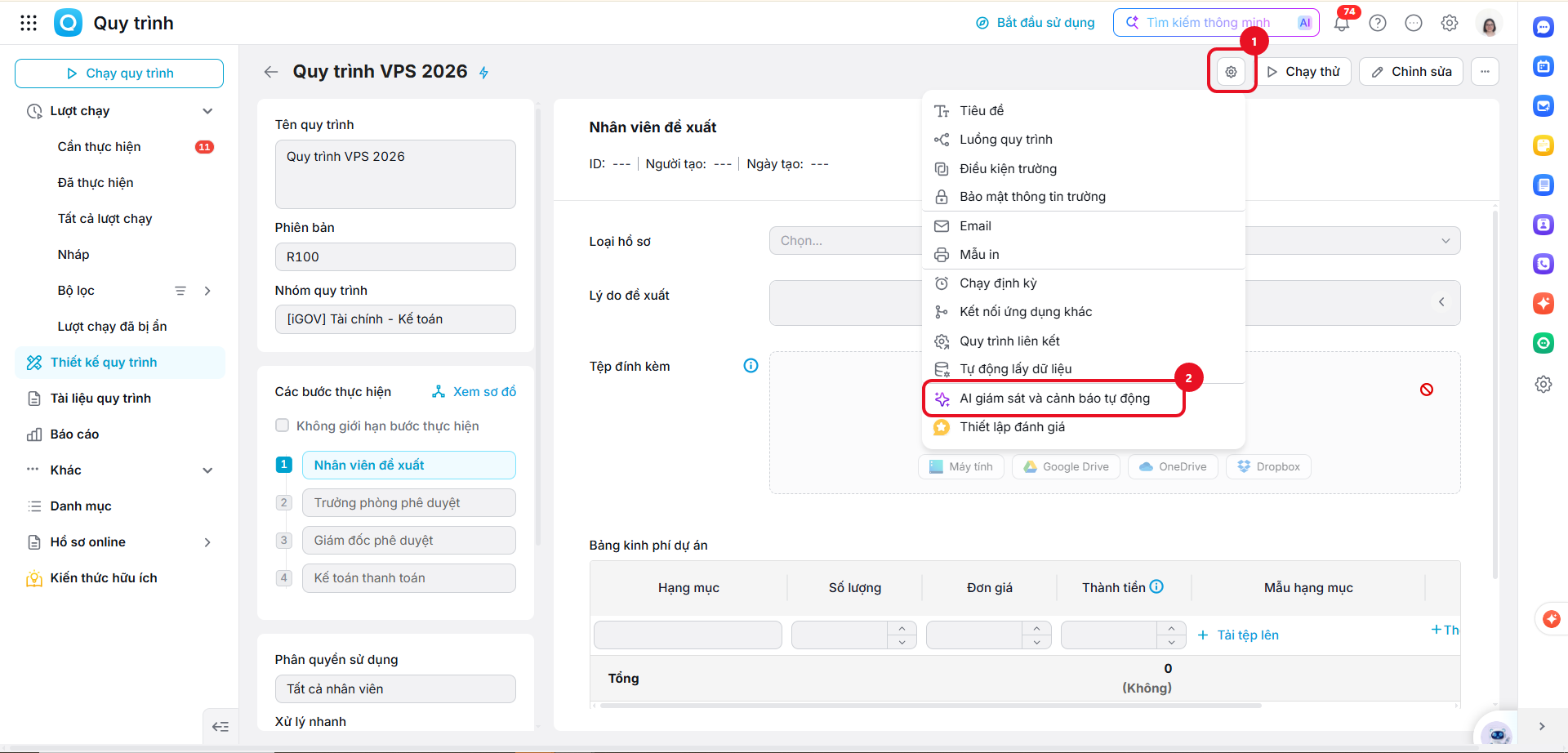
Bước 2: Tại danh sách tất cả quy trình, tích chọn vào quy trình cần thiết lập → Tích vào bánh răng thiết lập → Chọn AI giám sát và cảnh báo tự động.
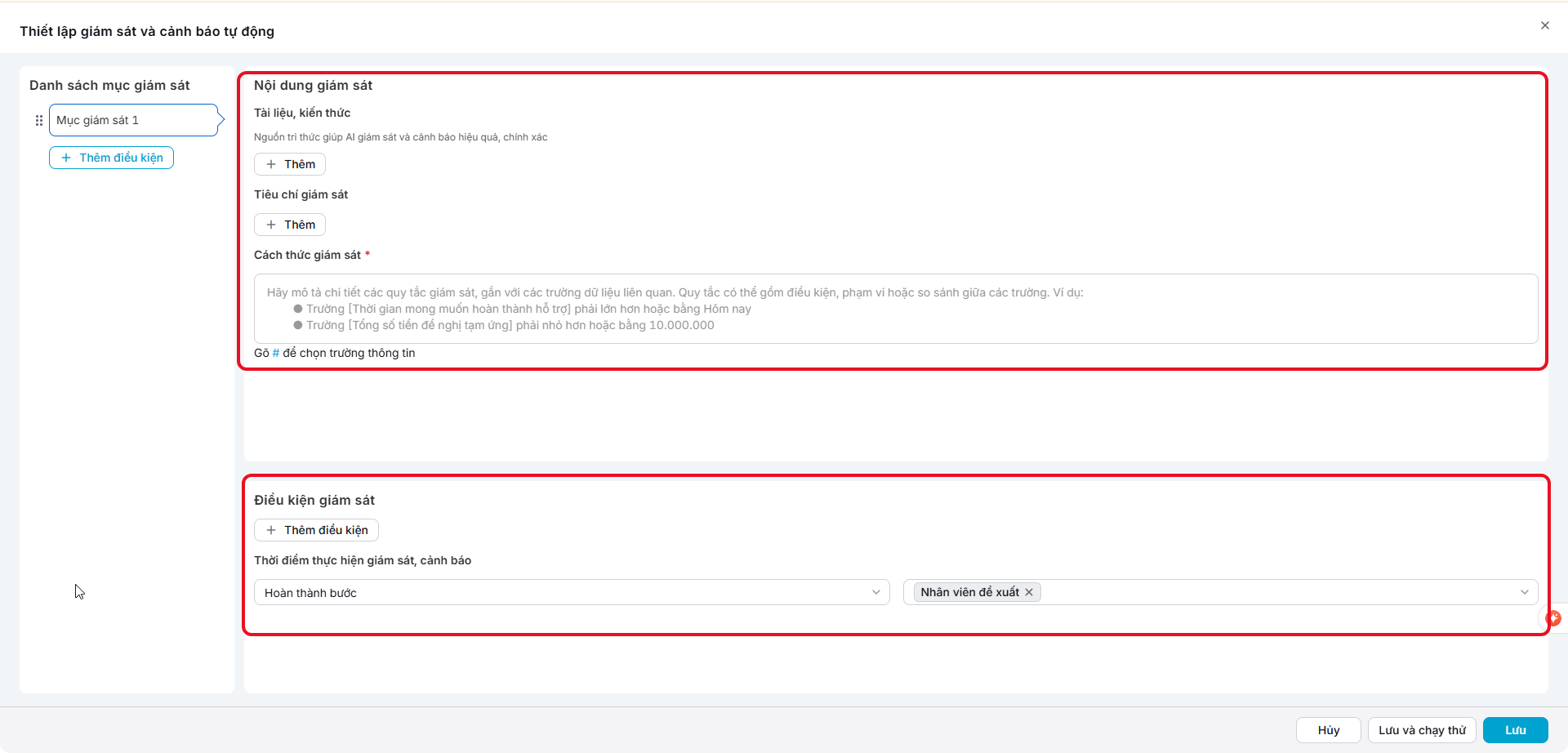
Bước 3: Thiết lập giám sát và cảnh báo tự động
- Thiết lập nội dung giám sát:
-
- Tài liệu, kiến thức (có thể bỏ qua)
- Cách thức giám sát (Bắt buộc khai báo)
- Điều kiện giám sát (có thể bỏ qua)
- Thiết lập thời điểm thực hiện giám sát, cảnh báo: Hoàn thành bước/Hoàn thành quy trình/Khởi tạo quy trình từ ứng dụng khác
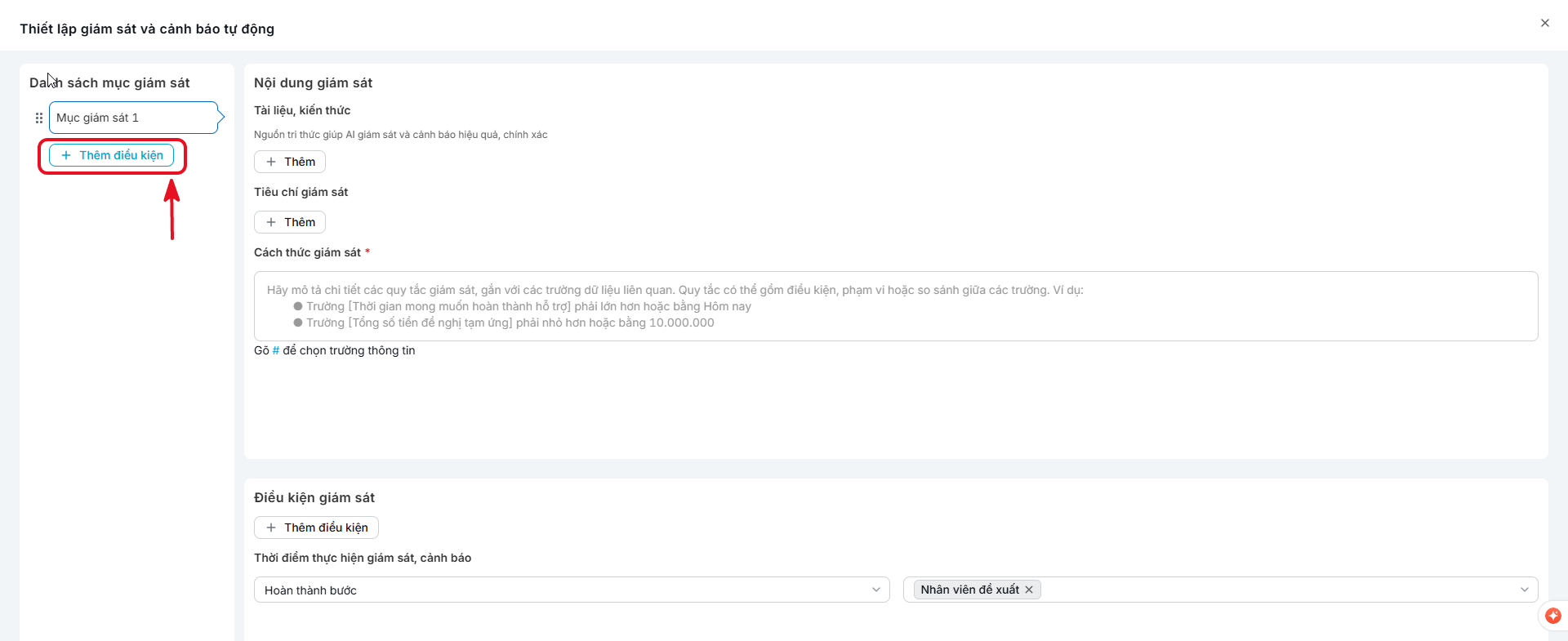
Lưu ý: Có thể thiết lập nhiều mục giám sát trong Danh sách mục giám sát
2.2. Hệ thống tự động giám sát và hiển thị cảnh báo khi thực hiện lượt chạy
Tại các thời điểm đã được người thiết kế quy trình định sẵn (ví dụ: ngay sau khi nhấn “Hoàn thành bước”), AI sẽ tự động chạy để giám sát.
Bước 1: Khi thực hiện lượt chạy quy trình, sau khi Hoàn thành bước/Hoàn thành quy trình/Khởi tạo quy trình từ ứng dụng khác, hệ thống sẽ tự động phân tích dữ liệu.
Bước 2: Một cửa sổ kết quả sẽ xuất hiện, hiển thị chi tiết kết quả kiểm tra cho từng mục giám sát.
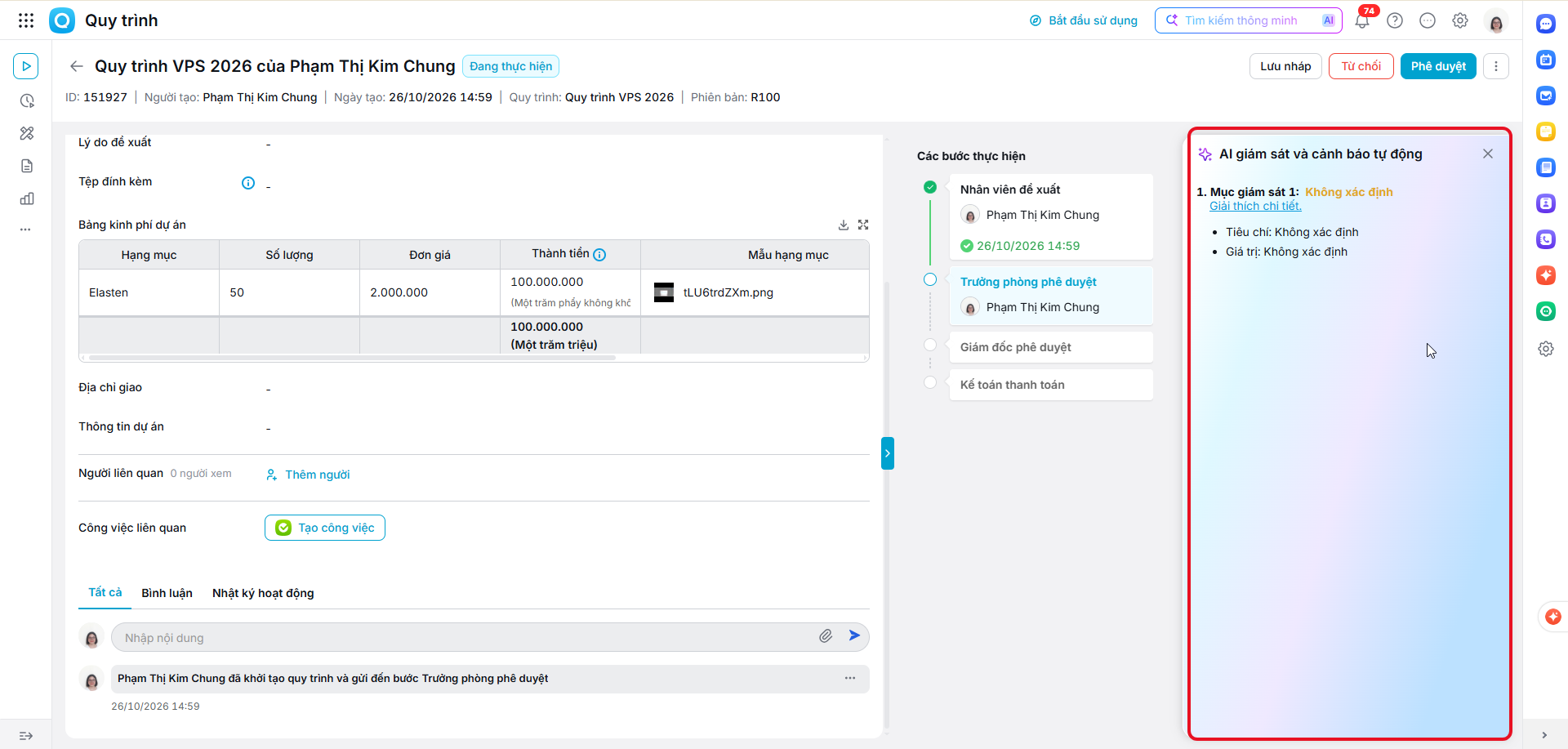
Bước 3: Cách đọc kết quả:
- Mỗi mục giám sát sẽ có trạng thái: Phù hợp hoặc Không phù hợp.
- Bên dưới là các số liệu, thông tin chi tiết mà AI đã dùng để phân tích.
Bước 4: Nhấn nút Giải thích chi tiết (nếu có) để xem lý do cụ thể tại sao AI lại đưa ra kết luận đó.
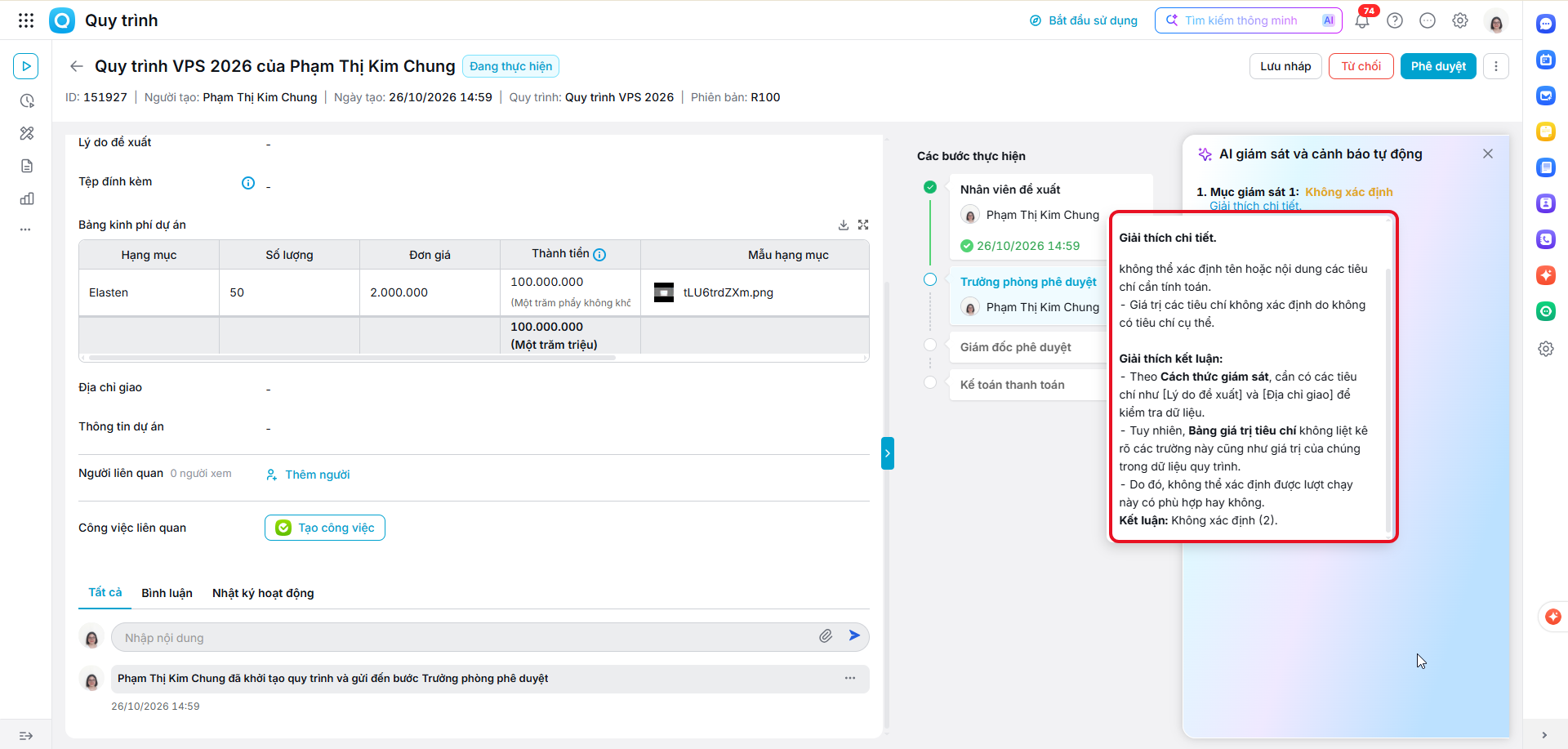
Bước 5: Nhấn biểu tượng dấu X để Đóng để tắt cửa sổ cảnh báo và tiếp tục công việc.
3. Lưu ý
- Kết quả của AI chỉ mang tính chất tham khảo và cảnh báo, không trực tiếp chặn hay ngăn cản thực hiện quy trình.
- Nếu nhận được cảnh báo “Không phù hợp”, nên kiểm tra lại dữ liệu đã nhập hoặc các tài liệu đính kèm để đảm bảo tuân thủ đúng quy định của công ty.
- Đối với người duyệt, các kết quả phân tích của AI là một nguồn thông tin hữu ích giúp đẩy nhanh tốc độ xét duyệt mà không cần phải kiểm tra thủ công từng chi tiết.