
1. Tổng quan
Bài viết hướng dẫn tính năng Viết lại nội dung bằng AI, giúp nhanh chóng chỉnh sửa và tối ưu hóa nội dung trong các trường thông tin dạng văn bản dài thay vì phải sao chép nội dung sang một công cụ AI khác.
Nội dung bao gồm:
- Hướng dẫn thực hiện sử dụng AI viết lại nội dung.
2. Hướng dẫn thực hiện
Bước 1: Trên giao diện AMIS Quy trình\Lượt chạy\Chọn lượt chạy cần nhập liệu.
Bước 2: Tại các trường thông tin nhập liệu bằng văn bản, nhấn vào biểu tượng cây bút Viết nội dung với AI.
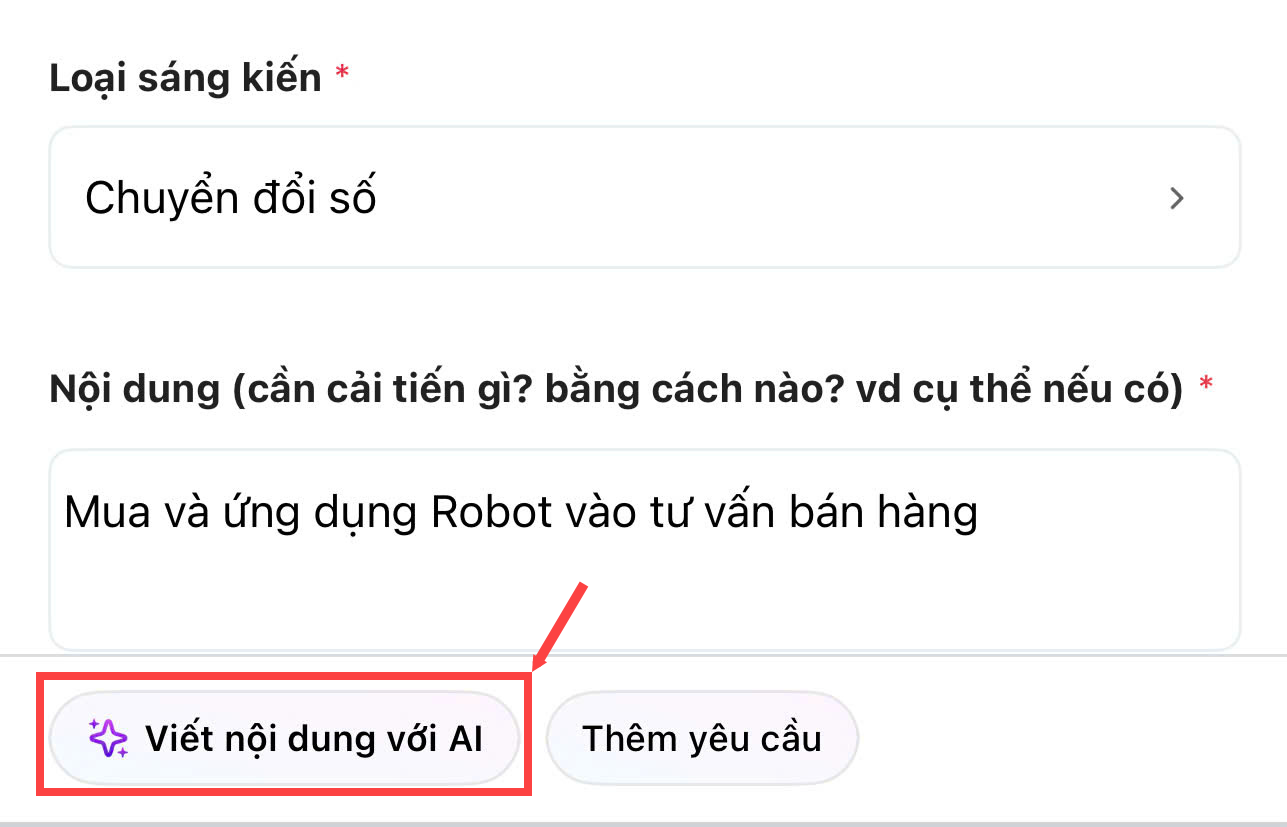
Bước 3: AI sẽ tự động đề xuất một nội dung mới dựa trên những gì đã nhập. Lựa chọn thay thế hoặc viết lại nội dung.
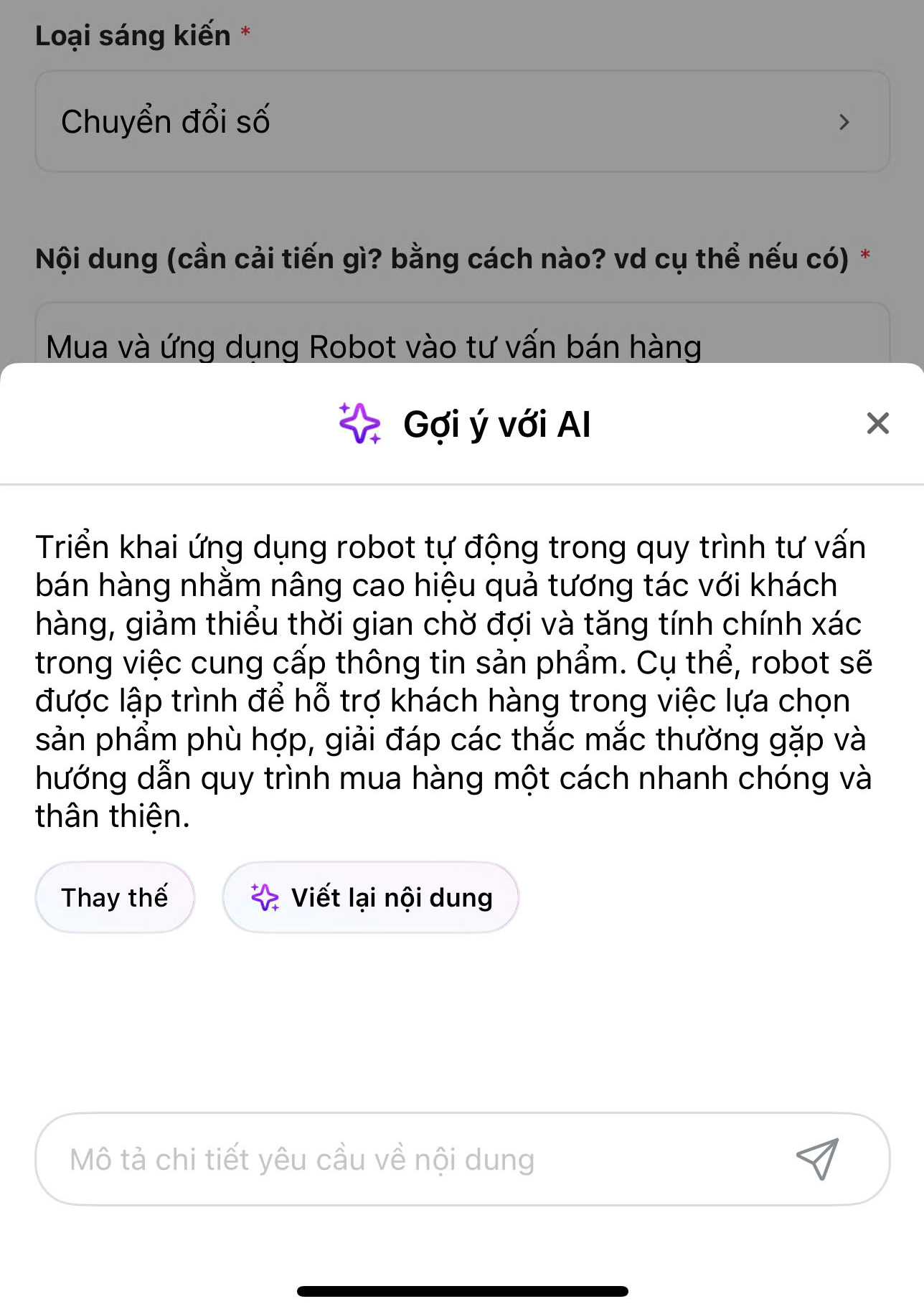
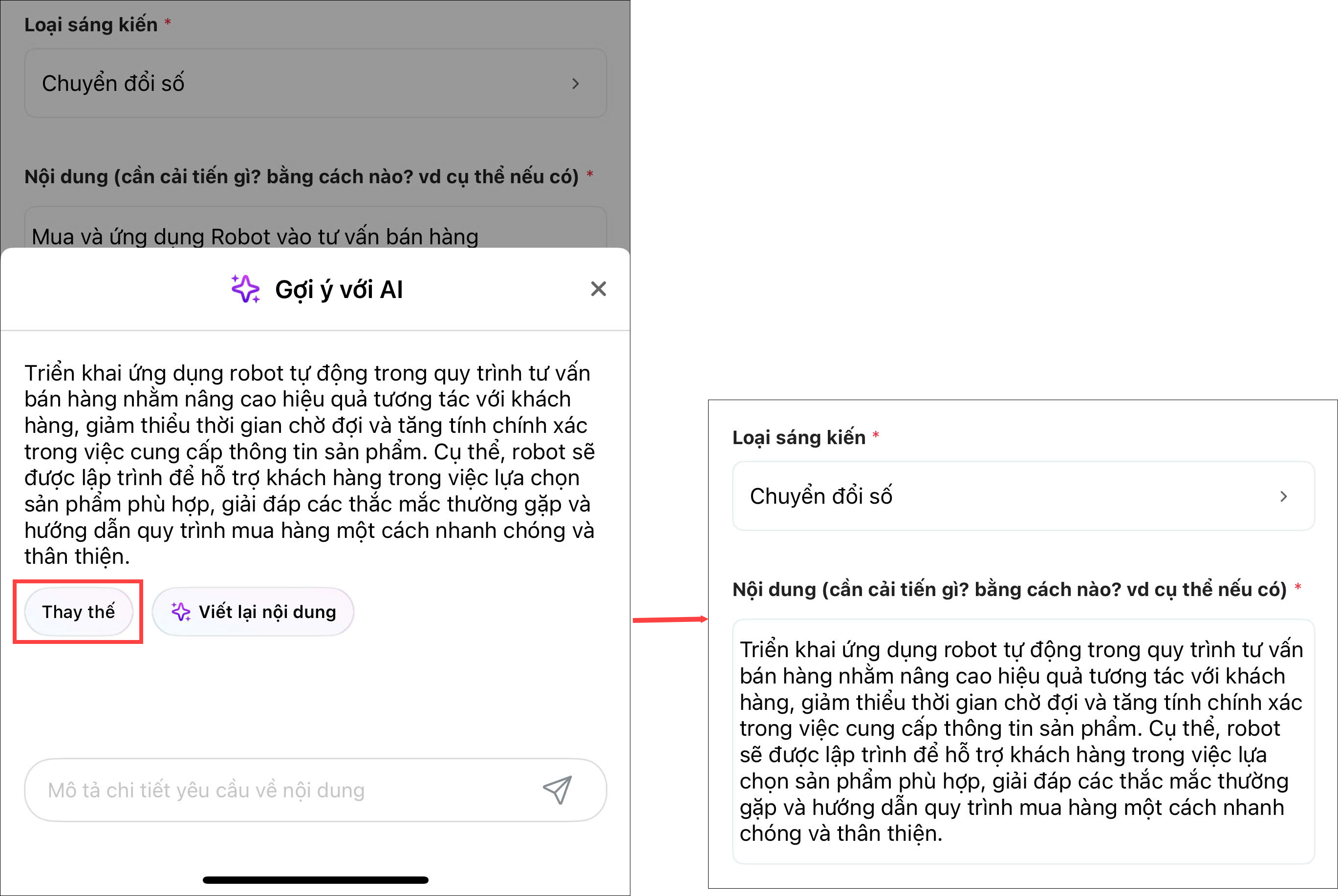
- Thay thế: Nếu đã hài lòng, nhấn Thay thế để sử dụng nội dung do AI gợi ý. Hệ thống sẽ tự động cập nhật nội dung mới này vào trường thông tin và đóng pop-up.
- Viết lại nội dung: Nếu muốn AI đề xuất một phương án khác, nhấn Viết lại nội dung.
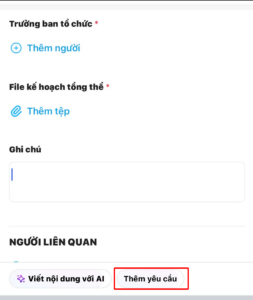
- Thêm yêu cầu: Nếu muốn AI viết lại theo yêu cầu cụ thể hơn (ví dụ: rút gọn, thêm ý,…), thực hiện như sau:
- Nhập yêu cầu chi tiết vào ô Thêm yêu cầu.
-
- Nhấn biểu tượng Gửi.
- AI sẽ tạo lại nội dung mới theo yêu cầu vừa nhập. Có thể tiếp tục chọn Thay thế hoặc Viết lại nội dung.
3. Lưu ý
- Để tắt pop-up gợi ý của AI, nhấn vào dấu X hoặc vuốt pop-up xuống dưới.
- Chất lượng nội dung do AI tạo ra phụ thuộc vào dữ liệu ban đầu nhập. Nội dung càng chi tiết thì gợi ý của AI càng chính xác.
- Đối tượng áp dụng: Người dùng được phân quyền thực hiện các quy trình có các trường nhập liệu dạng văn bản.