
1. Tổng quan
Bài viết hướng dẫn tính năng Giám sát và cảnh báo tự động ứng dụng công nghệ AI để tự động kiểm tra, đối chiếu dữ liệu trong các quy trình theo bộ tiêu chí được thiết lập sẵn, giảm thiểu sai sót và đảm bảo các đề xuất luôn tuân thủ đúng quy định của công ty.
Nội dung bài viết gồm:
- Hướng dẫn thực hiện thiết lập AI Giám sát và cảnh báo tự động.
- Lưu ý trong quá trình thiết lập và sử dụng.
Phạm vi áp dụng:
- Người dùng có quyền thiết kế quy trình.
2. Hướng dẫn thực hiện
2.1. Truy cập thiết lập Giám sát và cảnh báo tự động
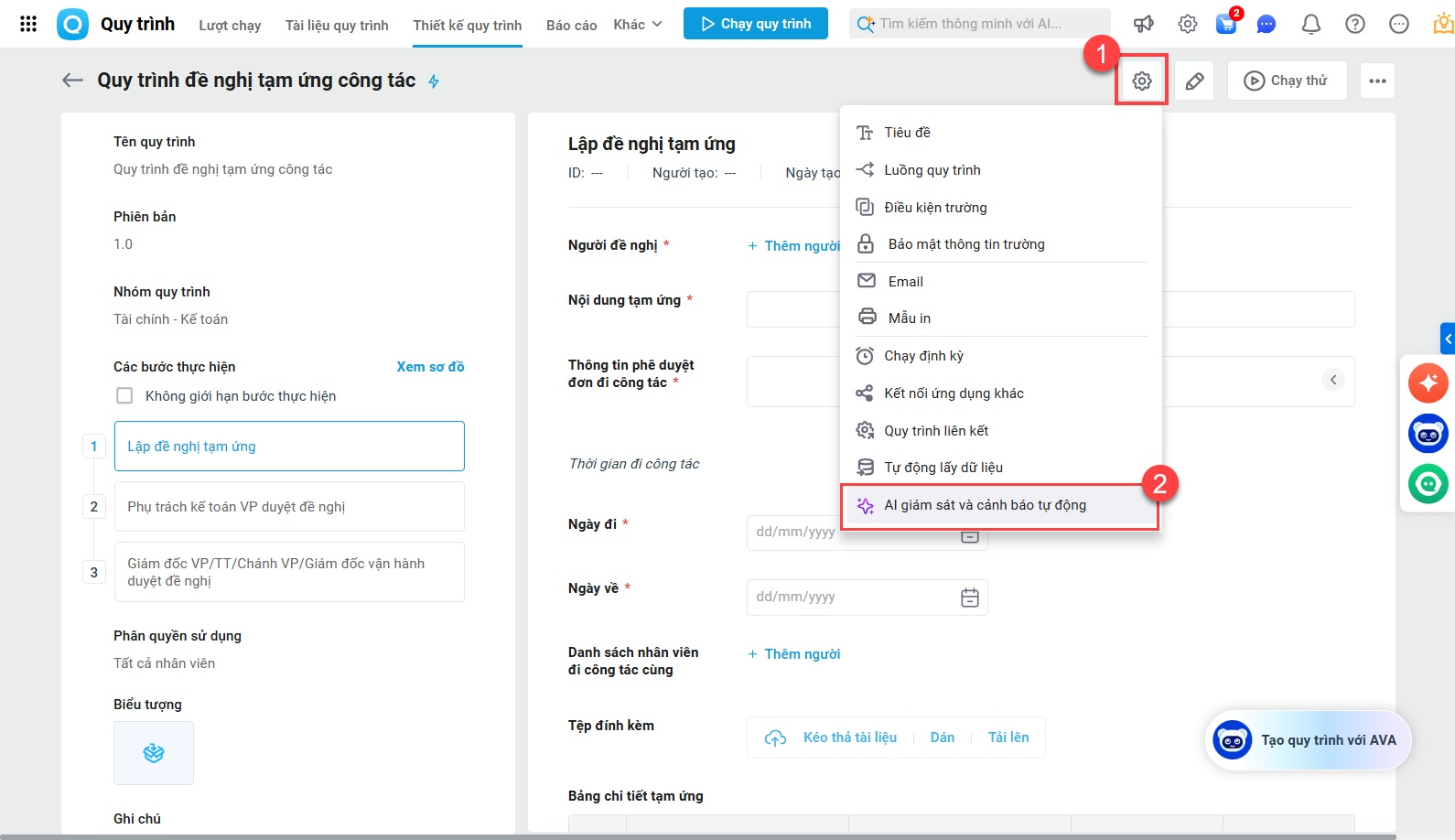
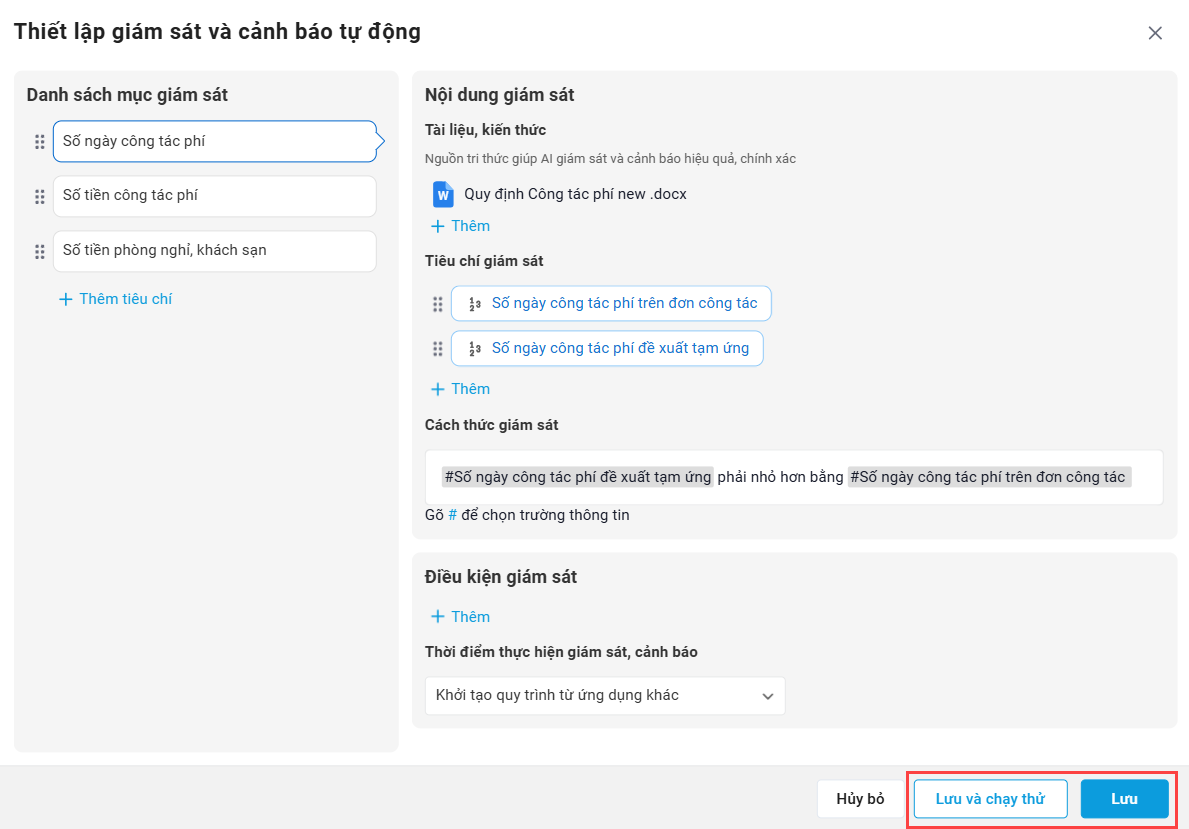
Tại màn hình Thiết kế quy trình, trong phần Thiết lập nâng cao, tìm đến mục Giám sát và cảnh báo tự động.
Ngay sau đó, giao diện thiết lập chi tiết sẽ hiển thị.
2.2. Tạo và quản lý các mục giám sát
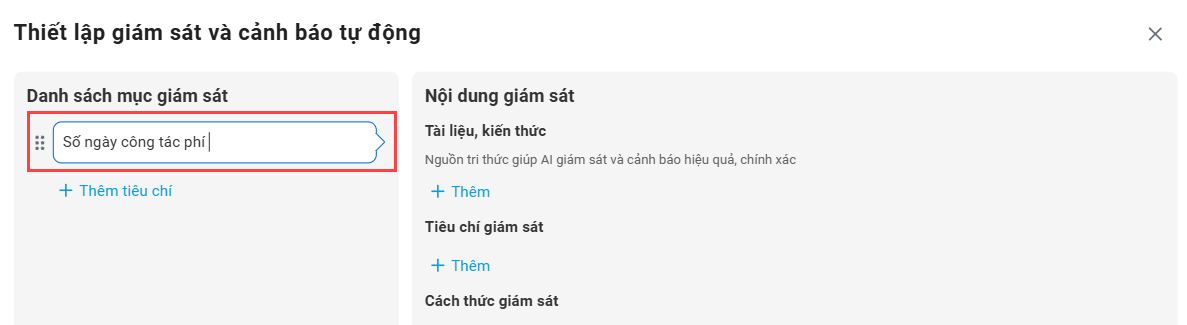
Mỗi “Mục giám sát” là một nhóm các quy tắc kiểm tra riêng biệt. Có thể tạo nhiều mục khác nhau cho một quy trình.
- Nhấn nút Thêm ở cột bên trái để tạo một mục giám sát mới. Hệ thống sẽ tự động đặt tên là “Mục giám sát <Số thứ tự>”.

- Để đổi tên, di chuột vào mục vừa tạo và nhấn biểu tượng Sửa (hình bút chì).
- Để xóa, nhấn biểu tượng Xóa (hình thùng rác).
2.3. Thiết lập chi tiết cho mục giám sát
Bước 1: Cung cấp tài liệu, kiến thức cho AI
- Nhấn nút Thêm trong mục Tài liệu, kiến thức.
- Tải lên các tệp văn bản (như quy định, chính sách của công ty) từ máy tính hoặc các dịch vụ lưu trữ đám mây. Đây là nguồn thông tin để AI đối chiếu và đưa ra kết quả chính xác.

Bước 2: Thiết lập Tiêu chí giám sát
Tiêu chí là các trường dữ liệu cụ thể mà AI cần phân tích (ví dụ: Số ngày công tác, Tổng tiền tạm ứng).
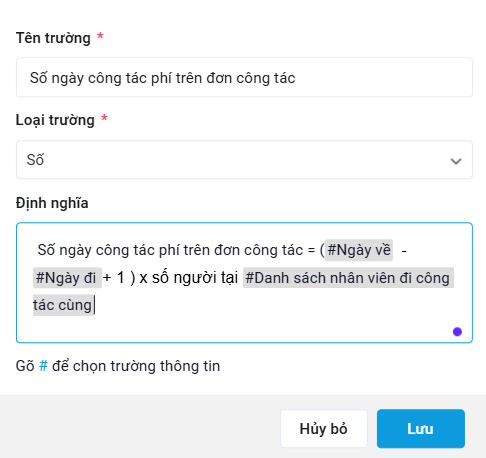
- Nhấn nút Thêm trong mục Tiêu chí giám sát.
- Tên trường: Đặt tên gợi nhớ cho tiêu chí.
- Loại trường: Chọn Văn bản hoặc Số.
- Mô tả: Giải thích cách AI cần tính toán hoặc lấy dữ liệu cho tiêu chí này. Anh/chị có thể gõ # để chèn các trường dữ liệu có sẵn từ quy trình vào phần mô tả.
Bước 3: Thiết lập Cách thức giám sát
- Đây là nơi định nghĩa các quy tắc, điều kiện so sánh giữa các tiêu chí hoặc với một giá trị cụ thể.
- Nhập mô tả chi tiết quy tắc vào ô Cách thức giám sát.
- Sử dụng cú pháp gõ # để chèn các Tiêu chí giám sát đã tạo ở trên hoặc các trường dữ liệu khác của quy trình.
- Ví dụ:
#[Số ngày công tác phí đề xuất] <= #[Số ngày đi công tác phí tối đa]

Bước 4: Thiết lập Điều kiện và Thời điểm giám sát
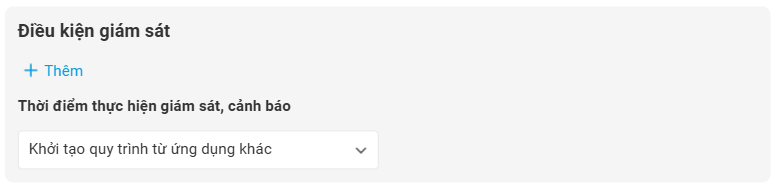
Điều kiện giám sát (Tùy chọn):
-
- Đây là điều kiện để mục giám sát được kích hoạt. Nếu không thiết lập, mục giám sát sẽ luôn được áp dụng cho mọi trường hợp.
- Nhấn Thêm để bắt đầu thiết lập. Anh/chị có thể tạo các quy tắc dựa trên giá trị của các trường dữ liệu trong quy trình (tương tự như thiết lập điều kiện rẽ nhánh).
Ví dụ: Chỉ giám sát các đề nghị tạm ứng có [Tổng số tiền] > 50.000.000 VNĐ.
Thời điểm thực hiện giám sát, cảnh báo:
-
- Chọn trong danh sách thả xuống thời điểm mà AI sẽ bắt đầu phân tích và đưa ra cảnh báo.
- Các tùy chọn bao gồm:
- Hoàn thành bước: AI sẽ kiểm tra ngay sau khi một hoặc nhiều bước được người dùng hoàn thành. Anh/chị cần chọn các bước cụ thể từ danh sách.
- Hoàn thành quy trình: AI chỉ kiểm tra một lần duy nhất khi toàn bộ quy trình kết thúc.
- Khởi tạo quy trình từ ứng dụng khác: AI sẽ kiểm tra ngay khi quy trình được khởi tạo tự động từ một ứng dụng khác.
Bước 5: Lưu và chạy thử
- Nhấn Lưu để lưu lại toàn bộ cấu hình.
- Nhấn Lưu và Chạy thử để kiểm tra hoạt động của bộ quy tắc vừa thiết lập.
Bước 6: Phát hành quy trình
Phát hành để áp dụng thiết lập mới tại đơn vị.

Sau khi phát hành, người dùng có thể sử dụng chức năng “AI giám sát và cảnh báo tự động” khi chạy quy trình. Hướng dẫn Tại đây.
3. Lưu ý
- Có thể thêm nhiều tiêu chí, nội dung giám sát.
- Chất lượng của tài liệu, kiến thức cung cấp cho AI sẽ ảnh hưởng trực tiếp đến độ chính xác của các cảnh báo.
- Mô tả trong phần Tiêu chí và Cách thức giám sát càng chi tiết và rõ ràng thì AI càng hoạt động hiệu quả.
- Khi quy trình được thực thi, tại thời điểm giám sát đã thiết lập, hệ thống sẽ hiển thị một pop-up kết quả phân tích của AI, báo cáo mức độ “Phù hợp” hoặc “Không phù hợp” kèm theo các số liệu chi tiết.