
1. Tổng quan
Bài viết hướng dẫn về tính năng thiết lập thông báo hệ thống/thông báo email đối với từng loại thông báo trên AMIS Quy trình, giúp hạn chế spam email và kiểm soát thông tin nhận được phù hợp với nhu cầu sử dụng.
Nội dung bài viết gồm:
- Truy cập giao diện thiết lập bật/tắt email thông báo
- Danh sách các loại thông báo hệ thống/thông báo email theo từng phân hệ
- Lưu ý khi thực hiện
2. Hướng dẫn thực hiện
2.1. Truy cập thiết lập bật/tắt thông báo/nhận Email
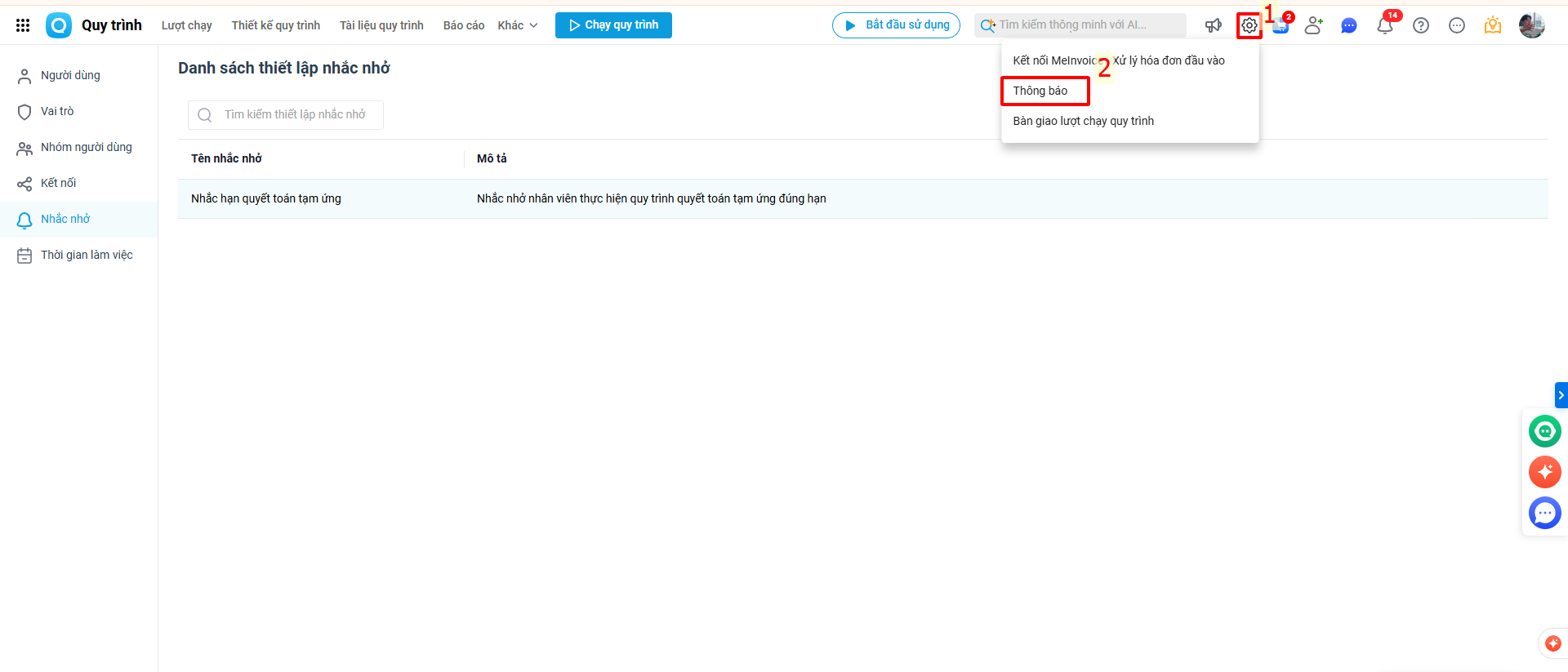
Bước 1: Đăng nhập vào phần mềm AMIS Quy trình, chọn biểu tượng bánh răng ở góc phải phía trên cùng màn hình, chọn Thông báo.
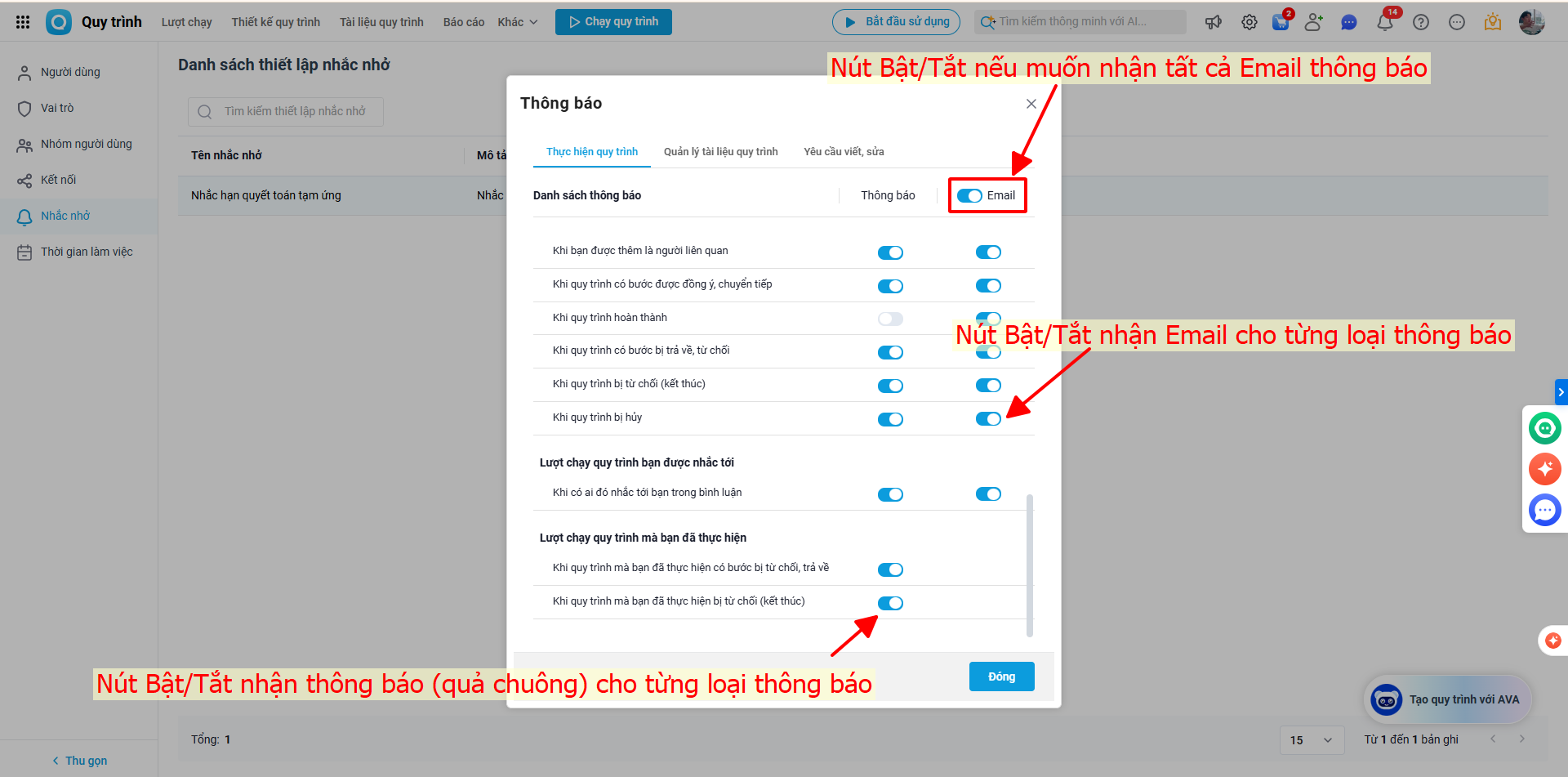
Bước 2: Hệ thống hiển thị giao diện thiết lập danh sách thông báo email trên 3 phân hệ:
- Thực hiện quy trình
- Quản lý tài liệu quy trình
- Yêu cầu viết, sửa
Bước 3:
- Tại cột thông báo, nhấn vào nút Bật/Tắt để thiết lập nhận/không nhận loại thông báo nào. Thông báo sẽ hiển thị tại quả chuống góc phải màn hình và trên app Mobile.
- Tại cột Email, nhấn vào nút Bật/Tắt để thiết lập nhận/không nhận loại thông báo nào. Thông báo sẽ được gửi và hiển thị ở Email.
- Nút Bật/Tắt Email tổng ở góc trên bên phải: dùng để bật/tắt toàn bộ Email thông báo trong phân hệ.
2.2. Danh sách các loại thông báo hệ thống/thông báo email theo từng phân hệ
2.2.1. Phân hệ Thực hiện quy trình (đối với các lượt chạy)
Lượt chạy quy trình bạn khởi tạo, gồm thông báo:
- Khi quy trình được khởi tạo tự động (từ thiết lập quy trình liên kết, kết nối, định kỳ…)
- Khi quy trình có bước được chuyển tiếp, đồng ý
- Khi quy trình hoàn thành
- Khi quy trình có bước bị trả về, từ chối
- Khi quy trình bị từ chối (kết thúc)
- Khi quy trình bị hủy
- Khi quy trình có thêm bình luận
- Khi các sự kiện kết nối được cập nhật trạng thái (VD: khi Đề nghị tạm ứng được chuyển trạng thái thành Đã chi tiền)
Lượt chạy quy trình bạn được yêu cầu thực hiện, gồm thông báo:
- Khi quy trình được gửi, đồng ý, chuyển tiếp hoặc phân công lại tới bạn
- Khi quy trình được từ chối, trả về tới bạn
- Khi quy trình bị từ chối (kết thúc)
- Khi quy trình bạn đang thực hiện bị hủy
- Khi quy trình bạn đang thực hiện bị thu hồi
- Khi quy trình bạn đang thực hiện được phân công lại cho người khác
- Khi quy trình có thêm bình luận
- Khi quy trình bạn đang thực hiện sắp hết hạn
- Khi quy trình bạn đang thực hiện đã hết hạn (nếu có thiết lập lặp lại nhắc hạn)
Lượt chạy quy trình bạn là người liên quan, gồm thông báo:
- Khi bạn được thêm là người liên quan
- Khi quy trình có bước được đồng ý, chuyển tiếp
- Khi quy trình hoàn thành
- Khi quy trình có bước bị trả về, từ chối
- Khi quy trình bị từ chối (kết thúc)
- Khi quy trình bị hủy
Lượt chạy quy trình bạn được nhắc tới, gồm thông báo:
- Khi có ai đó nhắc tới bạn trong bình luận
Lượt chạy quy trình mà bạn đã thực hiện, gồm thông báo:
- Khi quy trình mà bạn đã thực hiện có bước bị từ chối, trả về
- Khi quy trình mà bạn đã thực hiện bị từ chối (kết thúc)
2.2.2. Phân hệ Quản lý tài liệu quy trình (đối với việc duyệt/gửi duyệt tài liệu)
Tài liệu bạn gửi duyệt, gồm thông báo:
- Khi tài liệu được phê duyệt và chuyển tiếp cấp phê duyệt khác
- Khi tài liệu được phê duyệt
- Khi tài liệu bị từ chối
Tài liệu được gửi tới bạn duyệt, gồm thông báo:
- Khi tài liệu được gửi, chuyển tiếp tới bạn
2.2.3. Phân hệ Yêu cầu viết, sửa
Yêu cầu viết, sửa bạn tạo, gồm thông báo:
- Khi yêu cầu được phê duyệt
- Khi yêu cầu bị từ chối
Yêu cầu viết, sửa được gửi tới bạn, gồm thông báo:
- Khi yêu cầu được gửi, chuyển tiếp tới bạn
- Khi yêu cầu được phê duyệt
- Khi yêu cầu được phê duyệt và chuyển tiếp cấp phê duyệt khác
- Khi yêu cầu được trả về tới bạn
- Khi yêu cầu bị từ chối
3. Lưu ý
- Sau khi thay đổi các thiết lập bật/tắt nhận thông báo, hệ thống sẽ tự động áp dụng cấu hình mới ngay lập tức cho tài khoản của người dùng.
- Thiết lập này áp dụng cho tất cả quy trình.
- Thông báo ở quả chuông chỉ hiển thị các thông báo gần nhất trong vòng 4 tuần trở lại đây. Sau thời gian này, các thông báo cũ sẽ tự động được hệ thống lưu trữ hoặc ẩn đi khỏi danh sách hiển thị nhanh để tối ưu giao diện.