
1. Tổng quan
Bài viết hướng dẫn quy trình cấp phát tài sản kết nối với AMIS Tài sản, giúp Quản lý tài sản lấy thông tin từ lượt chạy và tạo chứng từ tương ứng trên AMIS Tài sản sau khi quy trình được duyệt.
Nội dung bài viết gồm:
- Thiết kế quy trình cấp phát tài sản kết nối với AMIS Tài sản
- Thiết lập Cho phép xem định mức cấp phát tài sản của Nhân viên/Phòng ban
- Thiết lập xem Danh sách loại tài sản
- Thiết lập tự động tạo chứng từ cấp phát trên AMIS Tài sản
- Chạy quy trình
2. Hướng dẫn thực hiện
2.1. Thiết kế quy trình cấp phát tài sản kết nối với AMIS Tài sản
Trước tiên, cần thiết kế “Quy trình Đề nghị cấp phát/thu hồi tài sản” gồm các bước theo quy định của đơn vị. Hướng dẫn thiết kế quy trình mới Xem tại đây.
Lưu ý: Chỉ những người có chức năng, quyền hạn thiết kế quy trình (Quản lý chất lượng, Quản trị ứng dụng,…) mới thực hiện các thao tác thiết lập. CBNV sử dụng ứng dụng chỉ cần quan tâm đến mục Thực hiện quy trình.
2.2. Thiết lập quy trình
2.2.1. Thiết lập Cho phép xem định mức cấp phát tài sản của Nhân viên/Phòng ban
Để thuận tiện trong việc theo dõi định mức tài sản của nhân viên/phòng ban được đề nghị cấp phát. Đối với trường dữ liệu dạng Nhân viên/Cơ cấu tổ chức, có thể tích chọn Cho phép xem định mức tài sản.
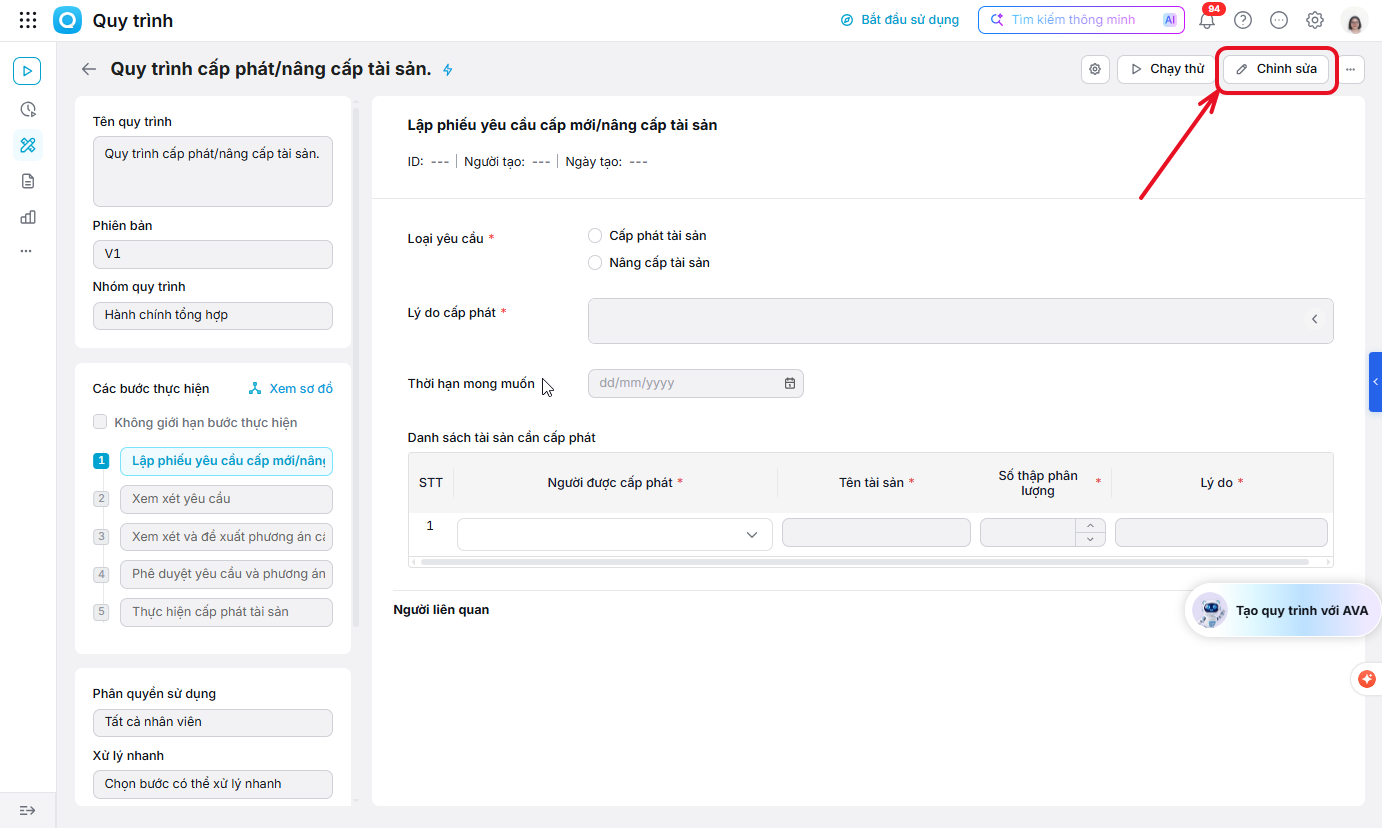
Bước 1: Tại giao diện Thiết kế quy trình đang thực hiện, hoặc chọn quy trình cần chỉnh sửa, nhấn vào nút Chỉnh sửa.
Bước 2: Tại thanh bên phải, thực hiện kéo thả hoặc kích đúp vào trường Nhân viên
- Thực hiện nhập tên trường và các thông tin chung
- Tích chọn Cho phép xem định mức cấp phát tài sản
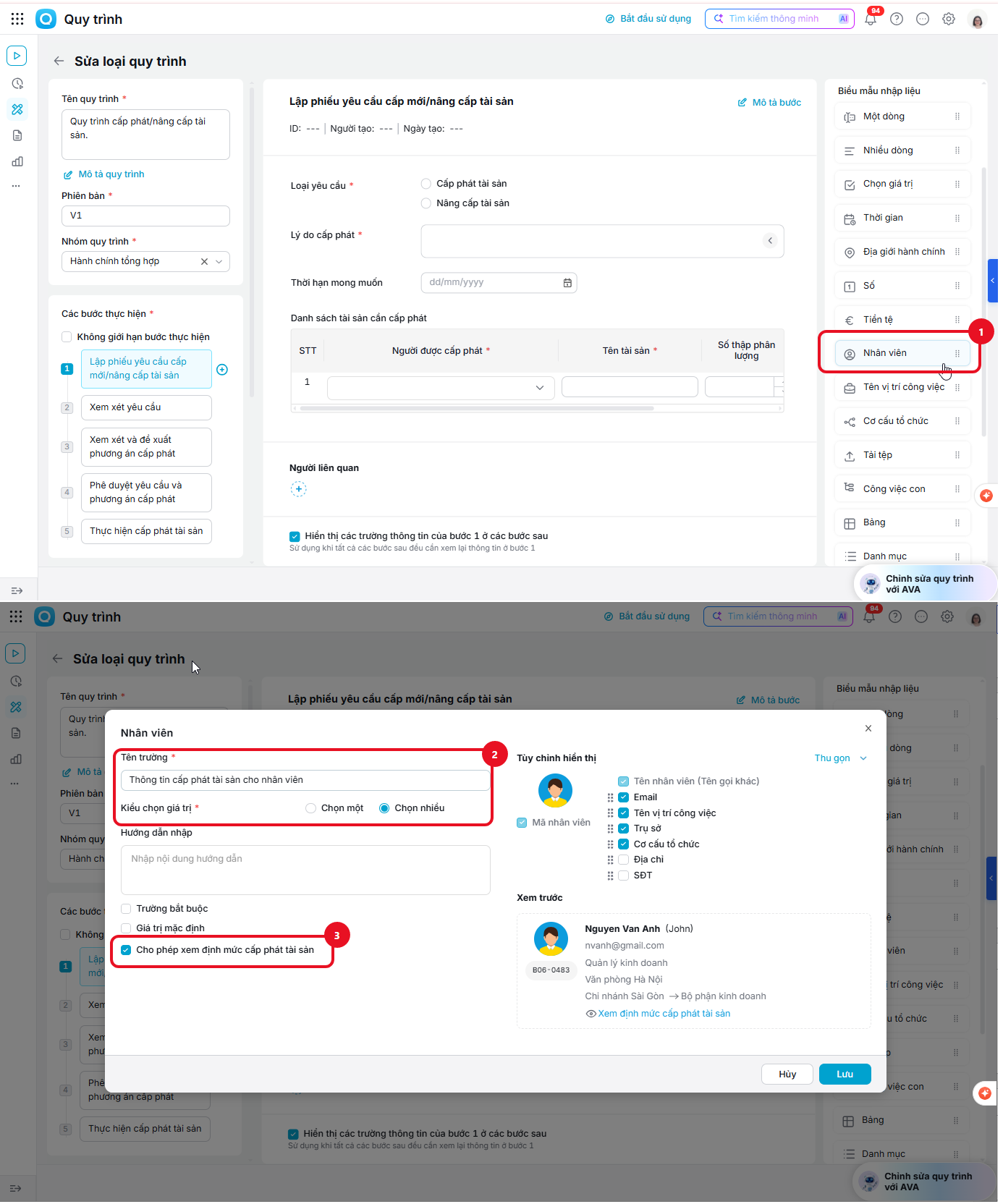
Bước 3: Lưu thiết lập
Như vậy, khi chạy quy trình, người dùng có thể chủ động xem định mức cấp phát tài sản của nhân viên được cấp phát.
Lưu ý:
- Thiết lập Cho phép xem định mức cấp phát tài sản của phòng ban/cơ cấu tổ chức cũng thao tác tương tự: Thực hiện kéo thả trường Cơ cấu tổ chức, nhập tên trường và các thông tin chung → Tích chọn Cho phép xem định mức cấp phát tài sản.
- Trường hợp có nhu cầu thiết lập trong Bảng chi tiết khi chọn trường dữ liệu Nhân viên và Cơ cấu tổ chức → Tích chọn Cho phép xem định mức cấp phát tài sản. Xem hướng dẫn chi tiết Tại đây.
2.2.2. Thiết lập xem Danh sách loại tài sản/Danh sách tài sản
Bước 1: Thực hiện tạo mới bảng Bảng chi tiết cấp phát Tài sản
- Thực hiện kéo thả hoặc kích đúp vào trường Bảng
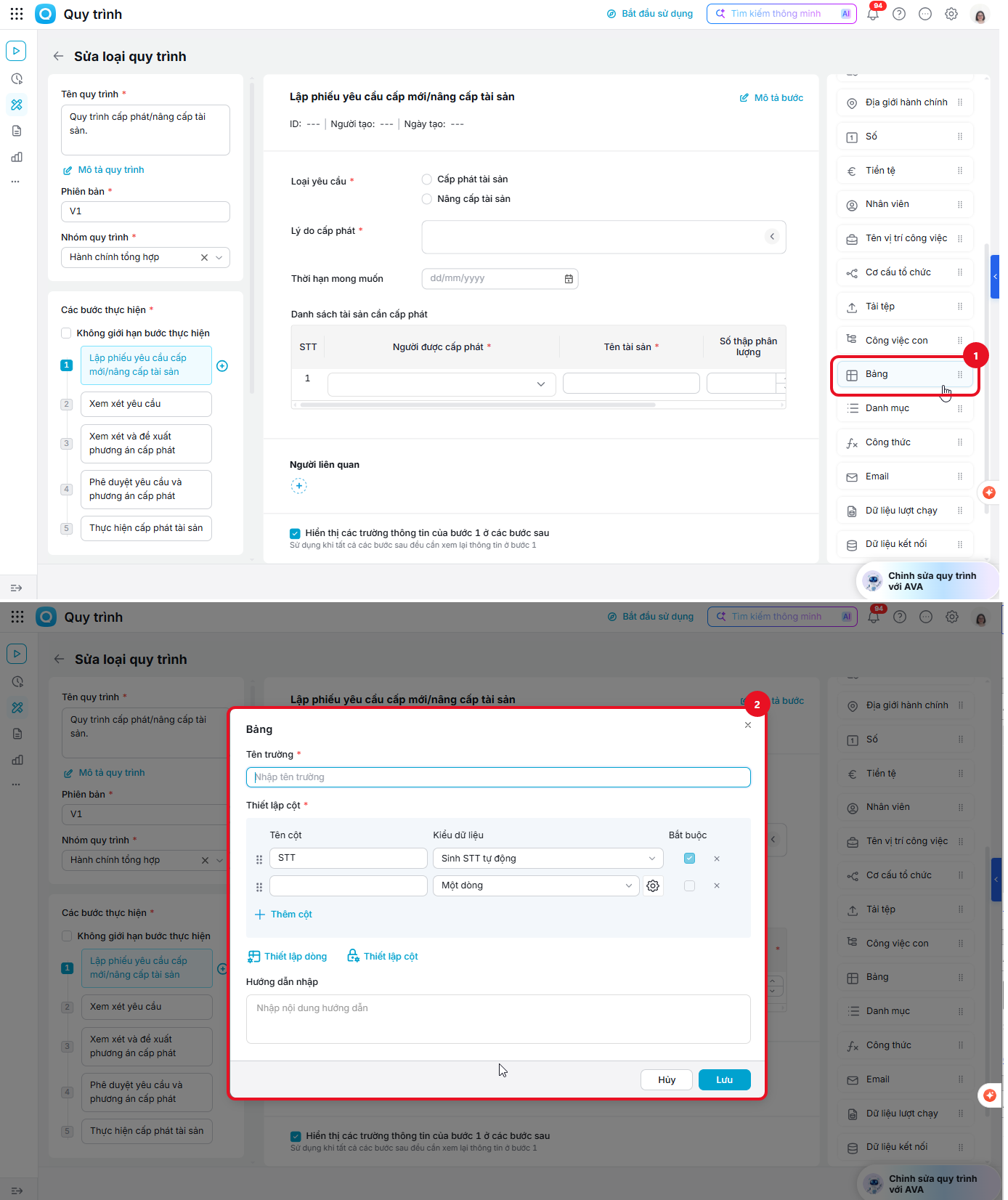
Lưu ý: Trường hợp bảng đã có sẵn, nhấn biểu tượng 3 chấm tại bảng, chọn Chỉnh sửa
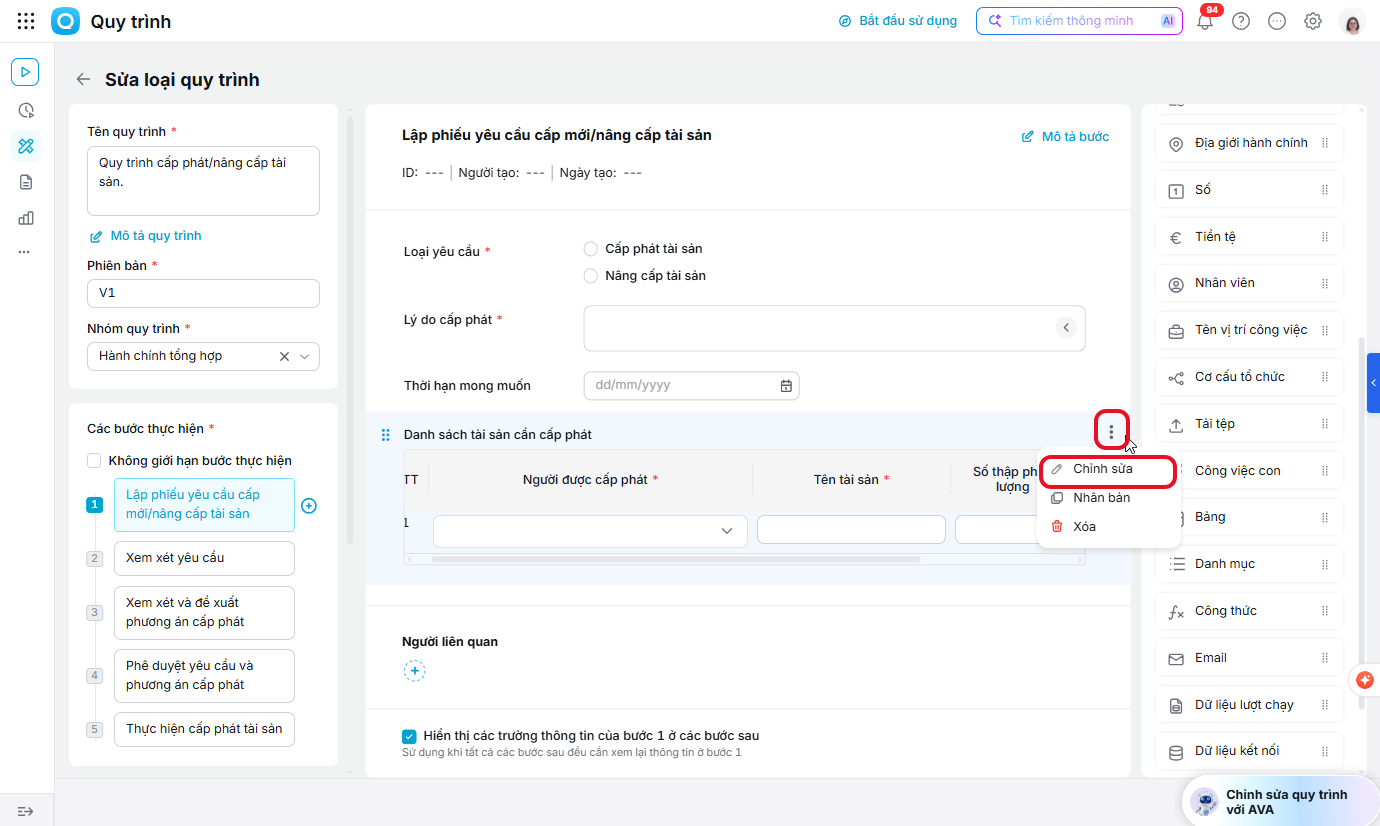
Bước 2: Thêm cột hoặc tại cột có sẵn → chọn kiểu dữ liệu Dữ liệu kế nối (AMIS Tài sản) Danh sách loại tài sản/Danh sách tài sản
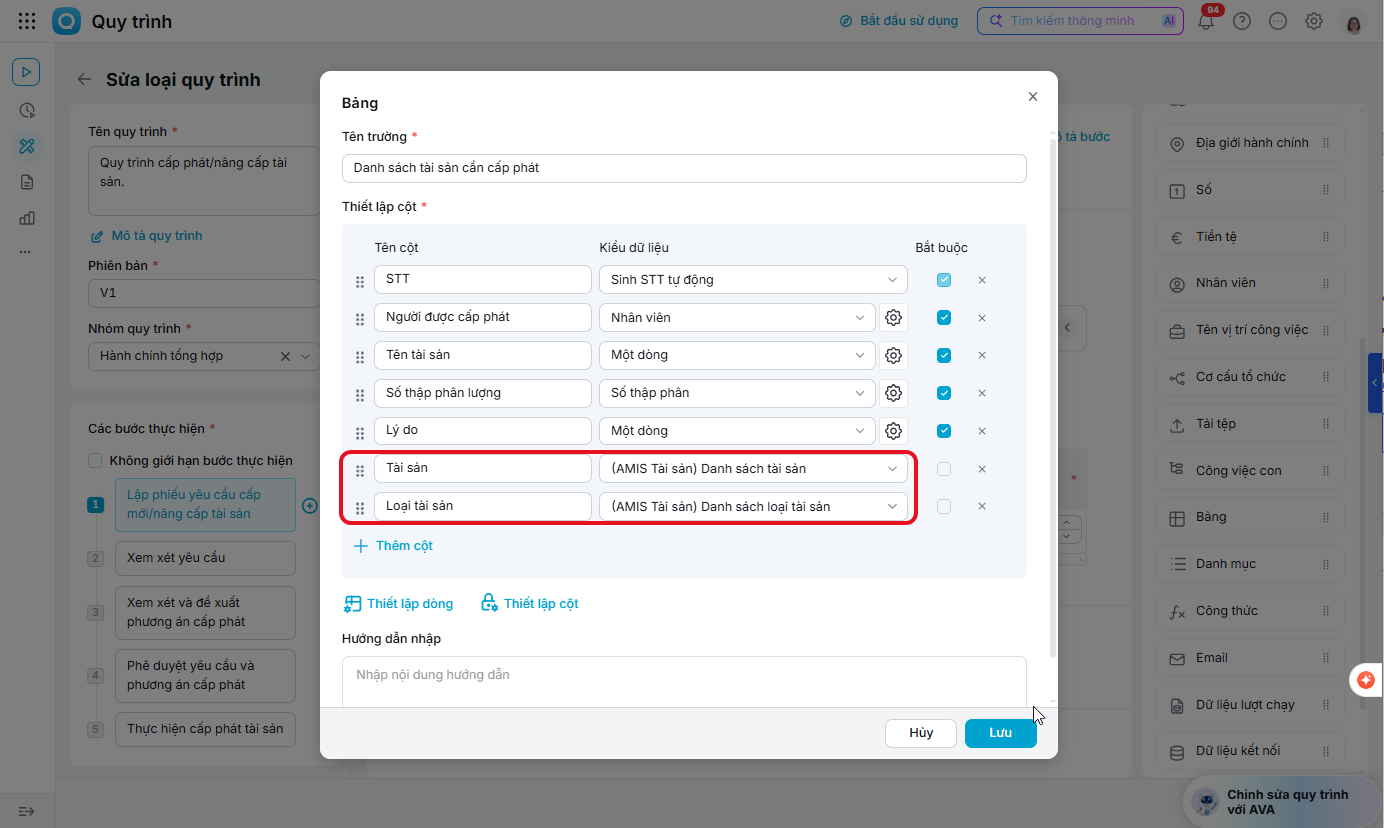
Bước 3: Nhấn Lưu.
Như vậy, khi khai báo trường Tài sản/Loại tài sản, chương trình sẽ tự động lấy lên dữ liệu tương ứng từ AMIS Tài sản giúp người dùng dễ dàng khai báo.
Lưu ý: Trường hợp thiết lập ngoài bảng, thực hiện kéo thả hoặc kích đúp vào trường Dữ liệu kết nối, đặt tên trường, sau đó chọn lấy dữ liệu từ AMIS Tài sản, danh sách Tài sản/Loại tài sản. Xem hướng dẫn chi tiết Tại đây.
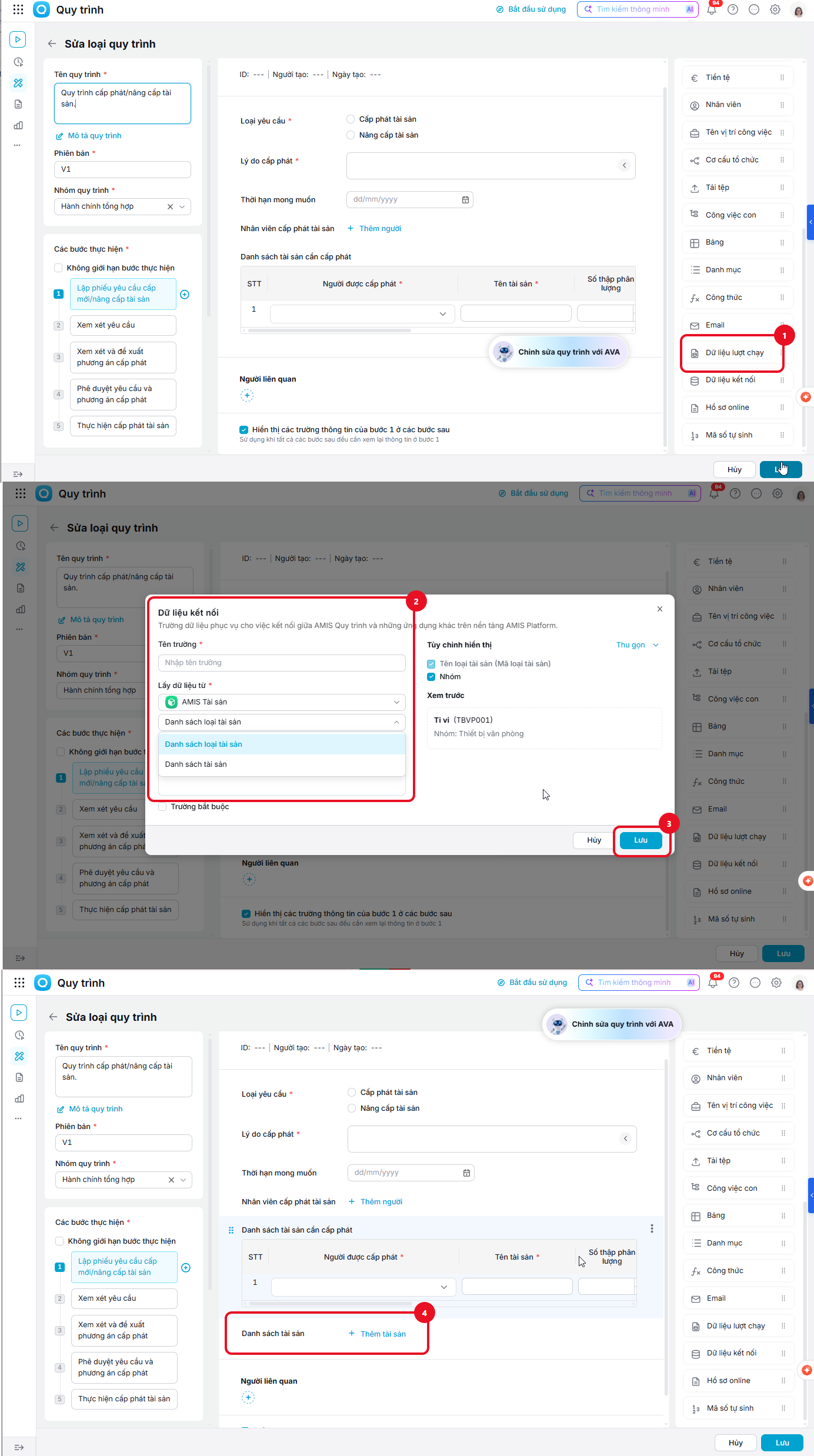
2.2.3. Thiết lập tự động tạo chứng từ cấp phát trên AMIS Tài sản
Sau khi được trưởng bộ phận phê duyệt, QLTS cần tạo chứng từ cấp phát tài sản trên AMIS Tài sản. Vì vậy, có thể thiết lập tự động tạo chứng từ cấp phát tài sản khi quy trình hoàn thành.
Với quy trình trên sẽ có 2 loại cấp phát:
- Nếu Cấp phát cho nhân viên thì tạo chứng từ cấp phát tài sản cho nhân viên
- Nếu Cấp phát tài sản cho phòng ban thì tạo chứng từ cấp phát tài sản cho phòng ban
Thao tác thực hiện thiết lập như sau:
Bước 1: Vào phần Thiết kế quy trình, chọn quy trình cần chỉnh sửa.
- Nếu đang ở giao diện Thiết kế quy trình, nhấn Lưu.
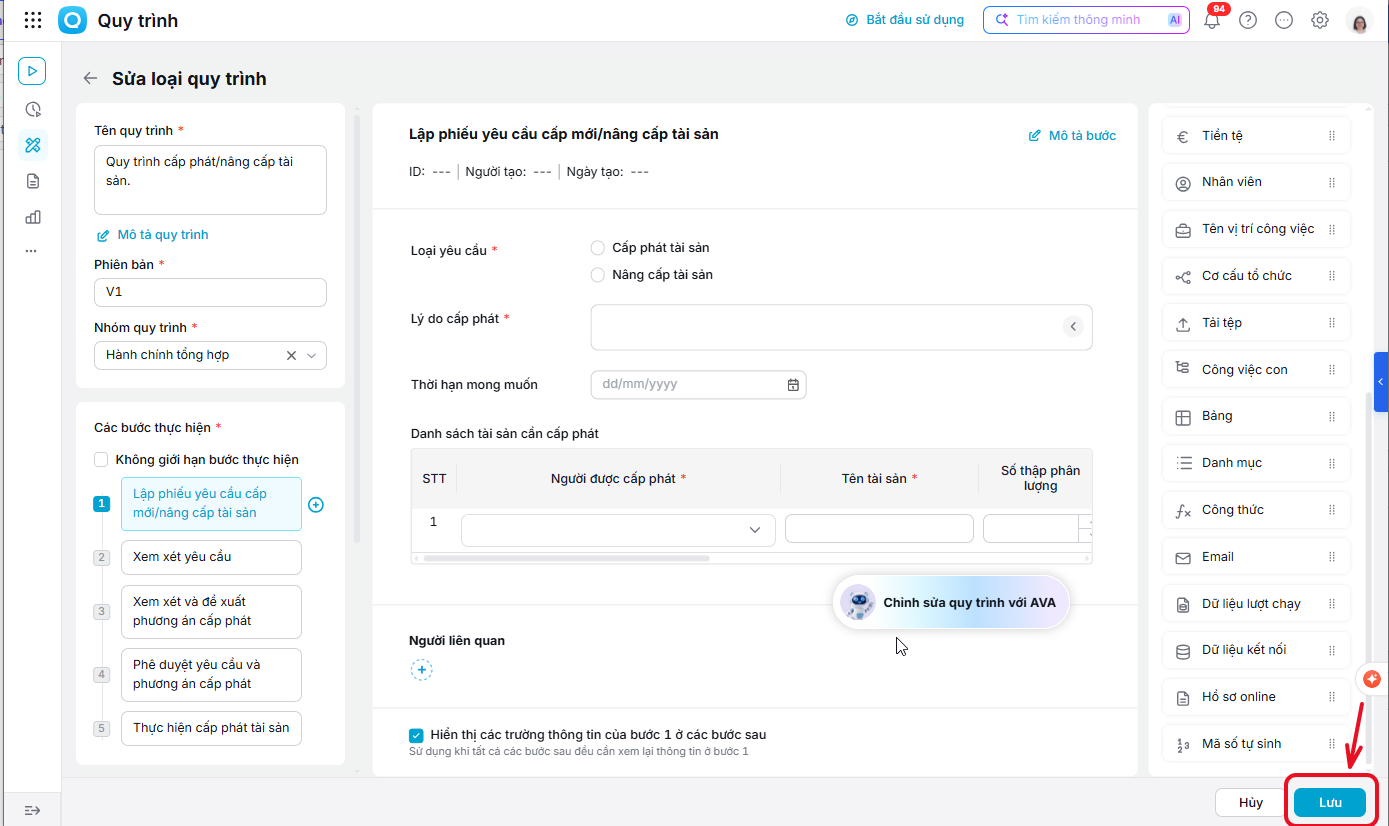
Bước 2: Tích vào bánh răng thiết lập góc phải màn hình Thiết lập nâng cao, chọn Kết nối ứng dụng khác, chọn AMIS Tài sản
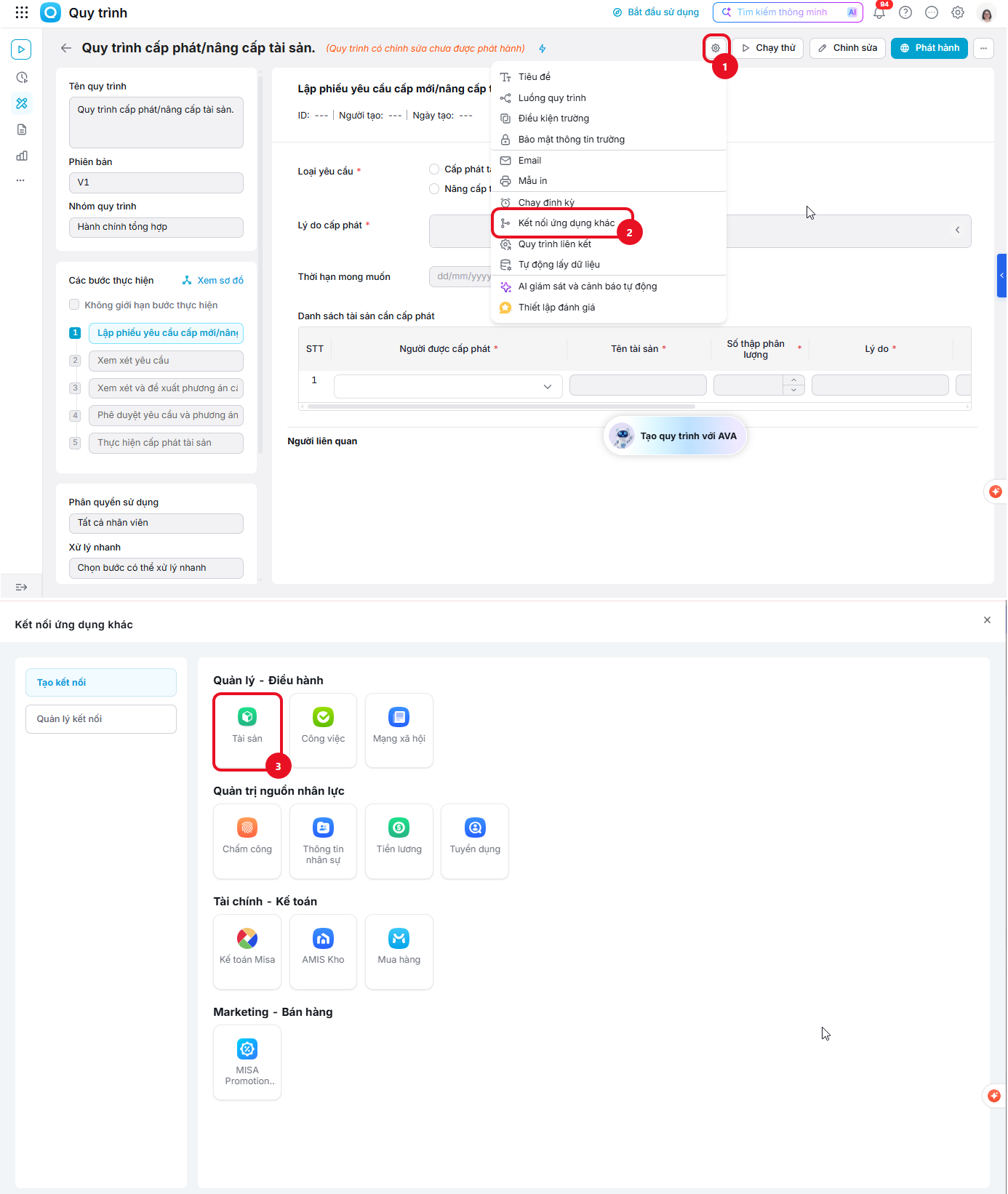
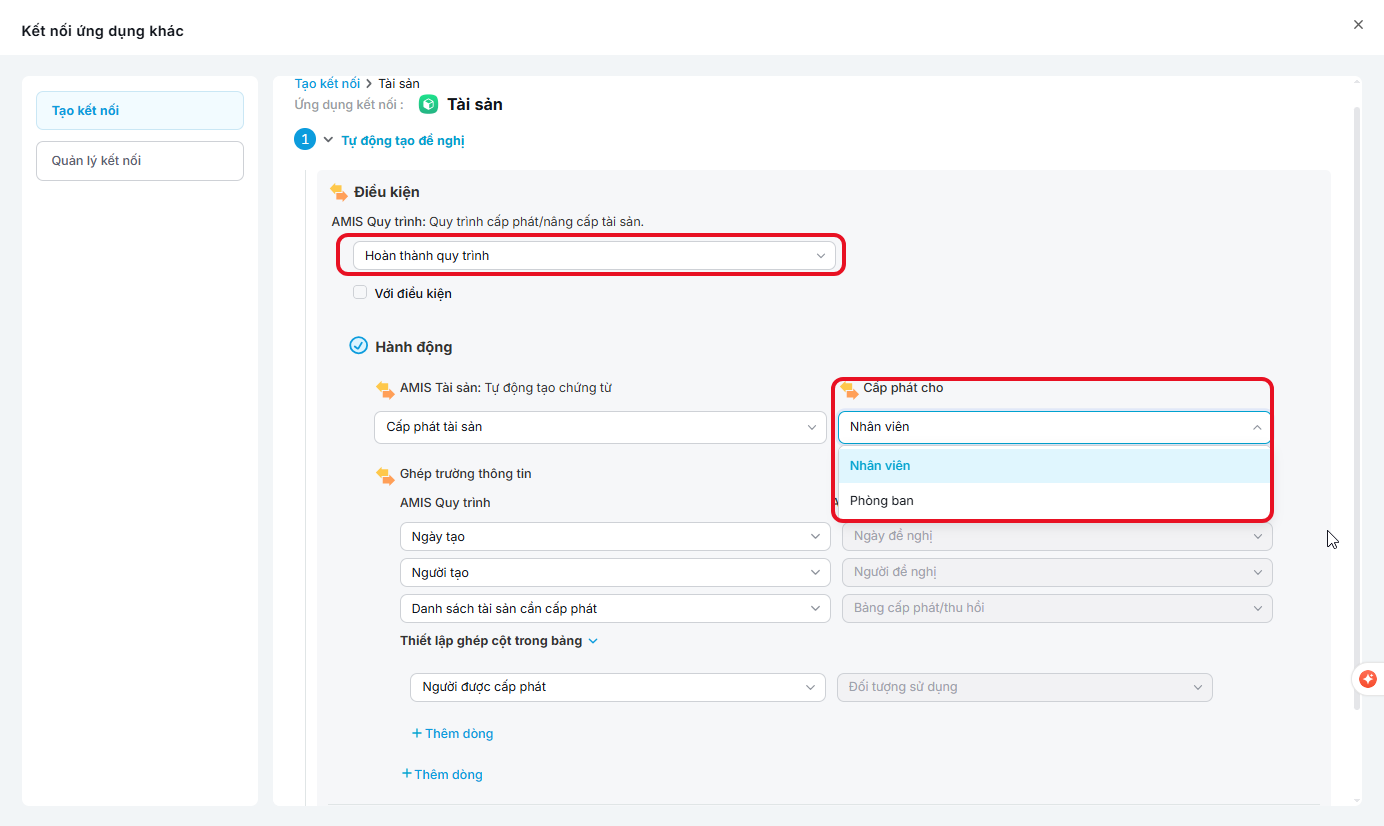
Bước 3: Thiết lập Điều kiện và Hành động
- Điều kiện: Khi trên AMIS Quy trình, Hoàn thành quy trình
- Hành động:
-
- AMIS Tài sản: Tự động tạo chứng từ Cấp phát tài sản
- Cấp phát cho: Nếu cấp phát cho Nhân viên thì chọn Nhân viên; cấp phát cho Phòng ban thì chọn Phòng ban.
- Ghép trường thông tin:
-
- Chọn trường của lượt chạy trên AMIS Quy trình tương ứng với trường trên AMIS Tài sản, chương trình sẽ tự động trích xuất dữ liệu từ trường trên lượt chạy vào chứng từ trên AMIS Tài sản
- Tiếp theo, thực hiện ghép bảng Chi tiết cấp phát tài sản cho nhân viên/phòng ban với “Bảng cấp phát” trên AMIS Tài sản, sau đó Thiết lập ghép các cột của hai bảng. Có thể nhấn Thêm dòng để lấy thêm thông tin
Lưu ý: Có thể thực hiện tương tự như trên đối với quy trình Thu hồi tài sản
2.2. Chạy quy trình
Bước 1: Chạy và thực hiện quy trình
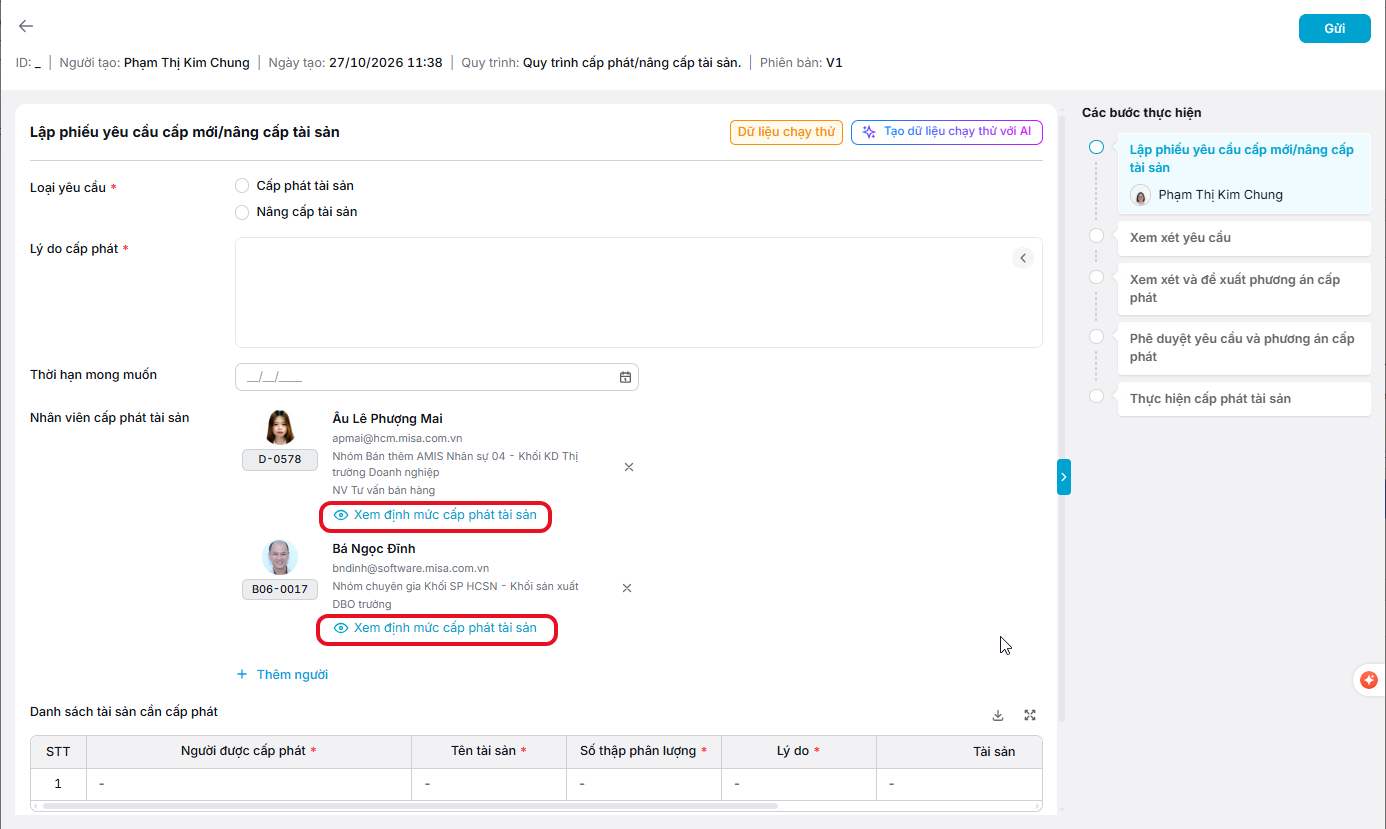
Khi có nhu cầu cấp phát tài sản cho nhân viên/phòng ban, HR có thể truy cập AMIS Quy trình để khởi tạo lượt chạy.
Khi chạy quy trình cấp phát tài sản, người dùng có thể:
- Xem chi tiết Định mức cấp phát tài sản của nhân viên/phòng ban một cách thuận tiện, để lấy căn cứ tra cứu khi đề nghị, phê duyệt và cấp phát tài sản đúng định mức cho từng đối tượng.
- Tại trường “Danh sách tài sản” (dữ liệu kết nối với AMIS Tài sản), chương trình đã tự động lấy lên danh sách Loại tài sản/Tài sản, HR có thể chọn để khai báo nhanh chóng.
Bước 2: Quy trình hoàn thành
Sau khi quy trình hoàn thành, chương trình sẽ tự động đẩy dữ liệu tạo thành Đề nghị tạo chứng từ cấp phát/thu hồi tài sản trên AMIS Tài sản.
2.3. Thực hiện cấp phát tài sản trên AMIS Tài sản
QLTS có thể truy cập AMIS Tài sản để xem chứng từ và thực hiện Cấp phát tài sản cho nhân viên/Phòng ban tại mục Cấp phát – Thu hồi.
