
1. Tổng quan
Bài viết hướng dẫn tính năng chỉnh sửa mẫu email mặc định, thêm mẫu email tự tạo và thiết lập điều kiện gửi email theo từng bước của lượt chạy, giúp người dùng tự động gửi email thông báo phù hợp với từng quy trình.
Nội dung bài viết gồm:
- Chỉnh sửa thiết lập mẫu email mặc định
- Thêm mẫu email tự tạo
Phạm vi áp dụng: Chỉ quản trị hệ thống hoặc quản trị ứng dụng mới thực hiện được tính năng này.
2. Hướng dẫn thực hiện
2.1. Chỉnh sửa thiết lập mẫu email mặc định
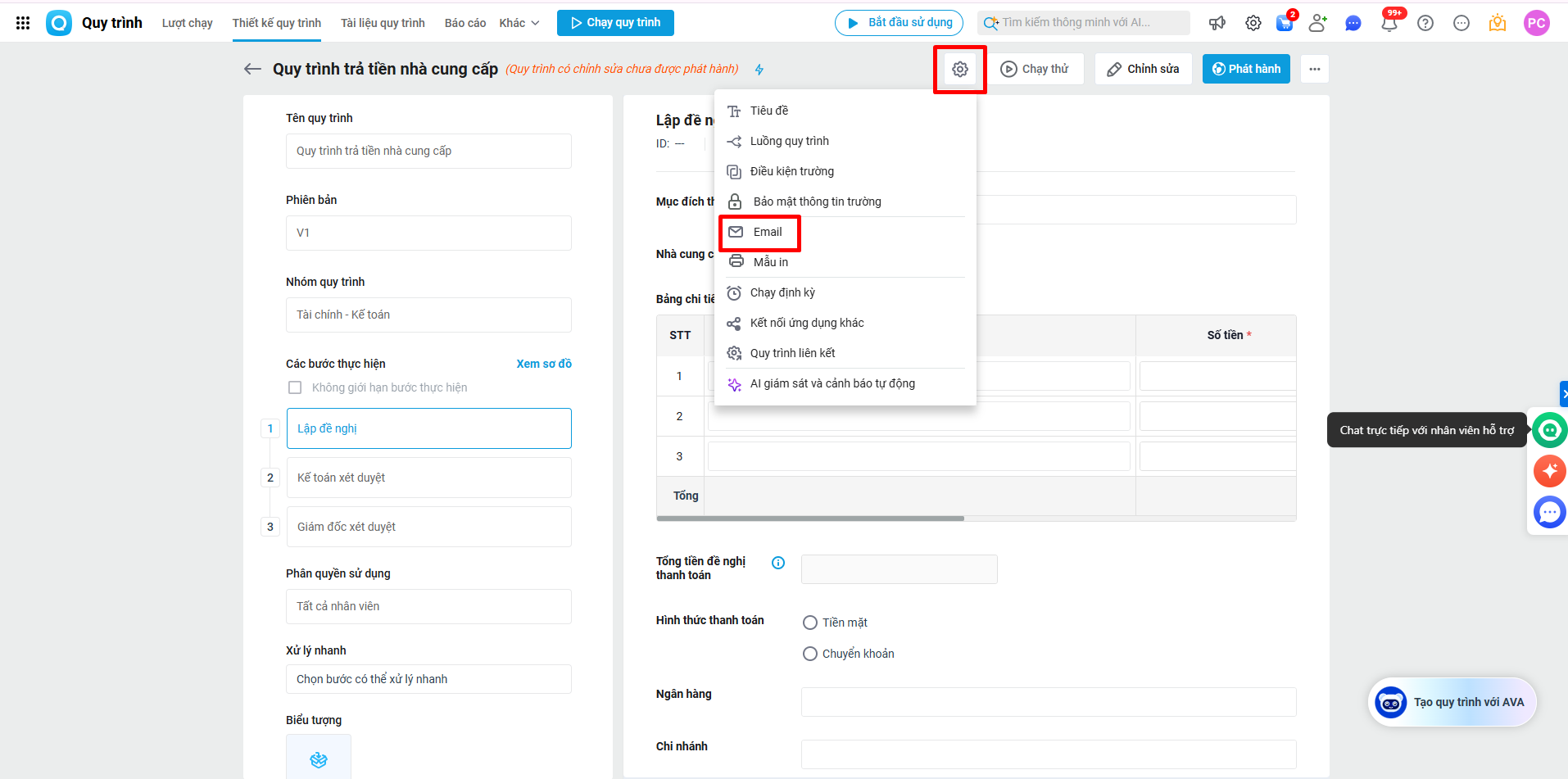
Bước 1: Trên giao diện thiết lập quy trình, tích chọn biểu tượng bánh răng thiết lập, chọn Email > Mẫu mặc định.
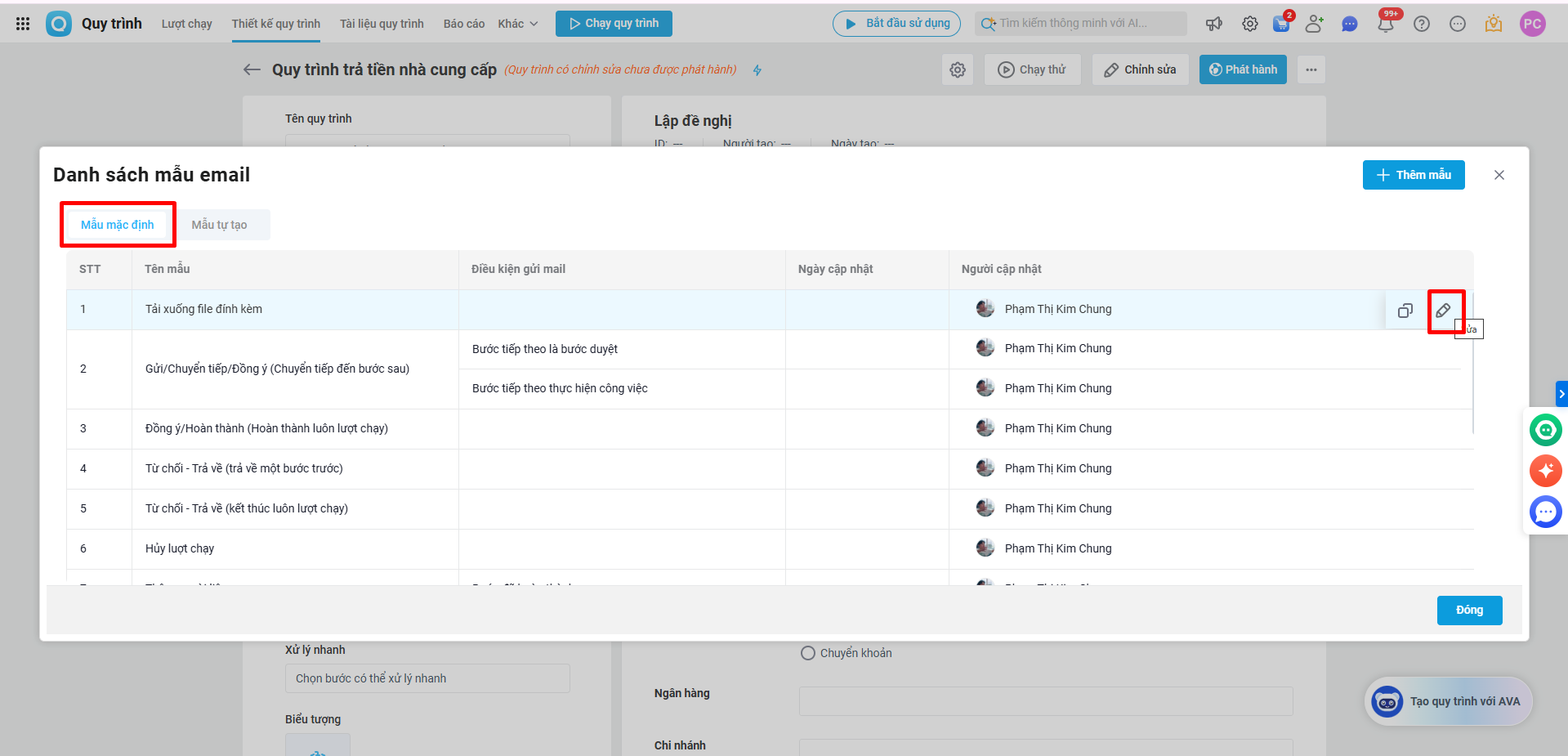
Bước 2: Di chuột vào mẫu email cần sửa, tích vào biểu tượng cái bút để chỉnh sửa để sửa lại nội dung email, tùy biến phù hợp với nhu cầu.
Lưu ý: Không chỉnh sửa được Điều kiện gửi mail
2.2. Thêm mẫu email
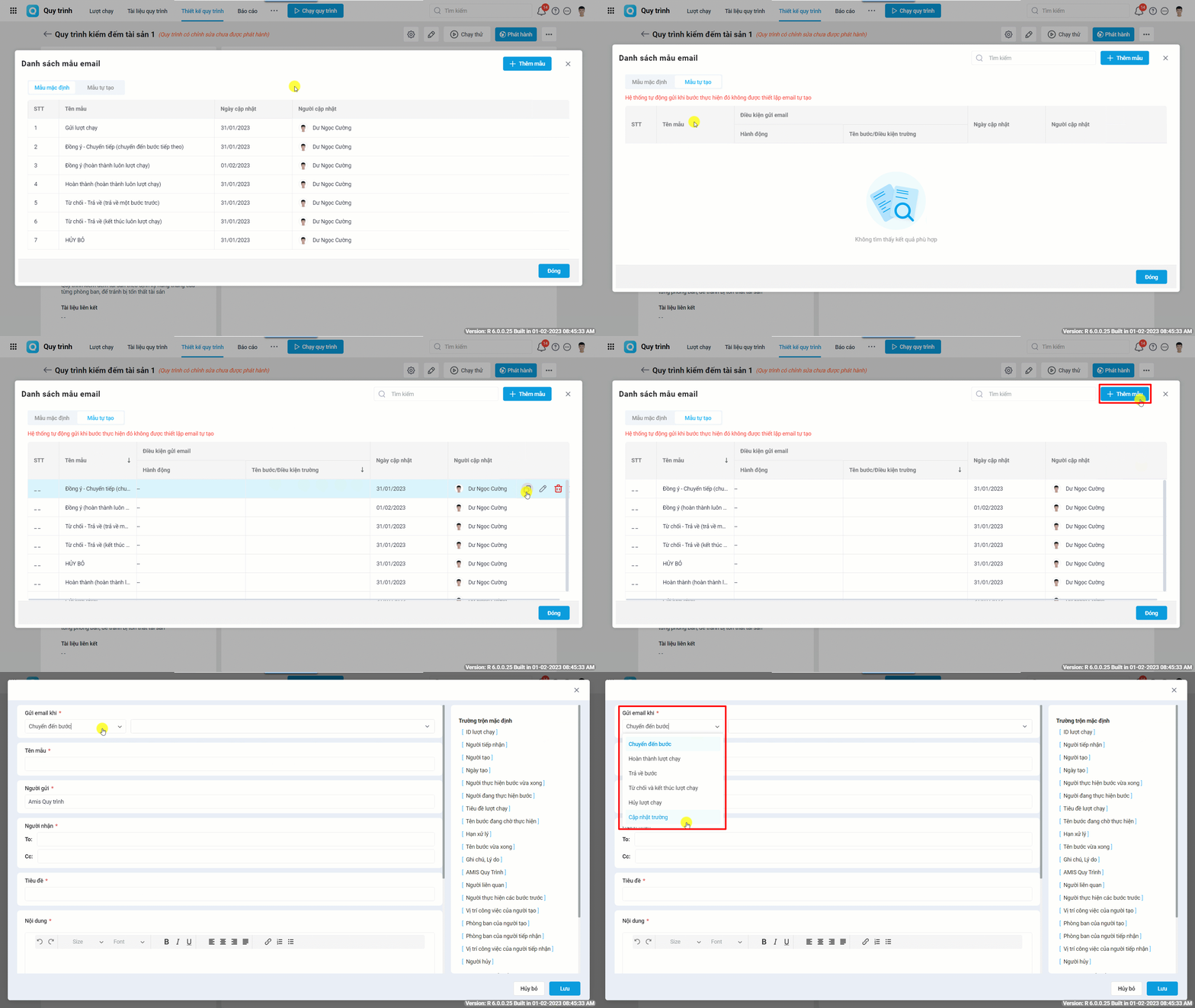
Bước 1: Trên giao diện thiết lập quy trình, tích chọn biểu tượng bánh răng thiết lập, chọn Email > Mẫu tự tạo, chọn Thêm mẫu
Bước 2: Lựa chọn hành động kích hoạt gửi email. Các hành động đáp ứng tạo mẫu email gồm:
- Chuyển đến bước: Tự động gửi email theo mẫu khi lượt chạy được chuyển đến bước nhất định trong quy trình
- Hoàn thành lượt chạy: Tự động gửi email theo mẫu khi lượt chạy hoàn thành
- Trả về bước: Tự động gửi email theo mẫu khi lượt chạy được trả về bước bất kỳ trong quy trình
- Từ chối và kết thúc lượt chạy: Tự động gửi email theo mẫu khi lượt chạy bị từ chối và kết thúc
- Hủy lượt chạy: Tự động gửi email theo mẫu khi lượt chạy bị hủy
- Cập nhật trường: Tự động gửi email theo mẫu phụ thuộc vào giá trị của trường thông tin
Lưu ý: Tại bước không thiết lập mẫu email tự tạo hệ thống sẽ gửi email mặc định.
Bước 3: Khai báo các thông tin của mẫu email:
- Tên mẫu: nhập tên hiển thị trên danh sách mẫu để dễ phân biệt.
- Người gửi: nhập thông tin bất kỳ muốn hiển thị tại phần người gửi trên email (VD: tên người, tên phòng ban/bộ phận, brand name,…).
- Người nhận (To và CC): thêm địa chỉ email người nhận, có thể thêm mail list hoặc các trường trộn dạng Email.
- Tiêu đề: soạn và thêm trường trộn mặc định để tự động tạo thành tiêu đề email gửi tới người nhận.
- Nội dung mail: soạn thảo nội dung và thêm các trường trộn mặc định để tự động trộn thành mail tương ứng.
- Tệp đính kèm: thêm tệp gửi kèm theo email.
Bước 4: Nhấn Lưu để hoàn tất thiết lập mẫu email.
3. Lưu ý
- Không chỉnh sửa được điều kiện gửi email của mẫu mặc định
- Tại các bước không thiết lập mẫu email tự tạo, hệ thống sẽ tự động gửi email mặc định